AirDroid Parental Control
Protector de menores 24/7 vía App y Web
- 👀Entorno en directo y seguimiento de la ubicación
- 🔞Supervisión de contenidos y bloqueo de apps y sitios web
- ⚠Alertas instantáneas de riesgos en línea y geocercas
- ⌛Control y supervisión del tiempo de pantalla
Solución: Llamadas de WhatsApp no estén disponibles pero los mensajes se entreguen
WhatsApp es la aplicación de mensajería y llamadas preferida por millones de personas en todo el mundo. Pero no es perfecta. Los usuarios a menudo enfrentan un problema llamado “mensaje de llamada no disponible”, que indica que las llamadas de voz o video no se pueden conectar. Esto genera confusión cuando tu Internet funciona perfectamente o puedes enviar mensajes sin problemas.
En esta guía, discutiremos qué significa “no disponible” en una llamada de WhatsApp, por qué aparece y cómo solucionar el problema rápidamente.
- Parte 1: ¿Qué significa cuando WhatsApp dice “Llamada no disponible”?
- Parte 2: ¿Por qué la llamada de WhatsApp no está disponible pero el mensaje sí se entrega?
- Parte 3: ¿Por qué cuando llamo en WhatsApp aparece “No disponible”? (Razones comunes)
- Parte 4: ¿Cómo solucionar el problema de llamadas no disponibles en WhatsApp?
- Parte 5: ¿Cómo proteger a tus hijos adolescentes de llamadas inseguras en WhatsApp?
¿Qué significa cuando WhatsApp dice “Llamada no disponible”?
El significado simple de que WhatsApp diga “llamada no disponible” es que tu llamada no se pudo realizar. La aplicación intentó conectar la llamada, pero hay alguna razón, ya sea de tu lado, del receptor o dentro de WhatsApp, que hace que falle. Este error no es lo mismo que un mensaje no entregado. Incluso puede suceder que tus mensajes se envíen correctamente mientras tu llamada sigue sin estar disponible. Por eso este problema a veces resulta confuso.
En resumen, la aplicación no puede comunicarse con el usuario que estás intentando contactar. El usuario podría haberte bloqueado, tener Internet lento o restricciones en la app. Conocer el problema es el primer paso para solucionarlo; entender el significado de “llamada no disponible” en WhatsApp es la primera clave para resolverlo.
¿Por qué la llamada de WhatsApp no está disponible pero el mensaje sí se entrega?
En algunos casos, los mensajes se entregan pero la llamada de WhatsApp no está disponible. Esto puede ser confuso, pero estas son algunas posibles razones:
1Modo Enfoque o No molestar
En un iPhone, el Modo de Concentración permite recibir mensajes entrantes pero bloquea llamadas de aplicaciones como WhatsApp. Lo mismo se aplica a dispositivos Android con sus funciones de No Molestar.
Independientemente de si recibes una llamada o no, los mensajes siempre podrán llegar porque no van acompañados de notificaciones sonoras.
Cómo solucionarlo
- Paso 1. Abre Ajustes → Enfoque → Personal (en iPhone).
- Paso 2. Agrega a la persona que llamas a “Contactos Permitidos”.
- Paso 3. También puedes buscar “Enfoque” en los ajustes para modificar el comportamiento de llamadas.
Esta configuración puede aclarar qué significa “no disponible” en una videollamada de WhatsApp cuando en realidad no estás bloqueado.
2Bloqueado en ajustes del teléfono
La persona a la que llamaste posiblemente bloqueó tu número no desde WhatsApp, sino desde los contactos del teléfono.
Cómo solucionarlo
- Paso 1. Pídeles que vayan a Ajustes → Teléfono → Contactos bloqueados.
- Paso 2. Si tu número aparece allí, deben eliminarlo.
Después de eso, las llamadas de WhatsApp deberían funcionar nuevamente.
3Aplicaciones bloqueadoras de Spam
Apps como Hiya o Truecaller pueden identificar las llamadas de WhatsApp como privadas o desconocidas y luego bloquearlas. Estas apps pueden no reconocer los números de WhatsApp y etiquetarlos como ocultos, por lo que las llamadas de esos números se bloquean instantáneamente sin mostrar ninguna alerta.
Cómo solucionarlo
- Paso 1. Desactiva la función de bloqueo de llamadas de esas apps o agrega tus contactos a la lista blanca.
- Paso 2. Incluso puedes desinstalar temporalmente la app para verificar si las llamadas de WhatsApp vuelven a funcionar.
Si ese es el caso, todo puede funcionar bien excepto que las llamadas de WhatsApp no pasarán. Esto explica los casos específicos de llamadas no disponibles.
¿Por qué cuando llamo en WhatsApp dice no disponible? (Razones comunes)
Si te preguntas por qué aparece la llamada no disponible en WhatsApp, revisa las siguientes razones:
Puede que la otra persona te haya bloqueado
No poder realizar una llamada en WhatsApp significa que la persona que intentas contactar probablemente te haya bloqueado. Aquí tienes algunas señales que confirman esto:
- Tus intentos de llamada no se conectan.
- No verás su foto de perfil ni sus actualizaciones de estado.
- Los mensajes solo mostrarán una sola marca gris (mensaje enviado pero no entregado).
Así que, si este problema ocurre solo con un usuario específico, esa podría ser la causa.
Conexión a internet débil o inestable
Las llamadas de WhatsApp requieren conexión a internet en lugar de señal móvil. Ambas personas necesitan una conexión de red funcional para que la llamada se realice.
Si tu conexión está siendo usada por múltiples aplicaciones, o es inestable, puede aparecer la notificación de llamada no disponible.
Algunas VPN también pueden interferir con las llamadas de WhatsApp, provocando baja calidad o bloqueándolas por completo.
Restricciones de la app o configuración del teléfono
Los smartphones recientes tienen opciones avanzadas de privacidad y ahorro de energía. Por ejemplo, si WhatsApp o una app similar no tiene permiso para acceder al micrófono o a los datos, o si no puede ejecutarse en segundo plano, las llamadas fallarán.
Además, el Modo de Enfoque (iPhone) o No Molestar (Android) silencia las llamadas entrantes pero permite que los mensajes lleguen.
Versión desactualizada de WhatsApp
Usar una versión antigua de WhatsApp puede provocar errores y otros problemas, incluidas llamadas que no se conectan. Una versión antigua también puede hacer que un usuario quede fuera de sincronía con otros dispositivos, especialmente si los demás están usando versiones más nuevas.
Simplemente, la llamada no disponible puede significar que tu dispositivo tiene software desactualizado.
¿Cómo Solucionar las Llamadas No Disponibles en WhatsApp?
Aquí tienes los pasos que puedes seguir para resolver el problema de llamadas de WhatsApp que muestran no disponible:
Comprueba tu conexión a Internet o VPN
- Cambia entre Wi-Fi y datos móviles para ver si ayuda.
- Reinicia tu router o acércate a él.
- Desactiva temporalmente la VPN. WhatsApp usa puertos específicos para llamadas, y el VPN puede bloquearlos.
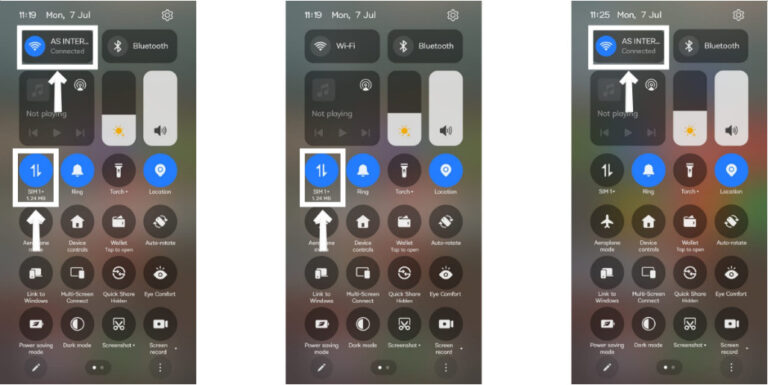
Las llamadas necesitan una conexión estable. Cuando la señal es débil, puede que enviar mensajes sea posible, pero no realizar llamadas.
Verifica los permisos de la app
Asegúrate de que WhatsApp tiene todos los permisos necesarios.
En Android
- Ajustes → Aplicaciones → WhatsApp → Permisos.
- Permitir acceso a Micrófono, Contactos y Red.

En iPhone
- Ajustes → WhatsApp → Activa Micrófono y Actualización en Segundo Plano.
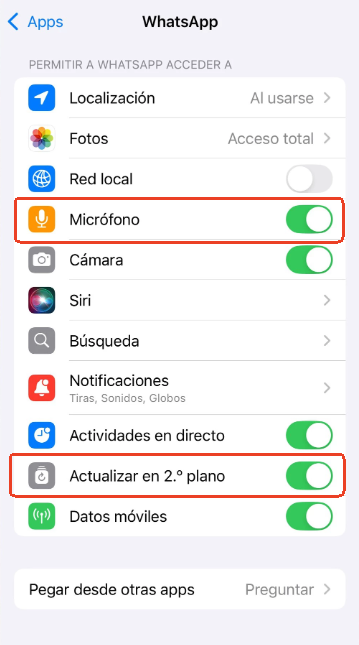
Sin estos permisos, la app tendrá problemas para hacer y recibir llamadas.
Actualiza WhatsApp
Asegúrate de actualizar la aplicación regularmente. Esto ayuda a solucionar errores y optimiza su funcionamiento.
- Visita Play Store (Android) o App Store (iPhone).
- Busca WhatsApp y toca “Actualizar” si está disponible.
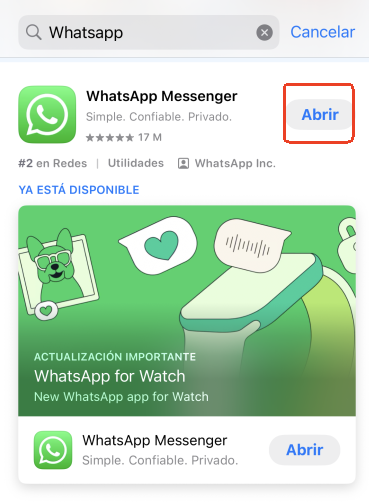
Las apps sin actualizar pueden causar errores en las llamadas debido a falta de compatibilidad.
Reinicia tu teléfono
Esto refresca las funciones del dispositivo, soluciona fallos temporales y permite el funcionamiento normal de las aplicaciones.
Este paso es sencillo y suele arreglar fallas menores, incluidas las de conexión de llamadas.
Reinstala WhatsApp
Si ninguno de los pasos anteriores funciona, desinstala y reinstala la aplicación:
- Primero haz una copia de seguridad (Ajustes → Chats → Copia de seguridad).
- Desinstala WhatsApp.
- Descárgalo nuevamente desde la Play Store o App Store.
- Durante la configuración, restaura tu copia de seguridad.
Reinstalar la app puede solucionar problemas causados por archivos o datos corruptos.
La mayoría de las veces, el problema de llamada no disponible debería solucionarse con estos pasos.
¿Cómo proteger a tus hijos de llamadas inseguras en WhatsApp?
El aumento del uso de WhatsApp para chatear y llamar expone a los adolescentes a amenazas como llamadas de desconocidos, estafas o acoso en línea. Como WhatsApp permite que las personas contacten solo usando un número telefónico, los padres deben ser proactivos y tomar medidas preventivas.
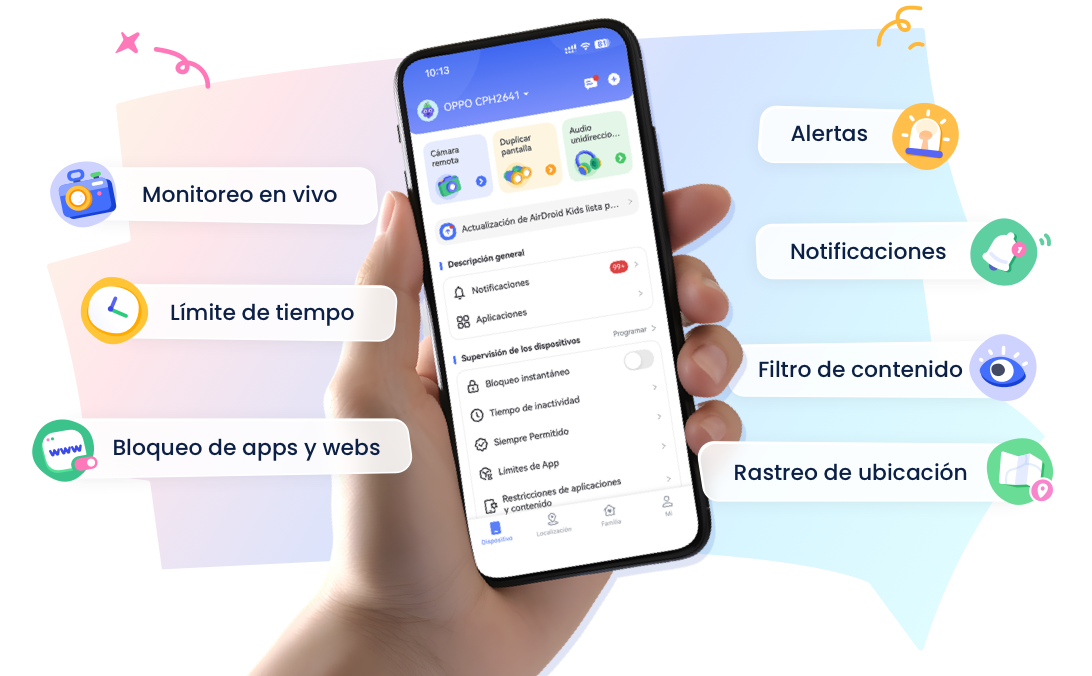
Una de las mejores formas de mantener seguro a tu hijo es con AirDroid Parental Control. Esta aplicación permite monitorear el uso del smartphone de tu hijo de forma equilibrada, asegurando su seguridad.
AirDroid puede ayudar con:
- Monitorear llamadas de WhatsApp: ver actividades de llamadas entrantes y salientes.
- Bloquear llamadas desconocidas: evitar llamadas de números extraños u ocultos.
- Establecer límites de tiempo de pantalla: controlar cuánto tiempo pasan en WhatsApp.
- Rastrear ubicación del teléfono: obtener actualizaciones en tiempo real.
- Alertas instantáneas: recibir notificaciones ante actividades inusuales.
- Mirroring de pantalla: ver en tiempo real la pantalla del teléfono de tu hijo.
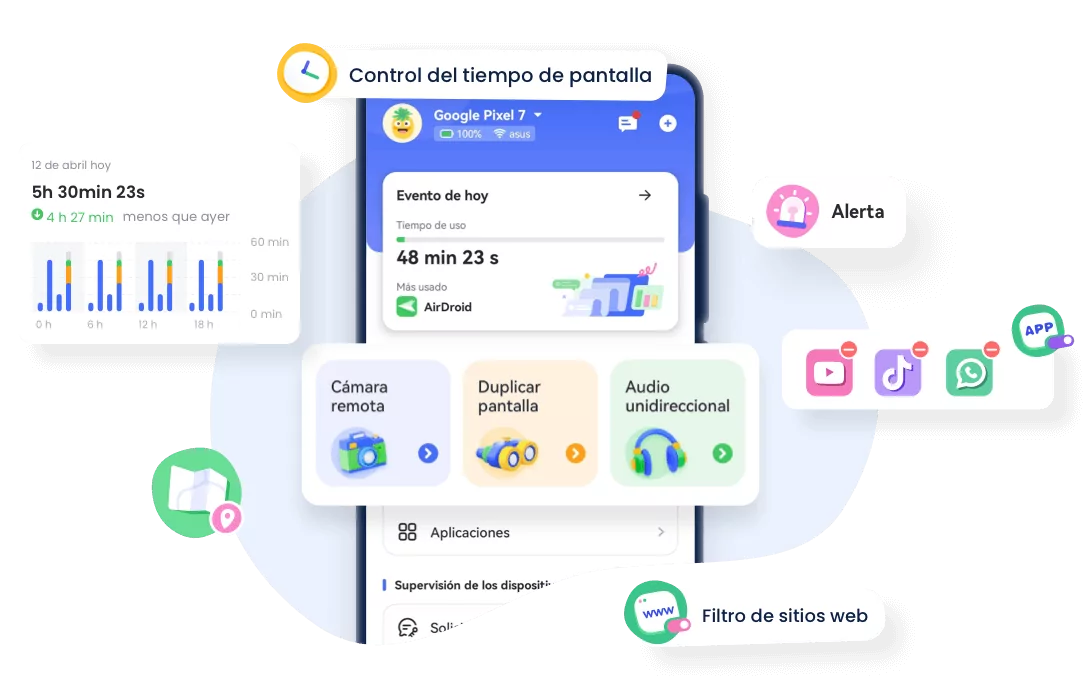
No solo evita llamadas inseguras, sino que AirDroid también ayuda a tu hijo a desarrollar hábitos digitales seguros.
Conclusión
WhatsApp nos ayuda a conectar fácilmente con familiares y amigos, pero, como otras aplicaciones, tiene algunos problemas. Si intentas llamar a alguien por WhatsApp y aparece “no disponible”, no te estreses. Revisa tu conexión, los permisos de la app y si está actualizada. Si todo está en orden, entonces la otra persona puede tener activado el Modo de Enfoque o haberte bloqueado. A veces, el problema no es técnico, sino de seguridad familiar. Apps como AirDroid Parental Control pueden ayudar en estas situaciones y facilitar la seguridad familiar.








Deja una respuesta.