AirDroid Parental Control
Protector de menores 24/7 vía App y Web
- 👀Entorno en directo y seguimiento de la ubicación
- 🔞Supervisión de contenidos y bloqueo de apps y sitios web
- ⚠Alertas instantáneas de riesgos en línea y geocercas
- ⌛Control y supervisión del tiempo de pantalla
¿Qué significa el punto verde en Snapchat? (Explicación completa)
¿Has estado deslizando por Snapchat y te has fijado en ese pequeño punto verde junto al nombre o el Bitmoji de un amigo? A mí sí, y lo primero que pensé fue: "¿Qué está pasando aquí? ¿Están chateando sin parar o cotilleando mis historias en secreto?"
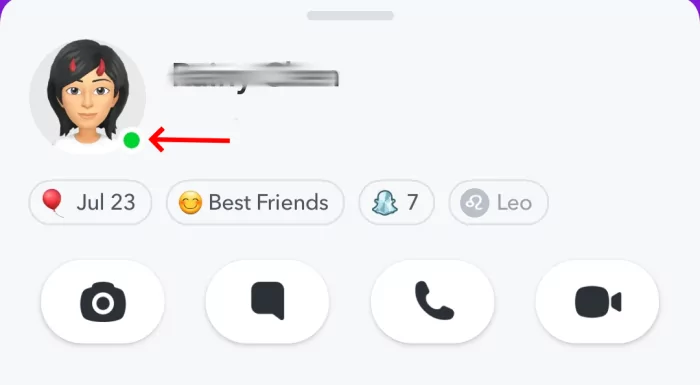
Resulta que es mucho más sencillo. Ese punto verde solo significa que el usuario está activo en la app en ese momento. Lo verás junto a su Bitmoji o foto de perfil en los chats o en su perfil. Y no, no significa que esté chateando: simplemente que la aplicación está abierta.
En este artículo, vamos a profundizar en lo que realmente significa el punto verde, dónde aparece y cómo se compara con otras plataformas. También descifraremos otros símbolos de Snapchat que quizá te hayan dejado con dudas. ¡Empecemos!
¿Qué significa el punto verde en Snapchat?
El punto verde simplemente significa que la persona está activa en Snapchat en ese momento. Es la forma que tiene Snapchat de indicarte que tu amigo está en línea y usando la aplicación en ese instante. Normalmente lo verás junto a su Bitmoji o foto de perfil, especialmente en la lista de chats o en su perfil cuando estás a punto de enviarle un mensaje.
Entonces, ¿por qué es importante?
Desde un punto de vista práctico, el punto verde puede ser útil si estás intentando iniciar una conversación y quieres una respuesta más rápida. Si alguien está activo, es más probable que vea tu mensaje y responda al momento.
También puede influir en cuándo envías una solicitud de amistad. Enviarla cuando ves el punto verde puede aumentar las posibilidades de que la acepten rápidamente, ya que la persona ya está conectada.
A nivel social, esto influye en cómo percibimos la disponibilidad. Algunos usuarios pueden sentir presión por responder más rápido cuando otros saben que están activos. Por otro lado, también puede ayudar a que los amigos se sientan más conectados, especialmente si quieres decir algo en ese momento y sabes que la otra persona está ahí para leerlo.
En resumen, el punto verde significa: "Oye, estoy aquí ahora mismo". Cómo uses esa información depende de ti; solo ten en cuenta que no todo el mundo quiere sentirse observado las 24 horas del día.
Filtra contenido inapropiado en Snapchat y envía alertas instantáneas; sincroniza las notificaciones de Snapchat y programa el uso de Snapchat.
Preguntas frecuentes sobre el punto verde en Snapchat
Ahora que ya conoces el significado básico del punto verde, vamos a profundizar en algunas de las preguntas más frecuentes. Estas abarcan aspectos como cuánto tiempo permanece visible, cuán preciso es realmente y qué te dice —o no— sobre el comportamiento de un usuario en Snapchat.
1¿Cuánto tiempo permanece el punto verde de actividad en Snapchat?
El punto verde suele permanecer visible solo mientras la persona está usando Snapchat activamente. Esto significa que está abriendo snaps, revisando chats, viendo historias o simplemente interactuando dentro de la app. Una vez deja de estar activa, el punto puede desaparecer después de unos minutos. Snapchat no indica un tiempo exacto, pero está pensado para reflejar actividad reciente, no de hace horas.
2¿El punto verde siempre indica que alguien está activo?
No exactamente. El punto verde es una señal de actividad, pero no lo es todo. Alguien puede seguir estando en línea aunque no veas el punto. O puedes ver el punto incluso si no está chateando con nadie. ¿Quieres más pistas? También puedes comprobar:
- Snap Map para ver su ubicación si está visible
- Estado de entrega de los snaps (como "Abierto hace un momento")
- Lista de visualizaciones de historias, para ver si ha visto tu historia recientemente
Todas estas señales juntas pueden darte una mejor idea de lo que está haciendo en la app.
3¿Qué tan preciso es el indicador de actividad del punto verde?
Es bastante preciso, pero no perfecto. Hay varios factores que influyen:
- Actividad vs. disponibilidad: el punto indica que la app está activa, no necesariamente que la persona quiera chatear.
- Ajustes de privacidad: si alguien tiene activado el modo fantasma o ha limitado quién puede ver su actividad, es posible que no veas el punto.
- Retrasos en la actualización: a veces el punto tarda en desaparecer después de que alguien cierra la app, o tarda un poco en aparecer cuando la abre.
Así que, aunque es una buena pista, no deberías confiar en él como si fuera un rastreador en tiempo real.
4¿El punto verde indica que alguien está usando activamente la app o solo que la tiene abierta?
El punto verde puede aparecer incluso si la app está abierta en segundo plano. Por ejemplo, si alguien abre Snapchat y luego deja el móvil a un lado durante unos minutos, el punto puede seguir apareciendo durante un breve periodo. No significa necesariamente que esté interactuando con chats o snaps en ese preciso momento.
5¿El punto verde significa que están chateando?
No. El punto verde solo indica que están activos; no especifica qué están haciendo. Pueden estar viendo historias, explorando el mapa o revisando su carrete de la cámara. Que estén en línea no significa que estén chateando ni que estén revisando mensajes.
6¿El punto verde funciona de forma diferente en Android y en iOS?
A nivel funcional, el punto verde se comporta prácticamente igual en Android y en iOS. Sin embargo, su apariencia exacta o el momento en el que aparece puede variar ligeramente según la versión de la app o el rendimiento del sistema. Las actualizaciones de Snapchat no siempre llegan al mismo tiempo a Android y a iOS, así que si notas alguna diferencia, probablemente se deba a la versión de la app y no al tipo de dispositivo.
Cómo desactivar el punto verde en Snapchat
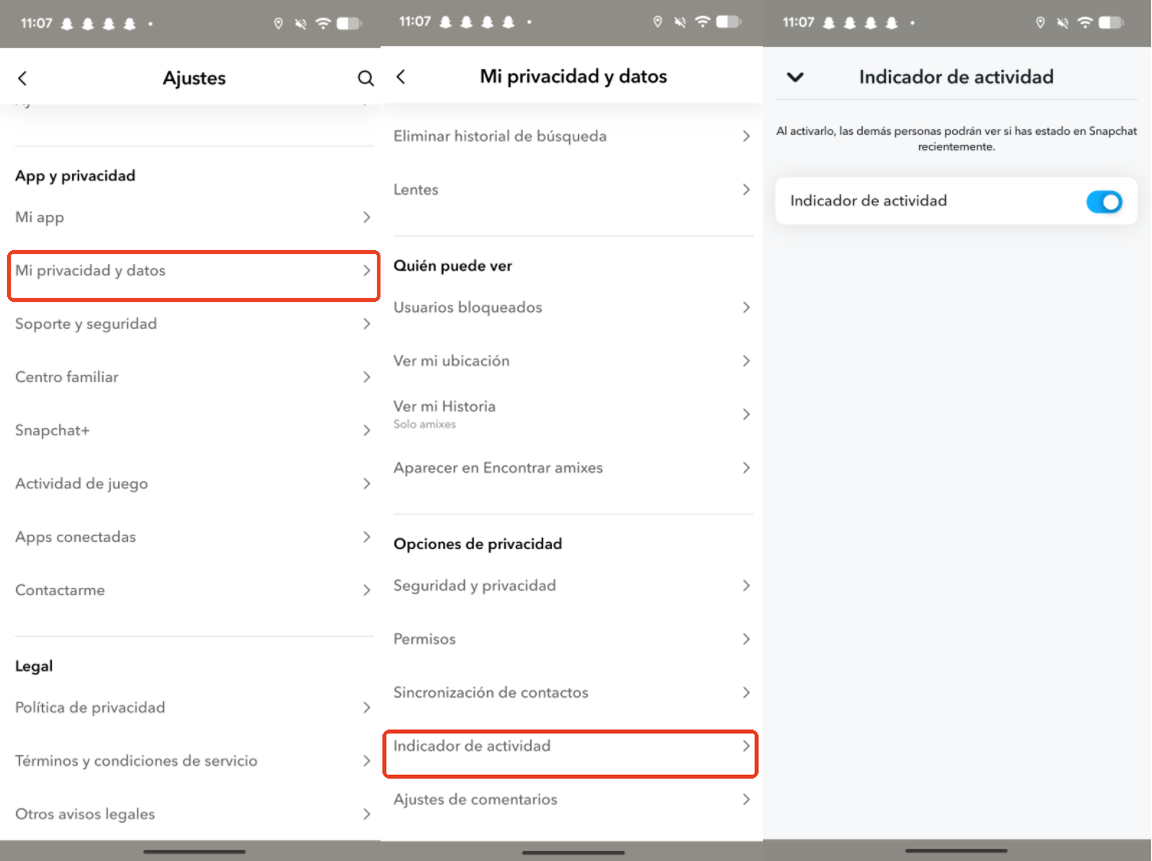
Si prefieres mantener tu privacidad y no quieres que otros vean cuándo estás activo, puedes desactivar el punto verde en Snapchat. Este ajuste forma parte de una función llamada Indicador de actividad, y es muy fácil de cambiar.
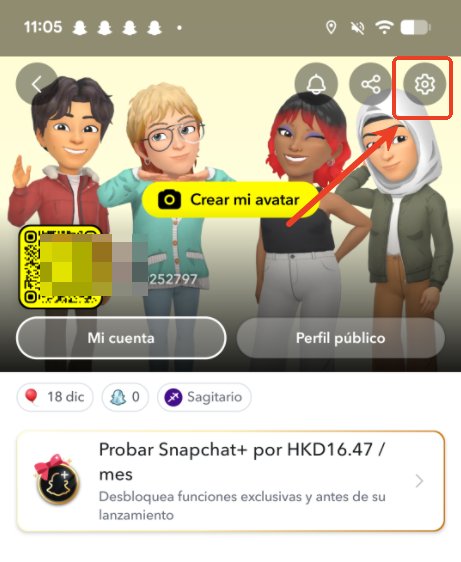
- Abre Snapchat y toca el icono de Ajustes
Abre la app de Snapchat y toca tu Bitmoji o icono de perfil en la esquina superior izquierda de la pantalla.
En la esquina superior derecha de tu perfil, toca el icono del engranaje para abrir Ajustes.

- Desplázate hacia abajo y toca "Controles de privacidad"
En esta sección se agrupan todos los ajustes relacionados con la privacidad.
- Toca "Indicador de actividad" y desactívalo
Aquí es donde controlas si el punto verde aparece para tus amigos.
Verás un interruptor que dice "Permitir que los amigos vean cuando estás activo". Simplemente desactívalo.

¿Qué ocurre después de desactivarlo?
- El punto verde dejará de aparecer junto a tu nombre para tus amigos.
- Tú tampoco podrás ver los puntos verdes de los demás. Snapchat lo mantiene recíproco: si lo desactivas, dejas de ver la actividad de otros.
- Las notificaciones de escritura y los recibos de lectura seguirán funcionando con normalidad. Si empiezas a escribir a alguien, seguirá apareciendo "escribiendo…", y si abres un snap o mensaje, seguirá apareciendo "Abierto".
Desactivar el punto verde solo sirve para ocultar tu estado en línea, no toda tu actividad.
Consejo extra: ¿Quieres aún más privacidad? También puedes activar el Modo Fantasma en Snap Map para dejar de compartir tu ubicación mientras sigues usando la app.
Punto verde de Snapchat vs. otras apps sociales: ¿cuál es la diferencia?
El punto verde de Snapchat puede parecer nuevo o confuso al principio, pero en realidad es la versión de Snapchat del indicador de "en línea" que muchas otras apps sociales ya utilizan. Veamos cómo se compara con otras plataformas:
1Snapchat
- Punto verde = activo ahora
- Solo aparece si el indicador de actividad está activado en los ajustes
- Aparece junto al Bitmoji o la foto de perfil
- No muestra qué estás haciendo (solo que la app está abierta y activa)
- Se puede desactivar en cualquier momento
2Facebook Messenger
- El punto verde muestra cuando alguien está usando Messenger activamente.
- También muestra "Activo hace X minutos" cuando se desconectan.
- Puede aparecer incluso si no estás chateando, solo navegando por Facebook.
3Instagram
- Muestra un punto verde junto a la foto de perfil en los mensajes directos.
- También puede indicar "Activo hace 5 min" o "Escribiendo…"
- Se puede desactivar en los ajustes de estado de actividad.
- Si lo desactivas, tampoco podrás ver la actividad de los demás, igual que en Snapchat.
4WhatsApp
- No tiene punto verde, pero muestra "En línea" cuando la app está abierta.
- Muestra última vez en línea, estado de escritura, y confirmaciones de lectura (doble check azul).
- Puedes ocultar estos datos en los ajustes de privacidad, pero dejarás de ver los de los demás.
5Telegram
- Muestra "En línea", "Visto recientemente", o una hora concreta como "Visto a las 15:12".
- Puedes ocultar tu estado a personas concretas o a todo el mundo.
- Telegram ofrece más flexibilidad sobre quién ve qué y cuándo.
Otros indicadores de Snapchat que quizá te interese conocer
Snapchat utiliza muchos iconos, corazones, flechas, círculos y colores, y todos tienen un significado. Si estás empezando a usar la app, aquí tienes una guía rápida de algunos de los más comunes (además del punto verde).
1Corazón amarillo – Mejores amigos para siempre
Aparece junto al nombre de un amigo cuando tú le envías más snaps que a nadie y él o ella te envía más snaps a ti. Básicamente, sois el mejor amigo número 1 del otro en Snapchat.
- Indica una racha fuerte de snaps o chats frecuentes.
- Si otra persona le envía más snaps que tú, el corazón puede desaparecer.
2Flecha roja – Snap enviado sin audio
Cuando envías un snap sin sonido, aparece una flecha roja.
- Flecha roja sólida: entregado
- Flecha roja vacía: abierto
Rojo = sin audio. Así de simple.
3Flecha morada – Snap enviado con audio
Igual que la flecha roja, pero para snaps con sonido.
- Sólida = entregado
- Vacía = abierto
Sirve para saber si tu snap tiene audio, como voz o música.
4Flecha azul – Mensaje de chat enviado
Una flecha azul indica que has enviado un mensaje de texto, no un snap.
- Sólida = entregado
- Vacía = abierto/leído
Útil cuando estás simplemente chateando y no enviando snaps.
5Círculo azul – Has recibido un chat
Cuando alguien te envía un mensaje, aparece un círculo azul.
- Si es sólido, aún no lo has abierto.
- Si desaparece, significa que ya has leído el chat.
Consejo extra: si mantienes pulsado el mensaje sin abrirlo del todo, puedes "echar un vistazo" sin marcarlo como leído. Muy útil cuando no estás listo para responder.
6Emoji de fuego – ¡Racha de snaps!
Aparece cuando tú y un amigo os enviáis snaps todos los días.
- Si falláis un día, la racha se rompe.
- Puede aparecer un número junto al fuego: indica cuántos días seguidos lleváis enviándoos snaps.
Reflexión final
El punto verde de Snapchat puede parecer una función pequeña, pero desempeña un papel importante en cómo los usuarios se conectan y se comunican. Es la forma que tiene Snapchat de mostrar cuándo alguien está activo, sin revelar demasiado. Ahora que sabes qué significa, dónde aparece y cómo se compara con otras apps, puedes decidir cómo quieres usarlo… o incluso desactivarlo para tener más privacidad.








Deja una respuesta.