AirDroid Parental Control
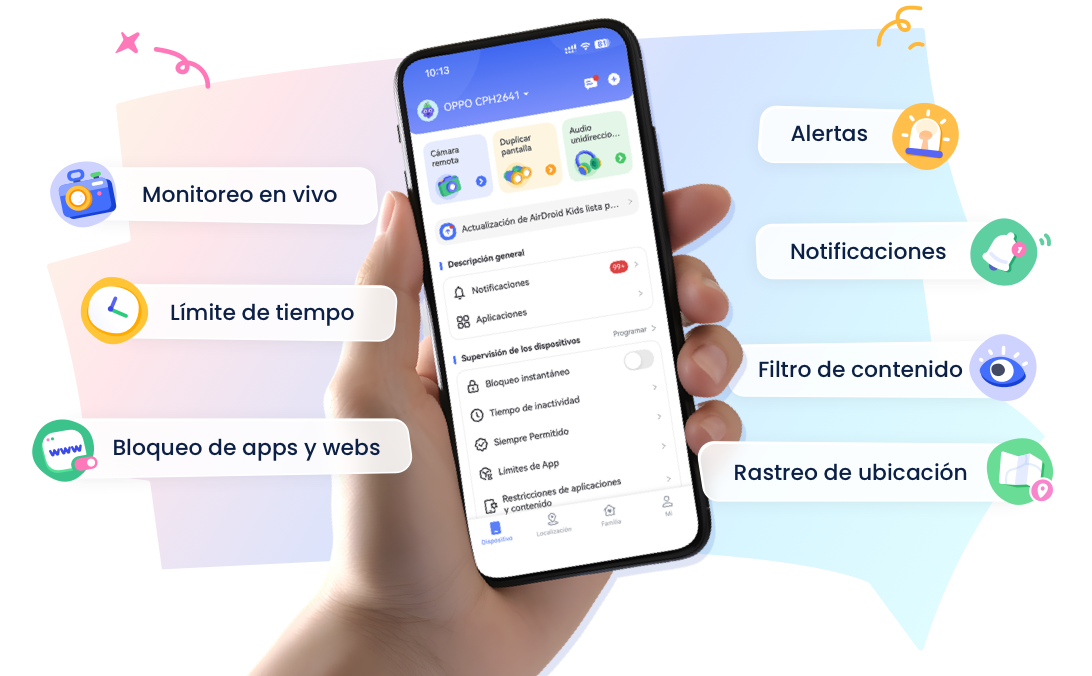
Protector de menores 24/7 vía App y Web
- 👀Entorno en directo y seguimiento de la ubicación
- 🔞Supervisión de contenidos y bloqueo de apps y sitios web
- ⚠Alertas instantáneas de riesgos en línea y geocercas
- ⌛Control y supervisión del tiempo de pantalla
¿No funciona el límite diario de Family Link? Causas y soluciones
Los padres suelen recurrir a Google Family Link para gestionar los hábitos digitales de sus hijos, especialmente el límite diario de tiempo de pantalla. En teoría, esta función debería ayudar a establecer rutinas saludables y evitar el uso excesivo de las pantallas.
Sin embargo, muchas familias descubren que el límite diario de Family Link no siempre funciona como se espera.
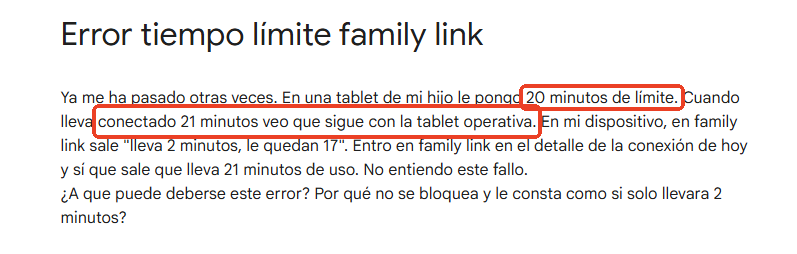
En esta ocasión, explicaremos los problemas más comunes con el límite diario de Family Link, por qué ocurren y, lo más importante, qué puedes hacer para solucionarlos. Además, te presentaremos una alternativa más fiable para gestionar los hábitos digitales de tu hijo.
Problemas comunes del límite diario de Family Link
En lugar de fomentar hábitos digitales saludables, muchos padres descubren que Family Link a veces calcula mal el uso del tiempo de pantalla o no funciona correctamente, lo que permite que los niños pasen mucho más tiempo en los dispositivos del que los padres pretendían.
Según experiencias reales de usuarios, estos son los problemas más comunes a los que se enfrentan los padres al usar la función de límite diario:
1El panel muestra “0 min” a pesar del uso activo
Uno de los errores más comunes es cuando Family Link muestra “0 minutos” de uso del tiempo de pantalla, aunque el niño haya estado usando claramente el dispositivo durante horas. Esto dificulta que los padres controlen el uso real y establezcan límites basados en sus rutinas.
2El límite diario nunca se activa
A veces, el límite diario simplemente no se activa, lo que significa que el niño puede seguir usando el dispositivo sin restricciones. Para los padres que dependen de estos controles, esto puede resultar muy frustrante.
3El tiempo de inactividad no funciona
Otro problema común es cuando el tiempo de inactividad de Family Link no se puede activar correctamente. Un usuario de Reddit compartió que el teléfono de su hijo seguía siendo accesible incluso durante las horas programadas de tiempo de inactividad.
4Múltiples dispositivos = tiempo de pantalla duplicado
La mayor limitación es la forma en que Family Link registra el uso en varios dispositivos. Esto significa que si tu hijo tiene tanto un teléfono inteligente como una tableta, puede superar fácilmente el límite. Por ejemplo:
- Si estableces el límite diario en 2 horas.
- Tu hijo puede usar 2 horas en el teléfono y 2 horas en la tableta.
- Resultado: 4 horas en total, aunque el padre pensaba que el límite era de 2 horas.
Este fallo suele pasar desapercibido hasta que los padres se dan cuenta de que su hijo pasa el doble de tiempo en línea.
Por qué el límite diario no funciona
1Problemas técnicos y fallos de diseño de la app
Aunque Family Link es una herramienta potente de control parental, no está exenta de errores y limitaciones. Varios problemas técnicos y fallos de diseño explican por qué el límite diario no siempre funciona como se espera:
Problemas de seguimiento en segundo plano
Family Link registra principalmente el tiempo de pantalla cuando las apps están activas en primer plano. Si una app se ejecuta en segundo plano, el sistema puede no registrar correctamente ese uso. Esto crea una diferencia entre el uso real del dispositivo y los informes de actividad de Family Link.
Problemas de sincronización
Para que las restricciones de Family Link se apliquen, el dispositivo del niño debe estar:
- Encendido
- Usado recientemente
- Y, lo más importante, conectado a internet
Si la conexión a internet es inestable o se pierde, los límites diarios y otras restricciones de Family Link no pueden aplicarse al dispositivo del niño en tiempo real.
Compatibilidad del sistema operativo
Family Link requiere Android 7.0 o superior (o Chrome OS 71). Si el dispositivo de tu hijo ejecuta una versión más antigua, la app puede comportarse de manera impredecible, a menudo sin aplicar los límites diarios o provocando fallos importantes.
Configuración incorrecta
A veces, un simple error de configuración puede anularlo todo. Por ejemplo, si una app se marca por error como “Siempre permitida”, se salta completamente el límite diario. Es posible que los padres ni siquiera se den cuenta de que esta excepción está activa hasta que su hijo pasa horas en esa app sin restricciones.
2Los niños usan trucos ingeniosos para saltarse Family Link
Mientras que algunos problemas se deben a fallos técnicos, otros son el resultado de niños expertos en tecnología. Muchos han encontrado formas creativas (y a veces sorprendentemente simples) de eludir el límite diario de Family Link. Estas son las estrategias más comunes:
Menú de accesibilidad
En los dispositivos Android, activar el menú de accesibilidad permite a los niños acceder a apps usadas recientemente, incluso cuando el dispositivo debería estar bloqueado por el día.
Carpeta segura de Samsung
Los dispositivos Samsung tienen una función de carpeta segura que Family Link no puede supervisar por completo. Las apps colocadas en esta carpeta se vuelven invisibles para el control parental, lo que permite un uso ilimitado y oculto.
Modo Samsung DeX
El modo de escritorio Samsung DeX es otro punto débil. Como Family Link no lo bloquea, los niños pueden cambiar a este modo y usar el dispositivo libremente sin restricciones.
Borrar los datos de Google Play Store
Al borrar los datos de la app Google Play Store, un niño puede restablecer los controles parentales. Este vacío de seguridad les permite desinstalar Family Link o desactivar temporalmente la supervisión sin necesidad del PIN de los padres.
Cambiar la configuración de fecha y hora
Aunque los padres suelen poder restringir esta función, algunos niños logran manipular el reloj del dispositivo. Al adelantar o atrasar la hora, pueden engañar a Family Link y reiniciar el límite diario.
Cambiar o añadir una cuenta de Google
Dado que Family Link funciona con una cuenta de Google, iniciar sesión con una cuenta diferente evita todas las restricciones. Esto es especialmente común si el niño tiene acceso a una cuenta antigua de Gmail.
Instalar apps fuera de Play Store
Por último, las apps descargadas mediante archivos APK o tiendas de apps de terceros suelen escapar al sistema de supervisión de Family Link. Los niños que saben cómo descargar apps pueden disfrutar de tiempo de pantalla ilimitado sin que se registre.
Cómo solucionar el problema del límite diario de Family Link
Si el límite diario de Family Link no funciona correctamente, no te preocupes: no estás solo. Hay varios pasos que puedes seguir para recuperar el control y hacer que la gestión del tiempo de pantalla sea más fiable. Estas son algunas de las soluciones más eficaces:
1Comprueba la configuración de fecha y hora
Asegúrate de que la fecha y la hora sean correctas tanto en el dispositivo del padre como en el del niño. Cualquier discrepancia puede causar errores de cálculo o impedir que Family Link aplique las restricciones correctamente.
2Verifica todos los límites y configuraciones
Comprueba que los límites diarios estén habilitados y configurados correctamente. A veces, una app puede marcarse accidentalmente como “Siempre permitida”, lo que permite a los niños saltarse las restricciones.
3Mantén las apps y el sistema actualizados
Las apps o sistemas operativos desactualizados suelen causar fallos. Actualiza la app Family Link y el software del dispositivo de tu hijo a la versión más reciente para reducir errores.
4Usa el bloqueo manual
Si el límite diario automático no funciona, aún puedes tomar el control bloqueando o desbloqueando manualmente el dispositivo de tu hijo directamente desde la app Family Link. Esto garantiza que el tiempo de pantalla no se descontrole.
5Reinicia el dispositivo
Un simple reinicio del teléfono a veces puede solucionar problemas de sincronización o errores temporales que impiden que se apliquen los límites.
6Desactiva y vuelve a activar la app
Desactivar y volver a activar Family Link puede restablecer sus funciones y solucionar problemas causados por errores temporales del software.
7Prueba una alternativa a Family Link
Si has probado todo lo anterior y aún no confías en Family Link, puede que sea el momento de considerar una solución más avanzada. AirDroid Parental Control es una alternativa sólida que ofrece varias ventajas frente a Family Link, como:

- Compatibilidad multiplataforma: Gestiona todos los dispositivos Android o iOS de tu hijo desde un solo panel.
- Límites de tiempo de pantalla precisos: El tiempo se registra por dispositivo y por cuenta, reduciendo los vacíos de control.
- Sincronización de notificaciones: Recibe alertas instantáneas sobre el uso de apps y el tiempo de pantalla.
- Supervisión de contenido social: Avisa a los padres si aparece una palabra inapropiada en las apps sociales de sus hijos.
¿Cómo gestionar el tiempo de pantalla de tu hijo con AirDroid?
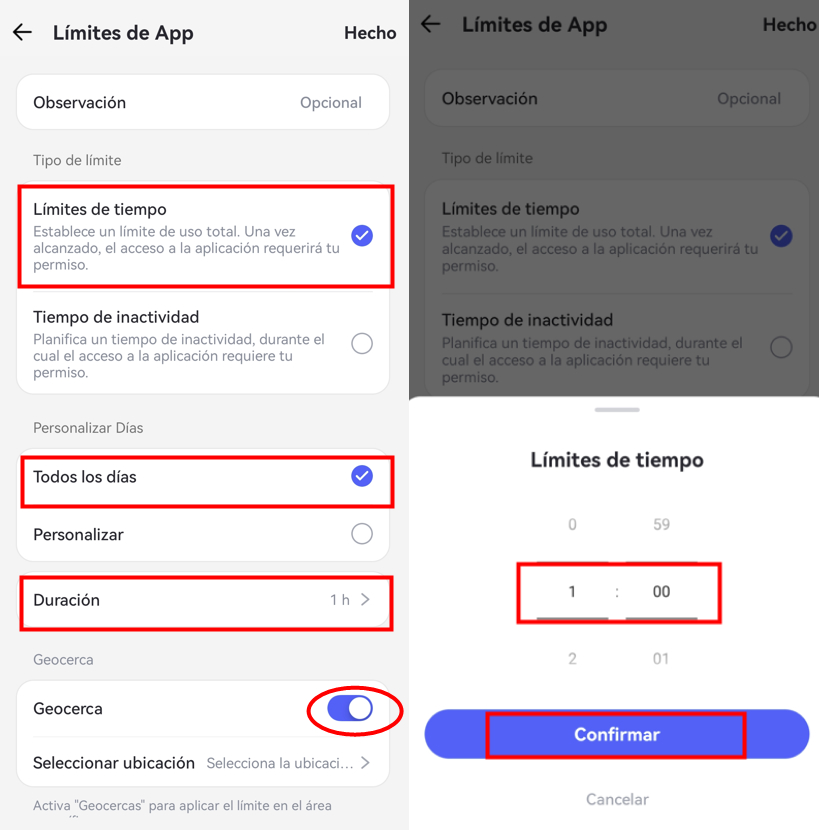
- Paso 1: Descarga la app AirDroid Parental Control en tu dispositivo y la app AirDroid Kids en el dispositivo de tu hijo.
- Paso 2: Abre la app en tu dispositivo y vincula ambos dispositivos.
- Paso 3 En AirDroid Parental Control, haz clic en “Tiempo de inactividad” para programar cuándo tu hijo no puede usar el dispositivo o en “Límites de apps” para establecer un uso total del tiempo de pantalla.


Conclusión
Family Link puede ser una herramienta útil para gestionar el tiempo de pantalla. Sin embargo, como muchos padres han descubierto, la función de límite diario no siempre es fiable. Entre los fallos técnicos de la app y los trucos ingeniosos que usan los niños para saltarse las restricciones, queda claro que confiar únicamente en Family Link puede no ser suficiente.
La buena noticia es que existen pasos prácticos que puedes seguir para reducir los problemas, como comprobar la configuración, actualizar el software, usar controles manuales o probar soluciones alternativas como AirDroid Parental Control. En última instancia, el objetivo no es solo limitar el tiempo de pantalla, sino también desarrollar hábitos digitales más saludables para toda la familia.








Deja una respuesta.