AirDroid Parental Control
Protector de menores 24/7 vía App y Web
- 👀Entorno en directo y seguimiento de la ubicación
- 🔞Supervisión de contenidos y bloqueo de apps y sitios web
- ⚠Alertas instantáneas de riesgos en línea y geocercas
- ⌛Control y supervisión del tiempo de pantalla
Cómo desactivar comentarios en Facebook [7 métodos]
Facebook es una plataforma pensada para la interacción. Pero no todas las conversaciones son positivas. En muchos casos, los comentarios pueden convertirse en una fuente constante de problemas: spam, críticas abusivas, ataques personales, acoso, etc.
Aunque Facebook no permite una desactivación absoluta para todos los tipos de contenido, pero sí ofrece herramientas que te permiten controlar quién comenta, cómo comentan y qué se muestra públicamente. Es por eso que aquí te contamos, paso a paso, todo lo que puedes hacer para administrar los comentarios y proteger tu privacidad digital.
¿Por qué desactivar o limitar los comentarios en Facebook?
Gestionar quién interactúa en tus publicaciones no es censura, es salud y protección digital. Tú eres el dueño de tu espacio y tienes derecho a mantener un entorno seguro.
Estas son las tres razones principales para tomar el control:
- Frenar el spam y las estafas: Evita que bots inunden tu muro con enlaces sospechosos o sorteos falsos que ponen en riesgo la seguridad de tus amigos y seguidores.
- Eliminar discursos de odio: Protege tu bienestar emocional y la calidad de tu contenido filtrando mensajes discriminatorios o violentos que no aportan valor al diálogo.
- Detener el acoso digital: Pon un alto a los ataques personales y provocaciones innecesarias. Al limitar los comentarios, dejas de dar visibilidad a quienes solo buscan desgastarte.
Cómo desactivar los comentarios en Facebook
Facebook ofrece varias funciones. Algunas son generales (configuración de privacidad), otras específicas (por publicación) y otras aplican solo en páginas o grupos.
A continuación, te contamos cada una de las formas de como desactivar los comentarios en Facebook.
Método | Nivel de control | ¿Cuándo usarlo? |
|---|---|---|
Medio | Para reducir ruido general en tu perfil. | |
Alto (Total) | Cuando un post específico genera polémica. | |
Automático | Para combatir bots, spam y groserías. | |
Preventivo | Para evitar que te involucren en peleas ajenas. | |
Total (Individual) | En casos de acoso directo de una persona. | |
Alto (Administrativo) | Para mantener el orden y las reglas en comunidades que gestionas. | |
Avanzado (Automatizado) | Para empresas o influencers que manejan volúmenes masivos de comentarios. |
1Configura quién puede comentar en las publicaciones
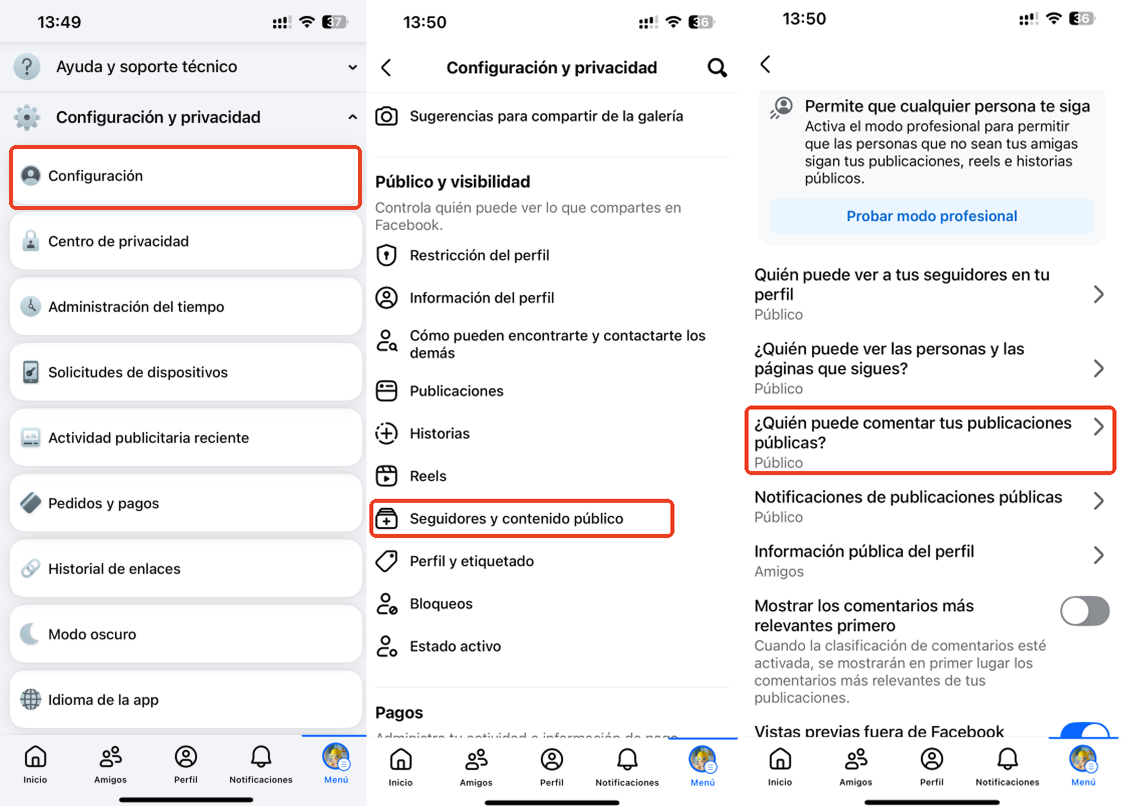
Esta es la forma más básica de limitar comentarios. Para ello sigue estos pasos:
- Abre Facebook y ve a tu Perfil (Menú de tres líneas ≡).
- Desplázate hacia abajo y selecciona Configuración y privacidad > Configuración.
- En la sección "Público y visibilidad", toca en Seguidores y contenido público.
- Busca la opción Quién puede comentar tus publicaciones públicas.
- Elige tu nivel de privacidad:
- Público: Cualquiera puede comentar.
- Amigos de amigos: Solo tu círculo extendido.
- Amigos: Solo tus contactos directos.
💡Consejo: Si configuras tus publicaciones como "Públicas" pero limitas los comentarios a "Amigos", tendrás el mayor control sin perder alcance.
2Cómo desactivar comentarios en una publicación específica
A veces solo quieres cerrar el debate en una foto o estado concreto sin afectar al resto de tu perfil.
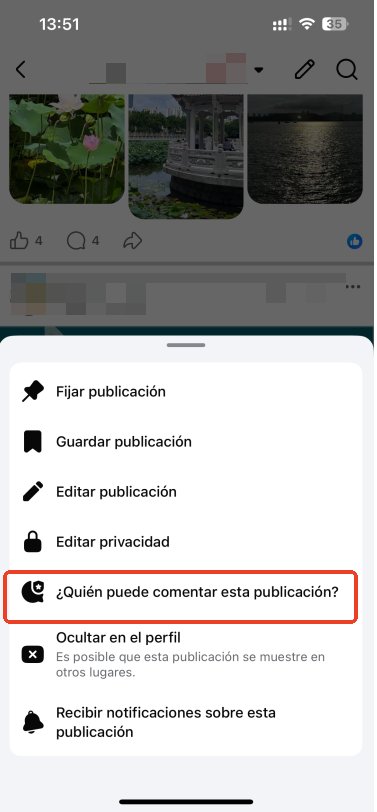
- Ve a la publicación que deseas moderar.
- Toca los tres puntos (...) en la esquina superior derecha del post.
- Selecciona Quién puede comentar en tu publicación.
- Elige la opción más restrictiva: Perfiles y páginas que mencionas.
Si no mencionas a nadie, nadie podrá comentar. Es la forma efectiva de "cerrar" los comentarios por completo en un post.
3Crear tu propio filtro de comentarios
¿Cansado de bots o insultos? Puedes crear un escudo automático para que Facebook oculte comentarios que contengan ciertas palabras.
- Ve a tu menú principal.
- Entra a configuración y privacidad.
- Luego ve a seguidores y contenido público.
- Da clic en Filtro de lista de bloqueo.
- Ingresa palabras que deseas bloquear: insultos, spam, contenido sexual, términos relacionados con estafas.
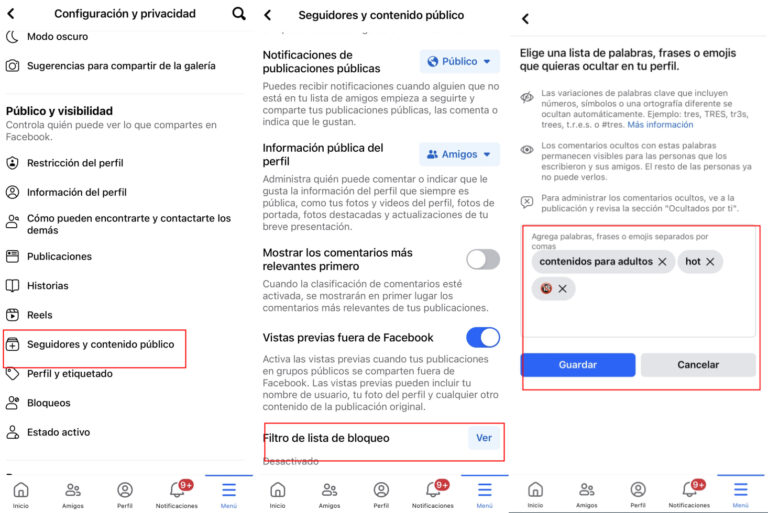
Cuando alguien escriba un comentario que incluya esas palabras, Facebook lo ocultará automáticamente para todos excepto para la persona que lo escribió.
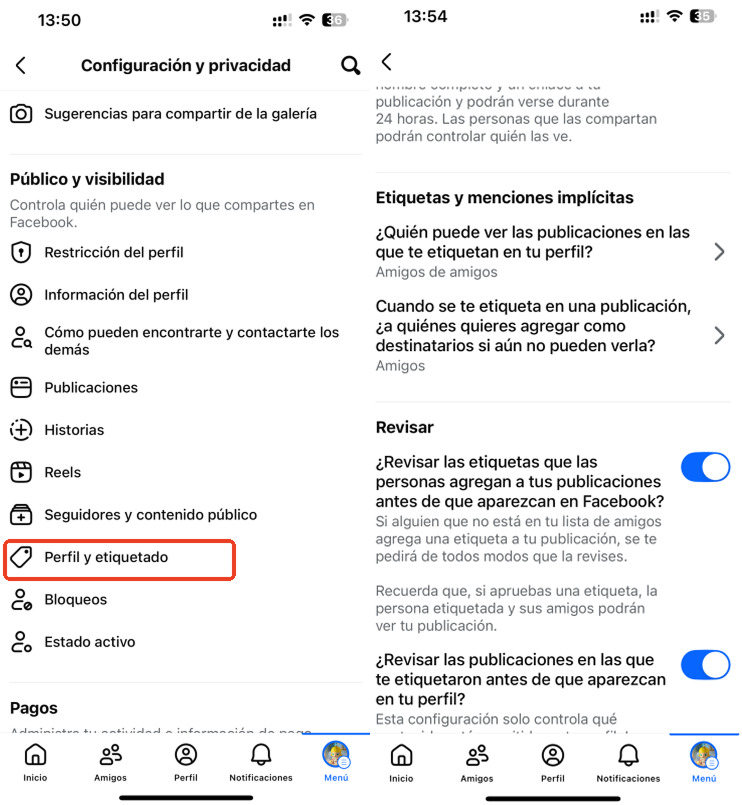
4Configura quién puede etiquetarte
No siempre basta con bloquear comentarios. A veces, otras personas pueden arrastrarte a publicaciones ajenas etiquetándote sin permiso. Para evitarlo sigue estos pasos:
- Ve a configuración y privacidad.
- Luego a configuración.
- Entra a perfil y etiquetado.
- Configura quién puede etiquetarte y quién puede ver publicaciones en las que te etiqueten.
- Activa la revisión antes de que una etiqueta aparezca públicamente.
5Bloquea cuentas específicas
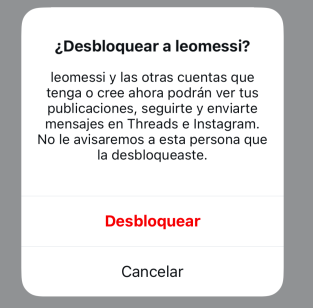
Si hay una persona que constantemente te ataca o deja comentarios tóxicos no basta con saber como limitar los comentarios en Facebook. Para ello tienes que seguir estos pasos:
- Abre su perfil.
- Toca los tres puntos en la esquina de su perfil.
- Selecciona bloquear.
- Acepta.
6Limitar los comentarios en grupos de Facebook (cuenta de empresa)
Si gestionas una comunidad o página de empresa, tienes herramientas exclusivas de moderación.
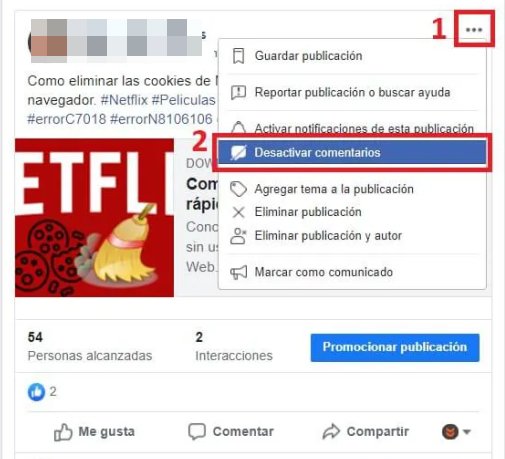
- Ve al Grupo y busca la publicación conflictiva.
- Toca los tres puntos (...) y selecciona Desactivar comentarios.
- Para mayor control, activa la "Asistencia de administrador" en la configuración del grupo para rechazar automáticamente comentarios de cuentas nuevas o sin foto de perfil.
7App de terceros (con cuidado)
Existen herramientas que dicen ofrecer opciones para moderar comentarios automáticamente. Si decides usar alguna:
- Revisa siempre permisos solicitados.
- No entregues acceso total sin necesidad.
- Evita aplicaciones no verificadas.
- Recuerda que estas herramientas pueden tener acceso a tus mensajes.
No recomendamos este método a menos que seas un negocio con un alto volumen de mensajes y prefieras automatizar procesos.
Seguridad familiar: Cómo proteger a tus hijos en Facebook
El ciberacoso y el contenido inapropiado son riesgos reales para los menores. Además de configurar la privacidad nativa de Facebook como te enseñamos arriba, es recomendable usar herramientas de apoyo parental.
Uso de AirDroid Parental Control
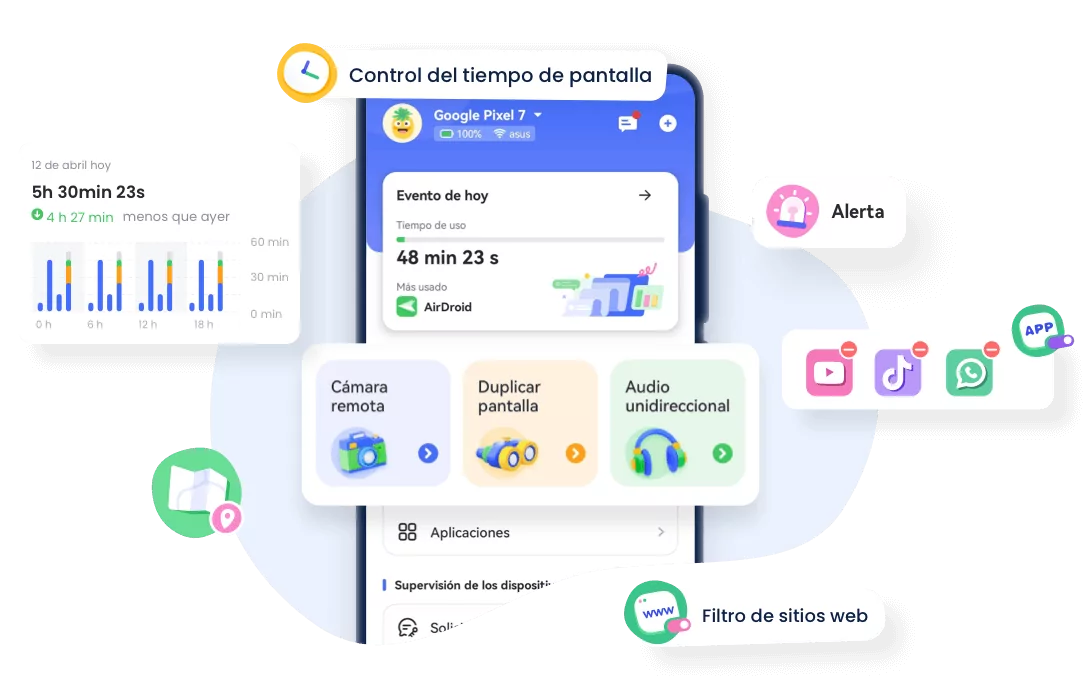
Si necesitas una capa extra de seguridad para monitorear sin invadir agresivamente su privacidad, AirDroid Parental Control es una solución efectiva.
¿Cómo te ayuda a gestionar los comentarios?
- Detección de contenido: Recibes alertas si el niño recibe mensajes o comentarios con palabras clave peligrosas (bullying, drogas, acoso).
- Sincronización de notificaciones: Puedes ver en tiempo real si alguien desconocido está interactuando demasiado con su perfil.
- Gestión de tiempo: A veces, limitar las horas de uso reduce la exposición a discusiones nocturnas o acoso escolar digital.


Conclusión
Facebook no siempre es un lugar amable. Pero sí puedes aprender a crear barreras sanas y filtros efectivos para mejorar tu experiencia siguiendo las guías sobre como ocultar los comentarios en facebook que preparamos para ti.
Desactivar comentarios, limitar quién participa o bloquear por completo a ciertas cuentas no te hace menos social: te hace más responsable.
Preguntas frecuentes








Deja una respuesta.