AirDroid Parental Control
Protector de menores 24/7 vía App y Web
- 👀Entorno en directo y seguimiento de la ubicación
- 🔞Supervisión de contenidos y bloqueo de apps y sitios web
- ⚠Alertas instantáneas de riesgos en línea y geocercas
- ⌛Control y supervisión del tiempo de pantalla
Cómo borrar el historial de YouTube [Historial de reproducciones o búsquedas]
YouTube se ha convertido en una extensión de nuestra vida diaria. Sin embargo, el historial de YouTube es mucho más que una lista de videos vistos; es una "memoria digital" que la plataforma utiliza para perfilar tus gustos e intereses.
En esta guía aprenderás cómo borrar el historial de YouTube.
- Parte 1: Qué es el historial de YouTube
- Parte 2: Cómo borrar el historial de YouTube en Android y iPhone
- Parte 3: Cómo borrar el historial de YouTube en PC
- Parte 4: Cómo eliminar todo el historial de YouTube automáticamente
- Parte 5: ¿Te preocupa que tu hijo borre el historial para ocultar videos inapropiados?
Parte 1. Qué es el historial de YouTube
El historial de YouTube es el registro detallado de tu actividad vinculado a tu cuenta de Google. Se divide en dos pilares fundamentales:
- Historial de reproducciones: Registra cada video o short que abres, incluso si solo lo ves por unos segundos. Sirve para que YouTube sepa en qué punto dejaste un video y qué temas te apasionan.
- Historial de búsquedas: Guarda cada término que escribes en la barra de búsqueda. Esto permite a Google entender qué estás planeando, comprando o investigando.
¿Cómo utiliza YouTube esta información?
El historial es el "cerebro" del algoritmo. Gracias a él, YouTube construye un perfil de intereses para:
- Sugerir contenido similar en tu página de inicio.
- Retomar videos pendientes.
- Personalizar la publicidad que recibes.
Parte 2. Cómo borrar el historial de YouTube en Android y iPhone
Ahora, con todo este contexto, seguro te preguntas cómo borrar historial de YouTube. Es por eso que aquí te contaremos los métodos para borrar historial de YouTube del celular.
La forma más directa es hacerlo desde la propia app de YouTube. Aquí te decimos cómo hacerlo paso a paso:
Desde la app de YouTube
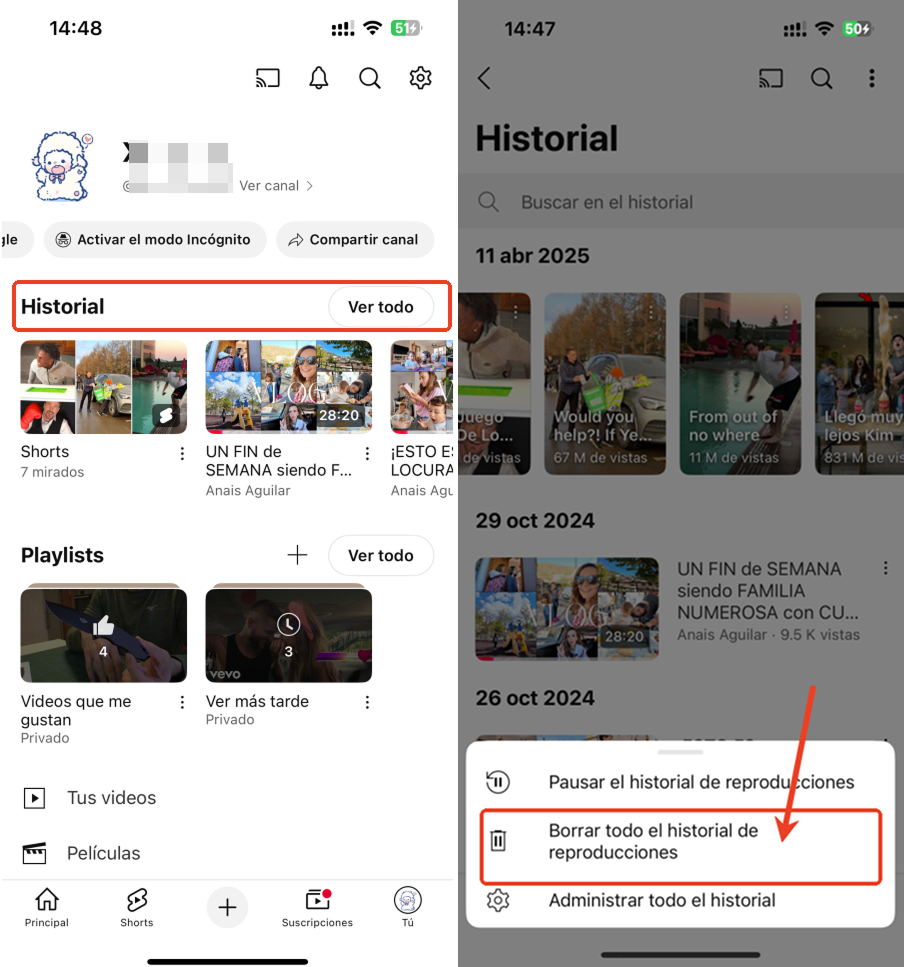
Borrar historial de reproducciones:
- Abre la app de YouTube.
- Toca tu foto de perfil (arriba a la derecha).
- Ve a Historial y haz clic en tres puntos.
- Toca borrar historial de reproducciones.
- Confirma.
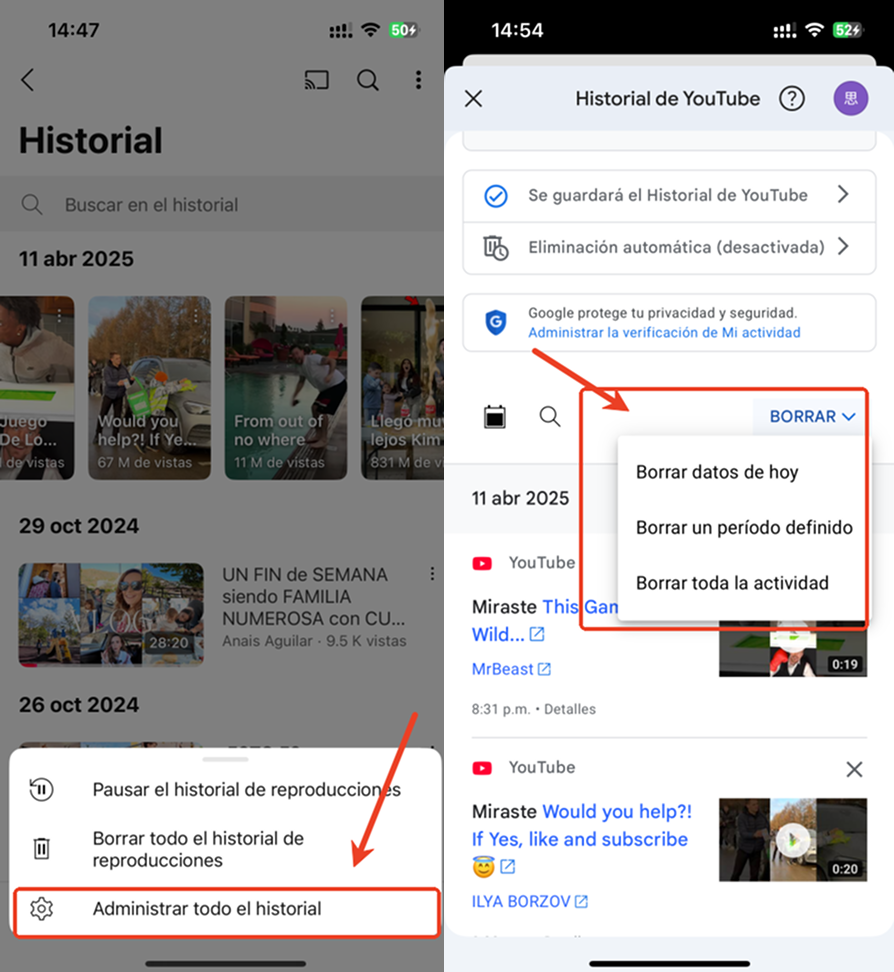
Borrar historial de búsquedas:
- Abre la aplicación de YouTube y presiona tu foto de perfil.
- Selecciona Configuración.
- Toca en Administrar todo el historial.
- Pulsa en Borrar para elegir si eliminar búsquedas específicas, las de hoy, o Borrar toda la actividad.
También puedes eliminar manualmente el historial de búsqueda desde el cuadro de búsqueda.
Desde la cuenta de Google vinculada
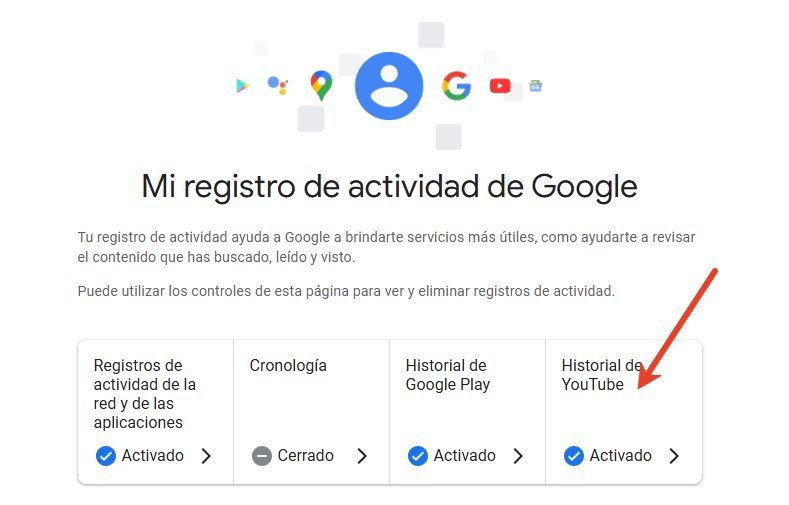
Este método es más completo porque gestiona toda tu actividad de Google, no solo YouTube. Aquí te decimos cómo borrar el historial de búsqueda de YouTube:
- Ve a: myactivity.google.com.
- Inicia sesión con tu cuenta.
- Entra en actividad de YouTube.
- Presiona en eliminar
- Elige: Última hora, último día, todo el historial o rango personalizado.
- Y presiona en borrar.
Parte 3. Cómo borrar el historial de YouTube en PC
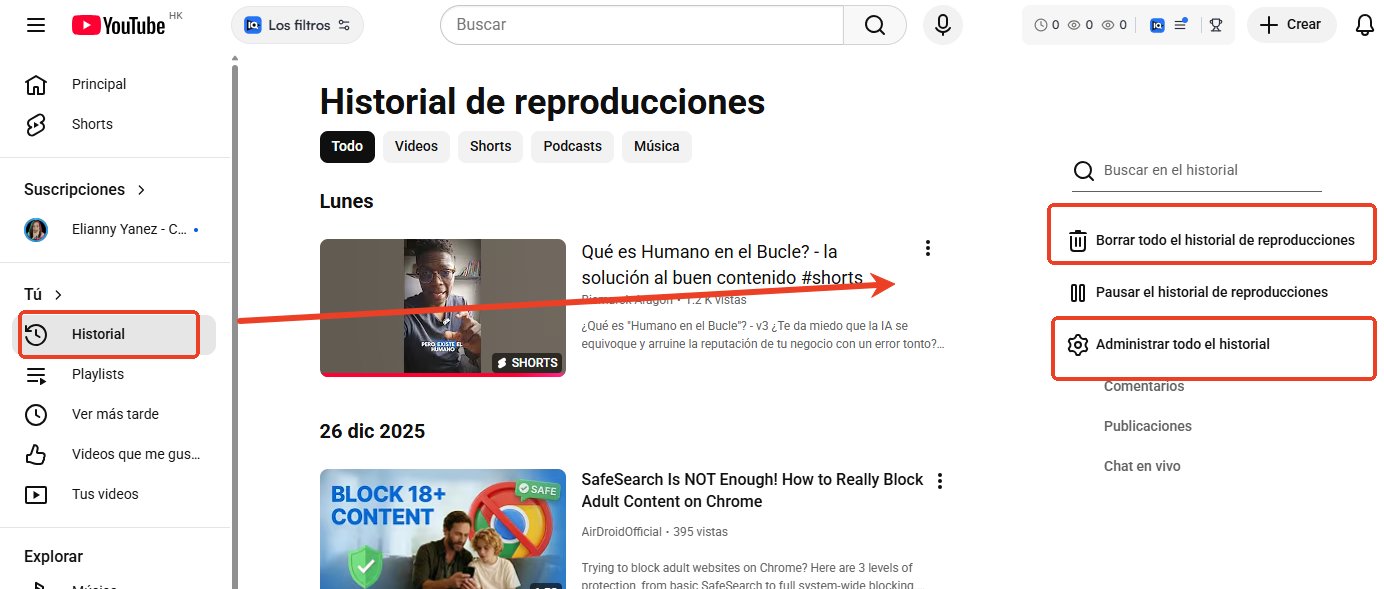
En computadora, el proceso es igual de simple. Sigue estos pasos si buscas cómo borrar el historial de YouTube en PC:
Borrar historial de reproducciones en YouTube
Entra a youtube.com e inicia sesión.
- En el menú izquierdo, haz clic en historial.
- En el panel derecho, selecciona borrar todo el historial de reproducciones.
- Confirma.
Borrar historial de búsquedas de YouTube
- Entra a historial.
- En el panel derecho, selecciona Administrar todo el historial.
- Haz clic en borrar para eliminar la actividad.
Parte 4. Cómo eliminar todo el historial de YouTube automáticamente
Eliminación automática de historial de YouTube
Si no quieres estar pendiente de borrar el historial cada cierto tiempo, existe una opción muy interesante: la eliminación automática.
Para ello, sigue estos pasos:
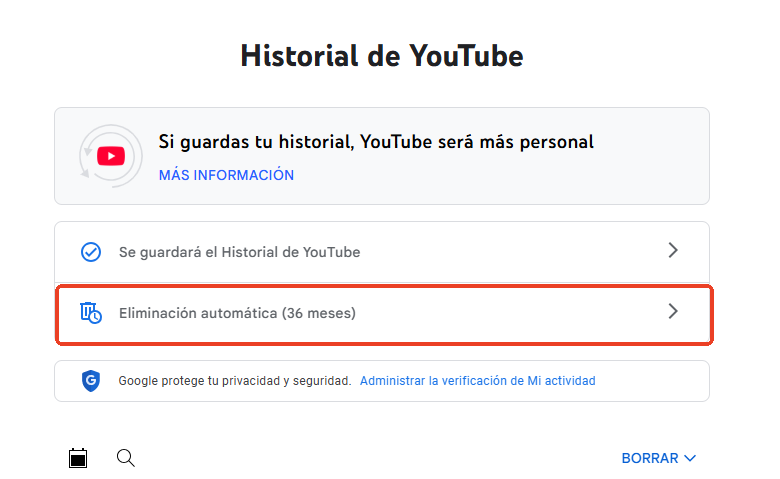
- Ve a: myactivity.google.com
- Entra en controles de actividad.
- Busca historial de YouTube.
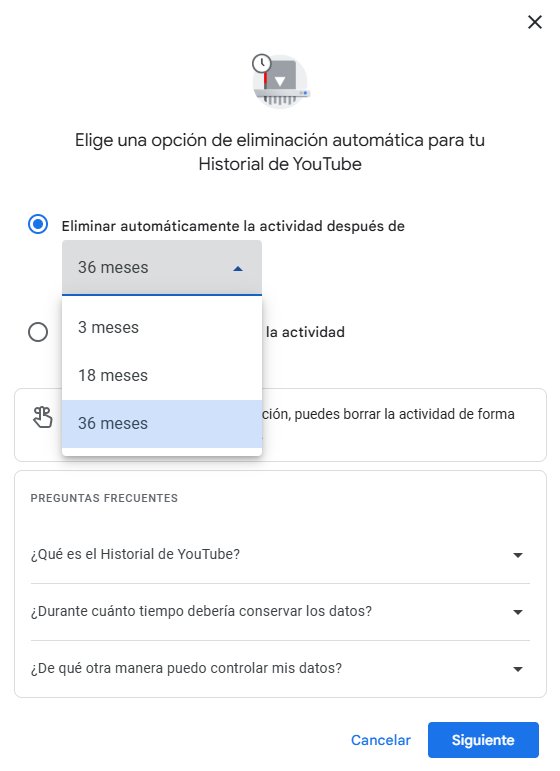
- Activa eliminar automáticamente.
- Elige cada cuánto tiempo: Cada 3 meses, 18 meses o 36 meses.
- Da clic en aceptar.
Entre las ventajas que ofrece esta función están:
- Menos rastro digital.
- Más privacidad.
- Menos perfilado a largo plazo.
Aunque claro, también tenemos limitaciones, como que el algoritmo pierde precisión o las recomendaciones pueden volverse menos relevantes.
Pausar historial de YouTube
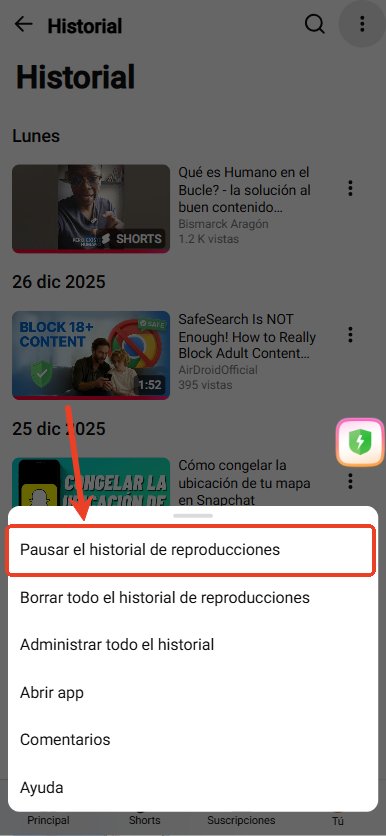
El pausar el historial de YouTube implica que, una vez pausado, esta plataforma no guardará tu historial ni de búsquedas ni de videos. Aunque no borrará lo anterior. Para activarlo, sigue estos pasos:
- Entra a YouTube.
- Da clic en tu foto de perfil y luego en configuración.
- Posteriormente, entra a Privacidad y ubicación o Administrar todo el historial.
- Presiona en Pausar historial de reproducción.
Desactivar el historial de YouTube
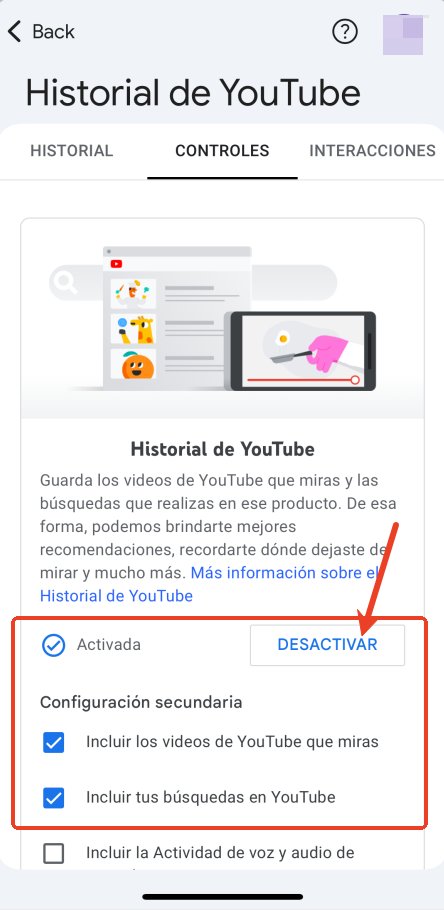
Si bien YouTube no lo especifica, encontramos en foros una forma de "desactivar", al menos parcialmente, el historial de YouTube. Para ello, sigue estos pasos:
- Entra a tu configuración de YouTube.
- Presiona en Administrar todo el historial.
- Haz clic en Controles.
- Desactiva el interruptor azul para desactivar el historial.
Parte 5. ¿Te preocupa que tu hijo borre el historial para ocultar videos inapropiados?
Este es uno de los mayores problemas para padres. El historial de YouTube se puede borrar en segundos, lo que facilita ocultar contenido inapropiado.
Por eso, muchas familias recurren a soluciones como AirDroid Parental Control, que no dependen únicamente del historial de YouTube.
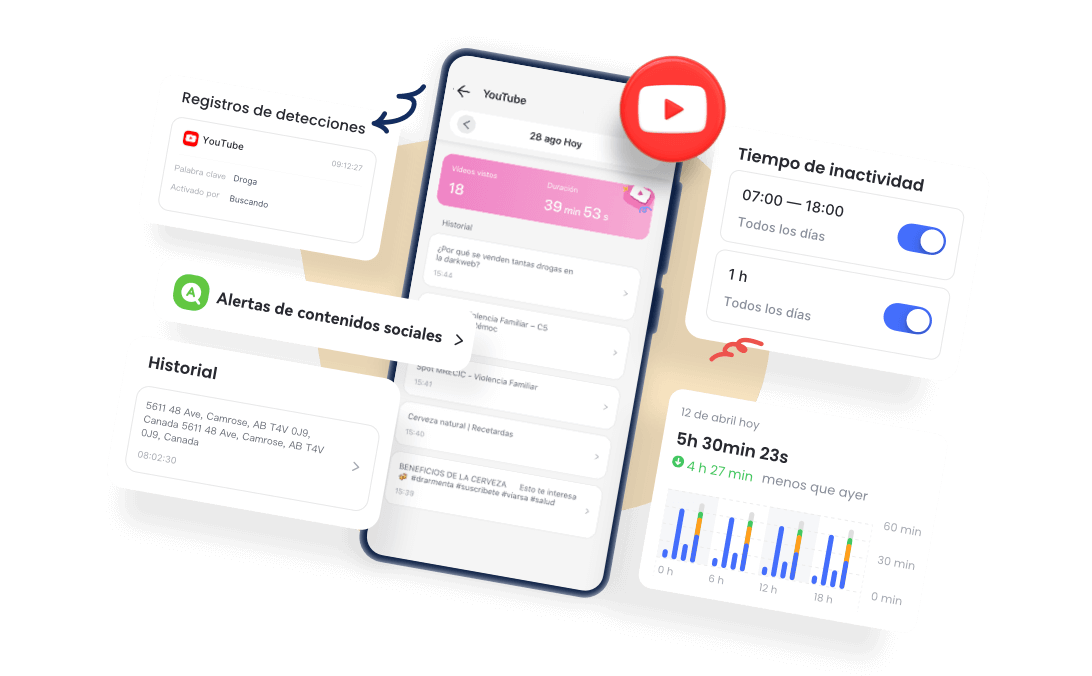
Qué permite AirDroid Parental Control
- Supervisar el uso de YouTube en tiempo real.
- Detectar comportamientos y contenidos de riesgo.
- Registrar actividad incluso si el historial fue borrado.
- Ajustar límites según la edad del menor.


Esto ofrece una visión más completa y fiable del uso real del dispositivo.
💡Consejo experto: La seguridad no consiste en vigilar, sino en acompañar. Antes de implementar cualquier herramienta, te recomendamos dialogar con tus hijos; la supervisión digital más efectiva es aquella que se construye sobre la base del respeto mutuo.
Conclusión
Gestionar el historial de YouTube es vital para proteger tu privacidad y "limpiar" el algoritmo de recomendaciones. Sin embargo, cuando se trata de menores de edad, el historial es una herramienta frágil. Complementar la configuración de Google con una herramienta de control parental robusta es la única forma de garantizar una experiencia digital saludable y segura.
Preguntas frecuentes








Deja una respuesta.