AirDroid Parental Control
Protector de menores 24/7 vía App y Web
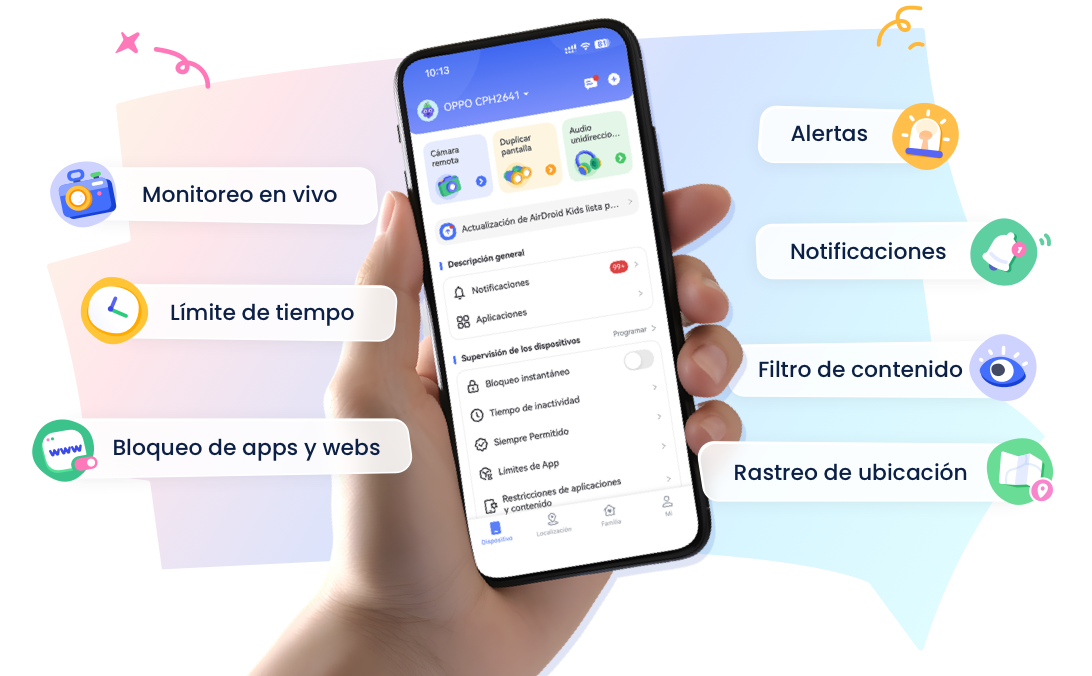
- 👀Entorno en directo y seguimiento de la ubicación
- 🔞Supervisión de contenidos y bloqueo de apps y sitios web
- ⚠Alertas instantáneas de riesgos en línea y geocercas
- ⌛Control y supervisión del tiempo de pantalla
¿No puedes enviar mensajes en Instagram? Soluciones rápidas y explicación
A veces, los mensajes de Instagram simplemente no se envían. Puede deberse a un fallo técnico o a una restricción temporal. Esta guía te muestra cómo solucionar rápidamente los problemas técnicos y qué hacer si Instagram bloquea tus mensajes directos durante 24 horas, 3 días o 7 días.
Los mensajes de Instagram no se envían: soluciones rápidas para iPhone, Android y web
¿No ves ningún aviso de restricción y los MD siguen fallando con errores como “No se pudo enviar”? Entonces lo más probable es que estés ante un problema técnico de la app o de tu red. A continuación te explicamos cómo solucionarlo paso a paso en iPhone, Android y ordenador.
iPhone (iOS)
Si usas un iPhone, puedes volver a hacer que Instagram funcione correctamente siguiendo estos pasos:
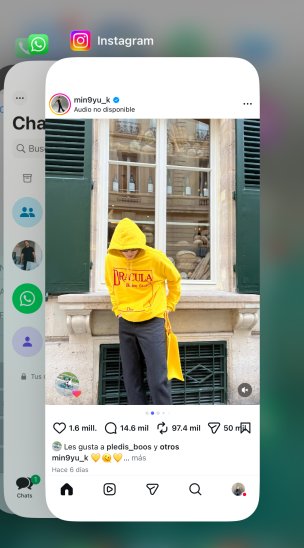
- Forzar el cierre de Instagram y volver a abrirlo
- Desliza hacia arriba desde la parte inferior de la pantalla y mantén pulsado, luego desliza hacia arriba la tarjeta de Instagram para cerrarla. Después, vuelve a abrir la app e inténtalo de nuevo. También puedes reiniciar el teléfono para eliminar pequeños fallos del sistema.
- Actualizar la aplicación
- Puede que estés usando una versión antigua con algún error conocido. Ve a la App Store, toca tu icono de perfil en la esquina superior derecha y desplázate hacia abajo para ver si hay una actualización pendiente de Instagram. Si la hay, actualízala.
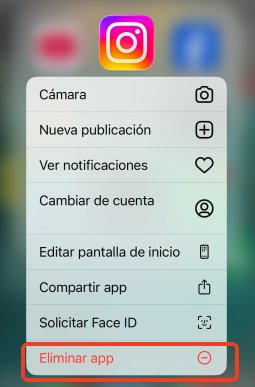
- Reinstalar Instagram
- Si la actualización no es suficiente, prueba con una instalación limpia. Elimina la app de Instagram y descárgala de nuevo desde la App Store. Esto te da un “borrón y cuenta nueva”. (Nota: asegúrate de guardar los borradores, ya que podrían eliminarse).
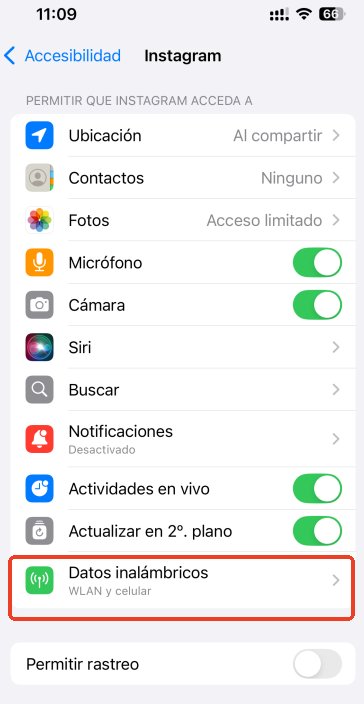
- Comprobar los permisos de la app
- Ve a Ajustes > Instagram y asegúrate de que todos los permisos estén activados, especialmente los Datos móviles. No querrás que estén desactivados por error.
Android
La flexibilidad de Android es genial, pero a veces puede provocar comportamientos extraños en las apps. Vamos a solucionarlo:
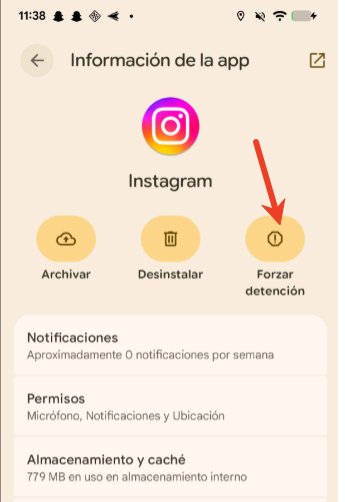
- Forzar detención y volver a abrir
- Cierra Instagram y vuelve a abrirla. Si no funciona, ve a Ajustes > Apps > Instagram, toca Forzar detención y confirma. Esto cierra la app por completo. Ábrela de nuevo y prueba a enviar un mensaje.
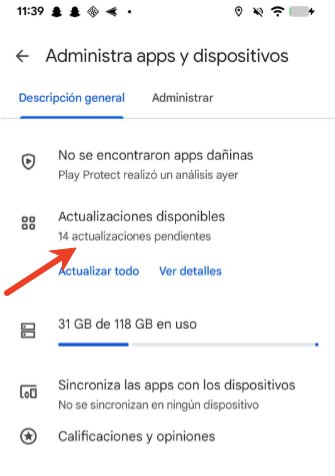
- Actualizar la aplicación
- Abre Google Play Store, toca tu icono de perfil y entra en Gestionar apps y dispositivo. Si Instagram aparece en “Actualizaciones disponibles”, actualízala.
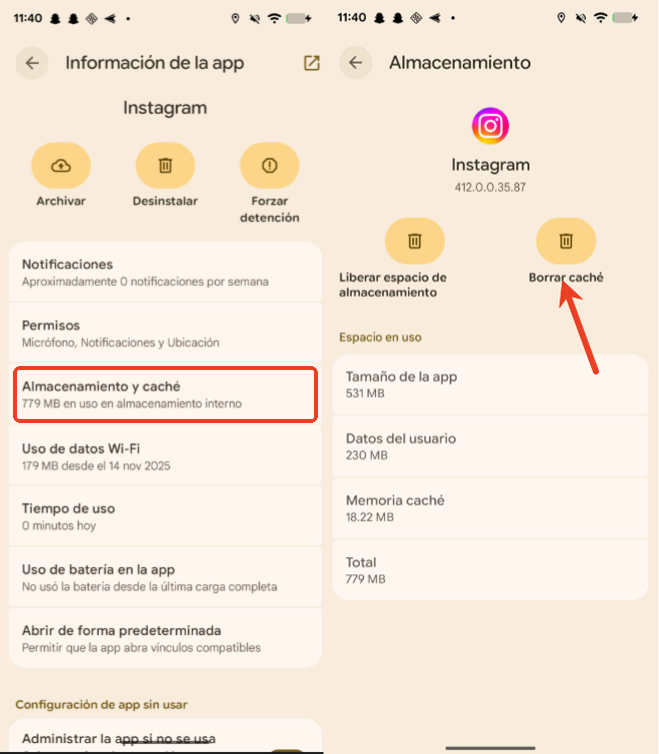
- Borrar la caché
- Es el equivalente a limpiar un filtro lleno de residuos. Ve a Ajustes > Apps > Instagram > Almacenamiento y toca Borrar caché. Esto elimina archivos temporales corruptos sin borrar tus datos ni tu sesión.
- Reinstalar Instagram
- Si borrar la caché no funciona, desinstala y vuelve a instalar la app desde Play Store para empezar desde cero.
Web / Escritorio
Si el problema ocurre en el navegador del ordenador, la solución suele ser sencilla. Prueba estas opciones:
- Modo incógnito
- Abre una ventana de incógnito (Chrome) o privada (Firefox/Safari) e inicia sesión en Instagram. Si los mensajes se envían correctamente, el problema probablemente sea una extensión del navegador (bloqueador de anuncios, gestor de cookies, etc.). Desactívalas una por una hasta encontrar la causante.
- Borrar la caché del navegador
- Los datos antiguos en caché pueden provocar errores al enviar mensajes. Ve a los Ajustes del navegador, en Privacidad y seguridad o Historial, y borra la caché y las cookies.
- Probar con otro navegador
- Es la prueba más rápida. Si Instagram funciona en Safari o Edge pero no en Chrome, el problema está en ese navegador, no en tu cuenta.
Si nada de esto funciona y Instagram muestra un aviso de restricción, entonces no es un error técnico: es un bloqueo temporal.
Restricciones temporales del chat (24 h, 3 d, 7 d): explicación y qué hacer
Instagram a veces aplica restricciones temporales a las cuentas durante un periodo determinado (por ejemplo, 24 horas, 3 días o 7 días). Durante ese tiempo verás un mensaje como: "No puedes enviar mensajes durante 24 horas". Es molesto, pero no es el fin del mundo.
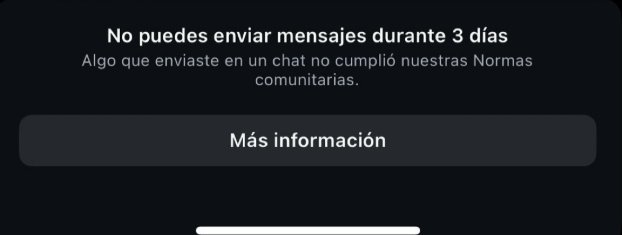
Un bloqueo de 24 horas suele ser una primera advertencia, mientras que los de 3 o 7 días indican que Instagram detecta un comportamiento repetido. La duración puede aumentar si el sistema sigue marcando tu cuenta.
Motivos habituales de estas restricciones:
- Enviar el mismo mensaje o enlace a muchas cuentas en poco tiempo
- Usar bots, apps de terceros o herramientas de automatización
- Que otros usuarios te denuncien repetidamente como “spam”
- Compartir enlaces sospechosos o usar hashtags marcados por infringir normas
- Activar por error los filtros antispam de Instagram (sí, a veces el algoritmo se equivoca)
Qué hacer (y qué no hacer) durante una restricción
Cuando tu cuenta está restringida, es importante actuar con cuidado.
Qué debes hacer:
- Dejar de enviar mensajes inmediatamente: cada intento puede contarse como otra infracción y alargar el bloqueo.
- Hacer una captura del aviso de restricción: guarda el mensaje con la duración exacta.
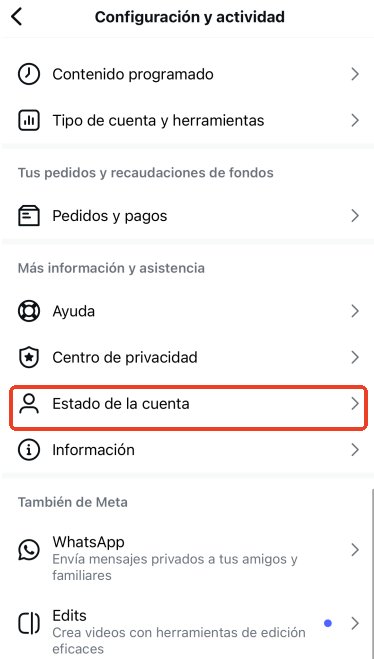
- Revisar el “Estado de la cuenta”: ve a Ajustes > Estado de la cuenta. A veces Instagram indica si ha eliminado publicaciones, historias o mensajes por incumplir las normas.
- Esperar: la mayoría de las restricciones se levantan automáticamente cuando termina el plazo.
Qué NO debes hacer:
- Intentar saltarte el bloqueo: crear otra cuenta para evitar la restricción es otra infracción y puede empeorar la situación.
- Enviar múltiples apelaciones: una apelación educada es suficiente. Saturar el sistema no ayuda y puede perjudicarte.
Cómo apelar a Instagram (y qué incluir)
La mayoría de los bloqueos se eliminan solos, pero si crees que es un error, puedes apelar:
- Haz una captura del aviso de restricción (con fecha y hora)
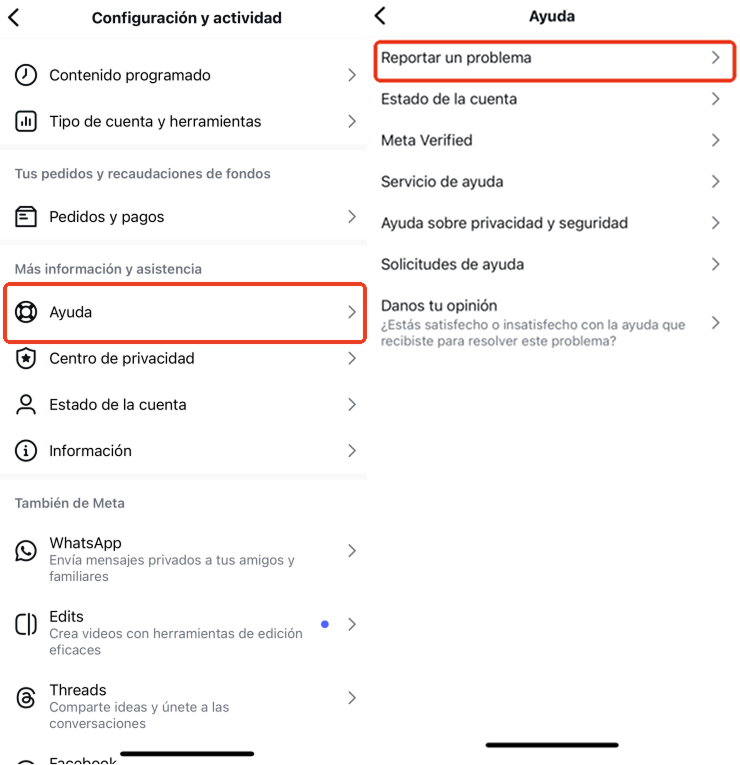
- En la app de Instagram, ve a Ajustes → Ayuda → Informar de un problema
- Adjunta la captura y explica el problema brevemente
Mantén el mensaje corto y profesional. Puedes usar este modelo:
Título: Apelación — Restricción temporal de mensajes directos
Mensaje:
“Hola, mi cuenta recibió una restricción de mensajería el [FECHA], indicando que no puedo enviar mensajes durante [24 horas / 3 días / 7 días]. Creo que se trata de un error, ya que [motivo breve, por ejemplo: no utilizo automatización ni envío mensajes masivos]. Adjunto una captura del aviso de restricción. ¿Podrían revisar mi cuenta e indicarme el motivo o retirar la restricción? Gracias.”
¿Te preocupan los mensajes directos de tus hijos? AirDroid ayuda sin invadir su privacidad
Los mensajes directos de Instagram pueden ser un entorno arriesgado para los niños: spam, desconocidos o enlaces inapropiados. Como padre o madre, es normal preocuparse por con quién hablan, sobre todo cuando las conversaciones son privadas.
Para tener una capa extra de control, AirDroid Parental Control puede ayudarte a supervisar sin quitarles independencia. Así contribuye a la seguridad en los mensajes:
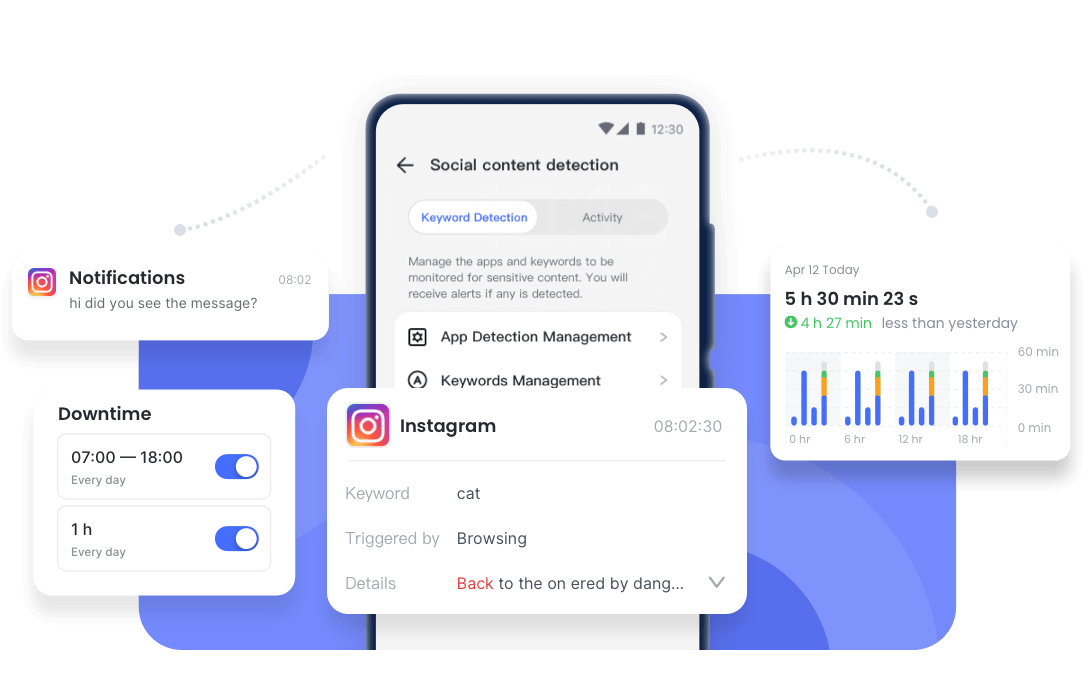
- Ver los mensajes directos entrantes de forma remota: detecta rápidamente cuando contactan desconocidos y comprueba si la conversación parece segura.
- Alertas por palabras clave en chats de riesgo: recibe notificaciones en el momento en que aparecen términos marcados (como acoso o contenido explícito).
- Sincronización instantánea de notificaciones: todas las alertas de Instagram que llegan a su teléfono también aparecen en el tuyo, para que nada pase desapercibido.
- Supervisión del uso de aplicaciones: controla cuánto tiempo pasan en Instagram y en otras redes sociales, ayudándote a fomentar hábitos de uso de pantalla más saludables.


Conclusión
Las restricciones de mensajería en Instagram pueden ser frustrantes, pero no tienen por qué bloquearte durante mucho tiempo. Ya sea por un fallo técnico o una pausa temporal inesperada, esperamos que pronto vuelvas a enviar mensajes, memes y planes sin problemas.
Y para quienes quieren proteger los mensajes directos de sus hijos, herramientas como AirDroid Parental Control ayudan a guiar esas conversaciones de forma más segura, sin invadir su privacidad. Ahora, borra la caché, reinicia el teléfono y vuelve a conectar con los tuyos sin preocupaciones.








Deja una respuesta.