Estela Granada Actualización en Mar 20, 2026 Archivado en: Bloqueador
Seré sincero: Roblox es mucho más adictivo de lo que esperaba. Una vez lo descargué “solo para ver a qué jugaba mi sobrina” y, de alguna manera, terminé explorando varias experiencias y perdiendo casi dos horas. Así que sí...
Y cuando es tu hijo quien hace lo mismo, es totalmente normal querer tener un poco más de control. ¿La buena noticia? Apple en realidad ofrece varias formas eficaces de bloquear o limitar Roblox en iPhone y iPad.
De un vistazo: ¿qué método deberías elegir?
Aquí tienes un resumen rápido de todos los métodos que hemos recopilado para bloquear Roblox tanto en iPhone como en iPad:
Tiempo de uso es una herramienta integrada en los dispositivos Apple con iOS 12 o iPadOS 12 o versiones posteriores. Como su nombre indica, permite a los usuarios revisar y controlar cuánto tiempo pasan usando sus dispositivos.
Para bloquear Roblox en iPhone y iPad, Tiempo de uso ofrece varias opciones:
Quieres un bloqueo estricto que los niños no puedan eludir fácilmente.
Afecta y oculta todas las apps por encima de la clasificación de edad.
1.1 Establecer el límite de tiempo en 0
Aunque los límites de apps de Tiempo de uso están diseñados para reducir el uso, puedes utilizarlos para hacer que Roblox no esté disponible configurando un límite de 0 minutos.
Una vez hecho esto, la app de Roblox aparecerá en gris y el sitio web no se abrirá durante el día hasta que ajustes el límite.
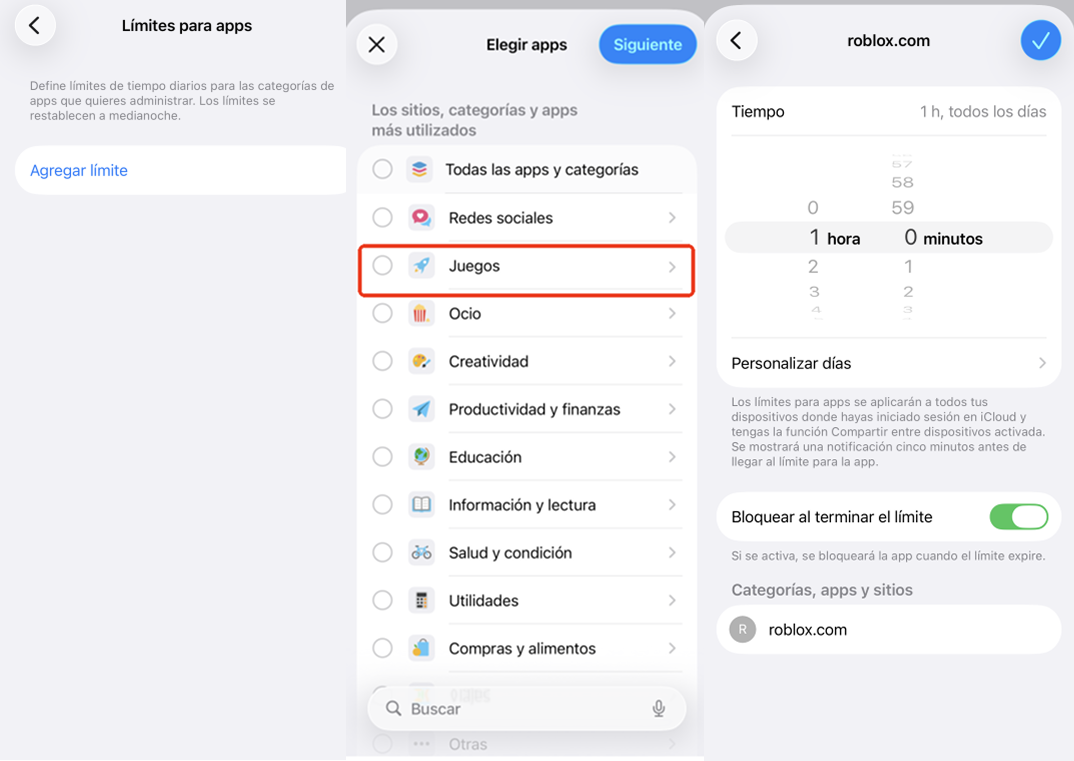
Para configurar límites de apps en iPhone y iPad, sigue estos pasos:
Paso 1.Abre la app “Ajustes”.
Paso 2.Selecciona “Tiempo de uso” y luego “Límites de apps”.
Paso 3.Toca “Añadir límite”.
Paso 4.Busca y selecciona “Roblox” en la categoría “Juegos”. Además, introduce “roblox.com” en “Sitios web”.
Paso 5.Establece 0 horas y 0 minutos y guarda los cambios.
Durante las pruebas, solo iOS 26 y versiones posteriores de iOS 18 (por ejemplo, iOS 18.7) admiten un límite de 0 minutos. En versiones anteriores, el mínimo es de 1 minuto.
1.2 Usar Tiempo de inactividad
Si no quieres que se acceda a Roblox durante ciertas horas —como la hora de dormir, el horario escolar o el trabajo—, el Tiempo de inactividad es la forma ideal de desactivar todas las apps, incluida Roblox.
Una vez que comienza el tiempo de inactividad, Roblox y otras apps que no estén en “Siempre permitidas” desaparecerán de la pantalla.
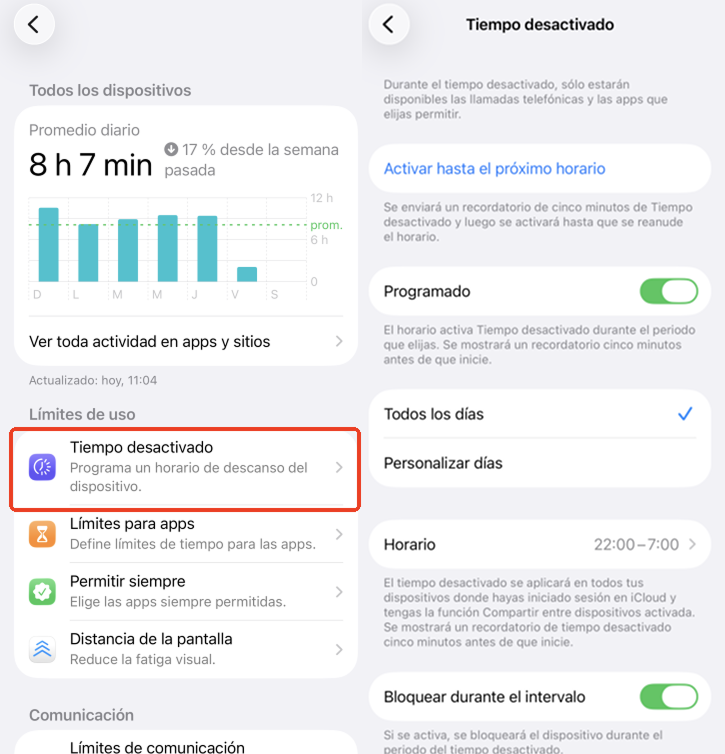
Así es como puedes configurarlo:
Paso 1.Ve a “Tiempo de uso” en la app “Ajustes”.
Paso 2.Toca “Tiempo de inactividad”.
Paso 3.Selecciona “Activar hasta mañana” o activa “Programado” para personalizar el horario.
Dado que el tiempo de inactividad afecta a casi todas las apps, si solo necesitas bloquear Roblox, no olvides añadir manualmente las apps necesarias a “Siempre permitidas”.
1.3 Configurar restricciones por clasificación de edad
Apple también permite establecer restricciones de apps según la edad. Al activar esta opción, las apps que superen la clasificación seleccionada se eliminarán del iPhone.
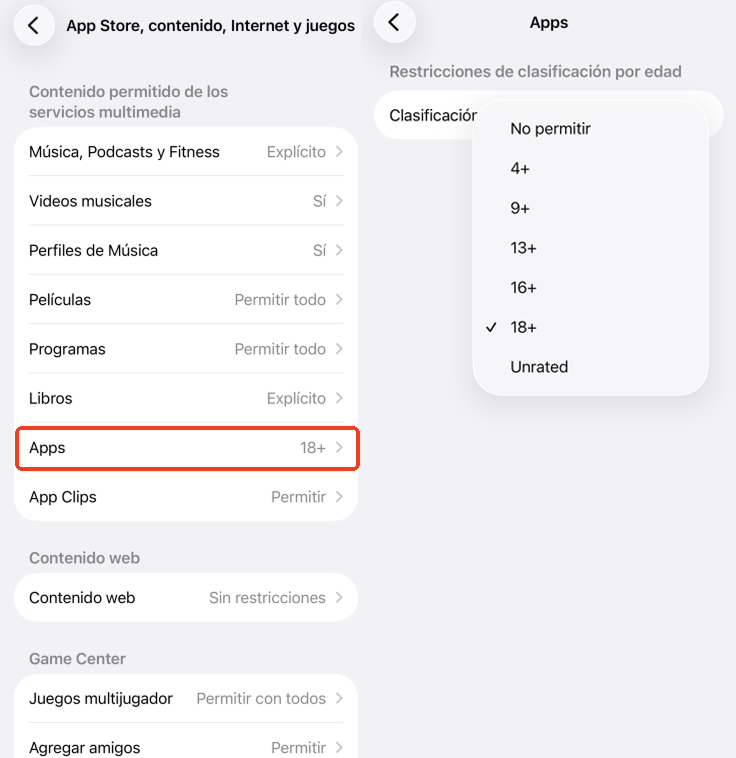
Por ejemplo, Roblox tiene una clasificación de 12+ en la App Store. Si configuras la edad permitida en “9+”, la app se ocultará automáticamente y no podrá abrirse ni desde la pantalla de inicio ni desde la App Store.
Así puedes hacerlo:
Paso 1.Abre “Ajustes > Tiempo de uso > Contenido y privacidad”.
Paso 2.Selecciona “App Store, contenido web y juegos”.
Paso 3.Busca y toca “Apps”.
Paso 4.Dado que Roblox es 12+, selecciona 4+ o 9+.
Método 2: Bloquear Roblox con apps de control parental
Además de las funciones integradas, también puedes bloquear Roblox en el iPhone o iPad de tus hijos usando apps de control parental como AirDroid Parental Control.
Esto es especialmente útil si encuentras limitaciones con Tiempo de uso —límites que no funcionan, niños que los evaden o problemas de sincronización—. Así puede ayudarte AirDroid:
Bloquear la app y el sitio web de Roblox con un solo clic.
Restringir el acceso a Roblox y otras apps en horarios específicos.
Las restricciones no pueden desactivarse sin acceso de los padres.
Verificar si tu hijo jugó a Roblox durante las clases.
Configurar reglas diferentes para varios hijos.
Para usar AirDroid Parental Control, descárgalo primero y sigue estos pasos:
Paso 1.Abre AirDroid tras instalarlo e inicia sesión.
Paso 2.Conéctalo con el dispositivo de tu hijo (iPhone, iPad o Android).
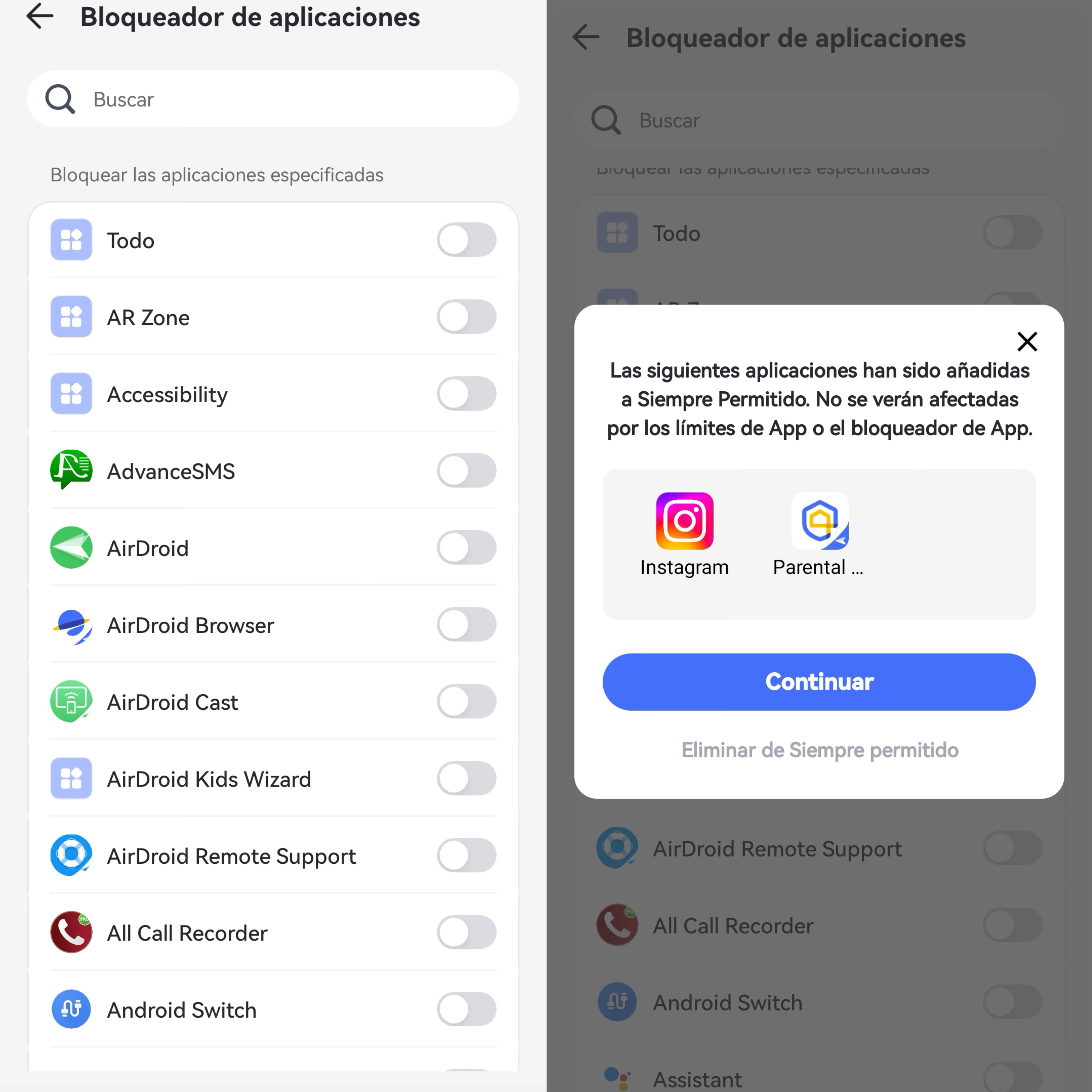
Paso 3.Ve a “Restricciones de apps y contenido” > “Bloqueador de apps” y busca “Roblox”.
Paso 4.Para bloquear la versión web, entra en “Restricciones web” y añade “roblox.com” en la lista negra.
Método 3: Bloquear Roblox en el router WiFi
Si buscas una solución definitiva, bloquear Roblox directamente en el router WiFi es la forma más eficaz de impedir su uso en todos los dispositivos conectados —iPhone, iPad, Android e incluso ordenadores—. Es ideal para un control más sólido a nivel de red.
Sigue estos pasos:
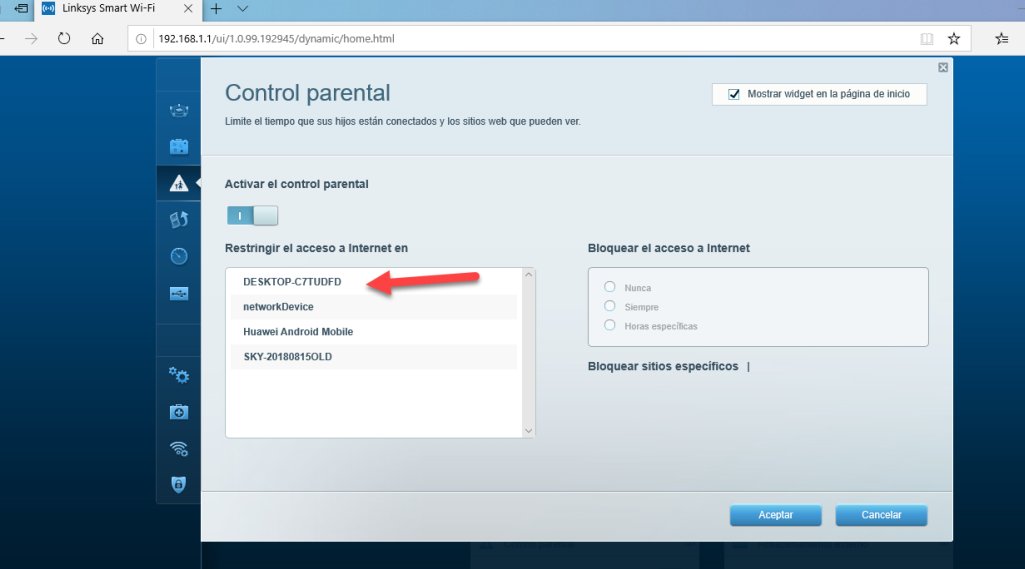
Paso 1.Abre tu navegador e introduce la dirección IP del router.
Paso 2.Inicia sesión con el usuario y contraseña de administrador.
Paso 3.En el menú, selecciona “Control de acceso”, “Control parental” o una opción similar.
Paso 4.En “Sitios web bloqueados”, introduce “roblox.com”.
Paso 5.Haz clic en “Guardar”. Después, los dispositivos conectados no podrán usar Roblox en el navegador.
Estos pasos pueden variar según el tipo de router que estés utilizando.
Método 4: Bloquear Roblox eliminándolo y evitando su reinstalación
Para jugadores intensivos o niños obsesionados con Roblox, los límites de tiempo o bloqueos simples a menudo no son suficientes. En este caso, puedes eliminar la app de su dispositivo y evitar que la vuelvan a instalar.
Es un método más directo y funciona bien cuando no necesitas límites, sino un corte total. Así puedes hacerlo:
Paso 1.Localiza Roblox en el iPhone o iPad de tu hijo
Paso 2.Mantén pulsado el icono de la app hasta que aparezca un menú.
Paso 4.Después de hacerlo, ve a "Ajustes" y selecciona "Tiempo de uso".
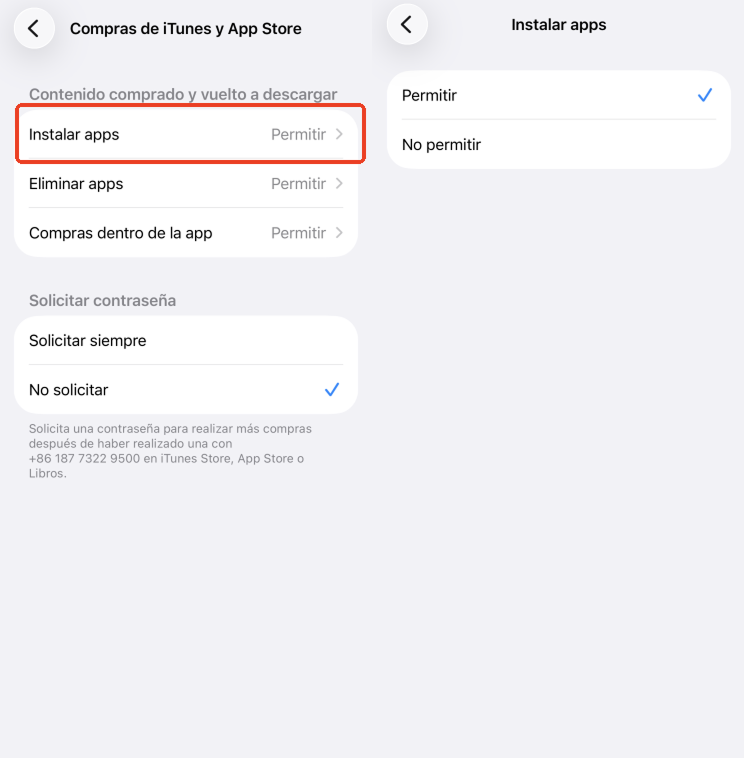
Paso 5.Desplázate hacia abajo y selecciona "Contenido y privacidad".
Paso 6.Selecciona "Compras en iTunes y App Store".
Paso 7.Toca "Instalar apps" y marca "No permitir".
Después de esto, la App Store se ocultará en los dispositivos de tus hijos y no podrán reinstalar nuevas apps.
Alternativa más flexible: limitar Roblox con sus controles parentales integrados
Roblox, a diferencia de muchas plataformas de juegos populares, cuenta con controles parentales integrados para mejorar la seguridad de los niños dentro de la app. Estos controles incluyen gestión de contenido y comunicación, control de contactos y control del tiempo de uso.
Video tutorial: Cómo configurar los controles parentales de Roblox
A continuación, tienes una guía paso a paso para programar límites de tiempo en Roblox:
Paso 1.Accede a la cuenta de Roblox de tu hijo y vincúlala con la tuya añadiendo el correo electrónico de un padre.
Paso 2.Luego, abre Roblox y ve a "Configuración".
Paso 3.Busca y selecciona "Controles parentales".
Paso 4.Toca "Gestionar" junto a "Tiempo de pantalla".
Paso 5.En el menú desplegable "Límite diario", selecciona un tiempo adecuado para tu hijo, entre 15 minutos y 3 horas.
Preguntas frecuentes sobre el uso de Roblox en iPhone/iPad
¿Cómo borrar la caché de Roblox en iPhone?
Para borrar la caché de Roblox en dispositivos iOS, necesitas eliminar la app en lugar de descargarla parcialmente.
Cuando descargas parcialmente Roblox, solo se elimina la app, pero los datos y la caché se mantienen en el dispositivo. En cambio, al eliminarla completamente, se borran todos los datos, incluida la caché.
¿Cómo cerrar sesión en Roblox en iPad?
Para cerrar sesión en Roblox en iPad, sigue estos pasos:
Paso 1.Abre la app "Roblox".
Paso 2.En la esquina inferior derecha, toca "Más".
Paso 3.Desplázate hasta el final y toca el botón "Cerrar sesión".
Es una escritora profesional y versátil con más de 9 años de experiencia en la redacción de artículos técnicos. Ha trabajado en una serie de soluciones iOS y Android, siempre puede encontrar su manera en cualquier aplicación.








Deja una respuesta.