2026: Die 6 besten Kindersicherungs-Apps, die nicht gelöscht werden können (getestet)
„Mein Kind löscht ständig Apps zur Kindersicherung …“
Wenn Ihnen das bekannt vorkommt, sind Sie nicht allein. Viele Eltern richten Schutzfunktionen ein, nur um festzustellen, dass sie nach wenigen Tagen wieder verschwunden sind.
Die Realität ist: Keine App zur Kindersicherung ist vollständig unlöschbar. Sowohl Android als auch iOS sind so konzipiert, dass der Geräteinhaber letztlich die volle Kontrolle hat.
Einige Apps lassen sich jedoch deutlich schwerer entfernen, vor allem wenn sie Systemberechtigungen, Deinstallationsschutz und Funktionen zur elterlichen Bestätigung nutzen. Wir haben sechs beliebte Apps zur Kindersicherung mehrere Tage lang getestet und dabei bewusst einige bekannte Umgehungsmethoden ausprobiert. Das haben wir herausgefunden.
- Teil 1: Schnellübersicht: 6 beste Apps zur Kindersicherung, die nicht gelöscht werden können
- Teil 2: Welche App lässt sich auf Android am schwersten löschen?
- Teil 3: Welche App lässt sich auf dem iPhone am schwersten löschen?
- Teil 4: Wie man eine App zur Kindersicherung schwerer löschbar macht
- Teil 5: Was tun, wenn Ihr Kind die Kindersicherung immer wieder umgeht?
Schnellübersicht: 6 beste Apps zur Kindersicherung, die nicht gelöscht werden können
| App | Mechanismus zum Schutz vor Deinstallation | Widerstand gegen Mehrbenutzer-Umgehung | Plattformen | Am besten geeignet für |
|---|---|---|---|---|
| AirDroid Parental Control | Geräteadministrator/Geräteinhaber + Kontobindung | Mittel (kann nicht vollständig blockiert werden) | Android, iOS | Familien, deren Kinder einfache Schutzfunktionen bereits umgehen |
| Qustodio | Geräteadministrator (Android) + MDM-Manipulationsschutz (iOS) | Mittel („Android-Einstellungen schützen“ kann den Wechsel zwischen mehreren Nutzern blockieren) | Android, iOS, Win, Mac | Familien, die detaillierte Berichte und umfassende Regeln benötigen |
| Bark | Gerätecode | Niedrig (kein spezieller Schutz für Mehrbenutzer) | Android, iOS | Überwachung von sozialen Medien bei Teenagern |
| Norton Family | Geräteadministrator (Android) + Passwortschutz (Windows) | Nicht unterstützt (offiziell nicht mit dem Mehrbenutzermodus kompatibel) | Android, iOS, Win | Haushalte mit Windows- und Android-Geräten |
| Google Family Link | Geräteinhaber-Dienst auf Systemebene (Android) | Hoch (kann das Hinzufügen und Wechseln von Nutzern blockieren) | Android, iOS (Eltern-App) | Nur für grundlegende Überwachung auf Android |
| Apple Bildschirmzeit | Bildschirmzeit-Code + FamilyControls-Framework | N/A (iOS hat keinen Mehrbenutzermodus) | iOS, macOS | Kostenlose Lösung für Haushalte im reinen Apple-Ökosystem |
Im Jahr 2026 zählen AirDroid Parental Control, Qustodio, Bark, Norton Family, Google Family Link und Apple Bildschirmzeit zu den besten Apps zur Kindersicherung mit Deinstallationsschutz. Wir haben sie anhand von vier Kriterien bewertet: Mechanismen für Geräteadministrator/Geräteinhaber, Passwortschutz gegen Deinstallation, dauerhafte Kontrolle in Mehrbenutzerumgebungen und plattformübergreifende Unterstützung. Kostenpflichtige Lösungen sind kostenlosen Optionen bei der Resistenz gegen Umgehungen deutlich überlegen.
Unsere Tests wurden unter den folgenden Bedingungen durchgeführt:
Testgeräte: Google Pixel 7 (Android 17) als primäres Testgerät und iPhone 14 (iOS 18) als sekundäre Testgeräte.
Testkonten: Für jede App wurden ein separates Elternkonto und ein Kinderkonto (Alter auf 10 gesetzt) erstellt. Für die Mehrbenutzer-Tests wurde zusätzlich ein Standardkonto ohne Überwachung angelegt, um zu simulieren, dass ein Kind den Nutzer wechselt.
Hinweise zur Methodik: Jede App wurde vollständig installiert und mit allen verfügbaren Berechtigungen aktiviert. Anschließend wurde sie in folgenden Testszenarien geprüft: Deinstallation über die Systemeinstellungen, Überprüfung des Kontrollstatus nach dem Erstellen eines zweiten Nutzers, Überprüfung, ob die Kontrolle nach einem Neustart automatisch wiederhergestellt wird, sowie Prüfung, ob die Funktion nach manuellem Löschen der App-Daten beeinträchtigt ist. Eine detaillierte Aufschlüsselung unseres Vorgehens finden Sie in unserer Testmethodik.
AirDroid Parental Control ist unser Produkt. Wir haben darauf dieselben Entfernungs- und Manipulationstests angewendet wie auf die anderen fünf Optionen und die dabei festgestellten Einrichtungskosten sowie Einschränkungen offengelegt.
1AirDroid Parental Control: Am besten für Familien, deren Kinder einfache Schutzfunktionen bereits umgehen
Mechanismus zum Schutz vor Deinstallation: Unter Android setzt AirDroid Parental Control den Deinstallationsschutz über Geräteinhaber-Berechtigungen durch. Sobald das Gerät des Kindes mit dem Elternkonto verknüpft ist, aktiviert AirDroid Kids den Tarnmodus, um eine Entfernung zu verhindern. Für die Deinstallation müssen zuerst die Geräteadministratorrechte in den Einstellungen deaktiviert werden. Dafür sind das Elternpasswort oder der Admin-Code erforderlich. AirDroid nutzt außerdem die Accessibility API, um wichtige Einstellungen vor Manipulation zu schützen.
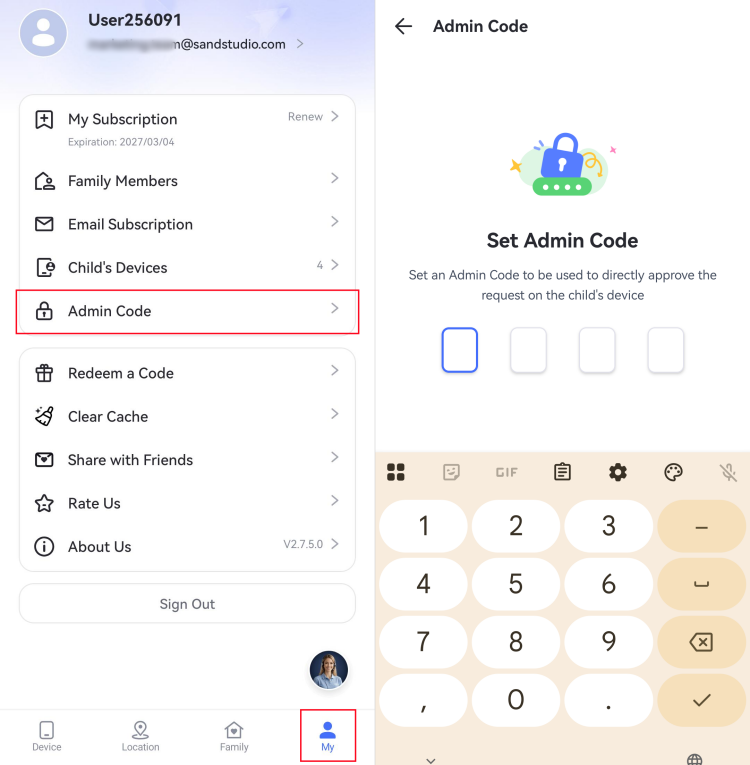
Mehrbenutzer-Test: Nach dem Erstellen eines zweiten Standardkontos auf Android 17 galten die Kontrollen von AirDroid Kids in der neuen Benutzerumgebung nicht mehr. Das Kind konnte Apps frei installieren und das Gerät ohne Zeitbeschränkungen nutzen. AirDroid kann die Erstellung eines neuen Nutzers unter Android erkennen und Eltern benachrichtigen, kann die Nutzererstellung jedoch nicht verhindern und Kontrollen nicht automatisch auf neue Nutzer anwenden. In unserem Test konnten wir über Einstellungen → System → Mehrbenutzer erfolgreich einen neuen Nutzer erstellen, ohne dass AirDroid den Vorgang abgefangen hat.
Resistenz gegen Umgehung: Mehrbenutzerszenarien sind eine zentrale Schwachstelle. Nach dem Wechsel zu einem zweiten Nutzer sind die Kontrollen vollständig wirkungslos. Berichte aus der Community deuten zudem darauf hin, dass sich der Deinstallationsprozess ohne korrekte Geräteinhaber-Konfiguration vereinfachen lässt.
Fazit: Wenn Sie eine preisgünstige kostenpflichtige Lösung mit starkem Android-Deinstallationsschutz benötigen und die Umgehung über mehrere Nutzer für Sie keine zentrale Rolle spielt, ist AirDroid Parental Control die pragmatischste Wahl.


2Qustodio: Für Familien, die detaillierte Berichte und umfassende Regeln benötigen
Mechanismus zum Schutz vor Deinstallation: Unter Android verwendet Qustodio Geräteadministratorrechte, um die Deinstallation zu blockieren, wobei das Elternpasswort erforderlich ist. Unter iOS installiert Qustodio Advance, ein Desktop-Tool, ein MDM-Fernverwaltungsprofil zum Schutz vor Manipulation. Dafür sind eine Kabelverbindung und das vorübergehende Deaktivieren von „Wo ist?“ auf dem iPhone erforderlich. Die Kids App ist unter iOS und macOS passwortgeschützt und kann ohne elterliche Zustimmung nicht deinstalliert werden.
Mehrbenutzer-Test: Qustodio bietet eine seltene Schutzfunktion für Mehrbenutzerumgebungen. In der Kids App können Eltern unter „Dieses Gerät konfigurieren → Geräteeinstellungen“ die Option „Android-Einstellungen schützen“ aktivieren. Dadurch werden die Funktionen „Nutzer hinzufügen“ und „Zu Gast wechseln“ auf dem Gerät deaktiviert. In unserem Test mit Android 17 war nach Aktivierung dieser Option der Eintrag zur Mehrbenutzerverwaltung in den Systemeinstellungen gesperrt. Das Kind konnte weder neue Nutzer anlegen noch in den Gastmodus wechseln. Beachten Sie, dass bei älteren Android-Versionen das Gastkonto möglicherweise manuell deaktiviert werden muss. Diese Funktion behebt wirksam die typische Mehrbenutzer-Schwachstelle, die viele Apps zur Kindersicherung gemeinsam haben.
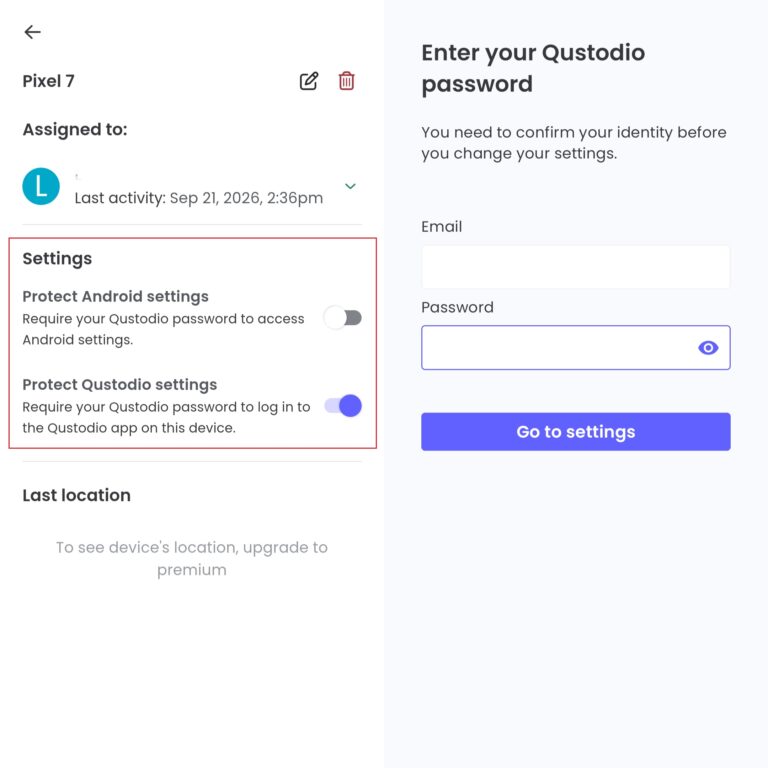
Resistenz gegen Umgehung: Qustodio zeigt unter Android einen starken Schutz vor Deinstallation, hat unter iOS jedoch deutliche Schwächen. Nutzer berichten, dass Kinder den Schutz von Qustodio Advance durch bestimmte Schritte umgehen können, ohne dass eine Deinstallationsbenachrichtigung ausgelöst wird. Beim Schutz vor Mehrbenutzer-Umgehung ist Qustodios Funktion „Android-Einstellungen schützen“ den Konkurrenzprodukten überlegen und bietet damit unter den von uns getesteten kostenpflichtigen Produkten den stärksten Schutz.
Fazit: Wenn Sie eine App zur Kindersicherung mit einer besonderen iOS-Lösung gegen Manipulation und dem stärksten Schutz gegen Mehrbenutzer-Umgehung unter den kostenpflichtigen Produkten suchen, ist Qustodio die beste Wahl.
3Bark: Am besten für Warnungen zu Inhalts- und Sozialrisiken
Mechanismus zum Schutz vor Deinstallation: Unter Android verwendet Bark einen Gerätecode als Deinstallationsschutz. Dieser Code ändert sich alle 5 Minuten und ist nur im Bark-Dashboard der Eltern sichtbar. Unter iOS stützt sich Bark für den Schutz vor Deinstallation auf Apples Bildschirmzeit.
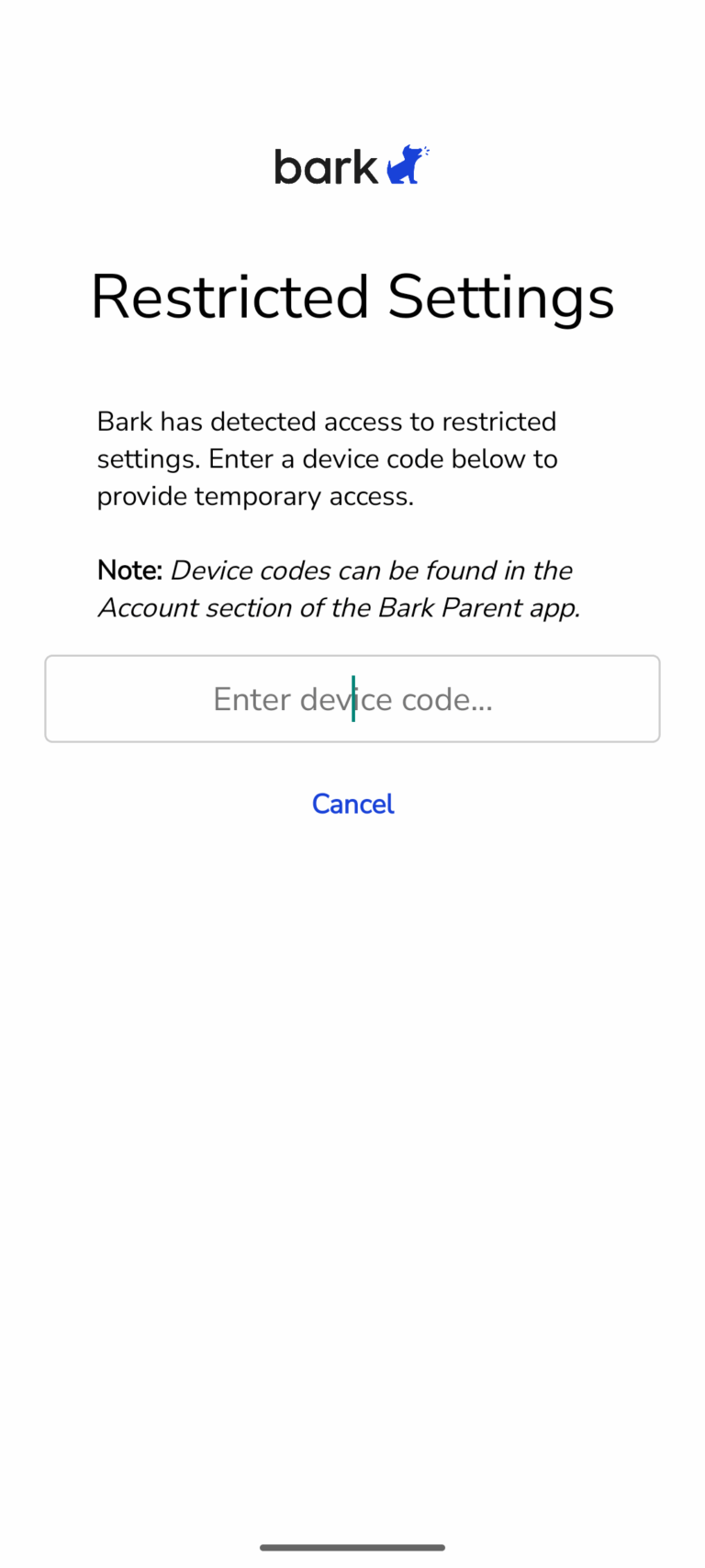
Mehrbenutzer-Test: Bark bietet unter Android keinen speziellen Schutz für Mehrbenutzer. In unserem Test konnten wir erfolgreich ein zweites Benutzerkonto erstellen. Die Bark Kids App war in der neuen Benutzerumgebung vollständig unsichtbar, die Kontrollen griffen nicht und das Kind konnte das Gerät frei nutzen. Bark sendet im Eltern-Dashboard außerdem keine Benachrichtigung oder Warnung über die Erstellung weiterer Nutzer.
Resistenz gegen Umgehung: Die rotierenden Gerätecodes unter Android erschweren eine Umgehung. Wenn ein Kind den Code jedoch errät, ist eine Löschung möglich. Mehrbenutzerszenarien sind bei Bark auf Android eine klare Schwachstelle. Unter iOS gibt es keinen nativen Schutz vor Deinstallation. Kinder können den Flugmodus aktivieren, Bark löschen und so Benachrichtigungen vermeiden.
Fazit: Wenn Ihr Kind ein Teenager ist und Sie vor allem soziale Medien überwachen möchten, gehört Bark zu den ersten Optionen, die Sie prüfen sollten.
4Norton Family: Am besten für Familien, die Norton bereits nutzen
Mechanismus zum Schutz vor Deinstallation: Unter Android verwendet Norton Family Geräteadministratorrechte und zeigt bei der Aktivierung die Aufforderung an, „zu verhindern, dass Ihr Kind die App deinstalliert“. Unter Windows ist für die Deinstallation die E-Mail-Adresse und das Passwort der Eltern erforderlich. Unter iOS verhindern Bildschirmzeit-Beschränkungen das Löschen. Dafür müssen die Beschränkungen in den Geräteeinstellungen aktiviert sein.
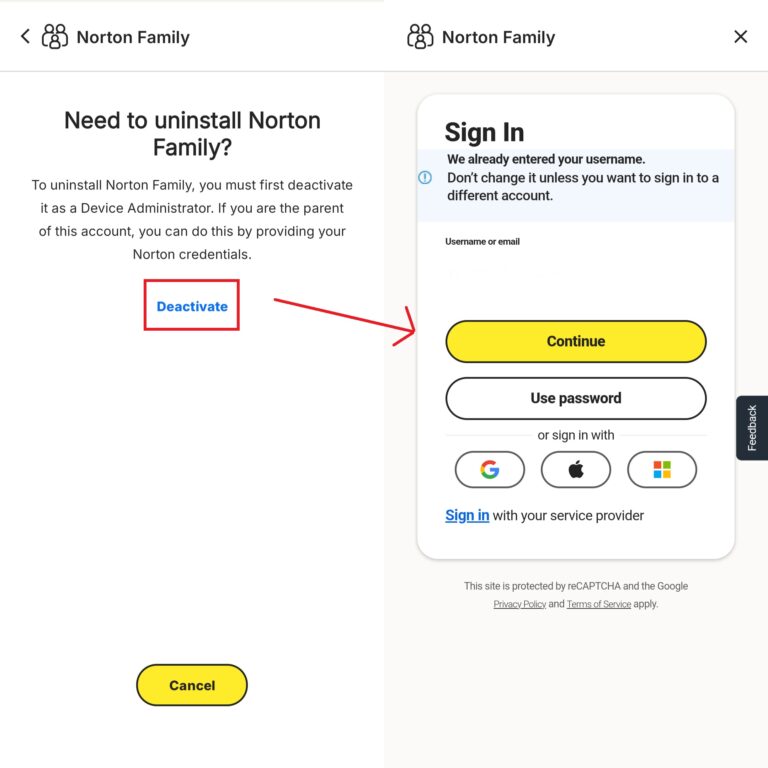
Mehrbenutzer-Test: Auf der offiziellen Seite mit den Systemanforderungen weist Norton ausdrücklich darauf hin, dass der Android-Mehrbenutzermodus nicht unterstützt wird. Das bedeutet, dass Norton Family auf Geräten mit mehreren Nutzern die Überwachung oder Durchsetzung von Regeln möglicherweise nicht korrekt ausführt. Dabei handelt es sich um eine bekannte Produktgrenze, nicht um eine konfigurierbare Schutzfunktion. Unter Windows unterstützt Norton Family die Erstellung separater Benutzerkonten für jedes Kind zur individuellen Überwachung. Unter Android funktioniert Norton Family jedoch nicht im zweiten Nutzerkonto, wenn ein Kind erfolgreich einen weiteren Nutzer anlegt.
Resistenz gegen Umgehung: Der Schutz unter Windows ist solide und der Passwortschutz zuverlässig. Der Android-Schutz über Geräteadministratorrechte ist wirksam, aber die fehlende Unterstützung für den Mehrbenutzermodus ist eine klare Schwäche. Unter Windows können Kinder mit Administratorrechten die Überwachung umgehen, indem sie neue Benutzerkonten erstellen. Der Schutz unter iOS ist vergleichsweise einfach.
Fazit: Wenn Ihr Kind sowohl einen Windows-PC als auch ein Android-Smartphone nutzt und Mehrbenutzerszenarien keine Rolle spielen, bietet Norton Family die kostengünstigste plattformübergreifende Lösung mit Deinstallationsschutz.
5Google Family Link: Beste kostenlose Option für Android
Mechanismus zum Schutz vor Deinstallation: Family Link läuft auf Android auf Systemebene als Geräteinhaber-Dienst. Dadurch ist es für Kinder auf überwachten Geräten nicht möglich, die App selbst zu deinstallieren. Das Löschen der App wird vom System blockiert und ist erst möglich, nachdem die Eltern das Google-Konto des Kindes entfernt oder die Überwachung in der Family Link Eltern-App beendet haben.
Mehrbenutzer-Test: Family Link ist in unseren Tests die einzige kostenlose Lösung mit Funktionen zur Verwaltung mehrerer Nutzer. Eltern können die Mehrbenutzereinstellungen auf dem Gerät ihres Kindes in der Family Link App über den Pfad „Bildschirmzeit → Gerät → Nutzer“ verwalten. Konkret können Eltern verhindern, dass Kinder neue Nutzer hinzufügen oder in den Gastmodus wechseln, und so Versuche zur Umgehung über mehrere Nutzer wirksam blockieren. Nach dem Aktivieren von „Nutzer hinzufügen/entfernen“ ist der Zugriff des Kindes auf die Mehrbenutzerfunktion in den Systemeinstellungen gesperrt. Beachten Sie jedoch, dass die Unterstützung für die Mehrbenutzerverwaltung in Family Link je nach Gerätemarke unterschiedlich ausfällt. Samsung-Geräte haben die Mehrbenutzerfunktion zugunsten von Secure Folder deaktiviert und bei einigen Marken ist möglicherweise der Geräteinhaber-Modus erforderlich, um den Zugriff vollständig zu sperren.
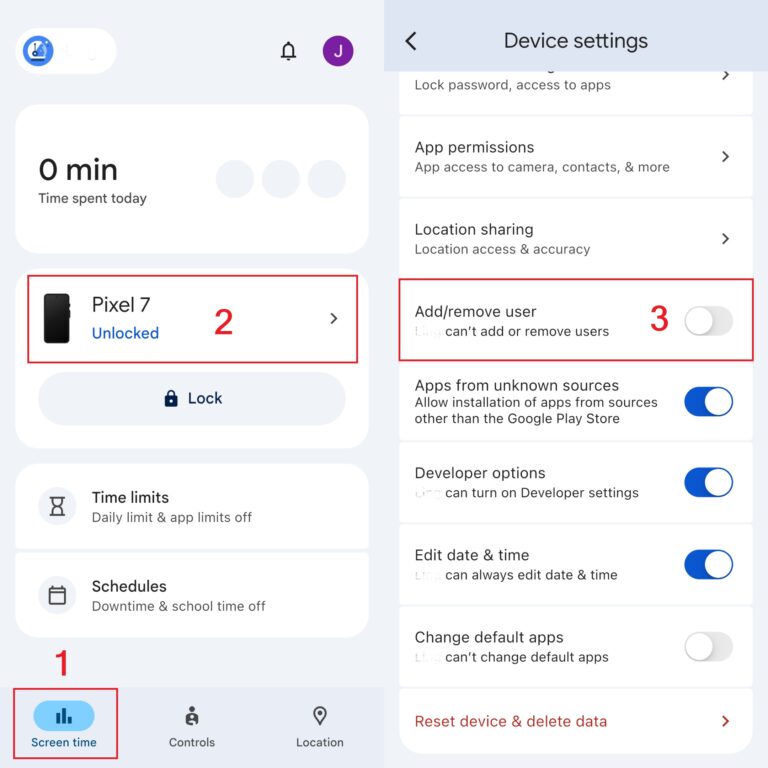
Resistenz gegen Umgehung: Family Link bietet unter den kostenlosen Optionen den stärksten Schutz vor Deinstallation, da es tief in das Betriebssystem integriert ist und nicht auf herkömmlichem Weg entfernt werden kann. Beim Schutz gegen Umgehung über mehrere Nutzer bietet Family Link unter den kostenlosen Produkten die umfassendsten Verwaltungsoptionen. Außerdem können Kinder ab 13 Jahren beantragen, die Überwachung zu beenden.
Fazit: Wenn Sie nur eine grundlegende Überwachung auf Android-Geräten mit Mehrbenutzerschutz benötigen und kein Budget haben, ist Family Link die klare Wahl.
6Apple Bildschirmzeit: Bester integrierter Schutz für das iPhone
Mechanismus zum Schutz vor Deinstallation: Apple Bildschirmzeit verhindert das Löschen von Apps über „Inhalts- & Datenschutzbeschränkungen“. Eltern aktivieren Bildschirmzeit auf dem Gerät des Kindes mit einem separaten Code und gehen dann zu Inhalts- & Datenschutzbeschränkungen → Käufe im iTunes & App Store → Apps löschen → Nicht erlauben. Zusätzlich können Entwickler über das FamilyControls-Framework Apps als nicht löschbar kennzeichnen.
Mehrbenutzer-Test: iOS bietet selbst keine Android-ähnliche Mehrbenutzerfunktion. Daher gibt es kein Szenario, in dem ein Kind einen neuen Nutzer erstellt, um Bildschirmzeit zu umgehen. Mit Apples Familienfreigabe können mehrere Familienmitglieder ein Gerät gemeinsam nutzen, wobei sich jedes Mitglied mit seiner eigenen Apple-ID anmeldet. Die Einstellungen für Bildschirmzeit sind über die Familienfreigabe an die Apple-ID jedes Kindes gebunden und wechseln automatisch mit dem Konto. Auf dem iPad können Eltern bei aktivierter Familienfreigabe für jedes Kind eigene Bildschirmzeit-Regeln festlegen. Auf dem Mac können Standardbenutzerkonten erstellt und Bildschirmzeit pro Nutzer konfiguriert werden. Im Apple-Ökosystem hängt die Beständigkeit der Kontrolle in Mehrbenutzerszenarien daher von einer korrekt eingerichteten Familienfreigabe ab.
Resistenz gegen Umgehung: Der Code-Schutz von Bildschirmzeit ist wirksam, um das Löschen von Apps zu verhindern. Es gibt jedoch bekannte Schwachstellen. Nutzer berichten, dass Kinder die Einstellung „Nicht erlauben“ umgehen, indem sie bestimmte Apps löschen und erneut herunterladen. Im Apple-Ökosystem bleibt Bildschirmzeit bei Kontowechseln in der Regel aktiv, solange die Familienfreigabe korrekt eingerichtet ist, da die Mehrbenutzerfunktion an die Apple-ID gebunden ist.
Fazit: Wenn Ihr Haushalt vollständig auf Apple setzt und Sie nur kostenlose Kontrolle über Bildschirmzeit und Inhalte benötigen, ist Apple Bildschirmzeit die einfachste Wahl.
Welche App lässt sich auf Android am schwersten löschen?
Für Android würden wir AirDroid Parental Control wählen. Die App setzt auf mehrere Schutzebenen, statt sich nur auf eine einzige Sperre gegen Deinstallation zu verlassen. Eltern können das Symbol von AirDroid Kids ausblenden, damit die App nicht so leicht entdeckt wird. Zusätzlich schützt ein separater Admin-Code das Entfernen der App und andere sensible Aktionen. Diese Kombination macht es weniger wahrscheinlich, dass ein Kind die App findet, öffnet und ihren Schutz bei der normalen Nutzung des Smartphones entfernt oder verändert.
Welche App lässt sich auf dem iPhone am schwersten löschen?
Es gibt drei gute Ansätze. Welche Lösung am besten ist, hängt davon ab, wie viel Einrichtungsaufwand Sie akzeptieren.
- Wenn Sie die einfachste integrierte Option möchten, wählen Sie Apple Bildschirmzeit und setzen Sie das Löschen von Apps auf „Nicht erlauben“.
- Wenn Sie ein umfassenderes System einer Drittanbieter-App zur Kindersicherung möchten, wählen Sie AirDroid Parental Control mit Überwachungsmodus.
- Qustodio Advance ist eine weitere starke Option, besonders wenn Sie Qustodio bereits nutzen und für die einmalige Einrichtung einen Computer zur Verfügung haben.
Der entscheidende Unterschied besteht darin, ob Sie nur die einfache App-Store-Version installiert oder den erweiterten Überwachungsprozess des Produkts vollständig eingerichtet haben. Auf dem iPhone kann genau dieser Unterschied darüber entscheiden, ob sich die Kinder-App wie eine normale löschbare App verhält oder als verwalteter Bestandteil des Geräts funktioniert.
Wie man eine App zur Kindersicherung schwerer löschbar macht
Unter Android
- Verwenden Sie nach Möglichkeit ein Kinderkonto oder ein überwachtes Google-Konto.
- Erteilen Sie der Kindersicherungs-App alle erforderlichen Berechtigungen.
- Verwenden Sie ein Elternpasswort oder einen Admin-Code, den das Kind nicht kennt.
- Verwenden Sie nicht dieselbe PIN wie für die Bildschirmsperre des Telefons.
- Starten Sie das Smartphone neu und testen Sie den Deinstallationsvorgang selbst.
- Prüfen Sie das Eltern-Dashboard, nachdem Sie eine Berechtigung deaktiviert haben.
- Testen Sie den Schutz nach größeren Android-Updates erneut.
- Verwenden Sie Google Family Link, um „Nutzer hinzufügen/entfernen“ zu deaktivieren, und entfernen Sie anschließend bereits vorhandene Zweit- oder Gastprofile auf dem Smartphone oder schützen Sie sie mit einem Passwort.
Auf dem iPhone
- Fügen Sie den Apple-Account des Kindes zur Familienfreigabe hinzu.
- Legen Sie einen separaten Bildschirmzeit-Code fest.
- Verwenden Sie nicht den Gerätecode des Kindes als Bildschirmzeit-Code.
- Aktivieren Sie Inhalts- & Datenschutzbeschränkungen.
- Setzen Sie „Apps löschen“ auf „Nicht erlauben“.
- Beschränken Sie Kontenänderungen, wo sinnvoll.
- Starten Sie das iPhone neu und prüfen Sie, ob die Beschränkungen weiterhin funktionieren.
Was tun, wenn Ihr Kind die Kindersicherung immer wieder umgeht?
Mehr Einschränkungen sind nicht immer die vollständige Lösung. Wenn ein Kind wiederholt versucht, die Überwachung zu deaktivieren, sollten Sie zuerst klären, worauf es zugreifen möchte und warum.
Nutzen Sie die Technik als Unterstützung für eine klare Familienvereinbarung:
- Erklären Sie, was Sie überwachen und was nicht
- Sagen Sie Ihrem Kind, welches Verhalten Warnungen auslöst
- Legen Sie Regeln fest, die zum Alter des Kindes passen
- Überprüfen Sie Beschränkungen regelmäßig, wenn das Kind verantwortungsbewusster wird
- Geben Sie älteren Kindern ein angemessenes Maß an Privatsphäre
- Schaffen Sie einen klaren Weg, um zusätzliche Zeit oder App-Zugriff zu beantragen
- Sprechen Sie im Voraus über die Folgen des Deaktivierens des Schutzes
Kindersicherung funktioniert am besten, wenn ein Kind die Grenzen versteht. Keine Funktion zum Schutz vor Deinstallation kann Kommunikation, Konsequenz und altersgerechtes Vertrauen ersetzen.
Fazit
Welche App zur Kindersicherung sich am besten eignet und nicht leicht gelöscht werden kann, hängt zuerst vom Smartphone des Kindes ab.
Für Android bietet AirDroid Parental Control die beste Kombination aus passwortgeschützter Entfernung, Geräteüberwachung und Transparenz auf Elternseite. Google Family Link ist die beste kostenlose Alternative, besonders für jüngere Kinder mit korrekt überwachten Google-Konten.
Für das iPhone ist Apple Bildschirmzeit die einfachste integrierte Möglichkeit, das Löschen von Apps zu verhindern. Eltern, die eine umfassendere Überwachung und stärkere Drittanbieter-Kontrollen benötigen, sollten AirDroid Parental Control mit Überwachungsmodus oder Qustodio Advance in Betracht ziehen.
Bitte senden Sie den Text, den Sie übersetzt haben möchten.Häufig gestellte Fragen


Antwort schreiben.