Nur sehr eingeschränkt. Mit kostenlosen Lösungen wie Google Family Link können Sie zwar grundlegende Bildschirmzeit-Daten und einige Nutzungsinformationen einsehen, aber keine vollständige Kontrolle über ein iPhone erreichen. Funktionen wie App-Installation, Systemsteuerung oder tiefere Einschränkungen sind auf iOS stark begrenzt. Eine komplett kostenlose und gleichzeitig voll funktionsfähige Lösung existiert derzeit nicht.
AirDroid Parenta Control
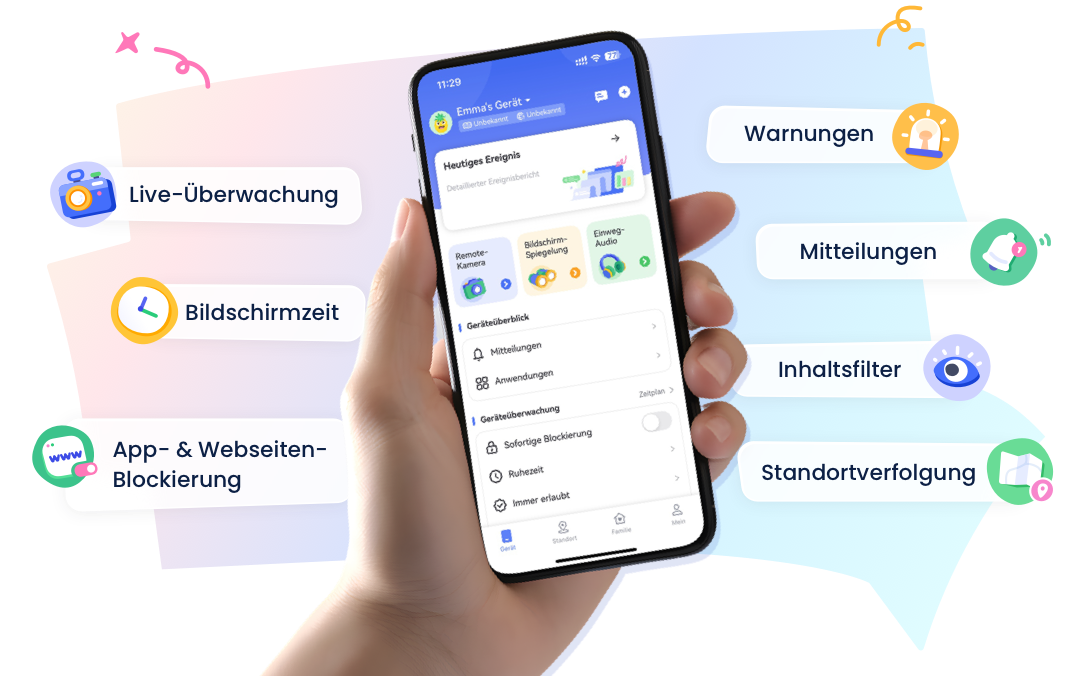
Rund-um-die-Uhr-Schutz für Kinder
- 👀Live-Umgebung und Standortverfolgung
- 🔞Inhaltsüberwachung und Sperrung von Apps/Webseiten
- ⚠Sofortige Warnungen bei Online-Gefahren & Geofencing
- ⌛Bildschirmzeit steuern und überwachen
So kann man die iPhone-Kindersicherung über Android einrichten
Viele Eltern, die nach „iphone kindersicherung über android“ suchen, stehen vor einer typischen Alltagssituation: Sie nutzen ein Android-Smartphone, während ihr Kind bereits ein iPhone verwendet, und möchten dennoch Bildschirmzeit, App-Nutzung und digitale Aktivitäten im Blick behalten. Grundsätzlich ist eine gewisse Kontrolle über Systemgrenzen hinweg möglich, jedoch nur in eingeschränktem Umfang – insbesondere bei Basisfunktionen wie Nutzungsübersicht und Zeitlimits.
Als kostenloser Einstieg wird häufig Google Family Link verwendet. Diese Lösung bietet einen guten ersten Ansatz für digitale Erziehung, stößt auf iPhones jedoch schnell an technische und systembedingte Grenzen, etwa bei der direkten Steuerung von App-Installationen oder tiefgreifenden Geräteeinstellungen. Eine vollständig kostenlose und gleichzeitig umfassende offizielle Lösung für Android → iPhone-Kindersicherung existiert derzeit nicht. Wenn die Funktionen von Family Link nicht ausreichen, stehen im weiteren Verlauf dieses Artikels zusätzliche, leistungsstärkere Alternativen zur Verfügung.
| Lösung | Wichtige Funktionen | Haupt-Limitierungen |
|---|---|---|
| Google Family Link | Bildschirmzeit grob, Google-App-Aktivität, Basis-Reporting | Keine App-Installationskontrolle auf iPhone, keine tiefe Systemsteuerung, stark iOS-limitiert |
| AirDroid Parental Control | Live-Überwachung, App-Blockierung, Bildschirmansicht, Zeitlimits, Standort | Premium-Funktionen mit 3-tägiger kostenloser Testphase, iOS weiterhin systembedingt eingeschränkt |
| Qustodio | Webfilter, Bildschirmzeit, App-Management, Aktivitätsberichte | Kostenpflichtiges Abonnement mit hohem Preisniveau, Funktionsweise hängt von einem installierten VPN-Konfigurationsprofil ab |
1Google Family Link
Google Family Link ist eine kostenlose Elternkontroll-App von Google, die ursprünglich für Android-Geräte entwickelt wurde. Im Kontext von iphone kindersicherung über android wird sie häufig als erster Versuch genutzt, um grundlegende digitale Kontrolle zwischen zwei unterschiedlichen Systemen herzustellen.
In der Praxis funktioniert Family Link jedoch nur eingeschränkt auf dem iPhone. Statt einer vollständigen Gerätesteuerung bietet die App eher eine indirekte Überwachung der digitalen Nutzung, insbesondere über Google-Dienste und grundlegende Aktivitätsdaten. Eine direkte Steuerung von iOS-Systemfunktionen ist nicht möglich.
Wie Sie Google Family Link für iPhone-Kindersicherung nutzen
Auch wenn die Funktionen begrenzt sind, kann die Einrichtung in wenigen Schritten erfolgen:
- Schritt 1. Eltern-App auf Android installieren
- Installieren Sie Google Family Link auf Ihrem Android-Smartphone und melden Sie sich mit Ihrem Google-Konto an.
- Schritt 2. Kinderkonto hinzufügen
- Erstellen Sie ein Kinderkonto oder verknüpfen Sie das bestehende Google-Konto Ihres Kindes mit der Familiengruppe.
- Schritt 3. iPhone des Kindes vorbereiten
- Auf dem iPhone wird die Family-Link-Integration aktiviert, indem die entsprechenden Google-Dienste (z. B. Chrome oder YouTube) mit dem Kinderkonto genutzt werden.
Über die Android-App können Sie anschließend:
- Bildschirmzeit grob einsehen und begrenzen
- App- und Nutzungsaktivitäten im Google-Ökosystem überwachen
- Standort (eingeschränkt) anzeigen
Wichtig: Eine direkte Steuerung des App Stores oder iOS-Systemapps ist nicht möglich.
Persönliche Testeinschätzung
Ich habe Google Family Link im Rahmen eines typischen Android→iPhone-Setups getestet, um zu sehen, wie weit sich ein iPhone tatsächlich aus der Ferne steuern lässt. Die Einrichtung war dabei überraschend unkompliziert: Konto verbinden, Kinderprofil anlegen, und innerhalb weniger Minuten war die Grundkonfiguration abgeschlossen.
Im Alltag zeigt sich jedoch sehr schnell die Grenze der Lösung. Ich konnte zwar grundlegende Nutzungsinformationen sehen und einfache Zeitlimits setzen, aber die Kontrolle blieb deutlich oberflächlich. Besonders auffällig war, dass App-Installationen oder tiefere iPhone-Einstellungen praktisch nicht beeinflussbar sind.
Ein weiterer wichtiger Punkt ist: Die Wirksamkeit hängt stark davon ab, wie intensiv das Kind Google-Dienste nutzt. Wenn hauptsächlich Safari, App Store oder Apple-Apps verwendet werden, liefert Family Link nur sehr wenige verwertbare Kontroll- oder Nutzungsdaten.
Mein Eindruck nach der Nutzung: Für einen ersten Überblick über die digitale Aktivität eines Kindes ist Family Link durchaus hilfreich. Wenn es jedoch darum geht, ein iPhone wirklich konsequent von Android aus zu verwalten, stößt die Lösung im Alltag sehr schnell an ihre systembedingten Grenzen.
2AirDroid Parental Control
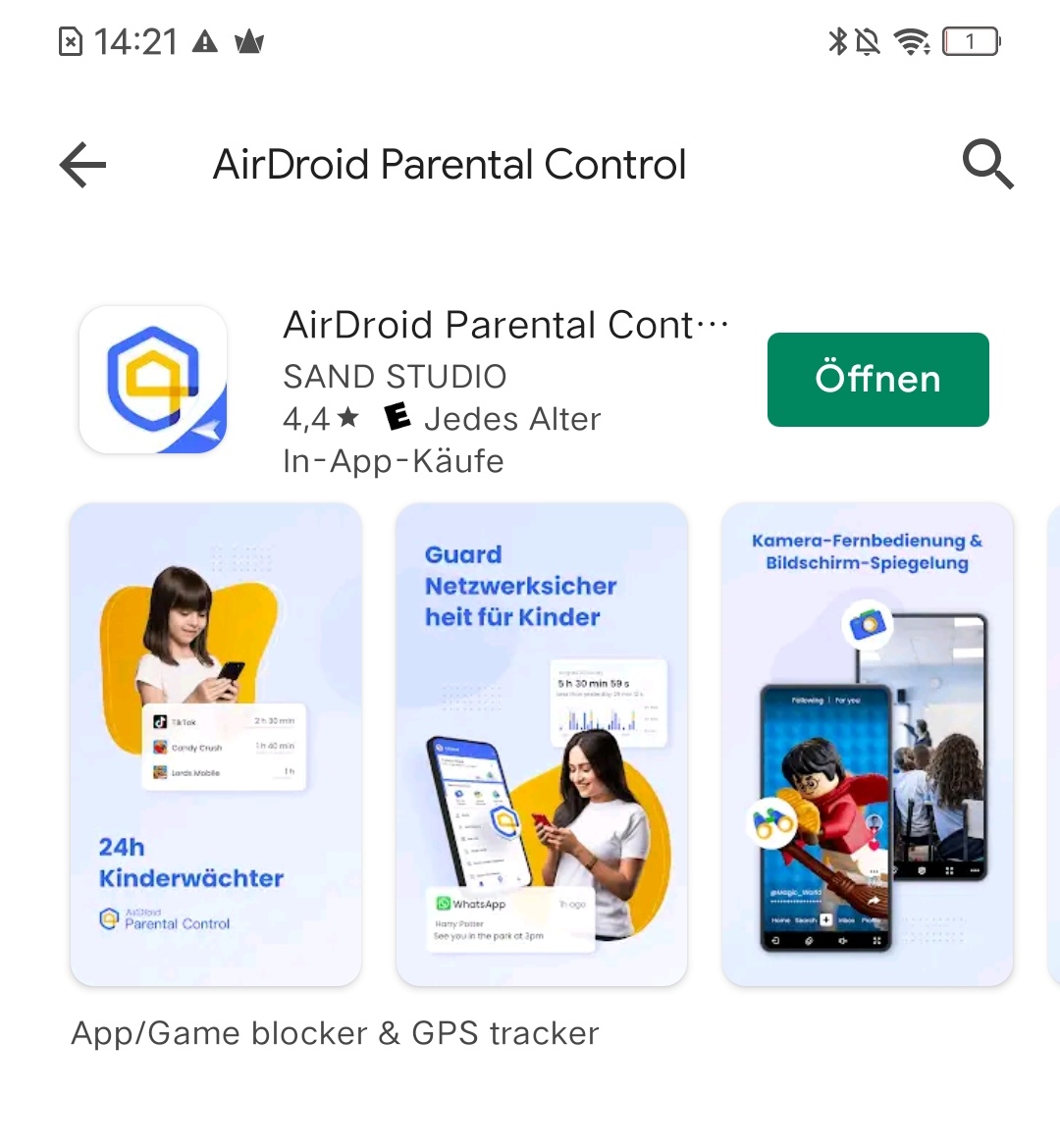
AirDroid Parental Control ist eine Cross-Plattform-Lösung, die speziell dafür entwickelt wurde, Eltern eine deutlich tiefere Kontrolle über die Smartphone-Nutzung ihrer Kinder zu ermöglichen – auch systemübergreifend zwischen Android und iPhone.
Im Kontext von „iphone kindersicherung über android“ gehört AirDroid zu den wenigen Lösungen, die nicht nur einfache Nutzungsdaten anzeigen, sondern auch aktive Fernsteuerungsfunktionen bieten. Dazu zählen unter anderem App-Kontrolle, Bildschirmüberwachung und Echtzeit-Einblicke in die Geräteaktivität.
Wie Sie AirDroid Parental Control nutzen
Die Nutzung erfolgt typischerweise in drei Schritten:
- Schritt 1. Installation auf dem Elterngerät (Android)
- Installieren Sie die AirDroid Parental Control App auf Ihrem Android-Smartphone und erstellen Sie ein Elternkonto.
- Schritt 2. Installation auf dem iPhone des Kindes
- Auf dem iPhone wird die zugehörige Kinder-App installiert und mit dem Elternkonto verknüpft.
- Schritt 3. Berechtigungen & Verbindung herstellen
- Nach der Kopplung werden die erforderlichen Berechtigungen auf dem iPhone aktiviert, damit Überwachung und Steuerung möglich sind.


Danach erhalten Sie Zugriff auf ein zentrales Dashboard, über das Sie Regeln und Einschränkungen verwalten können.
Persönliche Testeinschätzung
Ich habe AirDroid Parental Control im Alltagstest eingesetzt, um zu prüfen, wie gut sich ein iPhone tatsächlich von einem Android-Gerät aus kontrollieren lässt. Schon nach der Einrichtung hatte ich den Eindruck, dass diese Lösung deutlich stärker auf aktive Steuerung ausgelegt ist als viele andere Tools.
Im täglichen Gebrauch konnte ich nicht nur die Bildschirmzeit einsehen, sondern auch Apps blockieren, Nutzungszeiten anpassen und sogar Geräteaktivitäten in Echtzeit nachvollziehen. Besonders auffällig war für mich die Möglichkeit, schnell auf auffällige Nutzungsmuster zu reagieren, ohne physischen Zugriff auf das iPhone zu benötigen.
Gleichzeitig ist mir aber auch klar geworden: Ein Teil der Funktionen hängt technisch stark von iOS-Berechtigungen ab, sodass nicht jede Kontrolle so tiefgreifend ist wie auf Android-Geräten.
Mein Fazit aus der Nutzung: AirDroid eignet sich besonders für Eltern, die nicht nur beobachten, sondern aktiv eingreifen möchten. Im Vergleich zu einfachen Lösungen bietet es spürbar mehr Kontrolle, bleibt aber trotzdem durch die iOS-Systemgrenzen leicht eingeschränkt.
3Qustodio
Qustodio ist eine etablierte Elternkontroll-Plattform, die speziell darauf ausgelegt ist, digitale Nutzung auf mehreren Geräten zentral zu verwalten. Im Kontext von „iphone kindersicherung über android“ wird Qustodio häufig als ausgewogene Lösung zwischen einfacher Überwachung und erweiterten Kontrollfunktionen eingesetzt.
Im Gegensatz zu rein systemgebundenen Lösungen arbeitet Qustodio plattformübergreifend und bietet Eltern eine zentrale Oberfläche, um Bildschirmzeit, Webaktivitäten und digitale Gewohnheiten ihres Kindes zu überwachen – auch wenn das Kind ein iPhone nutzt.
Wie Sie Qustodio für iPhone-Kindersicherung nutzen
Die Einrichtung erfolgt in der Regel über ein zentrales Elternkonto:
- Schritt 1. Elternkonto auf Android erstellen
- Installieren Sie Qustodio auf Ihrem Android-Gerät und registrieren Sie sich.
- Schritt 2. Kindergerät hinzufügen
- Fügen Sie das iPhone Ihres Kindes über die App oder das Web-Dashboard hinzu.
- Schritt 3. Profil konfigurieren
- Legen Sie Regeln für Bildschirmzeit, Webseitenfilter und App-Nutzung fest.
- Schritt 4. Überwachung aktivieren
- Nach der Einrichtung erhalten Sie Berichte und können Einschränkungen zentral steuern.
Persönliche Testeinschätzung
Ich habe Qustodio im Alltag getestet, um zu sehen, wie zuverlässig sich ein iPhone über Android überwachen lässt. Besonders positiv ist mir dabei aufgefallen, dass die Plattform sehr übersichtlich aufgebaut ist und sich alle wichtigen Informationen – von Bildschirmzeit bis Webaktivität – an einem zentralen Ort bündeln.
Im täglichen Gebrauch liegt der Schwerpunkt klar auf Kontrolle über Inhalte und Nutzungsmuster, weniger auf tiefer Systemsteuerung. Ich konnte zum Beispiel Webseiten filtern, Zeitlimits setzen und Aktivitätsberichte einsehen, was für den Alltag bereits sehr hilfreich ist. Allerdings ist die Kontrolle auf iOS naturgemäß eingeschränkter als auf Android-Geräten.
Mein Eindruck nach der Nutzung: Qustodio eignet sich besonders für Eltern, die eine strukturierte, gut verständliche und eher beobachtende Lösung suchen. Im Vergleich zu stärker steuernden Apps wirkt es weniger „eingreifend“, dafür aber stabil und konsistent in der Darstellung der Nutzungsdaten.
Digitale Kontrolle mit Verantwortung: Vertrauen statt nur Überwachung
Der Einsatz von Kindersicherungs-Apps im Rahmen der „digitale Erziehung“ sollte immer mit einem klaren Verständnis verbunden sein: Diese Tools sind in erster Linie dazu gedacht, Kinder zu schützen und zu begleiten – nicht, sie dauerhaft zu überwachen oder ihre Freiheit vollständig einzuschränken.
1Zweck von Kindersicherungs-Apps
Elternkontroll-Tools wie Google Family Link, AirDroid Parental Control oder Qustodio sind technische Hilfsmittel, die Orientierung und Sicherheit geben sollen. Sie ersetzen jedoch nicht das Gespräch zwischen Eltern und Kindern. Entscheidend ist, dass Technologie nur eine unterstützende Rolle spielt und nicht die persönliche Begleitung ersetzt.
2Vertrauen zwischen Eltern und Kindern steht im Mittelpunkt
Ein zentraler Aspekt jeder Form von Vertrauen zwischen Eltern und Kindern ist die Balance zwischen Schutz und Autonomie. Zu starke oder intransparente Kontrolle kann langfristig das Vertrauen belasten und dazu führen, dass Kinder Wege suchen, Einschränkungen zu umgehen. Deshalb ist es wichtig, nicht nur technische Regeln zu setzen, sondern auch gemeinsam zu erklären, warum diese Maßnahmen existieren.
3Transparenz statt heimlicher Kontrolle
Eine verantwortungsvolle Nutzung bedeutet auch, dass Kinder wissen sollten, wenn Elternkontrollen aktiviert sind. Offene Kommunikation schafft Verständnis und reduziert Konflikte. Wenn Kinder verstehen, dass es um Schutz geht – etwa vor exzessiver Nutzung oder ungeeigneten Inhalten – steigt die Akzeptanz deutlich. Dies fördert gleichzeitig die Entwicklung von Medienkompetenz bei Kindern.
4Balance zwischen Technik und Erziehung
Die beste Lösung entsteht immer aus einer Kombination verschiedener Elemente:
- technische Kontrolle zur Sicherheit
- offene Gespräche zur Begleitung
- Förderung von Eigenverantwortung
So entstehen langfristig gesunde Bildschirmzeit-Gewohnheiten, bei denen Kinder Schritt für Schritt lernen, ihr Verhalten selbst zu steuern. Ziel sollte nicht vollständige Kontrolle sein, sondern die Entwicklung von Selbstständigkeit innerhalb einer sicheren digitalen Umgebung.
Fazit
Die Kontrolle eines iPhones über ein Android-Gerät ist grundsätzlich möglich, aber nur in einem begrenzten Rahmen. Der wichtigste Punkt bleibt: Es gibt derzeit keine Lösung, die kostenlos, vollständig und gleichzeitig technisch nahtlos zwischen beiden Systemen funktioniert. Die Einschränkungen entstehen dabei nicht durch die Apps allein, sondern vor allem durch die geschlossene Struktur von iOS.
Für einfache Einstiege kann Google Family Link eine erste Orientierung bieten. Die App eignet sich gut, um grundlegende Nutzungsdaten im Blick zu behalten und erste Regeln für die Bildschirmzeit zu setzen. In der Praxis zeigt sich jedoch schnell, dass tiefere Eingriffe oder eine echte Gerätesteuerung auf dem iPhone nicht möglich sind.
Wenn mehr Kontrolle oder detailliertere Einblicke benötigt werden, bieten Lösungen wie AirDroid Parental Control oder Qustodio deutlich erweiterte Möglichkeiten. Auch diese Ansätze stoßen jedoch an Systemgrenzen, ermöglichen aber im Alltag eine spürbar umfassendere Begleitung der Gerätenutzung.
Am Ende entscheidet weniger die technische Lösung allein, sondern vielmehr der bewusste Umgang damit. Digitale Werkzeuge können Eltern unterstützen, ersetzen jedoch nicht den Dialog innerhalb der Familie. Eine gute Balance aus klaren Regeln, Vertrauen und gemeinsamer Orientierung bleibt der wichtigste Faktor für einen gesunden Umgang mit digitalen Medien.
Häufige Fragen zur iPhone Kindersicherung über Android
1. Kann ich ein iPhone komplett kostenlos über Android kontrollieren?

2. Muss ich ein iPhone jailbreaken, um eine Kindersicherungs-App zu installieren?
Nein. Moderne Elternkontroll-Apps funktionieren ohne Jailbreak. Lösungen wie AirDroid Parental Control oder Qustodio nutzen offizielle iOS-Berechtigungen und Profile. Ein Jailbreak wäre nicht nur unnötig, sondern auch ein erhebliches Sicherheitsrisiko für das Gerät.
3. Kann ich das iPhone meines Kindes aus der Ferne mit Android sperren?
Teilweise ja, aber nicht vollständig systemweit. Mit bestimmten Cross-Plattform-Apps wie AirDroid können Sie Zeitlimits setzen oder einzelne Apps blockieren, was einer Sperrung nahekommt. Eine vollständige Remote-Sperre wie bei manchen Android-Geräten ist auf iOS jedoch technisch eingeschränkt und hängt von den erlaubten Berechtigungen ab.
4. Warum funktioniert Google Family Link auf iOS nur eingeschränkt?
Der Hauptgrund liegt in den Systemgrenzen von iOS. Apple erlaubt Drittanbieter-Apps keinen tiefen Zugriff auf das Betriebssystem. Deshalb kann Google Family Link auf dem iPhone nur begrenzt arbeiten und greift hauptsächlich auf Google-Dienste zurück. Funktionen wie App-Store-Kontrolle oder systemweite Einschränkungen sind daher nicht verfügbar.
5. Muss ich dauerhaft einen PC verwenden, um AirDroid Parental Control zu nutzen?
Nein. Nach der Einrichtung läuft AirDroid Parental Control vollständig über die mobile App auf Ihrem Android-Gerät. Ein PC ist nicht erforderlich. Die Verwaltung erfolgt bequem über das Smartphone-Dashboard, sodass Sie jederzeit unterwegs Zugriff auf die Kontrolleinstellungen haben.



AirDroid Parental Control
Ihre Kinder rundum schützen

Antwort schreiben.