In der Regel kann ein Kind Google Family Link nicht direkt vollständig deaktivieren, solange das Elternkonto korrekt eingerichtet ist. Allerdings können bestimmte technische Umgehungen (z. B. durch Systemfunktionen, Reset oder VPNs) einzelne Einschränkungen teilweise aushebeln oder die Überwachung unvollständig machen.
AirDroid Parenta Control
Rund-um-die-Uhr-Schutz für Kinder
- 👀Live-Umgebung und Standortverfolgung
- 🔞Inhaltsüberwachung und Sperrung von Apps/Webseiten
- ⚠Sofortige Warnungen bei Online-Gefahren & Geofencing
- ⌛Bildschirmzeit steuern und überwachen

Google Family Link umgehen: Methoden & Lösungen für Eltern
Verwenden Sie Google Family Link, um die Bildschirmzeit Ihres Kindes zu verwalten? Haben Sie schon einmal festgestellt, dass die Bildschirmzeit plötzlich stark sinkt, App-Nutzungsdaten verschwinden oder das Online-Verhalten Ihres Kindes ungewöhnlich wirkt? Dann besteht die Möglichkeit, dass Ihr Kind die Schutzmechanismen von Google Family Link umgeht.
Falls Sie noch nicht wissen, wie solche Umgehungen funktionieren, ist das kein Grund zur Sorge. In diesem Artikel erfahren Sie die häufigsten Methoden, mit denen Kinder Google Family Link umgehen, sowie konkrete Lösungen, mit denen Sie die Kontrolle wiederherstellen und klare digitale Regeln durchsetzen können.
Wie Kinder Family Link umgehen & wie Eltern das wieder richten
1Entwickleroptionen & ADB (USB-Debugging)
Die sogenannten Entwickleroptionen sind ein versteckter Bereich in Android, der ursprünglich für App-Entwickler gedacht ist. Wenn dieser Modus aktiviert wird, erhält der Nutzer Zugriff auf erweiterte Systemeinstellungen, die im normalen Gebrauch nicht sichtbar sind.
Ein besonders kritischer Punkt ist USB-Debugging (ADB – Android Debug Bridge). Damit kann ein Smartphone mit einem Computer verbunden und über Befehle direkt gesteuert werden. In einigen Fällen kann dies genutzt werden, um Systembeschränkungen von Google Family Link zu beeinflussen oder bestimmte Überwachungsfunktionen zu umgehen.
Typisch ist diese Methode vor allem bei älteren Android-Geräten oder wenn Kinder sich mit technischen Foren, Tutorials oder Tools beschäftigen.
Lösung
Um diese Umgehungsmöglichkeit zu verhindern oder deutlich zu reduzieren, empfehlen sich folgende Maßnahmen:
- Entwickleroptionen vollständig deaktivieren oder ausblenden
- USB-Debugging dauerhaft ausschalten
- In Google Family Link Einschränkungen für Geräteeinstellungen aktivieren
- Installation unbekannter Entwickler-Tools verhindern
- Regelmäßig prüfen, ob der Entwicklermodus erneut aktiviert wurde
- Nur autorisierte USB-Verbindungen zulassen (z. B. „Nur Laden“-Modus)
2Versteckte Browser & System-WebView Exploits
Auf Android-Geräten werden Webinhalte nicht nur über klassische Browser geöffnet, sondern auch über Systemkomponenten wie Android System WebView oder eingebettete In-App-Browser. Dadurch können unter bestimmten Umständen Webseiten außerhalb der regulären Filter- und Kontrollmechanismen von Google Family Link geladen werden.
Lösung
- Nur freigegebene Browser in Google Family Link erlauben
- Nicht benötigte Browser-Apps deaktivieren oder entfernen
- Android System WebView und Chrome aktuell halten
- DNS- oder Router-basierte Filter aktivieren
- Inkognito- und Privatmodus einschränken oder deaktivieren
- Installierte Apps und Webzugriffe regelmäßig überprüfen
3Dual Apps & App-Klonen (Xiaomi, MIUI, HyperOS)
Viele Android-Hersteller wie Xiaomi mit MIUI oder HyperOS bieten eine sogenannte „Dual Apps“- bzw. „App-Klonen“-Funktion an. Diese Funktion ermöglicht es, eine bereits installierte App ein zweites Mal auf demselben Gerät zu erstellen und unabhängig voneinander zu nutzen. Beide App-Instanzen können dabei eigene Daten, Logins und Einstellungen haben.
In der Praxis bedeutet das, dass ein Kind beispielsweise eine Social-Media- oder Messenger-App in einer geklonten Version nutzt, während die ursprüngliche App weiterhin unter den Regeln von Google Family Link steht. Dadurch kann es zu Lücken in der Überwachung oder in der App-Nutzungsübersicht kommen.
Lösung
- „Dual Apps“ bzw. App-Klonen vollständig deaktivieren
- Alle geklonten App-Instanzen im System identifizieren und löschen
- In Google Family Link ausschließlich genehmigte App-Installationen erlauben
- Regelmäßig prüfen, ob neue App-Klone erstellt wurden
- Hersteller-spezifische Funktionen (MIUI / HyperOS) gezielt sperren oder einschränken
4Sichere Ordner & Private Spaces (Samsung / OnePlus)
Viele moderne Android-Geräte, insbesondere von Samsung (Secure Folder) oder OnePlus (Private Space), bieten geschützte Systembereiche, in denen Apps, Dateien und Inhalte getrennt vom normalen Nutzerbereich gespeichert werden können. Diese Bereiche sind durch zusätzliche PINs, Passwörter oder biometrische Daten gesichert und erscheinen im normalen App- oder Dateisystem oft nicht sichtbar.
In bestimmten Fällen können solche Funktionen dazu führen, dass installierte Apps oder Inhalte außerhalb der üblichen Kontrolle von Google Family Link genutzt werden. Dadurch entsteht eine parallele, schwerer einsehbare Umgebung innerhalb desselben Geräts.
Lösung
- Secure Folder / Private Space in den Systemeinstellungen deaktivieren oder einschränken
- Zugriff nur mit Eltern-PIN oder Elternkonto erlauben
- Installation neuer Apps in geschützten Bereichen sperren
- Regelmäßig prüfen, ob solche geschützten Bereiche aktiv sind
- In Google Family Link nur genehmigte App-Installationen zulassen
5Manipulation von Uhrzeit & Systemzeit
Die Systemzeit eines Android-Geräts steuert viele Funktionen, darunter App-Limits, Nutzungsstatistiken und Synchronisationsprozesse von Google Family Link. Wenn Datum oder Uhrzeit manuell verändert werden, kann dies in bestimmten Fällen zu fehlerhaften Zeitberechnungen oder ungenauen Bildschirmzeitdaten führen, insbesondere auf älteren oder weniger streng gesicherten Geräten.
Lösung
- Automatische Datum- und Uhrzeitsynchronisation aktivieren
- Manuelle Änderungen von Zeit und Zeitzone sperren
- Geräteverwaltung über Google Family Link einschränken
- Administratorrechte ausschließlich den Eltern zuweisen
- Regelmäßig prüfen, ob die Systemzeit korrekt eingestellt ist
6Factory Reset (Zurücksetzen des Geräts)
Ein Factory Reset (Zurücksetzen auf Werkseinstellungen) stellt ein Android-Gerät in den ursprünglichen Auslieferungszustand zurück. Dabei werden alle lokal gespeicherten Daten, Apps und Einstellungen gelöscht. In einigen Fällen kann dadurch auch die Konfiguration von Google Family Link entfernt oder zurückgesetzt werden, wenn keine zusätzlichen Schutzmechanismen wie Kontosperren aktiv sind.
Gerade bei nicht ausreichend gesicherten Geräten nutzen manche Kinder diesen Schritt, um Einschränkungen vollständig zu entfernen und das Gerät anschließend neu einzurichten.
Lösung
- Factory Reset Protection (FRP) aktivieren
- Gerät zwingend an das Eltern-Google-Konto binden
- Neu-Einrichtung nur mit Eltern-Zugang erlauben
- In Google Family Link Geräteschutz- und Kontorechte aktiv aktivieren
- Regelmäßig prüfen, ob ein unerlaubter Reset stattgefunden hat
7VPNs & Proxy-Websites
VPN-Apps (Virtual Private Networks) und Proxy-Websites dienen dazu, die Internetverbindung über externe Server umzuleiten. Dadurch wird der tatsächliche Standort oder die Netzwerkumgebung verschleiert. In einigen Fällen können dadurch Inhaltsfilter oder Webbeschränkungen von Google Family Link teilweise umgangen werden, insbesondere wenn die Filter nur auf DNS- oder Geräteebene arbeiten.
Lösung
- VPN-Apps im Play Store blockieren oder nur freigegebene VPNs erlauben
- Installation unbekannter VPN-Dienste verhindern
- DNS-Filterung auf Router-Ebene aktivieren
- In Google Family Link App-Installationen streng kontrollieren
- Regelmäßig prüfen, ob VPN-Verbindungen aktiv sind oder neue Proxy-Apps installiert wurden
8APK-Sideloading (Apps außerhalb des Play Stores)
APK-Sideloading bezeichnet die Installation von Android-Apps über Installationsdateien (APK) außerhalb des offiziellen Google Play Stores. Dabei wird die App direkt aus einer Datei oder einer externen Quelle installiert, ohne dass sie automatisch durch die Sicherheits- und Prüfmechanismen von Google Family Link oder Google Play Protect vollständig kontrolliert wird.
Diese Methode wird häufig genutzt, um Apps zu installieren, die im Play Store nicht verfügbar sind, oder um bestimmte Einschränkungen des Systems zu umgehen.
Lösung
- „Unbekannte Apps installieren“ vollständig deaktivieren
- Installation nur über Google Play erlauben
- In Google Family Link App-Installationen nur mit Elternfreigabe zulassen
- Google Play Protect aktiv aktivieren und regelmäßig prüfen
- Regelmäßig installierte Apps auf unbekannte Quellen kontrollieren
9Interface- & Systemtricks (Accessibility, Multitasking, etc.)
Android bietet verschiedene Bedienungshilfen und Systemfunktionen wie Accessibility-Dienste (Bedienungshilfen), Multitasking-Ansichten oder Schnellzugriffe im System. Diese Funktionen sind eigentlich für Barrierefreiheit und bessere Bedienbarkeit gedacht, können jedoch in bestimmten Fällen dazu genutzt werden, die Nutzung von Apps indirekt zu beeinflussen oder Kontrollmechanismen von Google Family Link zu umgehen.
Dabei geht es weniger um eine einzelne „Funktion“, sondern um das Zusammenspiel mehrerer Systemebenen, die teilweise nicht vollständig in die Überwachung integriert sind.
Lösung
- Accessibility-Dienste nur für notwendige Apps erlauben
- Unbekannte Bedienungshilfen deaktivieren oder regelmäßig prüfen
- Multitasking- und Overlay-Berechtigungen einschränken
- Hintergrundaktivitäten von Apps überwachen und begrenzen
- In Google Family Link App-Nutzung regelmäßig kontrollieren
Alternative Lösung: AirDroid Parental Control
Wenn die integrierten Schutzfunktionen von Google Family Link in der Praxis nicht ausreichen, kann eine erweiterte Drittanbieter-Lösung sinnvoll sein. Eine häufig genutzte Option ist AirDroid Parental Control, die darauf ausgelegt ist, eine umfassendere und detailliertere Geräteüberwachung sowie flexiblere Steuerungsmöglichkeiten bereitzustellen.
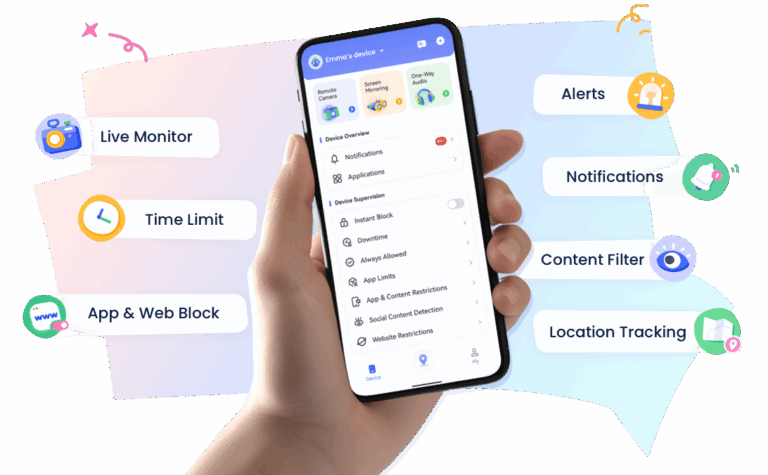
Im Vergleich zu einfachen Kindersicherungen bietet sie insbesondere mehr Transparenz über die tatsächliche Nutzung und erlaubt eine feinere Steuerung von Apps, Bildschirmzeit und Online-Aktivitäten.
Funktionen von AirDroid Parental Control
- Die App ermöglicht eine kontinuierliche Echtzeit-Überwachung der Bildschirmzeit, sodass Eltern jederzeit nachvollziehen können, wie lange und wann das Gerät aktiv genutzt wird, ohne auf verzögerte Berichte warten zu müssen.
- Sie stellt detaillierte App-Nutzungsberichte bereit, die nicht nur zeigen, welche Apps verwendet wurden, sondern auch wie häufig und wie lange jede einzelne Anwendung aktiv war.
- Die Standortverfolgung in Echtzeit erlaubt es, den aktuellen Aufenthaltsort des Geräts zu sehen und zusätzlich Bewegungsverläufe nachzuvollziehen, was besonders für Sicherheitsaspekte relevant ist.
- Über die Remote-Geräteverwaltung können bestimmte Apps oder Funktionen direkt aus der Ferne gesperrt oder eingeschränkt werden, ohne physischen Zugriff auf das Gerät zu benötigen.
- Das System sendet automatische Warnmeldungen, wenn ungewöhnliche Aktivitäten erkannt werden, etwa bei neuen App-Installationen oder verdächtigen Nutzungsmustern.
- Webseiten- und App-Blockierungsfunktionen ermöglichen es, gezielt Inhalte zu filtern und unerwünschte digitale Umgebungen dauerhaft zu beschränken.
Nutzungsschritte (Setup & Anwendung)
- 1. Zuerst installieren Sie AirDroid Parental Control auf Ihrem eigenen Smartphone, da dieses als Kontrollgerät fungiert und die zentrale Verwaltungsoberfläche darstellt.
- 2. Anschließend installieren Sie die dazugehörige Companion-App auf dem Gerät Ihres Kindes und führen die erforderlichen Berechtigungsfreigaben durch, damit alle Überwachungsfunktionen korrekt arbeiten können.
- 3. Danach verbinden Sie beide Geräte über ein gemeinsames Konto oder einen eindeutigen Kopplungscode, um eine sichere und eindeutige Zuordnung herzustellen.
- 4. Im nächsten Schritt konfigurieren Sie die gewünschten Einschränkungen, wie App-Limits, Webseitenfilter oder Zeitpläne, direkt im Dashboard der Eltern-App.
- 5. Abschließend überprüfen Sie die Einstellungen regelmäßig und passen sie bei Bedarf an, um auf neue Nutzungsgewohnheiten oder Umgehungsversuche flexibel reagieren zu können.


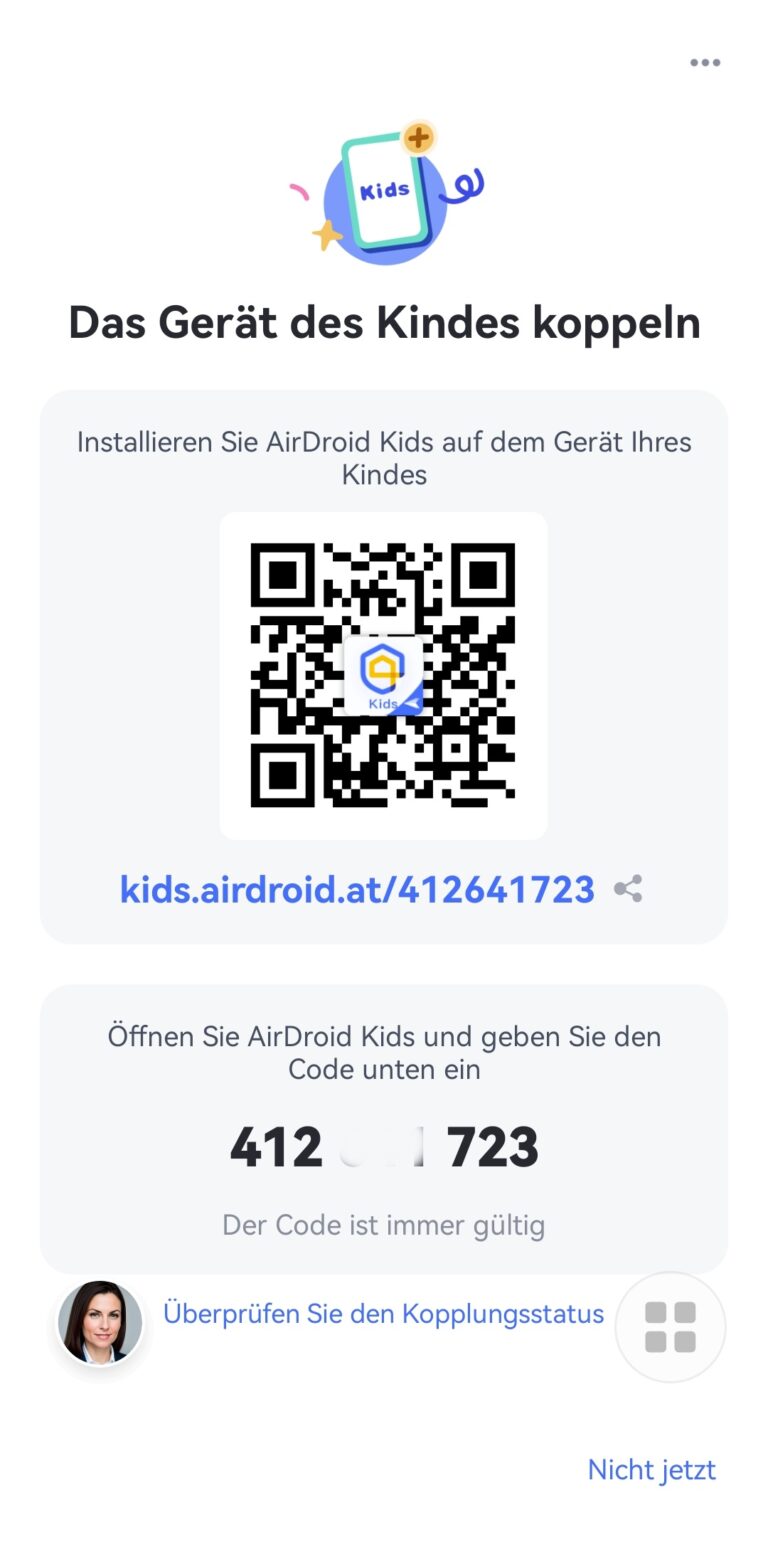
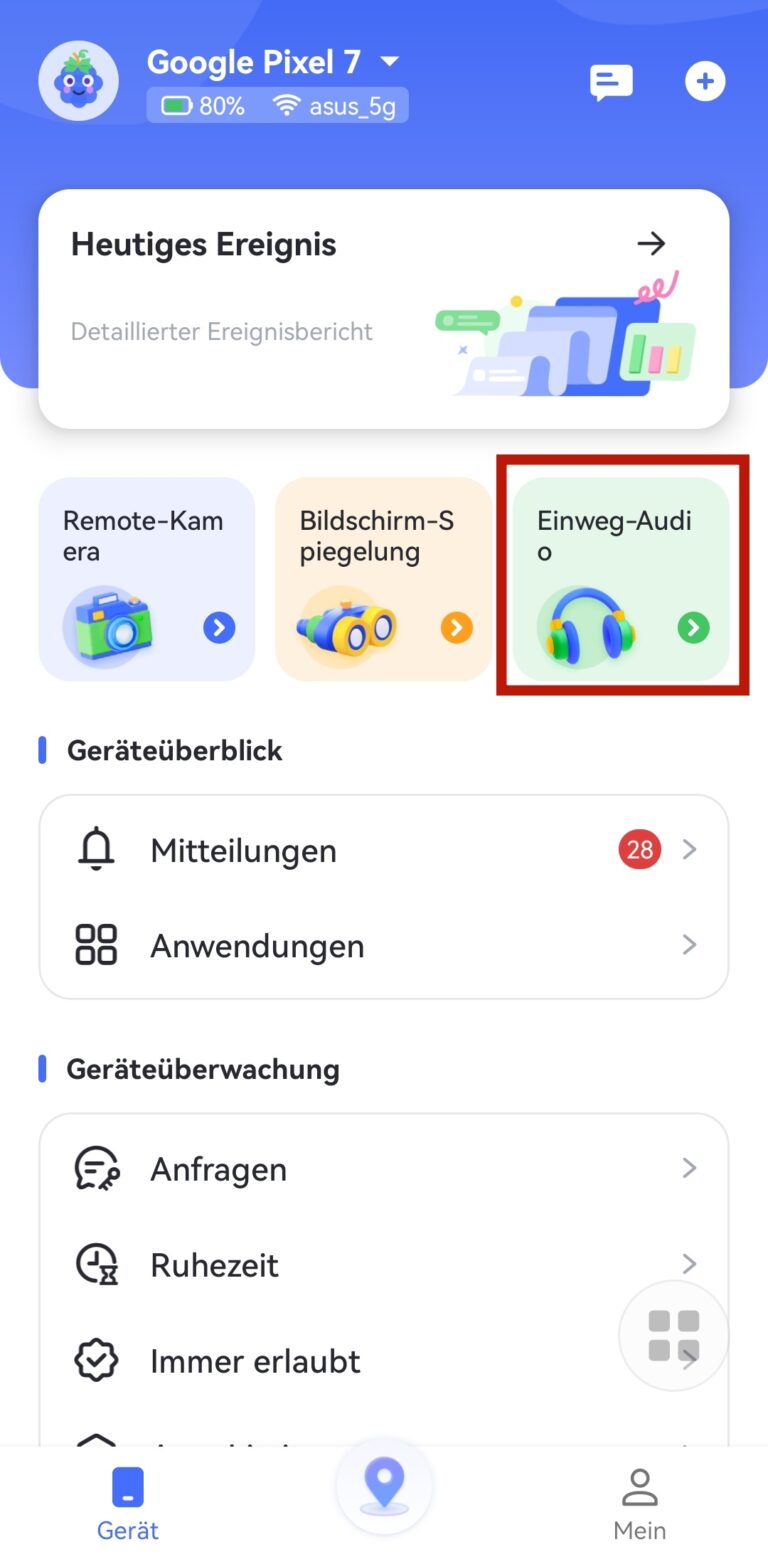
Für weitere Details schauen Sie bitte in die Anleitung.
Fazit
Google Family Link ist eine praktische und weit verbreitete Lösung zur Kindersicherung, bietet jedoch keinen vollständigen Schutz vor allen Umgehungsversuchen. Wie in diesem Artikel gezeigt wurde, können Kinder je nach technischem Wissen und Geräteeinstellungen verschiedene Wege nutzen, um Einschränkungen teilweise zu umgehen. Dazu gehören unter anderem Systemfunktionen wie Entwickleroptionen, VPNs, App-Kloning, versteckte Bereiche oder auch drastische Maßnahmen wie ein Factory Reset. Diese Möglichkeiten entstehen weniger durch Schwächen einer einzelnen App, sondern vielmehr durch die Offenheit des Android-Systems selbst.
Für Eltern bedeutet das, dass eine rein technische Lösung in der Regel nicht ausreicht, um langfristig vollständige Kontrolle zu gewährleisten. Stattdessen ist es wichtig, Schutzmechanismen konsequent zu aktivieren, regelmäßig zu überprüfen und zusätzlich klare Regeln für die Gerätenutzung festzulegen. Wenn Google Family Link an ihre Grenzen stößt, kann eine erweiterte Lösung wie AirDroid Parental Control zusätzliche Funktionen und mehr Transparenz bieten. Letztlich ist jedoch die Kombination aus technischer Absicherung, konsequenter Begleitung und offener Kommunikation innerhalb der Familie der wichtigste Faktor für einen sicheren und verantwortungsvollen Umgang mit digitalen Geräten.
Häufige Fragen von Eltern zum Umgehen von Google Family Link
1. Kann mein Kind Google Family Link vollständig umgehen oder deaktivieren?

2. Woran erkenne ich, dass mein Kind Family Link möglicherweise umgeht?
Typische Anzeichen können sein:
- Plötzlich deutlich weniger Bildschirmzeit ohne plausiblen Grund
- Fehlende oder unvollständige App-Nutzungsberichte
- Ungewöhnliches Akku- oder Datenverbrauchsverhalten
- Apps erscheinen installiert, werden aber nicht im Report angezeigt
- Unerwartete Änderungen an Einstellungen oder Zeitdaten
3. Welche Umgehungsmethode ist am häufigsten?
Am häufigsten sind in der Praxis:
- VPN- oder Proxy-Nutzung
- Nutzung von Dual Apps oder App-Klonen
- Aktivierte Entwickleroptionen oder USB-Debugging
- Installation von Apps außerhalb des Play Stores (APK-Sideloading)
4. Ist ein Factory Reset die „stärkste“ Umgehungsmethode?
Ja, ein Zurücksetzen auf Werkseinstellungen ist eine der effektivsten Methoden, da dabei alle lokalen Daten gelöscht werden. Wenn jedoch Factory Reset Protection (FRP) aktiv ist, wird das Gerät weiterhin an das ursprüngliche Google-Konto gebunden und kann nicht einfach neu eingerichtet werden.
5. Kann ich alle Umgehungen technisch vollständig verhindern?
Eine 100%ige technische Absicherung ist nicht realistisch, da Android bewusst offen gestaltet ist. Ziel ist daher immer eine Kombination aus:
- technischen Sperren
- regelmäßiger Kontrolle
- klaren Nutzungsregeln
- und begleitender Kommunikation
6. Reicht Google Family Link allein aus?
Für viele Familien ist Google Family Link eine solide Basislösung. Bei älteren Kindern oder technisch versierten Nutzern kann es jedoch sinnvoll sein, zusätzliche Lösungen wie AirDroid Parental Control einzusetzen.
7. Sollte ich mein Kind regelmäßig auf Umgehungen kontrollieren?
Ja, eine regelmäßige, aber nicht übermäßig invasive Kontrolle ist empfehlenswert. Wichtig ist dabei, technische Überwachung mit Vertrauen und klaren Regeln zu kombinieren, um langfristig einen verantwortungsvollen Umgang mit digitalen Geräten zu fördern.



AirDroid Parental Control
Ihre Kinder rundum schützen

Antwort schreiben.