WhatsApp Chat anpinnen: Anleitung für Android, iOS & Web | Nützliche Tipps
Das Anpinnen von WhatsApp Chats zählt zu den nützlichsten Funktionen der Messaging-App – sowohl für private Gespräche, geschäftliche Kundenkontakte als auch für Gruppenkooperationen. Durch das Fixieren wichtiger Konversationen bleibt diese stets an der Spitze der Chat-Übersicht, sodass Sie sich das ständige Suchen nach relevanten Nachrichten ersparen. In diesem Artikel erläutern wir Schritt für Schritt, wie Sie WhatsApp Chats auf Android, iOS, WhatsApp Web und Desktop anpinnen, wie Gruppenchats optimal verwaltet werden und welche Tipps Ihnen helfen, die Funktion effizient zu nutzen.
- Teil 1: Was versteht man unter dem Anpinnen eines WhatsApp Chats?
- Teil 2: WhatsApp Chat anpinnen: Schrittweise Anleitung für alle Geräte
- Teil 3: Angepinnten WhatsApp Chat wieder lösen
- Teil 4: WhatsApp Gruppenchat anpinnen: Besonderheiten für Admins
- Teil 5: Praktische Tipps zum optimalen Nutzen von WhatsApp Chat anpinnen
- Teil 6: WhatsApp Chat anpinnen vs. archivieren vs. stummschalten: Welche Funktion wann nutzen?
- Teil 7: Häufig gestellte Fragen zum WhatsApp Chat anpinnen
Was versteht man unter dem Anpinnen eines WhatsApp Chats?
Wenn Sie einen WhatsApp Chat anpinnen, wird diese Konversation dauerhaft an die oberste Stelle Ihrer Chat-Liste gesetzt – auch wenn neue, ungesehene Nachrichten in anderen Gesprächen eintreffen. Die angepinnte Konversation ist durch ein kleines Pinn-Symbol gekennzeichnet und bleibt dort, bis Sie sie manuell wieder lösen oder die maximale Anzahl an angepinnten Chats überschreitest. Für geschäftliche Nutzer und Teams ist dies ein wertvolles Werkzeug: Sie haben sofortigen Zugriff auf dringende Kundenanfragen, wichtige Projektgruppen oder regelmäßige Geschäftskontakte und verbessern so Ihre Reaktionszeit nachhaltig.
Auch für private Nutzer bietet das Anpinnen von Chats erhebliche Vorteile: Ob die Konversation mit Ihrer Familie, Ihrem engsten Freund oder einem Terminverantwortlichen – Sie verlieren keine wichtigen Nachrichten mehr in der Flut neuer Chats.
WhatsApp Chat anpinnen: Schrittweise Anleitung für alle Geräte
Die Vorgehensweise zum Anpinnen von WhatsApp Chats unterscheidet sich nur minimal zwischen Android, iOS, WhatsApp Web und Desktop. Wir haben für jedes Gerät die einfachen Schritte zusammengefasst – technische Vorkenntnisse sind nicht erforderlich.
WhatsApp Chat auf Android anpinnen
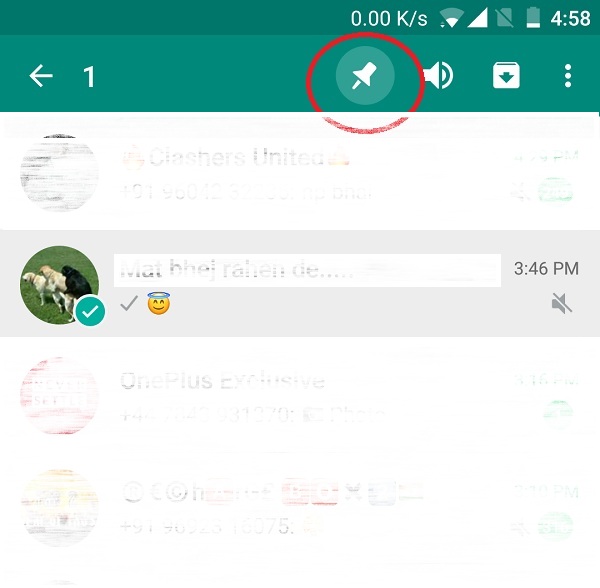
- Schritt 1. Öffnen Sie die WhatsApp-App auf Ihrem Android-Smartphone und navigieren Sie zur Chat-Übersicht.
- Schritt 2. Halten Sie Ihren Finger länger auf dem Chat, den Sie anpinnen möchten.
- Schritt 3. Eine Symbolleiste erscheint oben im Bildschirm – tippen Sie auf das Pinn-Symbol.
- Schritt 4. Der Chat wird sofort an die Spitze der Liste fixiert und mit dem Pinn-Symbol markiert.
- Schritt 5. Um mehrere Chats gleichzeitig anzuheften, markieren Sie weitere Konversationen, bevor Sie das Pinn-Symbol aktivieren.
WhatsApp Chat auf iOS (iPhone/iPad) anpinnen
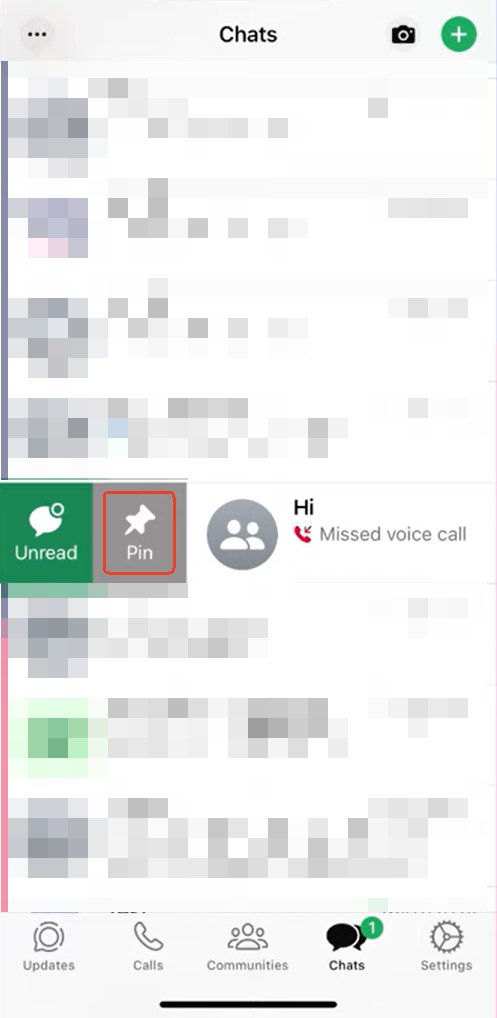
- Schritt 1. Starten Sie WhatsApp auf Ihrem iOS-Gerät und wechseln Sie zum Reiter Chats unten im Bildschirm.
- Schritt 2. Suchen Sie den gewünschten Chat und wischen Sie mit dem Finger nach rechts auf der Konversation.
- Schritt 3. Ein Menü mit Optionen wird angezeigt – tippen Sie auf Fixieren (ergänzt durch das Pinn-Icon).
- Schritt 4. Der Chat wird unverzüglich an die oberste Stelle fixiert; Sie erkennen ihn am Pinn-Symbol rechts neben dem Namen.
WhatsApp Chat auf Web & Desktop anpinnen
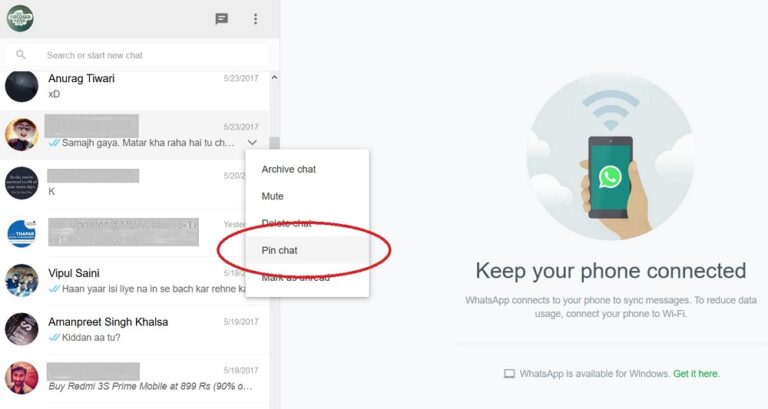
- Schritt 1. Öffnen Sie WhatsApp Web in Ihrem Browser oder die WhatsApp Desktop-App auf Ihrem PC/Mac.
- Schritt 2. Gehen Sie zur Chat-Liste auf der linken Seite des Bildschirms.
- Schritt 3. Halten Sie den Mauszeiger auf dem Chat, den Sie anpinnen möchten, und klicken Sie auf das Drei-Punkte-Symbol (Weitere Optionen), das erscheint.
- Schritt 4. Wählen Sie die Option Chat anpinnen aus dem Menü aus.
- Schritt 5. Der Chat wird automatisch an die Spitze der Liste gesetzt.
Angepinnten WhatsApp Chat wieder lösen
Wenn Sie einen angepinnten Chat nicht mehr benötigen, können Sie ihn jederzeit einfach lösen – auch hier ist die Vorgehensweise zwischen den Geräten nur geringfügig unterschiedlich:
- Android: Halten Sie den Finger auf dem angepinnten Chat und tippen Sie auf das durchgestrichene Pinn-Symbol in der oberen Symbolleiste.
- iOS: Wischen Sie nach rechts auf dem angepinnten Chat und tippen Sie auf Lösen.
- Web/Desktop: Klicken Sie auf das Drei-Punkte-Symbol neben dem angepinnten Chat und wählen Sie Chat lösen.
Die maximale Anzahl an angepinnten Chats ist bei WhatsApp standardmäßig begrenzt – Sie können bis zu 3 Chats gleichzeitig fixieren. Möchten Sie einen vierten Chat anpinnen, müssen Sie zuerst einen bereits angepinnten Chat lösen.
WhatsApp Gruppenchat anpinnen: Besonderheiten für Admins
Für WhatsApp Gruppenchats gilt eine wichtige Regel: Standardmäßig können nur Gruppenadmins Chats anpinnen – dies sichert zu, dass keine irrelevanten Nachrichten oder Chats von Mitgliedern ohne Zustimmung fixiert werden. Wenn Sie als Admin Gruppenmitgliedern das Anpinnen von Chats erlauben möchten, können Sie dies in den Gruppen-Einstellungen ändern:
- Schritt 1. Öffnen Sie die WhatsApp-Gruppe und tippen Sie auf den Gruppennamen oben im Bildschirm (Android) oder auf Gruppeninfo (iOS/Web).
- Schritt 2. Navigieren Sie zu Gruppeneinstellungen und anschließend zu Bearbeiten der Gruppeneinstellungen.
- Schritt 3. Wählen Sie die Option Alle Mitglieder statt Nur Admins bei der Einstellung Chats anpinnen.
- Schritt 4. Speichern Sie die Änderungen – ab jetzt können alle Gruppenmitglieder Chats anpinnen.
Wenn ein Chat in einer Gruppe angepinnt wird, sendet WhatsApp eine systeminterne Nachricht an alle Mitglieder, dass ein Chat von einem bestimmten Nutzer angepinnt wurde. Neue Mitglieder, die nach dem Anpinnen zur Gruppe beitreten, sehen den angepinnten Chat jedoch nicht – ebenso nicht, wenn sie ihre Chat-Verläufe gelöscht oder verloren haben.
Praktische Tipps zum optimalen Nutzen von WhatsApp Chat anpinnen
Um die Funktion des Anpinnens von WhatsApp Chats wirklich effizient zu nutzen, haben wir Ihnen die besten Tipps zusammengefasst – egal ob für private oder geschäftliche Nutzung:
1Priorisieren Sie dringende Chats:
Pinnen Sie nur wirklich wichtige Konversationen an (z. B. Kundenanfragen, Projektgruppen, Familienchats) – vermeiden Sie es, alle Chats „just in case“ zu fixieren.
2Wechseln Sie angepinnte Chats regelmäßig:
Wenn sich Ihre Prioritäten ändern (z. B. ein neues Projekt startet, ein Kunde-Problem gelöst ist), lösen Sie alte Chats und pinnen Sie neue an.
3Trennen Sie private und geschäftliche Chats:
Wenn Sie WhatsApp für Geschäftszwecke nutzen, pinnen Sie keine privaten Chats auf Ihrem Geschäftsgerät – dies hält Ihre Chat-Liste organisiert und reduziert Ablenkungen.
4Nutzen Sie das Anpinnen für wiederkehrende Aufgaben:
Für regelmäßige Geschäftskontakte (z. B. Lieferanten, Kundenbetreuung) oder private Termine (z. B. Arzttermin, Reiseplanung) ist das Anpinnen ideal, um sie stets im Blick zu behalten.
5Kombinieren Sie mit anderen WhatsApp-Funktionen:
Verbinden Sie das Anpinnen von Chats mit dem Markieren von Nachrichten mit einem Stern – so speichern Sie nicht nur den Chat, sondern auch einzelne wichtige Nachrichten innerhalb davon.
WhatsApp Chat anpinnen vs. archivieren vs. stummschalten: Welche Funktion wann nutzen?
Oft wird die Anpinn-Funktion mit Archivieren oder Stummschalten von WhatsApp Chats verwechselt – doch jede Funktion hat einen klaren Zweck:
- Anpinnen: Für wichtige, aktive Chats, die Sie stets im Blick haben möchten.
- Archivieren: Für Chats, die Sie nicht löschen, aber aktuell nicht brauchen – sie werden aus der Chat-Übersicht entfernt, bleiben aber gespeichert.
- Stummschalten: Für Chats mit vielen Nachrichten (z. B. große Gruppen), bei denen Sie keine Benachrichtigungen mehr erhalten möchten – der Chat bleibt in der Übersicht, Sie bekommen aber keine Alarme.
Wählen Sie die Funktion je nach Ihrem Bedarf aus – so behalten Sie Ihre WhatsApp Chat-Liste stets organisiert und übersichtlich.
Fazit: WhatsApp Chat anpinnen – eine einfache Funktion mit großem Nutzen
Das Anpinnen von WhatsApp Chats ist eine unkomplizierte, aber extrem nützliche Funktion, die Ihnen Zeit spart und Ihre Konversationen organisiert hält. Egal ob für private Nutzung oder geschäftliche Anfragen – mit den einfachen Schritten in diesem Artikel können Sie Chats auf allen Geräten schnell anpinnen und lösen. Nutzen Sie die Tipps zur Priorisierung und regelmäßigen Aktualisierung der angepinnten Chats, um die Funktion optimal zu nutzen, und beachten Sie die Besonderheiten für Gruppenchats als Admin.
Mit WhatsApp Chat anpinnen verlieren Sie keine wichtigen Nachrichten mehr in der Flut neuer Konversationen – und Sie haben stets sofortigen Zugriff auf die Chats, die wirklich zählen.
Häufig gestellte Fragen zum WhatsApp Chat anpinnen





Antwort schreiben.