Wie man Apps auf dem iPhone ausblendet, ohne sie zu löschen? - 5 Methoden
Ob Sie Ihre Privatsphäre schützen, den Startbildschirm aufräumen oder bestimmte Apps für Kinder sperren möchten – das iPhone bietet verschiedene Möglichkeiten, Apps auszublenden, ohne sie zu löschen. In diesem Artikel erfahren Sie Schritt für Schritt, wie Sie Apps auf dem iPhone ausblenden und bei Bedarf wieder einblenden können.
| Methoden | Geeignet für | Sichtbar über Spotlight-Suche/Siri | iOS-Version |
|---|---|---|---|
| App mit Face ID ausblenden | Nutzer, die einzelne Apps vor anderen verbergen möchten |  | iOS 18 und höher |
| Ganze Home-Screen-Seiten ausblenden | Nutzer, die viele App-Icons aufräumen möchten |  | iOS 14 und höher |
| Eltern blenden Apps mit Kindersicherung-Apps aus | Eltern, die Apps mit Kindersicherung sperren möchten | | iOS 13 und höher |
| Apps über „Bildschirmzeit“ ausblenden | Eltern und sonstige Nutzer, die Systemfunktionen zur App-Sperrung nutzen möchten | | iOS 12 und höher |
| Apps nach Altersfreigabe filtern und ausblenden | Eltern, die von ihren Kindern genutzte altersunangemessene Apps | | iOS 12 und höher |
Methode 1: App mit Face ID/Code ausblenden (iOS 18 und höher)
Geeignet für: Nutzer, die einzelne Apps vor anderen verbergen möchten
Mit iOS 18 können Sie dank Face ID (Ob Face ID oder ein Passwort erforderlich ist, hängt von Ihren Systemeinstellungen ab) einzelne Apps vollständig ausblenden. Die versteckte App verschwindet vom Startbildschirm und lässt sich weder über Spotlight noch über Siri finden.
Schritte:
- 1. Halten Sie das Symbol der App, die Sie ausblenden möchten, lang gedrückt.
- 2. Wählen Sie „Face ID anfordern“.
- 3. Wählen Sie „Ausblenden und Face ID anfordern“.
- 4. Tippen Sie auf „App ausblenden“ zur Bestätigung.
Die App verschwindet jetzt vom Home-Bildschirm.
Sie können den Ordner „Ausgeblendet“ am unteren Ende der „App-Mediathek“ jedoch jederzeit mit Face ID oder einem Code entsperren und anzeigen.
Um sie wieder sichtbar zu machen, halten Sie das Symbol gedrückt und wählen „Face ID nicht anfordern“ > „Zu Home-Bildschirm hinzufügen“.
Bitte beachten Sie, dass das Ausblenden von Apps auf Ihrem iPhone mit dieser Methode dazu führen kann, dass Sie wichtige Benachrichtigungen verpassen.
Methode 2: Ganze Home-Screen-Seiten ausblenden (iOS 14 und höher)
Geeignet für: Nutzer, die viele App-Icons aufräumen möchten
Mit dieser Methode können Sie ganze Startbildschirmseiten ausblenden, um Ihren iPhone-Homescreen ordentlicher zu gestalten.
Schritte:
- 1. Drücken Sie lange auf eine leere Stelle auf dem Startbildschirm.
- 2. Tippen Sie unten auf die Punkte, die die Seiten anzeigen.
- 3. Deaktivieren Sie die Seiten, die Sie ausblenden möchten.
Die Apps bleiben installiert und sind weiterhin über die App-Mediathek auffindbar.
Methode 3: Eltern blenden Apps mit Kindersicherung-Apps aus (empfohlen für Eltern)
Geeignet für: Eltern, die Apps mit Kindersicherung sperren möchten
Wenn Sie Kinder schützen oder Ablenkungen reduzieren möchten, ist eine Kindersicherungs-App wie AirDroid Kindersicherung besonders hilfreich.
Sie können bestimmte Apps verstecken, Nutzungszeiten festlegen oder gefährliche Inhalte blockieren.
Schritte:
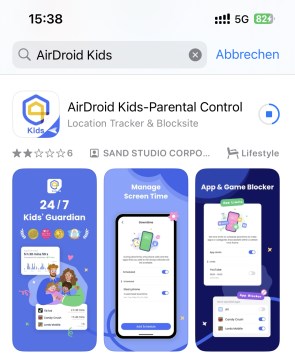
- 1. Installieren Sie die AirDroid-Eltern-App auf Ihrem Gerät.
- 2. Laden Sie AirDroid Kids auf dem iPhone Ihres Kindes herunter und binden Sie es gemäß den Anleitungen.
- 3. Wählen Sie im Dashboard „App-Limits“.
- 4. Wählen Sie im Dashboard „App Limits“ aus, um Zeitleistungen für die App-Nutzung einzustellen.

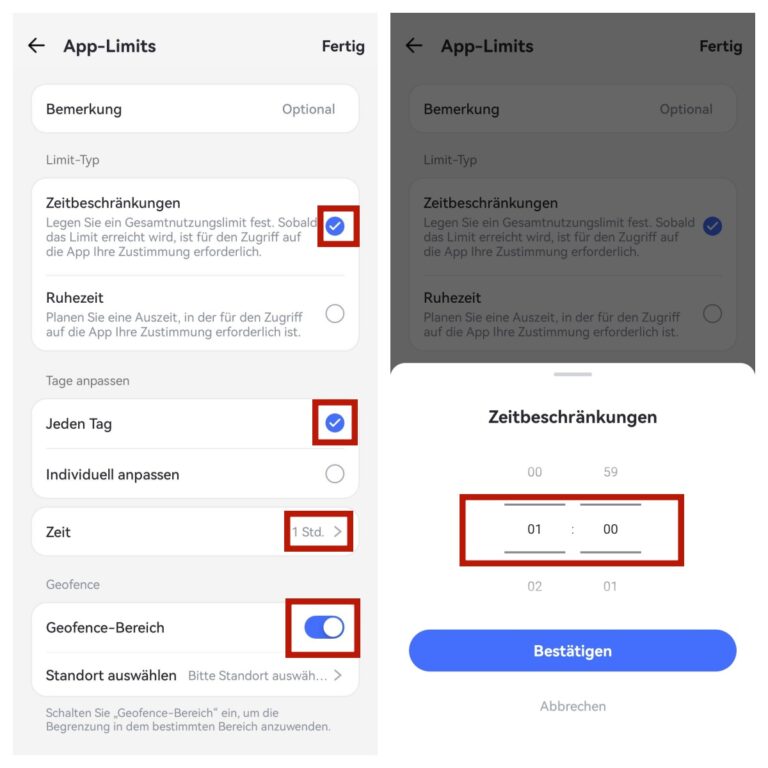
Damit die ausgewählten Apps in den Zeiträumen, in denen sie nicht genutzt werden dürfen, vollständig ausgeblendet werden.
Methode 4: Apps über „Bildschirmzeit“ ausblenden
Geeignet für: Eltern und sonstige Nutzer, die Systemfunktionen zur App-Sperrung nutzen möchten
Schritte:
- 1. Gehen Sie zu „Einstellungen“ > „Bildschirmzeit“ > „Beschränkungen“.
- 2. Aktivieren Sie diese Option und wählen Sie in „Erlaubte Apps“.
- 3. Wählen Sie die Apps, die ausgeblendet werden sollen, ab.
Diese Apps verschwinden vom Startbildschirm und lassen sich auch nicht über Spotlight oder Siri öffnen.
Um sie wieder sichtbar zu machen, müssen Sie die gleichen Schritte zum Verbergen ausführen und die Apps wieder aktivieren.
Methode 5: Apps nach Altersfreigabe filtern und ausblenden
Geeignet für: Eltern, die von ihren Kindern genutzte altersunangemessene Apps automatisch ausblenden möchten
Schritte:
- 1. Öffnen Sie „Einstellungen“ > „Bildschirmzeit“ > „Beschränkungen“.
- 2. Tippen Sie auf „Inhaltsbeschränkungen“ > „Apps“.
- 3. Wählen Sie die Altersstufe (z. B. „12+“).
Alle Apps, die über der gewählten Altersstufe liegen, werden automatisch ausgeblendet.
Diese Methode ist jedoch weniger präzise, da sie sich auf Altersbewertungen stützt, die oft unvollständig oder unpassend sind.
Fazit
Ob Sie Apps auf dem iPhone ausblenden, ohne sie zu löschen, oder Apps für Kinder sperren möchten – iOS bietet zahlreiche Möglichkeiten.
Eine Kombination aus Bildschirmzeit-Einstellungen und einer professionellen Lösung wie AirDroid Parental Control ist insbesondere für Familien besonders effektiv.
So schützen Sie nicht nur die Privatsphäre, sondern fördern auch einen bewussten und sicheren Umgang mit digitalen Medien.




Antwort schreiben.