Können Sie keine Nachrichten auf Instagram versenden? Schnelle Lösungen und Erläuterungen zu den 24-Stunden-Beschränkungen
Manchmal können Instagram-Nachrichten nicht gesendet werden. Dies kann an einem technischen Problem oder einer vorübergehenden Einschränkung liegen. Dieser Leitfaden zeigt Ihnen, wie Sie technische Probleme schnell beheben können – und was zu tun ist, wenn Instagram Ihre Direktnachrichten für 24 Stunden, 3 Tage oder 7 Tage blockiert.
Instagram-Nachrichten werden nicht gesendet – Schnellkorrekturen für iPhone, Android und Web
Keine Einschränkungsmeldung? Und Direktnachrichten schlagen weiterhin mit Fehlern wie „Konnte nicht gesendet werden” fehl? Dann liegt wahrscheinlich ein technisches Problem mit der App oder Ihrem Netzwerk vor. Hier erfahren Sie, wie Sie das Problem Schritt für Schritt auf iPhone, Android und Desktop beheben können."
iPhone (iOS)
Wenn Sie ein iPhone verwenden, können Sie die Verbindung zu Instagram wiederherstellen, indem Sie die folgenden Schritte ausführen:
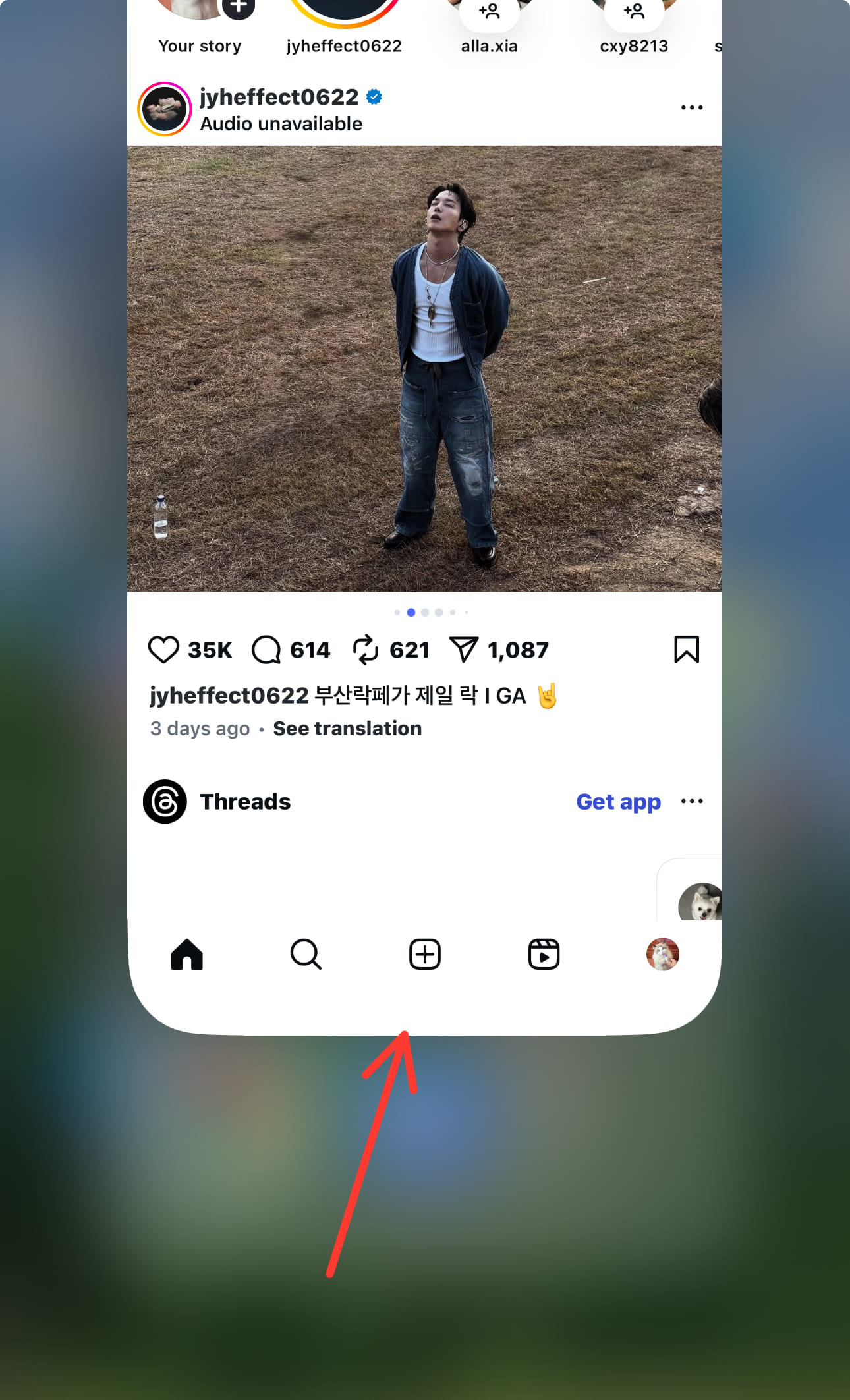
- Beenden Sie Instagram zwangsweise und öffnen Sie es erneut.
- Wischen Sie auf Ihrem iPhone vom unteren Bildschirmrand nach oben und halten Sie den Finger gedrückt. Wischen Sie dann auf der Instagram-App-Karte nach oben, um sie zu schließen. Öffnen Sie sie nun erneut und versuchen Sie es noch einmal. Sie können Ihr Telefon auch kurz neu starten, um Störungen oder Fehler im System zu beheben.
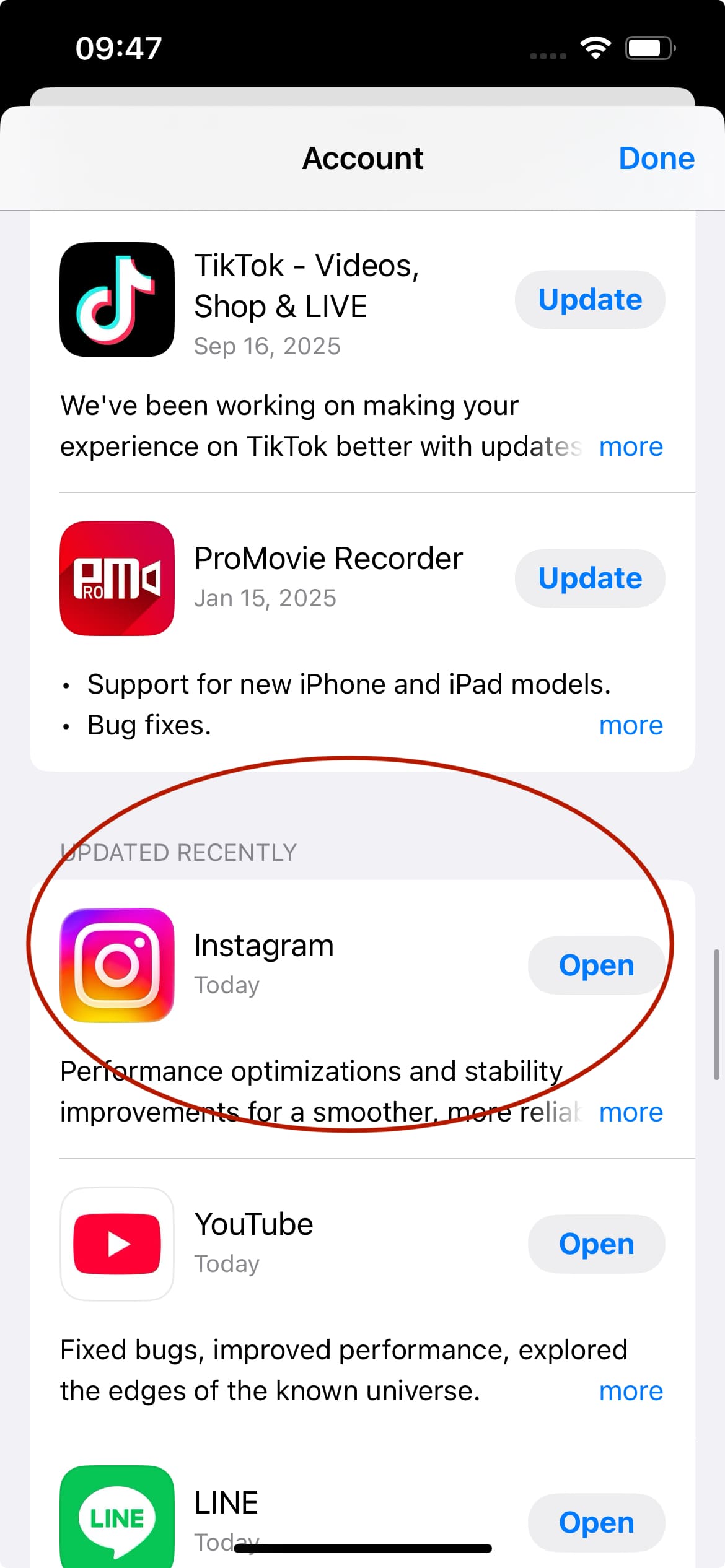
- Aktualisieren Sie die App
- Möglicherweise verwenden Sie eine ältere Version, die einen bekannten Fehler enthält. Gehen Sie zum App Store, tippen Sie oben rechts auf Ihr Profil-Symbol und scrollen Sie nach unten, um zu sehen, ob für Instagram ein Update verfügbar ist. Wenn ja, tippen Sie auf die entsprechende Schaltfläche.
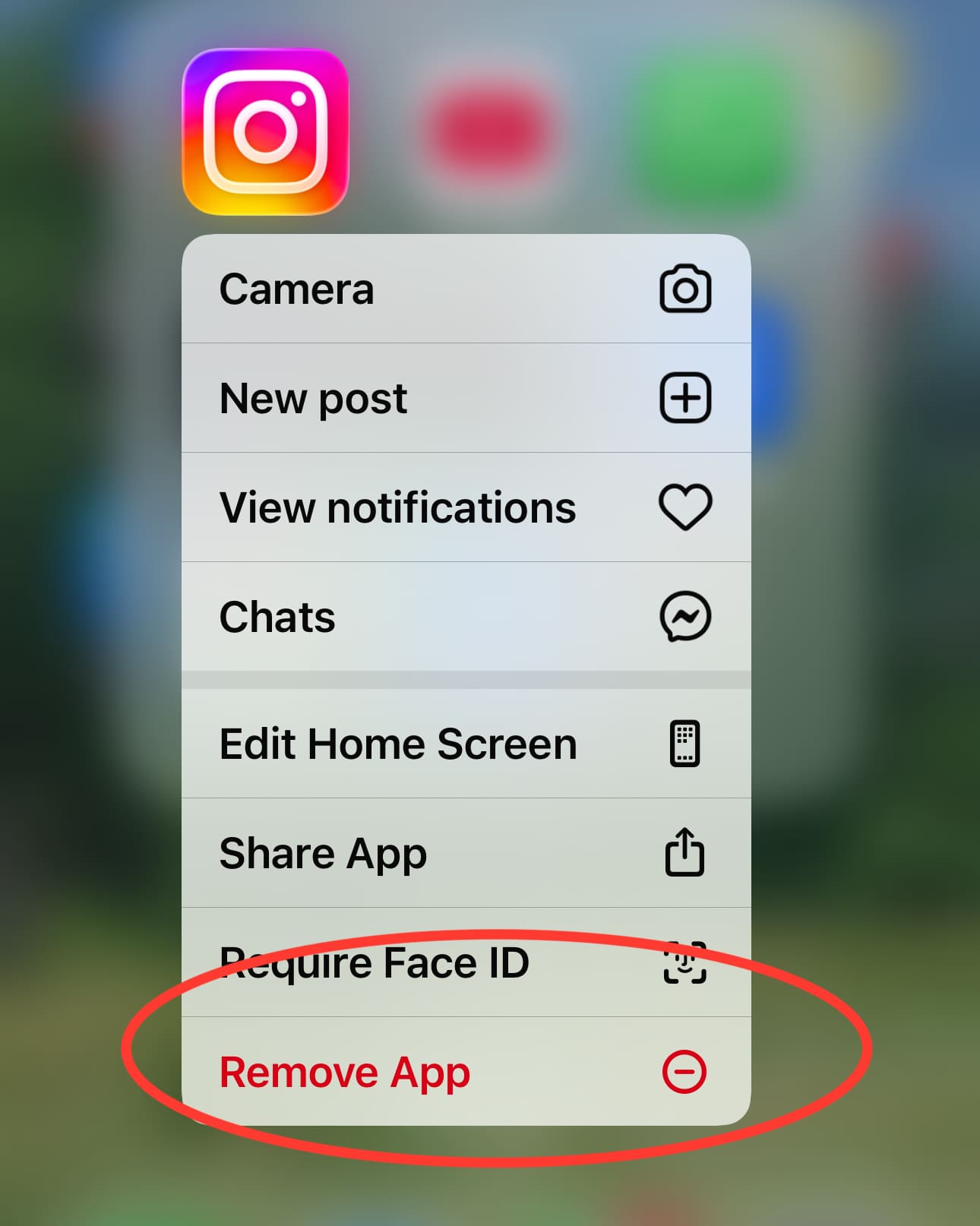
- Instagram neu installieren
- Wenn ein einfaches Update nicht ausreicht, ist es Zeit für eine Neuinstallation. Löschen Sie die Instagram-App und laden Sie sie erneut aus dem App Store herunter. Dadurch erhalten Sie einen Neuanfang. (Ein kurzer Hinweis: Stellen Sie sicher, dass alle Entwürfe für Beiträge gespeichert sind, da diese möglicherweise gelöscht werden).
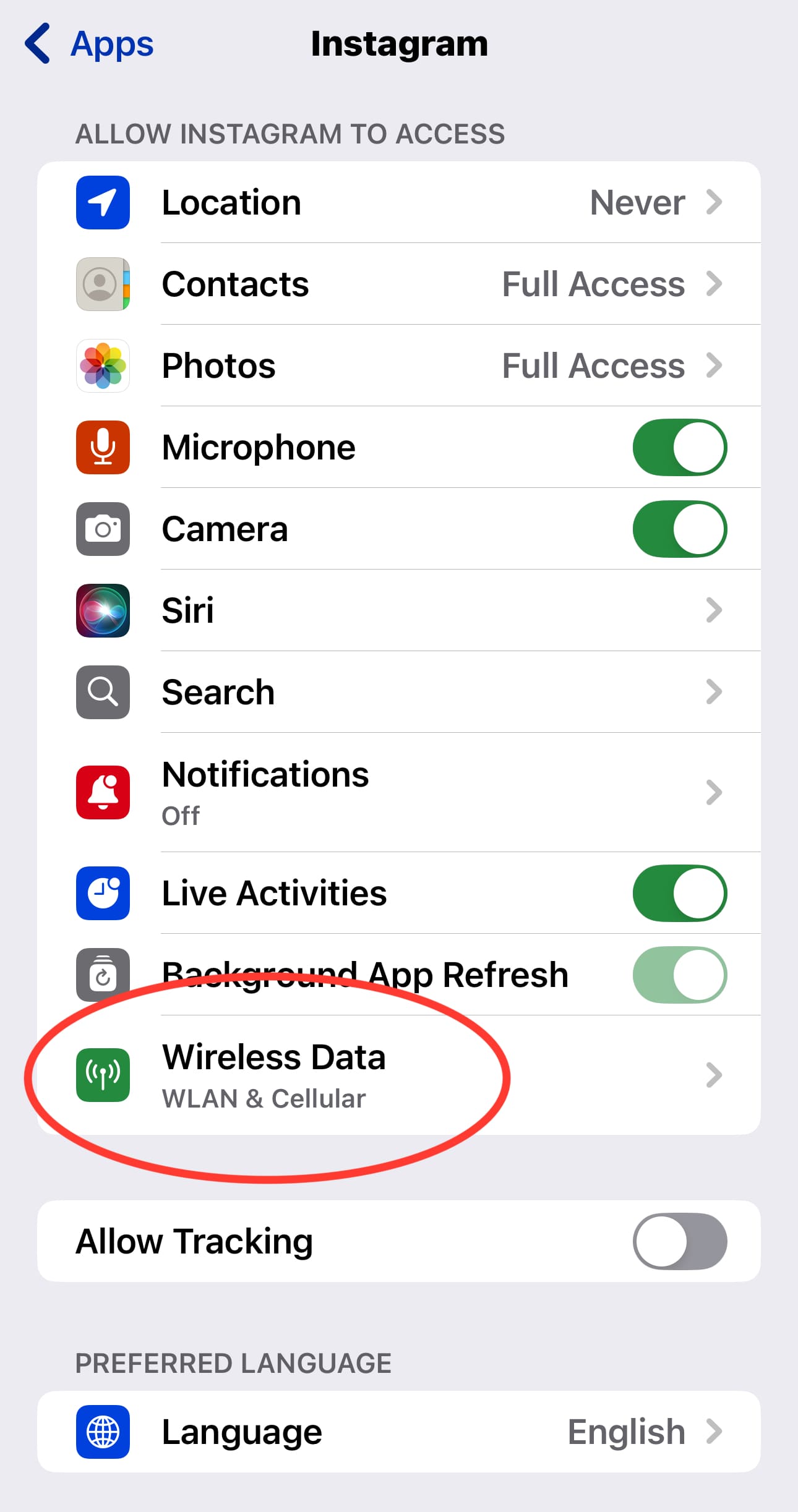
- Überprüfen Sie die Berechtigungen der App
- Gehen Sie zu den Einstellungen Ihres iPhones > Instagram. Stellen Sie sicher, dass alle Optionen aktiviert sind, insbesondere „Mobilfunkdaten”. Sie möchten nicht, dass diese versehentlich deaktiviert werden.
Android
Die Flexibilität von Android ist hervorragend, kann jedoch gelegentlich zu unerwarteten Problemen und Unregelmäßigkeiten in Ihren Apps führen. Lassen Sie uns diese Probleme beheben:
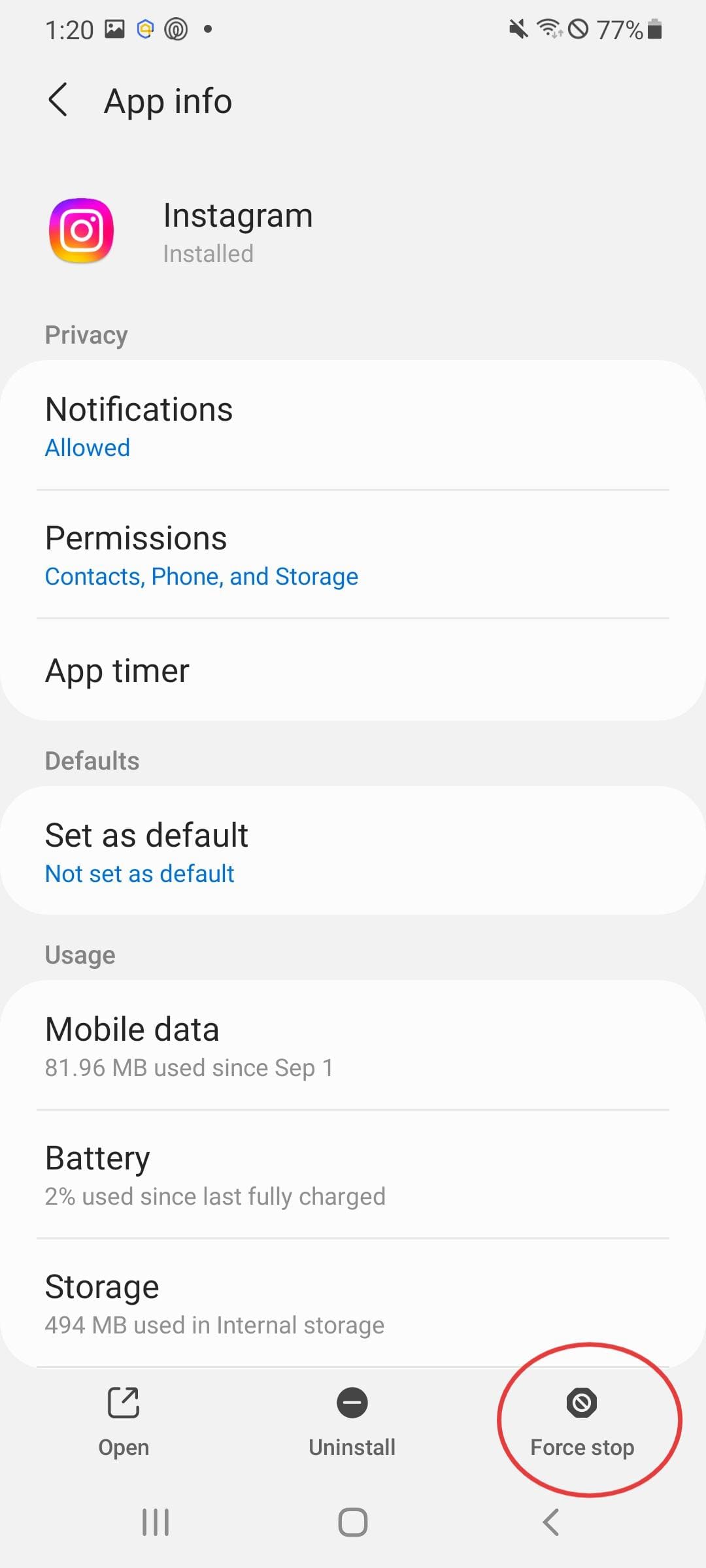
- Erzwingen Sie das Beenden und Starten der App
- Schließen Sie zunächst die Instagram-App und öffnen Sie sie erneut. Sollte dies nicht funktionieren, gehen Sie zu den Einstellungen Ihres Telefons > Apps > Instagram. Tippen Sie auf „Beenden erzwingen” und bestätigen Sie. Dadurch wird die App vollständig geschlossen. Öffnen Sie sie erneut und testen Sie eine Nachricht.
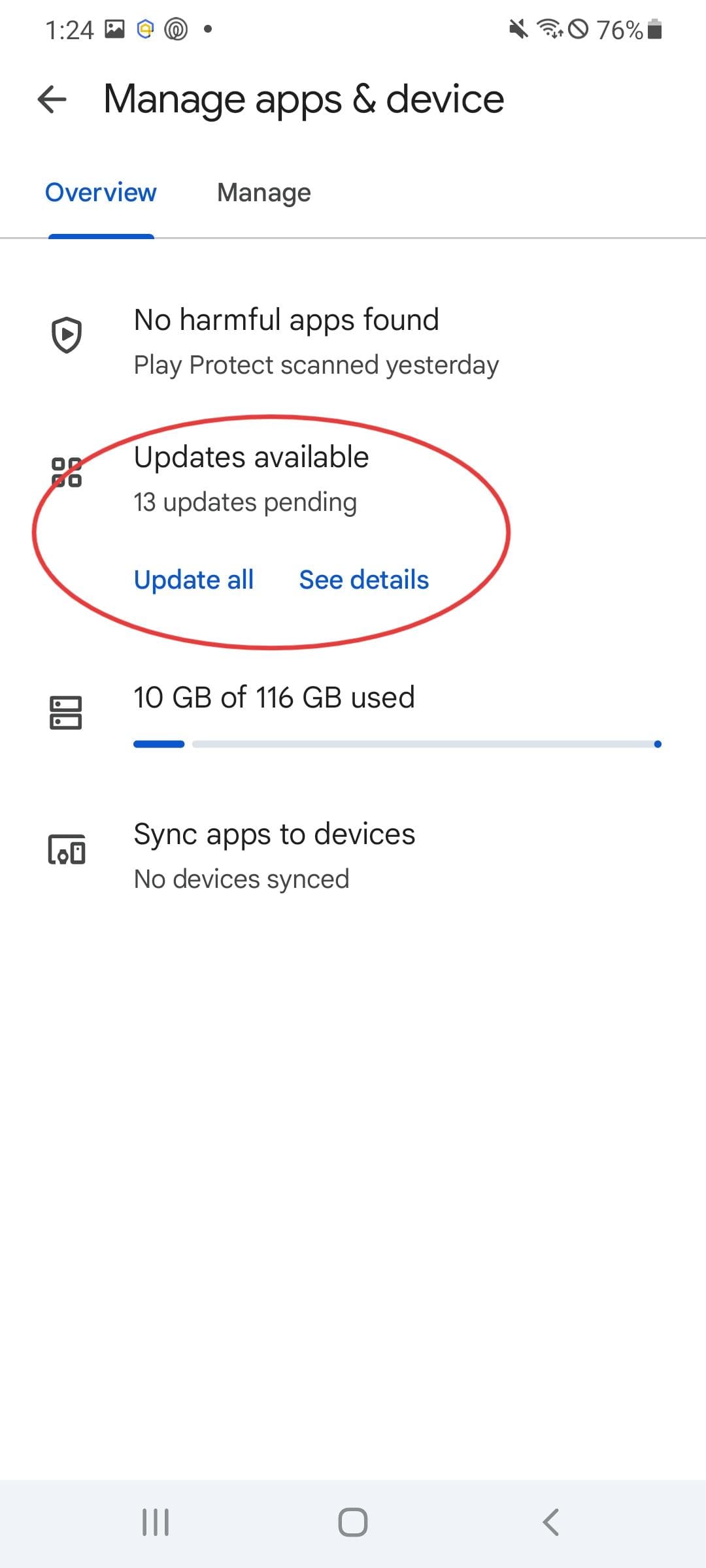
- Aktualisieren Sie die App
- Öffnen Sie den Google Play Store, tippen Sie auf Ihr Profil-Symbol und gehen Sie zu „Apps & Geräte verwalten”. Überprüfen Sie, ob Instagram unter „Verfügbare Updates” aufgeführt ist. Wenn ja, lassen Sie es aktualisieren.
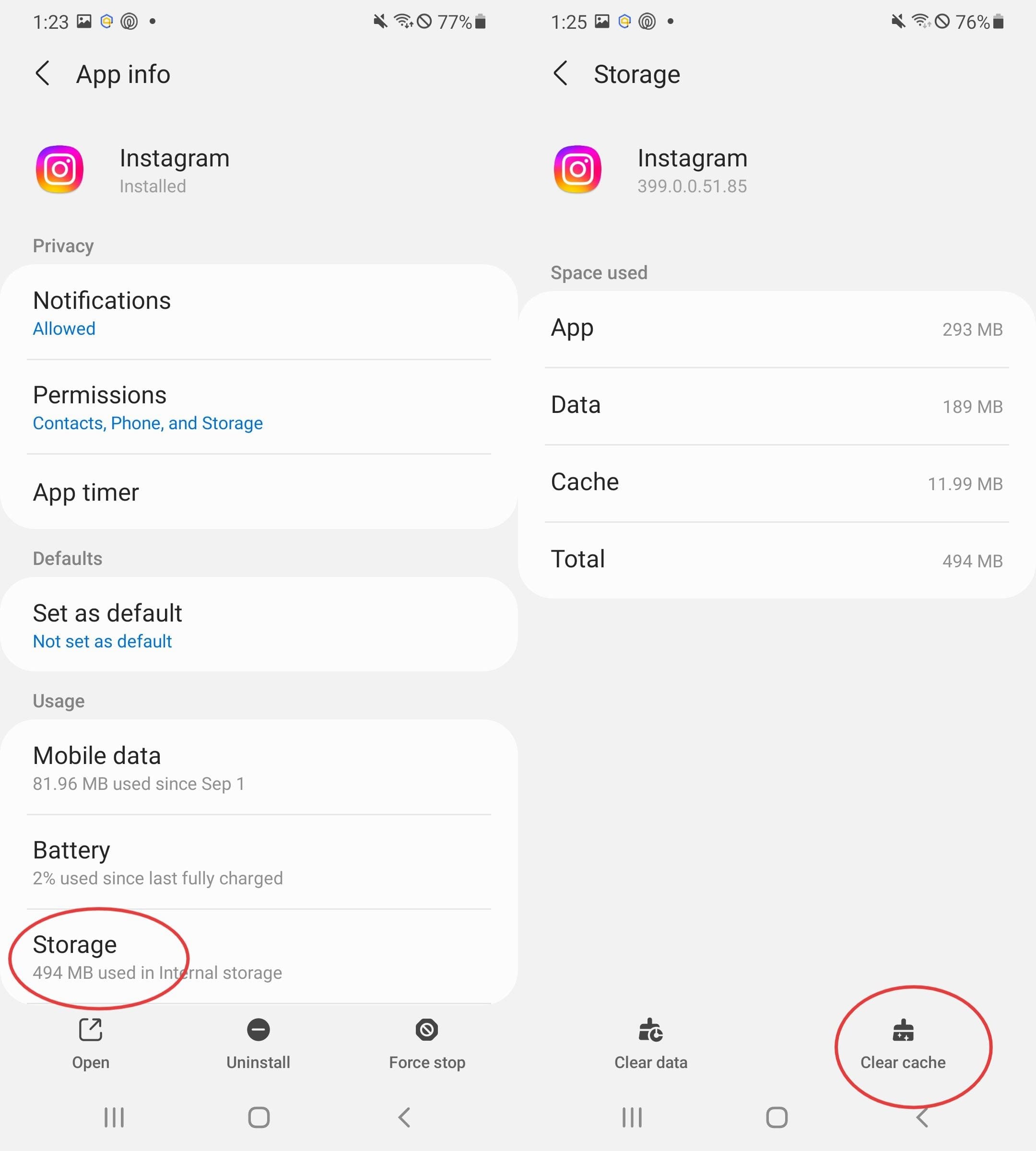
- Cache leeren
- Dies entspricht in Android dem Reinigen eines Filters. Um den Cache zu leeren, gehen Sie zu Einstellungen > Apps > Instagram > Speicher und tippen Sie auf Cache leeren. Dadurch werden temporäre Dateien gelöscht, die möglicherweise beschädigt sind, ohne dass Ihre Anmeldedaten oder persönlichen Daten beeinträchtigt werden.
- Instagram neu installieren
- Wenn das Löschen des Caches nicht geholfen hat, deinstallieren Sie die App einfach und installieren Sie sie erneut aus dem Play Store, um einen echten Neuanfang zu machen.
Web/Desktop
Wenn Sie Probleme mit dem Browser Ihres Computers haben, ist die Lösung in der Regel recht einfach. Hier sind die besten möglichen Lösungen, die Sie ausprobieren können:
- Inkognito-Modus
- Öffnen Sie ein Inkognito-Fenster (Chrome) oder ein privates Fenster (Firefox/Safari) und melden Sie sich dort bei Instagram an. Wenn Ihre Direktnachrichten ohne Probleme versendet werden, liegt das Problem wahrscheinlich an einer inkompatiblen Browser-Erweiterung (z. B. einem Werbeblocker oder Cookie-Manager) in Ihrem normalen Fenster. Deaktivieren Sie Ihre Erweiterungen nacheinander, um die Ursache zu finden.
- Leeren Sie den Cache Ihres Browsers
- Alte, zwischengespeicherte Daten können manchmal zu Fehlermeldungen auf Instagram oder anderen Websites führen. Glücklicherweise ist das Löschen des Cache und der Cookies Ihres Browsers relativ einfach. Diese Option finden Sie in der Regel in den Einstellungen Ihres Browsers unter „Datenschutz und Sicherheit“ oder „Verlauf“.
- Versuchen Sie es mit einem anderen Browser
- Dies ist der einfachste Test. Wenn Instagram in Safari oder Microsoft Edge funktioniert, jedoch nicht in Chrome, wissen Sie, dass das Problem spezifisch für diesen Browser ist und nicht mit Ihrem Konto zusammenhängt.
Wenn keine dieser Maßnahmen funktioniert und Instagram eine Einschränkungsmeldung anzeigt, handelt es sich nicht um einen Fehler, sondern um eine vorübergehende Sperre.
Erläuterung vorübergehender Chat-Einschränkungen (24 Stunden, 3 Tage, 7 Tage) und wie man damit umgeht
Instagram wendet manchmal vorübergehende Einschränkungen für Ihr Konto für einen bestimmten Zeitraum an, beispielsweise 24 Stunden, 3 Tage oder sogar 7 Tage. Während dieser Zeit wird eine Meldung wie „Sie können 24 Stunden lang keine Nachrichten senden” angezeigt. Dies ist zwar ärgerlich, aber kein Grund zur Sorge.
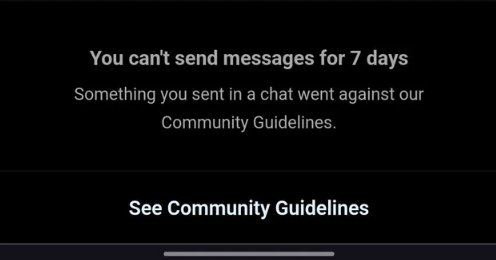
Eine 24-stündige Sperre ist in der Regel eine erste Warnung, während eine 3- oder 7-tägige Sperre oft bedeutet, dass Instagram davon ausgeht, dass sich das Verhalten wiederholt. Die Dauer kann sich verlängern, wenn das System Ihr Konto weiterhin markiert.
Vorübergehende Einschränkungen können aufgrund der folgenden häufigen Auslöser auftreten:
- Versenden derselben Nachricht oder desselben Links an viele Konten innerhalb eines sehr kurzen Zeitraums
- Verwendung von Bots, Apps von Drittanbietern oder Automatisierungstools
- Wiederholte Meldungen als „Spam” oder „unerwünscht” durch andere Nutzer
- Teilen von Links zu fragwürdigen Websites oder Verwendung von Hashtags, die wegen Verstoßes gegen die Richtlinien gemeldet wurden
- Versehentliches Auslösen der Spam-Filter von Instagram (ja, manchmal irrt sich der Algorithmus)
Was Sie während einer Einschränkung tun (und nicht tun) sollten
Wenn Ihr Konto eingeschränkt ist, müssen Sie Ihre Handlungen sorgfältig überwachen. Falsche Handlungen können die Situation verschlimmern.
Hier erfahren Sie, was zu tun ist:
- Beenden Sie sofort das Versenden von Nachrichten: Dies ist die wichtigste Regel. Versuchen Sie nicht, weitere Nachrichten zu senden. Jeder Versuch könnte als weiterer Verstoß protokolliert werden und möglicherweise Ihre Sperre verlängern.
- Machen Sie einen Screenshot der Sperrungsmitteilung: Sie sollten die genaue Nachricht und die Dauer der Sperrung dokumentieren.
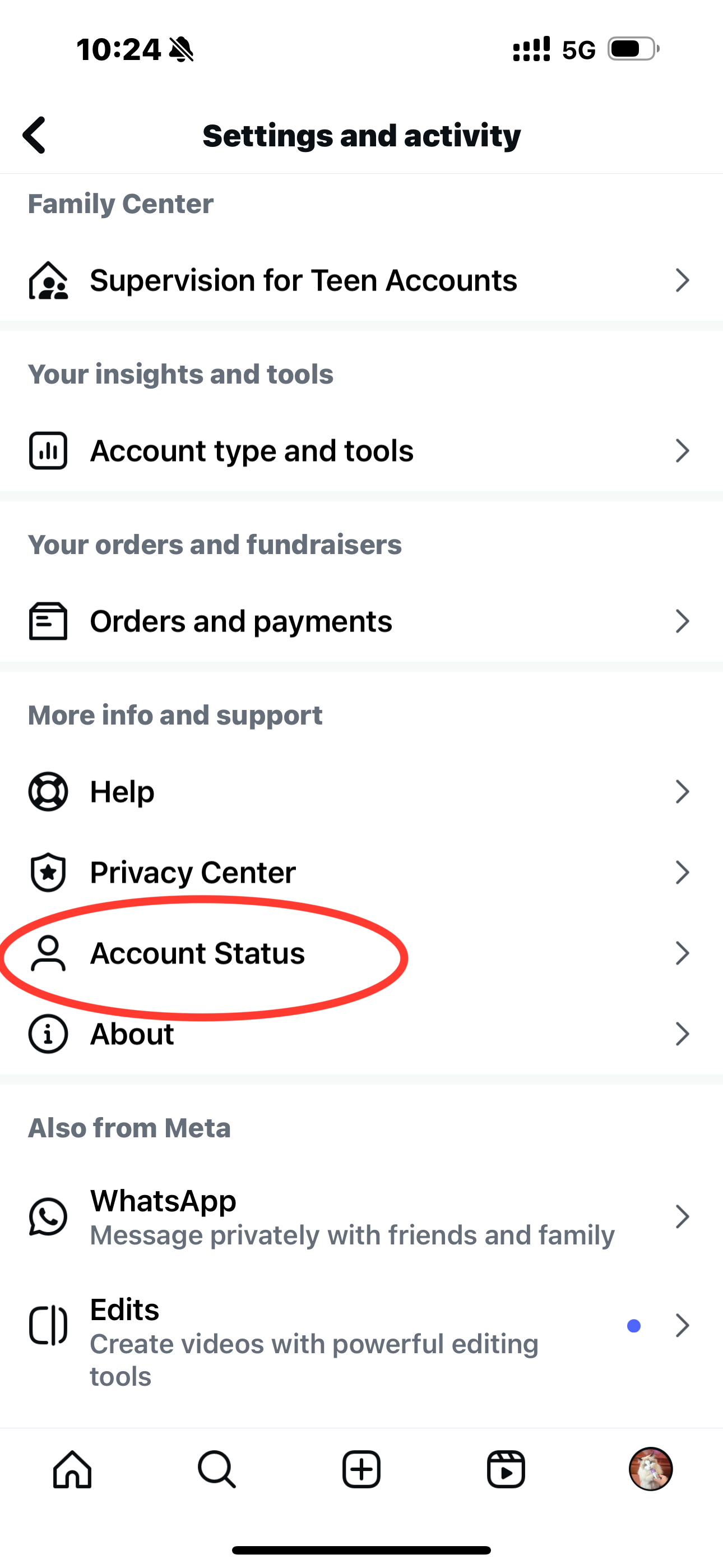
- Überprüfen Sie Ihren „Kontostatus”: Gehen Sie zu „Einstellungen” > „Kontostatus”. Hier listet Instagram manchmal auf, ob Ihre Beiträge, Stories oder Nachrichten aufgrund eines Verstoßes gegen die Richtlinien entfernt wurden. Dies ist der beste Hinweis darauf, was möglicherweise falsch gelaufen ist.
- Bitte warten Sie: Die meisten vorübergehenden Einschränkungen werden automatisch aufgehoben, sobald die Frist abgelaufen ist. Dies erfordert etwas Geduld.
Und hier ist, was Sie auf keinen Fall tun sollten:
- Versuchen Sie nicht, die Einschränkung zu umgehen: Die Erstellung eines neuen Kontos, um die Einschränkung zu umgehen, stellt einen Verstoß dar und könnte zu weiteren Problemen für beide Konten führen.
- Überhäufen Sie Instagram nicht mit Einsprüchen: Ein höflicher Einspruch reicht aus. Das Spammen des Meldesystems ist nicht hilfreich und könnte sich nachteilig auswirken.
Wie Sie bei Instagram Einspruch einlegen (und was Sie dabei beachten sollten)
Die meisten Einschränkungen werden von selbst aufgehoben, aber wenn Sie der Meinung sind, dass Instagram einen Fehler gemacht hat, können Sie Einspruch einlegen. Der Vorgang ist recht einfach, Sie müssen lediglich Folgendes tun:
- Machen Sie einen Screenshot der Sperrungsmitteilung, einschließlich Datum und Uhrzeit.
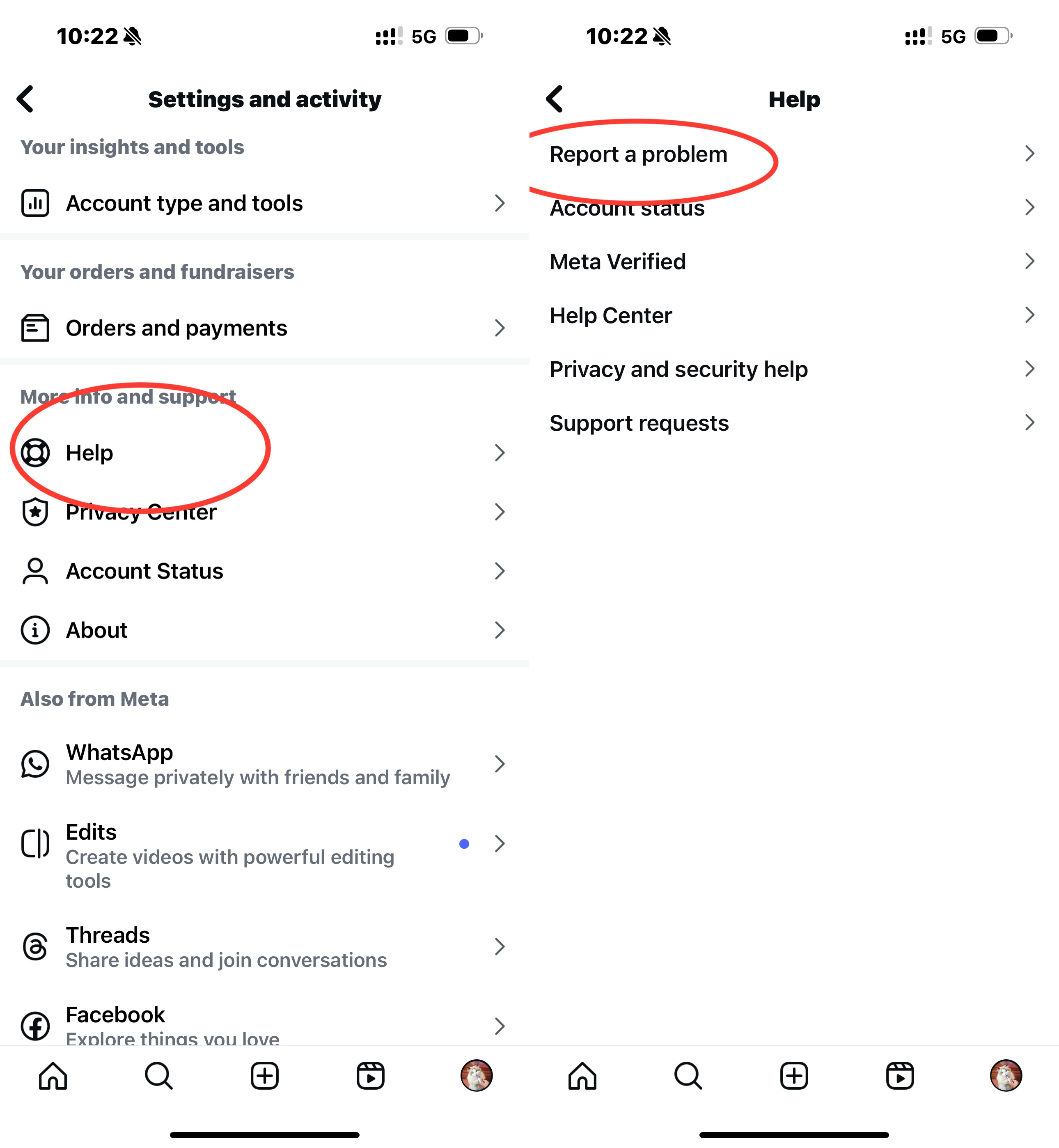
- In der Instagram-App: Gehen Sie zu Einstellungen → Hilfe → Ein Problem melden.
- Fügen Sie den Screenshot bei und beschreiben Sie das Problem kurz.
Bitte achten Sie darauf, die Nachricht kurz und professionell zu halten – keine langen Erklärungen oder emotionalen Tiraden. Hier ist eine Vorlage, die Ihnen dabei helfen kann:
Titel: Einspruch – Vorübergehende DM-Einschränkung
Nachricht:
Sehr geehrte Damen und Herren, mein Konto wurde am [DATUM] mit einer Nachrichtenbeschränkung belegt, wonach ich für [24 Stunden / 3 Tage / 7 Tage] keine Nachrichten versenden darf. Ich bin der Meinung, dass dies ein Fehler ist, da [kurze Begründung, z. B. ich verwende keine Automatisierung oder Massen-Nachrichten]. Ich habe einen Screenshot der Beschränkungsmitteilung angehängt. Würden Sie bitte mein Konto überprüfen und mir den Grund mitteilen oder die Beschränkung aufheben? Vielen Dank.”
Sind Sie besorgt über die Direktnachrichten Ihrer Kinder? AirDroid behält den Überblick – ohne Ihr Kind zu stören
Instagram-Direktnachrichten können für Ihr Kind ein riskanter Ort sein. Sie sind voller Spam, Fremder oder Links, die dort nichts zu suchen haben. Als Elternteil ist es nur natürlich, dass Sie sich Gedanken darüber machen, mit wem Ihre Kinder kommunizieren, insbesondere wenn diese Unterhaltungen privat stattfinden.
Wenn Sie zusätzliche Sicherheit wünschen, kann Ihnen AirDroid Kindersicherung helfen. Damit behalten Sie den Überblick über die Instagram-Aktivitäten Ihrer Kinder, ohne ihnen ihre Unabhängigkeit zu nehmen. So kann es konkret zur Sicherheit beim Versenden von Nachrichten beitragen:
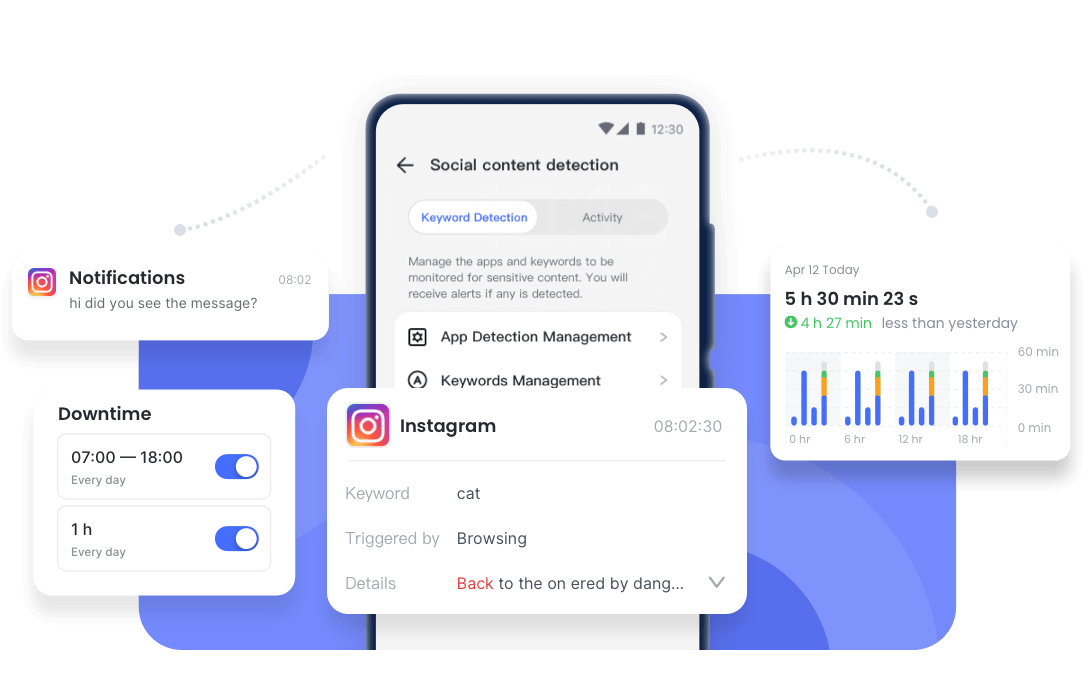
- Eingehende Direktnachrichten aus der Ferne einsehen: Erkennen Sie schnell, wenn Fremde Kontakt aufnehmen, und überprüfen Sie, ob die Unterhaltung unbedenklich erscheint.
- Stichwortwarnungen für riskante Chats: Sie werden benachrichtigt, sobald markierte Wörter (wie Mobbing oder explizite Begriffe) auftauchen.
- Sofortige Benachrichtigungssynchronisierung: Jede Instagram-Benachrichtigung auf dem Smartphone Ihres Kindes erscheint auch auf Ihrem, sodass Ihnen nichts entgeht.
- App-Nutzung überwachen: Behalten Sie im Blick, wie viel Zeit Ihr Kind auf Instagram und anderen sozialen Apps verbringt, und fördern Sie so gesündere Bildschirmgewohnheiten.
Fazit
Die Einschränkungen beim Versenden von Nachrichten auf Instagram können frustrierend sein, jedoch sollten Sie sich davon nicht zu lange aufhalten lassen. Unabhängig davon, ob es sich um eine fehlerhafte App oder eine unerwartete Zeitüberschreitung handelte, hoffen wir, dass Sie nun wieder ohne Probleme Memes versenden und Pläne schmieden können.
Für alle, die die Direktnachrichten ihrer Kinder im Auge behalten möchten, gibt es Tools wie AirDroid Parental Control, mit denen Sie diese Unterhaltungen in eine sicherere Richtung lenken können, ohne in die Privatsphäre Ihrer Kinder einzugreifen. Löschen Sie nun den Cache, starten Sie Ihr Telefon neu und kehren Sie ohne Bedenken zu Ihren Kontakten zurück.







Antwort schreiben.