حتى الآن، لا توفّر سامسونج خيارًا رسميًا لتعطيل أو إيقاف ميزة الرفاهية الرقمية (Digital Wellbeing) على أجهزتها.
متتبع وقت الشاشة AirDroid
- عرض استخدام وقت الشاشة اليومي والأسبوعي
- احتفظ بسجلات لمدة تصل إلى 30 يومًا
- حدّ من الاستخدام لمنع الإدمان
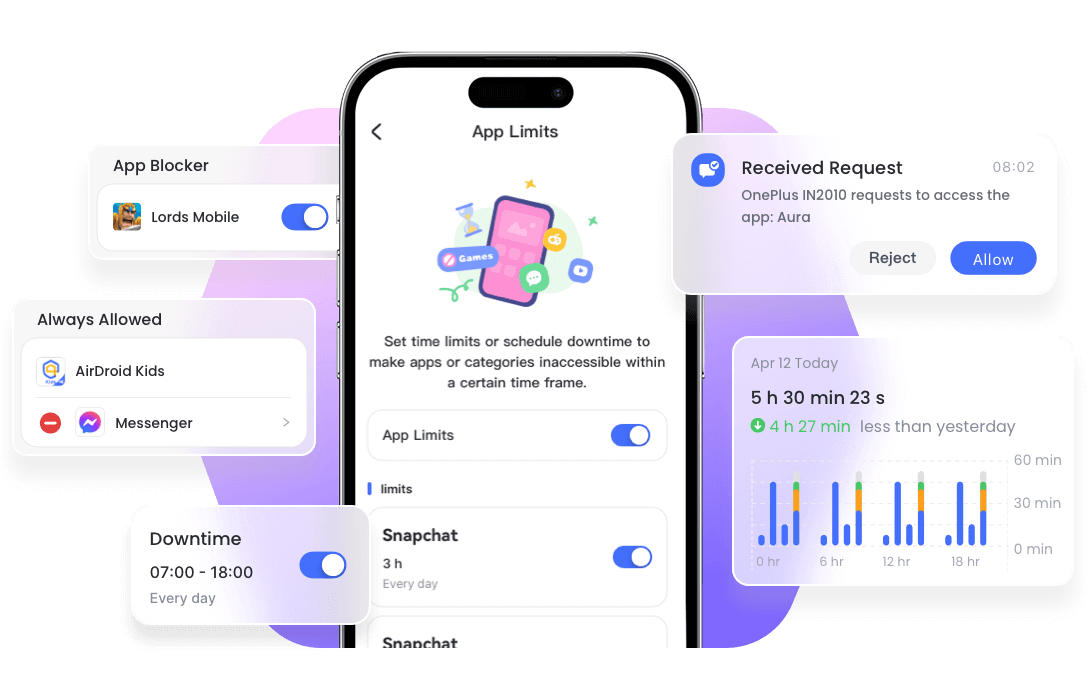
ضبط وقت الشاشة على سامسونج: دليلك الشامل للتحكم في استخدام الهاتف
هل سبق أن أمسكت بهاتفك لتستخدمه "خمس دقائق فقط"، لتتفاجأ بعدها بأن ساعة كاملة قد مضت؟ لست وحدك. سواء كان الأمر بسبب التمرير اللانهائي على التطبيقات، أو مشاهدة الفيديوهات المتتالية، أو الانغماس في الألعاب، فإن هواتفنا تلتهم وقتنا دون أن نشعر.
وفقًا ل تقرير حديث، يقضي الناس في المتوسط نحو 6 ساعات و38 دقيقة أمام الشاشات يوميًا، أي ما يعادل تقريبًا 40% من ساعات اليقظة. هل تشعر بالفضول لمعرفة ما إذا كان وقت استخدامك للشاشة يتجاوز هذا المعدل؟
لحسن الحظ، يتيح لك هاتفك الذكي معرفة وقت الشاشة بسهولة، بل ويمكنك أيضًا ضبط حدود للاستخدام لمساعدتك على التحكم في وقتك بشكل أفضل. في هذا الدليل، سأشرح لك كيفية ضبط وقت الشاشة وتحديده على هواتف سامسونج.
ما الذي يُعتبر "وقت شاشة" على أجهزة سامسونج؟
ليست كل الأنشطة التي تقوم بها على هاتف سامسونج تُحتسب ضمن تقرير وقت الشاشة. لذلك، قبل أن نبدأ بالخطوات، من المهم أن تعرف ما الذي يُسجَّل فعليًا ضمن وقت الشاشة على هاتفك من سامسونج.
بشكل عام، يُحتسب فقط الوقت الذي تكون فيه التطبيقات أو الأنشطة نشطة في الواجهة الأمامية، أي عندما تكون الشاشة قيد الاستخدام الفعلي. أما الأنشطة التي تجري في الخلفية بينما الشاشة غير مفعّلة، فلا تُحتسب كوقت شاشة على سامسونج.
| ما يُحتسب كوقت شاشة | ما لا يُحتسب كوقت شاشة |
|---|---|
|
|
باختصار، طالما أن الشاشة تعمل، يُحتسب الوقت ضمن وقت الشاشة.
تغرف على أفضل تطبيقات التواصل الاجتماعي الآمنة لعام 2024 لحماية الخصوصية والأمان الرقمي
كيفية التحقق من وقت الشاشة على أجهزة سامسونج
الآن، دعنا نتعرّف على الطريقة التي يمكنك من خلالها معرفة وقت الشاشة على هاتفك من سامسونج.
1من خلال ميزة “الرفاهية الرقمية” (Digital Wellbeing)
تُعد الرفاهية الرقمية من الميزات الأساسية المدمجة في هواتف سامسونج ومعظم أجهزة أندرويد. صُممت هذه الميزة لمساعدة المستخدمين على تتبّع عاداتهم الرقمية وإدارة وقت استخدامهم للهاتف.
لكن يجدر بالذكر أن ميزة "الرفاهية الرقمية" تعمل فقط على هواتف سامسونج التي تعمل بنظام Android 10 أو إصدار أحدث. ولمعرفة وقت الشاشة على جهازك، اتبع الخطوات التالية:
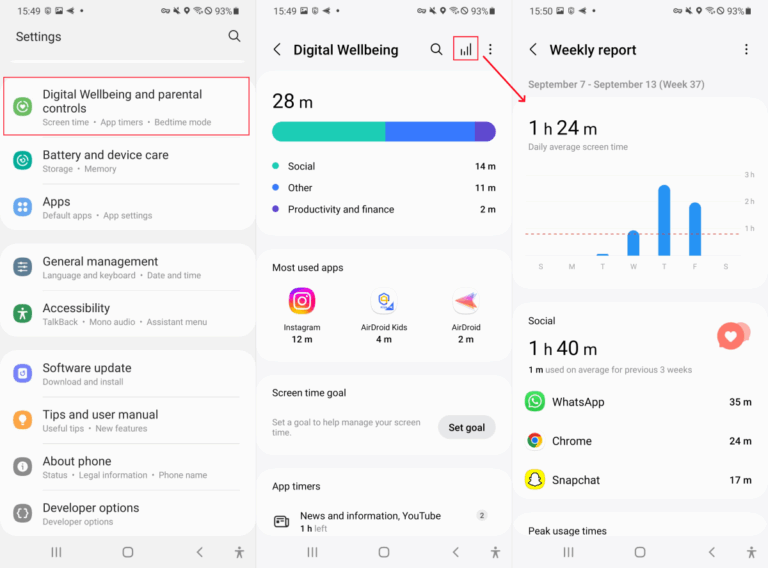
- الخطوة 1.افتح تطبيق "الإعدادات" (Settings).
- الخطوة 2.مرّر للأسفل واختر "الرفاهية الرقمية وأدوات الرقابة الأبوية" (Digital Wellbeing & Parental Controls).
- الخطوة 3.ستظهر لك المدة التي قضيتها على هاتفك اليوم.
- الخطوة 4.بالضغط على أيقونة الرسم البياني، يمكنك عرض تقرير الاستخدام الأسبوعي لوقتك على الشاشة.
💡نصيحة: يمكنك رؤية وقت الشاشة مباشرة من الشاشة الرئيسية لهاتف سامسونج أيضًا!
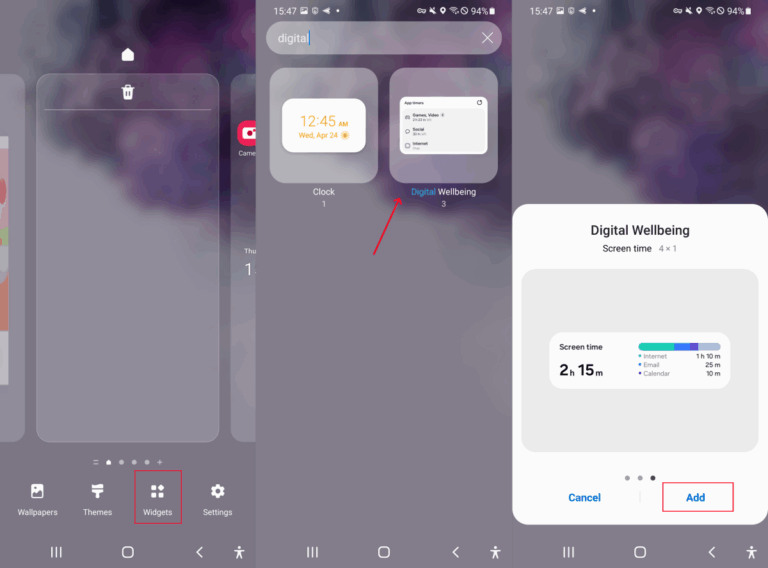
هل تعلم أنه يمكنك إضافة وقت الشاشة إلى الشاشة الرئيسية في هاتف سامسونج؟ بهذه الطريقة ستتمكن من متابعة وقت استخدامك بسهولة وراحة أكبر. إليك الطريقة:
- الخطوة 1. اضغط مطولًا على أي مساحة فارغة في الشاشة الرئيسية حتى تظهر قائمة الخيارات.
- الخطوة 2.من القائمة، اختر "عناصر واجهة المستخدم" (Widgets).
- الخطوة 3.ابحث عن خيار "الرفاهية الرقمية" (Digital Wellbeing).
- الخطوة 4.اختر أحد أنماط الودجت المتاحة.
- الخطوة 5.سيتم بعد ذلك إضافة وقت الشاشة إلى الشاشة الرئيسية لتتمكن من متابعته في أي وقت بسهولة.
2من خلال تطبيقات خارجية
يُعدّ نظام تتبّع وضبط وقت الشاشة المدمج في هواتف سامسونج مفيدًا، لكنه ليس مثاليًا بنسبة 100%، إذ يمكنه تسجيل استخدام الشاشة للأسبوع الأخير فقط. فماذا لو أردت معرفة وقت استخدامك للشاشة في الأسبوع الماضي أو خلال الشهر الفائت؟
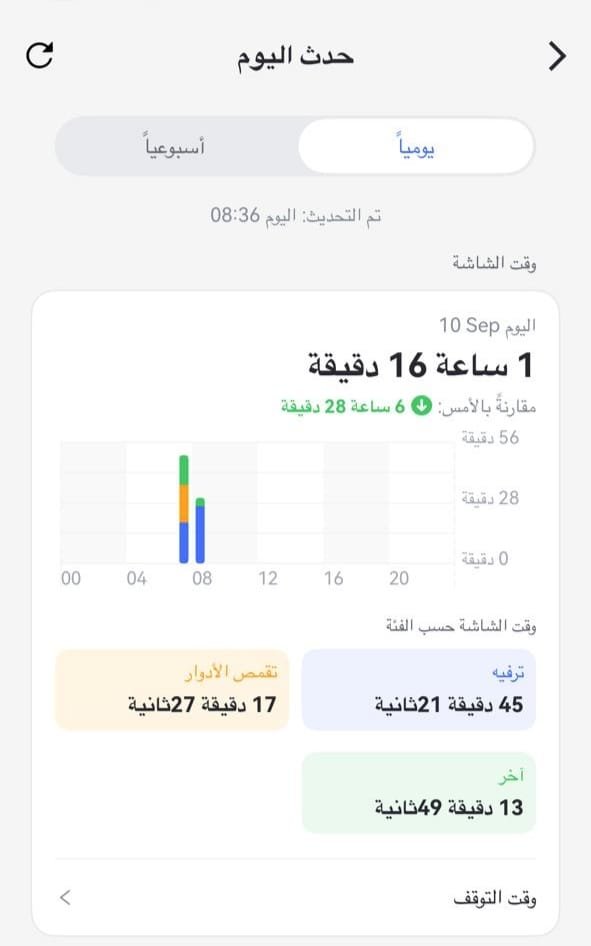
هنا يأتي دور التطبيقات الخارجية مثل AirDroid Screen Time Tracker. والذي يتيح لك معرفة المدة التي تقضيها على الشاشة يوميًا أو أسبوعيًا خلال آخر 30 يومًا.
وليس هذا فحسب، بل يقدّم لك التطبيق ملخصًا لعدد الإشعارات التي يرسلها كل تطبيق، حتى تتمكن من معرفة أي التطبيقات تشتت انتباهك أكثر من غيرها. للاستخدام، اتبع الخطوات التالية:
- الخطوة 1.قم بتثبيت تطبيق AirDroid Screen Time Tracker على هاتفك.
- الخطوة 2.اربط الجهاز الذي ترغب في تتبّع وقت الشاشة عليه.
- الخطوة 3.بعد الانتهاء، اضغط على "أحداث اليوم" (Today's Events) لعرض استخدام الهاتف والتطبيقات خلال اليوم.
- الخطوة 4.اضغط على التاريخ لتبديل العرض والاطلاع على سجلات وقت الشاشة السابقة.


3من خلال نشاط البطارية
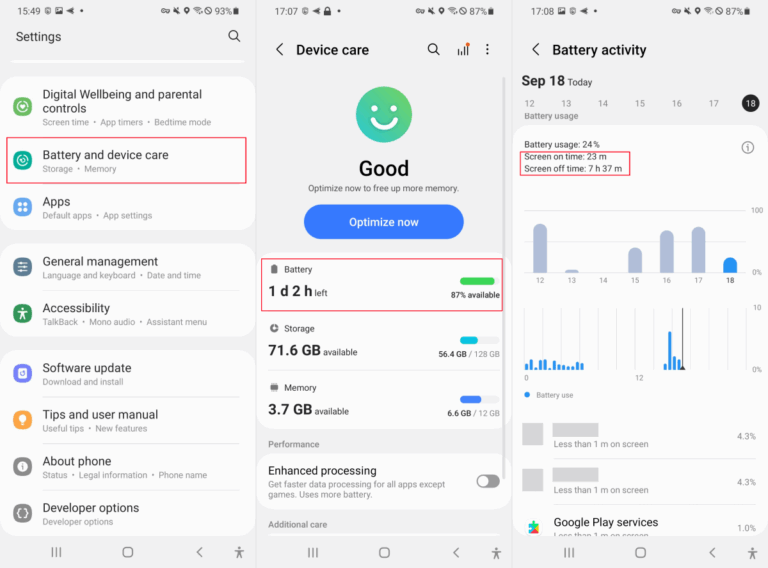
يمكنك أيضًا التحقق من وقت الشاشة على هاتف سامسونج عبر نشاط البطارية. تعرض إحصائيات استهلاك البطارية التطبيقات التي تستهلك أكبر قدر من الطاقة، إلى جانب مدة استخدامها.
وبخلاف ميزة "الرفاهية الرقمية"، فإن هذه الطريقة تشمل أيضًا الوقت الذي تعمل فيه التطبيقات في الخلفية، وليس فقط وقت استخدامها أثناء تشغيل الشاشة. إليك خطوات التحقق من وقت الشاشة من خلال إعدادات البطارية:
- الخطوة 1.افتح "الإعدادات" (Settings) ثم انتقل إلى "العناية بالجهاز والبطارية" (Battery & Device Care).
- الخطوة 2.اضغط على "استخدام البطارية" (Battery Usage).
- الخطوة 3.بعدها ستظهر لك إجمالي وقت استخدام الشاشة على هاتفك.
كيفية ضبط وقت الشاشة على أجهزة سامسونج
إذا شعرت أنك تقضي وقتًا أطول من اللازم أمام شاشة الهاتف، يمكنك تقييد استخدامك بسهولة عبر الأدوات المدمجة في سامسونج أو باستخدام تطبيقات خارجية. هذه الخطوة ستساعدك على التركيز في أمور أخرى أكثر أهمية. فيما يلي أبرز الطرق لتحديد وقت الشاشة على هواتف سامسونج:
تعيين هدف يومي لاستخدام الشاشة
مناسب لـ كل من يرغب في التحكم باستخدام الهاتف أو التقليل من إدمانه.
بفضل ميزة الرفاهية الرقمية (Digital Wellbeing)، يمكنك تعيين هدف يومي لوقت الشاشة. عندما تقترب من تجاوز هذا الحد، سيُظهر لك الهاتف تنبيهًا لطيفًا يذكّرك بأخذ استراحة ووضع الهاتف جانبًا لبعض الوقت.
- 1.انتقل إلى "الرفاهية الرقمية وأدوات الرقابة الأبوية" (Digital Wellbeing & Parental Controls) في إعدادات سامسونج.
- 2.اضغط على "تعيين الهدف" (Set goal).
- 3.اختر الحدّ اليومي لوقت الشاشة الذي يناسبك.
تحديد وقت استخدام للتطبيقات
مناسب ل: من يقضي وقتًا طويلًا على تطبيقات معينة مثل تيك توك، إنستغرام أو الألعاب.
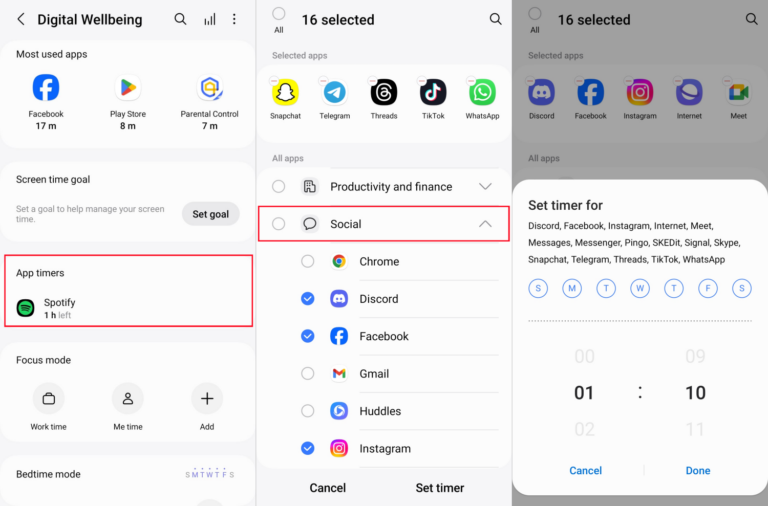
يمكنك أيضًا تعيين حد زمني لتطبيقات محددة على هاتف سامسونج مجانًا. هذه الخطوة تساعدك على التخلص من إدمان بعض التطبيقات وتقليل التشتّت أثناء يومك. اتبع الخطوات التالية لتفعيل الحد الزمني للتطبيقات:
- 1.في إعدادات "الرفاهية الرقمية" (Digital Wellbeing)، اضغط على خيار مؤقت التطبيق (App timer).
- 2.اختر التطبيق الذي تريد تحديد وقت له.
- 3.حدّد المدة الزمنية المسموح بها لاستخدام التطبيق.
- 4.عند انتهاء الوقت، سيُصبح رمز التطبيق باهتًا (رمادي اللون)، مما يعني أن وقته قد انتهى. ومع ذلك، يمكنك تمديد الوقت بسهولة لأن هذه الميزة ليست محمية بكلمة مرور.
تعيين فترة راحة من الشاشة على هاتف سامسونج
مناسب ل: من يرغب في تخصيص وقت خالٍ من الشاشة مثل أوقات النوم أو المذاكرة أو الراحة.
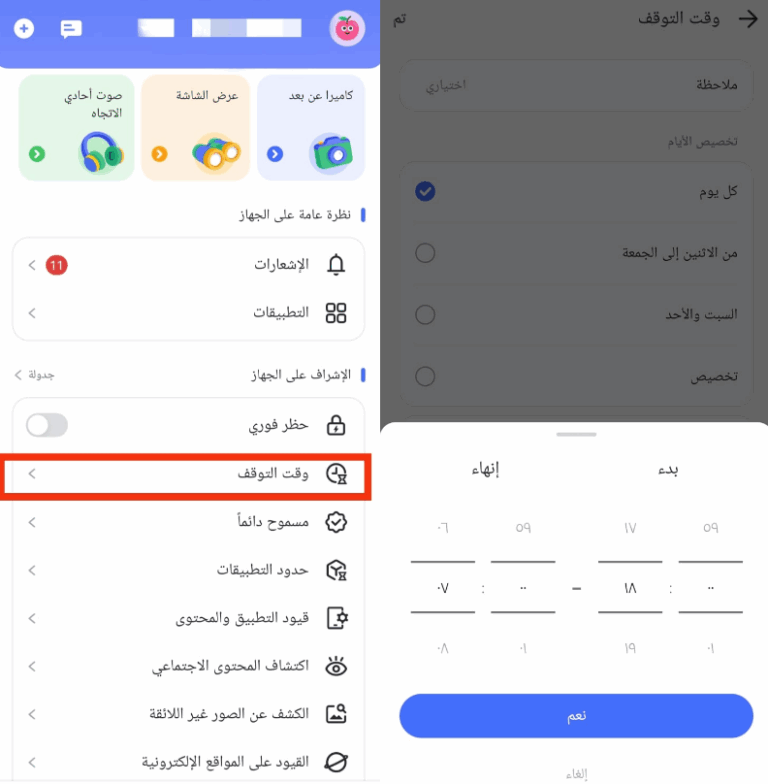
إذا كنت تريد الحفاظ على تركيزك أو تجنّب الإشعارات والتشتيت خلال فترة معينة من اليوم، فإن أفضل طريقة هي تعيين فترة راحة (Downtime) لهاتفك من سامسونج. خلال هذه الفترة، لن تكون التطبيقات متاحة للاستخدام إلا تلك التي تسمح بها أنت.
لكن للأسف، هذه الميزة غير متوفرة في هواتف سامسونج حاليًا. لذلك، يمكنك استخدام تطبيقات خارجية مثل AirDroid Screen Time Tracker لتفعيلها.
- 1.من لوحة التحكم داخل تطبيق AirDroid، اختر "فترة الراحة" (Downtime).
- 2.اضغط على "إضافة جدول" (Add Schedule) لتحديد أوقات الراحة اليومية التي تريدها.
الأسئلة الشائعة ونصائح إضافية
كيف يمكن إيقاف تتبع وقت الشاشة على سامسونج؟
كيف يمكن تحديد وقت الشاشة على تلفاز سامسونج؟
يمكنك التحكم بوقت المشاهدة على تلفاز سامسونج من خلال تفعيل وضع مؤقت النوم (Sleep Timer) أو مؤقت الإيقاف (Off Time). يعمل مؤقت النوم على إيقاف التلفاز تلقائيًا بعد مرور مدة محددة — عادةً بين 15 و180 دقيقة. أما مؤقت الإيقاف فيتيح لك تحديد وقت يومي ثابت لإيقاف التلفاز تلقائيًا.
لضبط الإعدادات، استخدم جهاز التحكم وانتقل إلى: "الإعدادات > عام > مدير النظام > مدير النظام > مؤقت النوم أو مؤقت الإيقاف.
الخلاصة
يمكنك معرفة وضبط وقت استخدام الشاشة على هواتف سامسونج بعدة طرق، منها ميزة الرفاهية الرقمية (Digital Wellbeing)، أو من خلال إحصاءات استهلاك البطارية، أو عبر تطبيقات خارجية مثل كما يمكنك التحكم بوقت الشاشة من خلال تعيين حد يومي للاستخدام الكلي، أو تحديد وقت مخصص لتطبيقات معينة، أو جدولة فترات راحة من الشاشة.
أما على تلفاز سامسونج، فيمكنك تقليل وقت المشاهدة عبر تفعيل وضع مؤقت النوم أو مؤقت الإيقاف التلقائي. وبمجرد ضبط حد مناسب لاستخدام الشاشة، ستلاحظ تحسنًا في إنتاجيتك وتقليلًا للمشكلات الصحية الناتجة عن الاستخدام المفرط للأجهزة.







حماية في الوقت الحقيقي
4.5

اترك ردًا.