AirDroid Porn Blocker
قم بإعداد كلمات رئيسية للكشف عن المحتوى الضار، بما في ذلك المواد الإباحية، على وسائل التواصل الاجتماعي وتلقي تنبيهات فورية عندما يواجه أطفالك مواد غير مناسبة.

طريقة عمل dns لحظر المواقع الاباحية من الهاتف نهائيا على راوتر(خطوة بخطوة)
وفقًا لاستطلاع رأي إلكتروني، تعرض أكثر من 70% من المراهقين لمحتوى إباحي عن طريق الخطأ قبل سن الخامسة عشرة - قد يكون إعلانًا منبثقًا، أو بحثًا في تطبيق، أو رابطًا شاركه زميل في الصف. عندما يصعب حماية أنفسهم من الإنترنت، كيف يمكن للآباء مساعدة أطفالهم على بناء "جدار حماية" ضد المواقع الإباحية؟
أصبح الإنترنت والأجهزة المحمولة الآن الوسيلة الرئيسية التي يستخدمها الأطفال للوصول إلى المواقع الإباحية، ويستغل الكثيرون سهولة انتشار الإنترنت لجعل المحتوى الإباحي منتشرًا وسهل الوصول إليه. لذلك، تشرح هذه المقالة كيفية حظر المواقع الإباحية نهائيًا على أجهزة الأطفال من الجذر عبر إعدادات DNS في جهاز التوجيه، بحيث لا يُعرض المحتوى الخطير على الموقع ولا يتمكن الأطفال من البحث عنه.
الجزء الأول: ما هو DNS؟
نظام أسماء النطاقات (Domain Name System) هو بمثابة دليل الهاتف للإنترنت، وهو المسؤول عن تحويل أسماء النطاقات الشائعة (مثل www.google.com) إلى عناوين IP قابلة للقراءة آليًا (مثل 142.250.190.46). أي أنه عند إدخال عنوان URL في المتصفح، يقوم نظام أسماء النطاقات (DNS) أولًا بتحليل اسم النطاق، ثم يبحث عن عنوان IP الخاص بالخادم المقابل قبل إنشاء اتصال. عادةً ما تحتوي أجهزة التوجيه على إعدادات DNS مدمجة.
يعد استخدام DNS لحظر المواد الإباحية خيارًا مفضلًا للعديد من الآباء، حيث أن هذه الطريقة بسيطة وسهلة الاستخدام، ولا تتطلب تثبيت أي برنامج، ويمكنها حظر جميع الأجهزة المتصلة بخدمة DNS بشكل شامل، بما في ذلك الأجهزة المحمولة وأجهزة الكمبيوتر.
ملحوظة:تعتمد هذه الطرق على اتصال الشبكة، لذا عندما يتصل جهاز طفلك بشبكات أخرى (مثل بيانات الهاتف المحمول أو شبكات Wi-Fi المختلفة)، فلن تكون هذه الإعدادات فعالة بعد الآن.
الجزء الثاني: كيف أتأكد من عنوان IP لشبكتي؟
CleanBrowsing وOpenDNS FamilyShield وCloudflare Family DNS هي خدمات DNS عامة مصممة للعائلات. تساعد هذه الخدمات في تصفية المحتوى غير المرغوب فيه (مثل مواقع البالغين والبرامج الضارة، إلخ) وتوفير بيئة شبكة أكثر أمانًا. عناوين DNS لهذه الأدوات متاحة للجميع ويمكن لأي شخص استخدامها مجانًا. ما عليك سوى استبدالها في إعدادات DNS الخاصة بجهاز التوجيه أو الجهاز. على سبيل المثال،
CleanBrowsing
DNS المفضل: 185.228.168.168 DNS البديل: 185.228.169.168
OpenDNS FamilyShield
DNS المفضل: 208.67.222.123 DNS البديل: 208.67.220.123
Cloudflare Family DNS
DNS: 1.1.1.3 وDNS : 1.0.0.3
يمكنك التحقق من الخاص بك بالطرق التالية:
1.انتقل مباشرةً إلى موقع whatismyipaddress.com أو ابحث عن "ما هو عنوان IP الخاص بي" على جوجل.
2.تحقق من الملصق الموجود على الجزء الخلفي من جهاز التوجيه.
3.تُعيّن معظم شركات تصنيع أجهزة التوجيه (مثل TP-Link وHuawei وAsus وغيرها) 192.168.1.1 كعنوان إدارة الشبكة المحلية الافتراضي لسهولة تذكره.
الجزء الثالث: إعداد DNS يدويًا لحظر المواقع الإباحية؟
يعد تغيير DNS حماية أساسية مجانية وسريعة ومثالية للآباء غير المتخصصين في التكنولوجيا، كما أنه يعمل طالما كان الطفل أو الجهاز ضمن نطاق الشبكة المنزلية.
1إعداد DNS على هاتفي.
Android:
الإعدادات ← الشبكة والإنترنت ← DNS الخاص أو إعدادات Wi-Fi المتقدمة ← حدد "اسم مضيف مزود DNS الخاص" ← أدخل عنوان DNS للمرشح، على سبيل المثال: family-filter-dns.cleanbrowsing.org.
IOS:
انقر فوق الإعدادات → Wi-Fi → انقر فوق "i" على يمين شبكة Wi-Fi المتصلة حاليًا → تكوين DNS → يدوي → إضافة عنوان DNS.
2إعداد DNS يدويًا لحظر المواقع الإباحية؟
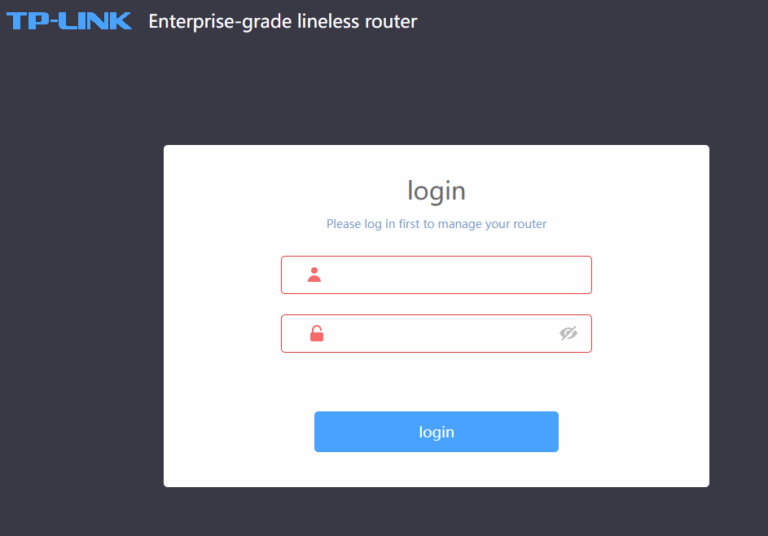
لتعيين DNS عالميًا على جهاز التوجيه الخاص بك (تغطية جميع الأجهزة):
قم بتسجيل الدخول إلى صفحة إدارة جهاز التوجيه، عادةً عن طريق كتابة 192.168.1.1 أو 192.168.0.1 في متصفحك → ابحث عن "إعدادات الإنترنت/WAN" → استبدل عنوان خادم DNS باستخدام DNS المفلتر → احفظ وأعد تشغيل جهاز التوجيه.
3استخدام DNS Open
نوصي باستخدام OpenDNS، الذي يوفر خادمًا منزليًا يتيح للآباء تخصيص قيود الوصول لأطفالهم، بما في ذلك حظر المحتوى غير اللائق والعنيف. مع إطلاق خادم FamilyShield الجديد، يمكن للمستخدمين إعداد إعدادات مسبقة لحظر المواقع الإباحية تلقائيًا.
سنشرح أدناه بالتفصيلكيفية إعداد خادم OpenDNS لحظر المواقع الإباحية.
- الخطوة 1.تفضل بزيارة موقع OpenDNS الإلكتروني وانقر على "ابدأ" لإنشاء حساب منزلي مجاني.
- الخطوة 2.انقر على "إضافة شبكة"، وسيكتشف OpenDNS عنوان IP الخاص بك تلقائيًا. أضف عنوان IP الخاص بك إلى حسابك لربط شبكتك المنزلية بحساب OpenDNS.
- الخطوة 3. انتقل إلى صفحة الإعدادات، واختر "تصفية محتوى الويب"، ثم اختر مستوى التصفية "عالي". احفظ الإعدادات. سيؤدي هذا المستوى إلى حظر محتوى البالغين بفعالية.
- الخطوة 4. ادخل إلى واجهة إدارة جهاز التوجيه (عادةً عن طريق إدخال عنوان IP الخاص بجهاز التوجيه في متصفحك). ابحث عن إعدادات DNS في إعدادات جهاز التوجيه. غيّر عناوين DNS إلى عناوين OpenDNS:
- DNS الأساسي:208.67.222.222
- DNS الثانوي: 208.67.220.220
- احفظ الإعدادات وأعد تشغيل جهاز التوجيه الخاص بك
- الخطوة 5.
جرّب زيارة بعض المواقع الإباحية لاختبار الفلترة. إذا ظهرت لك رسالة من OpenDNS تقول "هذا الموقع محظور"، فهذا يعني أن الإعداد ناجح.
الجزء الرابع :تفعيل أدوات الرقابة الأبوية لحظر المواقع الإباحية.
3الرقابة الأبوية المدمجة على راوتر
إذا كان لديك جهاز توجيه لاسلكي في المنزل، فيمكنك إعداده لمنع أطفالك من الوصول إلى المواد الإباحية على أجهزتهم.
تتيح أجهزة التوجيه للآباء تقييد الوصول إلى المواد الإباحية من خلال ميزات الرقابة الأبوية. إنها طريقة وقائية شاملة، مثل نظام أسماء النطاقات (DNS)، حيث توفر خيارات تحكم فريدة لتخصيص إعدادات حظر المواقع. من بين الخيارات الرائدة في السوق: Google Nest وNetgear Nighthawk وAsus RT وغيرها.
فيما يلي الخطوات العامة لمنع المواد الإباحية عبر جهاز التوجيه، من خلال عمليات محددة قد تختلف حسب العلامة التجارية وطراز جهاز التوجيه:
- الخطوة 1.افتح متصفحًا - أدخل عنوان IP الخاص بالموجه - أدخل اسم المستخدم وكلمة المرور الخاصة بالمسؤول لتسجيل الدخول.
- الخطوة 2. في إعدادات جهاز التوجيه - ابحث عن "الرقابة الأبوية" أو "تصفية المحتوى".
- الخطوة 3. تفعيل ميزة الرقابة الأبوية - أدخل مواقع الويب التي تريد حظرها أو تحديد فئات المحتوى (مثل المحتوى للبالغين والعنف وما إلى ذلك).
- الخطوة 4.احفظ التغييرات وأعد تشغيل جهاز التوجيه. على جهاز متصل بالشبكة، حاول الوصول إلى موقع إباحي محظور للتأكد من أن خاصية الفلترة تعمل بشكل صحيح.
2أداة الرقابة الأبوية الأكثر ملاءمة
AirDroid Parental Control هو تطبيق احترافي لحماية الأطفال. يدعم جميع الأجهزة، ويُمكّنك من حظر المواقع الإباحية بشكل مباشر ودائم، ويُنبه الآباء عبر رسائل إذا بحث أطفالهم عن محتوى إباحي على الجهاز. كما يُمكن للآباء تحديد وقت استخدام التطبيق لمنع أطفالهم من إدمان المحتوى الإباحي وضمان سلامتهم على الإنترنت.
إليك خطوات حظر المواقع الإباحية بشكل دائم باستخدامه:
- انتقل إلى متجر التطبيقات وقم بتنزيل تطبيق AirDroid Parental Control على جهازك. ثبّت تطبيق AirDroid Kids على جهاز iPhone أو iPad الخاص بطفلك. انقر هنا
لمعرفة كيفية توصيل جهاز طفلك بجهاز أحد الوالدين. - الطريقة 1:بعد الربط بنجاح، حدد "انتشاف المحتوى الاجتماعي" من الصفحة الرئيسية لتطبيق AirDroid Parental Control على جهاز أحد الوالدين. يمكنك اكتشاف ما إذا كانت التطبيقات التي يستخدمها طفلك تحتوي على محتوى حساس. في كثير من الحالات، يُعد فيسبوك وتويتر أيضًا برامج يمكن للأطفال من خلالها الوصول بسهولة إلى المحتوى الإباحي.
- الطريقة 2:يمكنك أيضًا اختيار تعيين كلمات رئيسية حساسة يدويًا. لقد أعددنا لك عدة مجموعات من الكلمات الرئيسية شائعة الاستخدام على AirDroid. يمكنك التحقق منها مباشرةً، أو يمكنك استخدام وظيفة الذكاء الاصطناعي لمساعدتك في إنشاء الكلمات الرئيسية التي تحتاج إلى مراقبة. ما عليك سوى وصف السيناريو الذي تريد حماية طفلك منه للذكاء الاصطناعي.
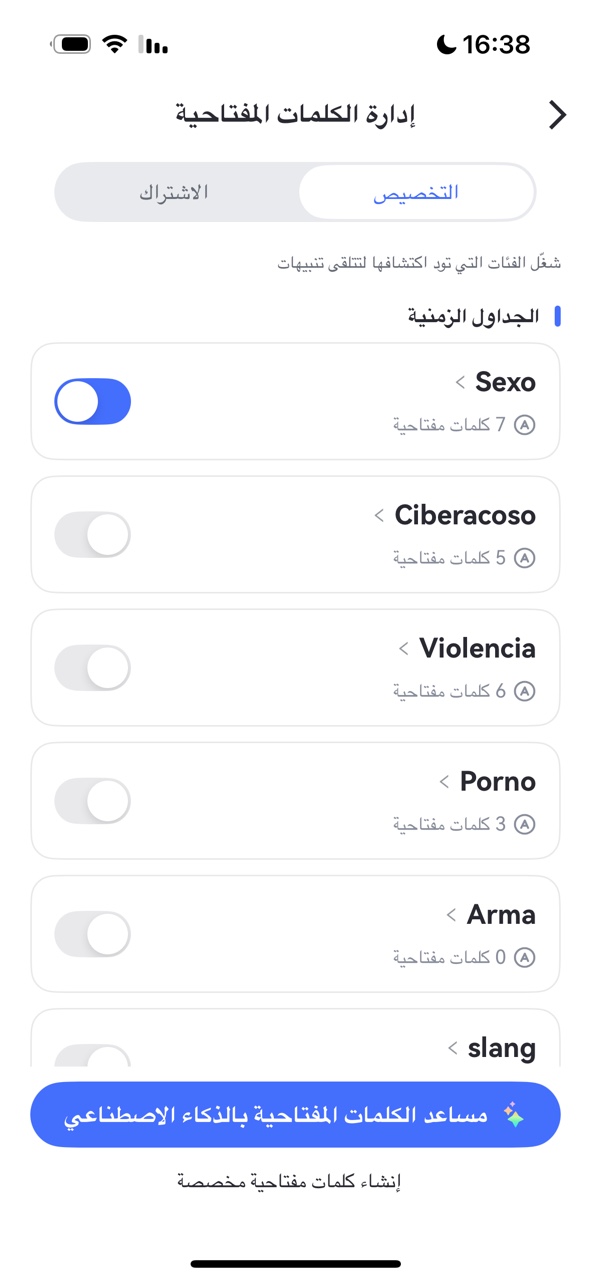

- الطريقة 3:يمكن أن تساعد وظيفة "الكشف عن الصور غير الجذابة" الآباء في اكتشاف ما إذا كانت ألبومات أطفالهم تحتوي على صور إباحية.
- الطريقة 4:يمكن لخاصية "التصفح" حظر عناوين المواقع الإباحية وغيرها من المواقع بشكل دائم. يمكنك أيضًا العثور على عناوين مشابهة تحتاج إلى حظرها من سجل بحث طفلك.
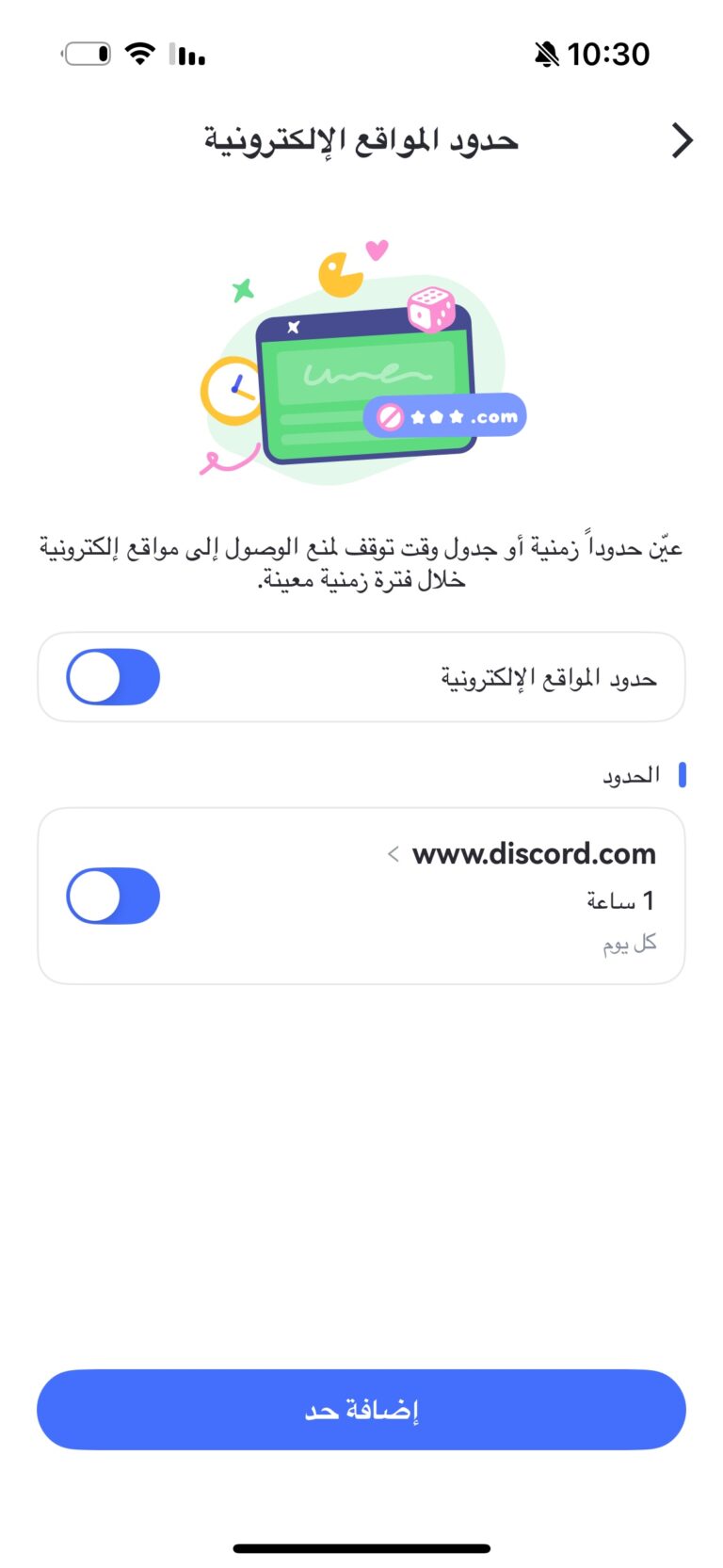
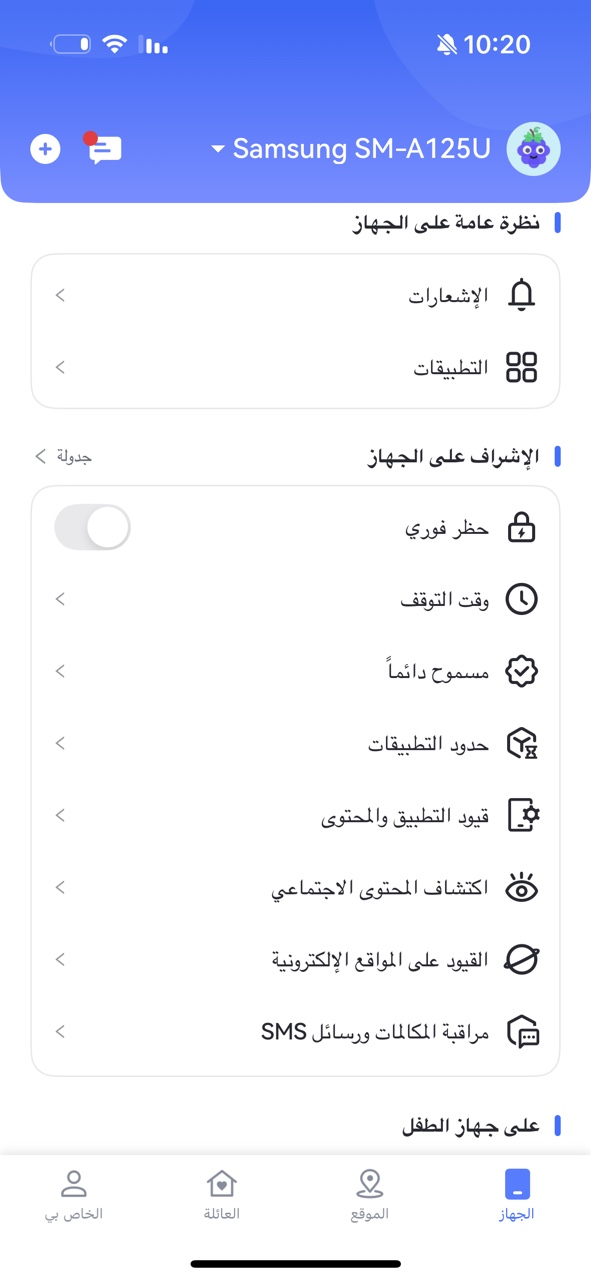
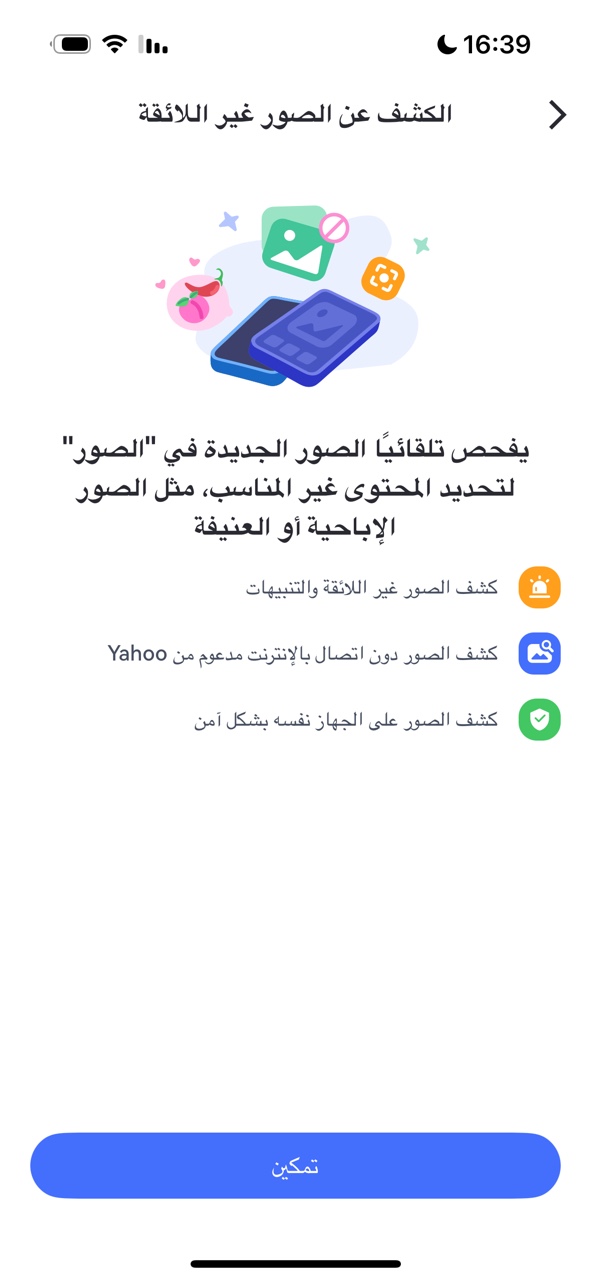
يمكن أن تساعدك هذه الطرق الأربع على حماية أمن أطفالك على الإنترنت بشكل كامل وإنشاء بيئة خضراء على الإنترنت
الخلاصة:
يُعد إعداد DNS لحظر المواقع الإباحية، سواءً على هاتفك أو جهاز التوجيه (الراوتر)، حلاً سريعًا ومجانيًا. يمكنك اختيار خادم موثوق مثل OpenDNS FamilyShield أو Cloudflare Family.
لمزيد من الحماية، نوصي باستخدام Airdroid Parental Control، الذي يوفر مراقبةً وتحكمًا إضافيين بالإضافة إلى حظر المواقع الإباحية، مما يضمن حمايةً شاملةً من الوصول إلى المحتوى الضار مع الحفاظ على أداء الشبكة وسهولة الاستخدام. جرّبه مجانًا!







اترك ردًا.