螢幕鏡像

  • 2025 最新 YouTube 投影全攻略:手機、電腦、電視一鍵同步看影片!
  • 5種將平板螢幕投影到電視的方法比較:無論Android 還是 iPad 都適用
  • iPhone 螢幕鏡像輸出電視全攻略!4 種方法教學,大螢幕追劇超簡單
  • 如何用iPhone遠端控制Mac?完整教學與實用技巧指南
  • 6款最佳 GameCube 模擬器推薦(2026 最新)

【最新教學】如何免費將iPhone螢幕鏡像到Fire Stick?

林冠宇 更新於 2026-06-02 屬於文件夾: 螢幕鏡像

問題:可以將iPhone鏡像到Fire Stick嗎?

可以!

雖然 Fire Stick 不直接支援AirPlay,你無法直接將iPhone用AirPlay投影到Fire Stick。但你可以透過第三方應用程式將iPhone/iPad 的螢幕鏡像到Fire Stick。

繼續閱讀,了解如何將iPhone鏡像到Fire Stick的所有資訊,包括鏡像步驟、推薦的最佳應用程式,以及提升鏡像體驗的技巧與建議。
  • 第 1 部分:如何透過AirScreen將iPhone投影到Fire Stick?
  • 第 2 部分:如何免費將iPhone投影到Fire Stick?
注意:有許多螢幕鏡像應用程式可以將iPhone投射到Fire Stick,包括AirScreen、AirDroid Cast、FastCast和AirBeamTV。你可以在Amazon AppStore搜尋「螢幕鏡像應用程式」,並從其中選擇最受歡迎的應用程式。

how to mirror iPhone to Firestick

第 1 部分:如何透過AirScreen將iPhone投影到Fire Stick?

將iPhone螢幕鏡像到Fire Stick TV最常見的方法是使用 AirScreen應用程式。AirScreen是一款用戶友好的應用程式,適合Android和iOS 裝置,支援 AirPlay、Miracast和DLNA,讓你輕鬆無線接收內容。需要注意的是,AirScreen現已不再提供免費服務,若要解鎖所有功能並無限制使用,你需要每月支付 $2.49美金(約新臺幣 NT80)。

按照以下步驟,透過AirScreen將iPhone鏡像到Amazon Fire TV Stick:

    1. 步驟 1. 在你的Fire TV Stick上打開Amazon AppStore,並搜尋「AirScreen」或「螢幕鏡像應用程式」。
    2. 步驟 2. 從裝置列表中選擇AirScreen,並安裝該應用程式。
    1. 步驟 3. 啟動應用程式,並按照螢幕上的指示完成應用程式設置。
    1. 步驟 4. 現在,在你的iPhone上打開控制中心,並點擊「螢幕鏡像」。
    2. 步驟 5. 從裝置列表中選擇你的Fire TV名稱。

現在你可以將iPhone螢幕鏡像到Fire Stick上。

第 2 部分:如何免費將iPhone投影到Fire Stick?

如果你想要免費將iPhone投影到Fire Stick,我們推薦使用AirDroid Cast。AirDroid Cast 提供免費的螢幕鏡像服務,讓你可以在不安裝應用程式於Fire TV上的情況下,將裝置螢幕投射出去。此外,你還可以從iPhone、iPad、Mac、Windows和Android裝置鏡像到Fire TV。並且當裝置連接到相同的Wi-Fi網路時,將熒幕鏡像是免費的。

透過AirDroid Cast將iPhone螢幕鏡像到Firestick的方法:

    1. 步驟 1. 在iPhone上的App Store下載AirDroid Cast,並啟動應用程式。
免費試用

    1. 步驟 2. 在你的Fire TV上打開網頁瀏覽器,然後前往 webcast.airdroid.com。你會看到一個QR碼或9位數的代碼。
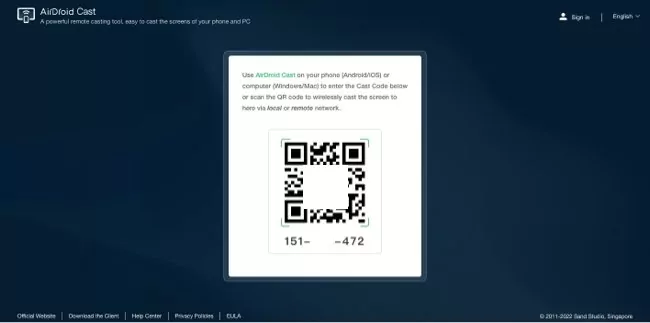
AirDroid Cast Web overview

    1. 步驟 3. 使用你的iPhone掃描QR碼,或在iPhone上輸入9位數的代碼。
    2. 步驟 4. 在電視上允許投射請求,並開始連接。

mirror iPhone to Firestick TV

一旦連接成功,你的iPhone螢幕將會鏡像到電視上。

AirDroid Cast在相同Wi-Fi網路下免費提供螢幕鏡像,並且沒有水印或廣告。你也可以使用此工具將iPhone螢幕鏡像到Android、Windows或Mac裝置上。

另請參閱:

  • 3種簡單方法將Android鏡像到Firestick
  • 如何進行Amazon Fire TV螢幕鏡像?

結論

當考慮到可靠且免費的螢幕鏡像應用程式來將iPhone投影到Firestick 時,有多種選擇。其中一個非常出色的軟體是AirDroid Cast,它提供流暢的投影體驗,幾乎沒有延遲。它讓你輕鬆地分享螢幕、串流電影並在更大的Firestick螢幕上展示簡報。

AirDroid Cast還包含了螢幕錄製和截圖等額外功能,並提供直觀的使用介面。為了讓你的串流體驗達到最佳效果,請確保連接到適當的Wi-Fi網路,下載必要的應用程式,並仔細遵循設置指南。

免費試用

常見問題解答

如何免費將iPhone投影到Firestick?
林冠宇
林冠宇
你可以使用 AirDroid Cast、AceThinker Mirror 等第三方應用程式從 iPhone 串流傳輸到 Firestick,因為這些應用程式提供具有一些基本功能的免費版本。
將iPhone鏡像到Firestick的最佳方法是什麼?
林冠宇
林冠宇
透過使用第三方應用程式,你可以輕鬆地將iPhone連接到Firestick,並且無需繁瑣的設定。
可以在沒有WiFi的情況下將iPhone鏡像到Amazon Firestick嗎?
林冠宇
林冠宇
不可以,螢幕鏡像需要無線網路連接才能與Firestick和其他裝置共享螢幕。因此,沒有WiFi連接將無法正常運作。
可以將AirPlay投影到Firestick嗎?
林冠宇
林冠宇
Firestick和AirPlay不能直接互通,因此你需要使用第三方應用程式來建立連線。然而,如果你擁有內建AirPlay功能的Fire TV Stick,則可以直接從iPhone、iPad或Mac使用AirPlay投影到 Fire TV。
為什麼我的iPhone連接不上Firestick?
林冠宇
林冠宇
請使用第三方應用程式將iPhone鏡像到 Firestick,並確保兩個裝置連接到相同的WiFi網路。
如何通過藍牙將iPhone連接到Firestick?
林冠宇
林冠宇
你可以按照以下步驟通過藍牙將iPhone連接到Firestick:首先,在iPhone和Fire TV Stick上進入設定並啟用藍牙。接著,在Fire TV上選擇「其他藍牙裝置」,點擊「新增藍牙裝置」,然後選擇你的iPhone 進行配對並完成連接。
分享:
按星星投票
3763 閲讀次數
林冠宇
林冠宇
數位親職陪伴者與兒童網路安全研究者,結合親職教育與科技分析經驗,專注幫助家長理解孩子在數位世界的心理需求。熱愛分享實用工具與防護技巧,讓父母能安心陪伴孩子成長,避免網路風險,同時培養健康的數位習慣與親子連結。
討論

發佈評論 取消回覆

你的電子郵件地址不會被公開。 必填位置已標出*

產品相關的問題?聯繫我們的支援團隊以獲取快速解決方案>
首頁 > 螢幕鏡像 > 【最新教學】如何免費將iPhone螢幕鏡像到Fire Stick?