2026 跨系統家長監控 App 實測:Android 家長如何管理孩子的 iPhone?
家長用 Samsung、Google Pixel 或其他品牌的 Android 手機,孩子卻使用 iPhone,還能管理孩子的螢幕使用時間嗎?可以,但 Apple 內建的「螢幕使用時間」主要服務同一個 Apple 生態系;如果家中同時使用 Android 與 iOS,通常需要另外安裝支援兩種系統的家長監控 App。
家長不必為了管理孩子的 iPhone 更換手機或另外購買 Apple 裝置,只要選擇支援 Android 與 iOS 的跨系統家長監控 App 即可。
本文實測比較五款家長監控 App,評估重點放在 Android 家長端與 iPhone 孩子端之間的實際管理表現,而非單看功能數量。
快速比較一覽
我們在不同裝置上實際測試這些 App,並依 Android 與 iPhone 之間的相容性、iOS 管理功能、螢幕使用時間、定位功能及整體方案價值進行評估。
| App | 評分 | 主要優勢 | 使用前要留意 |
|---|---|---|---|
| AirDroid Parental Control | 9.5/10 | 適合 Android 家長管理孩子的 iPhone;兼顧螢幕時間管理、網路限制與定位功能 | 社群內容偵測目前僅支援 YouTube |
| Qustodio | 8.8/10 | 擁有強大的網頁過濾功能、靈活的使用排程,以及可靠的活動報告 | 對 iOS 原生應用和瀏覽器的功能有限 |
| Bark | 8.5/10 | AI 驅動的多平台網路風險預警 | 完整的 iOS 監控功能需要額外設定與費用 |
| OurPact | 8.2/10 | iPhone App 限制、使用排程與畫面截圖 | 網站分類與社群內容監測較有限 |
| Kidslox | 7.8/10 | 操作簡單、App 限制與獎勵式螢幕時間 | 部分監測功能需要孩子配合授權 |
我們如何測試跨系統家長監控 App
本次測試不是簡單的整理官網功能表,而是以「家長使用 Android、孩子使用 iPhone」的情境進行測試。每款 App 都從安裝與綁定開始,完成必要的權限或設定,再逐項操作常用功能。
我們為每款 App 完成安裝與連線,依要求完成權限與描述檔設定,並記錄設定過程是否需要電腦、傳輸線、同步工具或額外付費硬體。接著,我們使用 Android 家長裝置管理 iPhone 孩子裝置,並測試以下項目:
- 跨平台設定:家長是否能在不使用其他 Apple 裝置的情況下完成設定,並透過 Android 管理孩子的 iPhone。
- 螢幕使用時間與 App 管理:每日使用限制、排程、App 限制及規則變更是否能在 iPhone 上生效,包括原生 App 與第三方 App。
- 網頁過濾:過濾是否能在支援的 iPhone 瀏覽器中正常運作,以及是否能封鎖個別瀏覽器或設定其使用時間限制。
- 監控與預警:家長可以查看哪些社群媒體、訊息、圖片或螢幕活動,以及提供多少相關資訊,並觀察預警是否能及時送達。
- 定位與安全功能:App 是否能在 iOS 上提供目前位置、位置記錄、地理圍欄及緊急預警。
- 易用性:App 是否清楚說明權限要求、平台限制、額外設定步驟及報告內容,協助家長了解使用方式。
- 方案價值:比較價格、裝置涵蓋數量、試用方案,以及使用重要 iPhone 功能所需的額外費用。
我們也檢視各產品特有的操作流程與限制,包括 AirDroid 從 Android 傳送指令至 iPhone 的回應時間、Qustodio 需要透過電腦輔助的監控設定與預警延遲、Bark 額外的 iOS 監控要求、OurPact 以螢幕截圖為基礎的監控方式,以及 Kidslox 的 Telescope 功能與孩子裝置核准要求。
如果測試帳號無法完整驗證價格、平台支援或特定功能,我們會進一步查閱供應商目前的官方文件與公開方案資訊。評分反映的是 Android 家長裝置/iPhone 孩子裝置的使用情境;若評測使用其他裝置組合或針對不同家庭需求,結果可能有所不同。
查看我們如何測試家長監護 App,了解完整的測試原則、評分架構、研究來源、限制與更新政策。
AirDroid Parental Control — Android 家長管理孩子 iPhone 的綜合首選
不同於主要適用於 Apple 生態系的 Apple 螢幕使用時間,AirDroid Parental Control 為家長使用 Android 裝置、孩子使用 iPhone 的家庭提供更彈性的管理方式。
在我們測試的 App 中,AirDroid Parental Control 為使用 Android 裝置管理孩子 iPhone 的家長,提供了相對完整的使用體驗。
| 測試項目 | 評分 | 實測摘要 |
|---|---|---|
| 系統相容性 | 4/5 | 支援 Android、iOS 與網頁端 |
| iOS 系統管理功能 | 5/5 | 支援多項系統層級與 App 管理功能 |
| 螢幕使用時間 | 5/5 | 可設定每日限制與使用排程 |
| App 限制 | 4/5 | 可管理 iPhone 上的 App,實際效果仍受 iOS 權限影響 |
| 網路限制 | 5/5 | 提供網頁過濾、瀏覽紀錄、允許/封鎖清單及使用時間限制 |
| 不當圖片偵測 | 5/5 | 可辨識相簿中可能有風險的圖片並發出預警 |
| 定位追蹤 | 4/5 | 支援地理圍欄與最長 30 天位置紀錄 |
| 社群內容偵測 | 2/5 | 目前主要支援 YouTube 的活動 |
| SOS 警報 | 4/5 | 接收包含孩子位置與周遭環境音的緊急預警 |
| 安裝設定 | 4/5 | 需依指示開啟多項權限,初次設定會多花一些時間 |
| 價格 | 5/5 | US$59.99/年 |
實測體驗:AirDroid Parental Control 在 iOS 上的使用表現
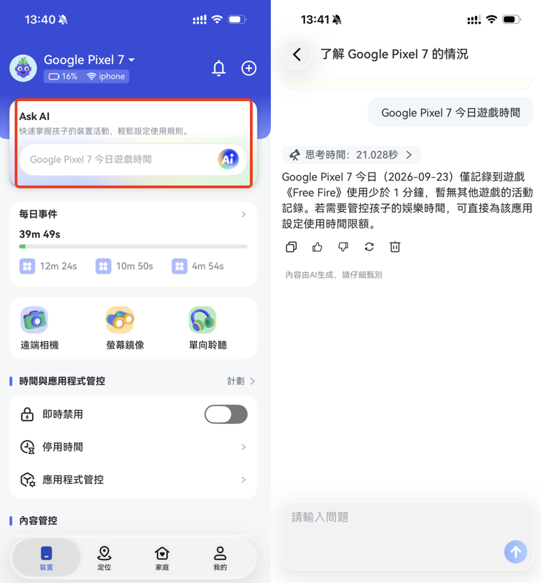
在實測過程中,我們使用 Android 裝置作為家長端來管理孩子的 iOS 裝置。整體操作順暢,指令通常可在數秒內生效。例如,從 Android 家長端封鎖 App 後,限制會在幾秒內套用至 iPhone。
其中一項較令人印象深刻的功能是「Ask AI」。該功能可協助整理裝置與使用資訊,適合不想逐頁翻找紀錄的家長。
此外,US$ 59.99/年的訂閱方案,在支援 Android 家長裝置管理 iOS 裝置的家長監護 App 中,具有一定的方案價值。


閱讀指南,了解如何透過 Android 使用家長監護功能管理 iPhone →。
優點
- Android 管理 iOS 裝置的操作體驗順暢
- 提供多項 iOS 系統管理功能
- US$ 59.99/年,方案價格相對具競爭力
不足
- 目前社群媒體監控功能僅支援 YouTube
Qustodio — 適合重視網頁過濾與螢幕使用時間管理的家庭
Qustodio 是較成熟的家長監護 App 之一,提供螢幕使用時間管理、位置追蹤、網頁過濾與活動監控,支援 Android 與 iOS 裝置。
| 測試項目 | 評分 | 實測摘要 |
|---|---|---|
| 系統相容性 | 5/5 | 支援 Android、iOS、Windows、Chromebook 與 Kindle |
| 通話與簡訊 | 4/5 | 可查看部分紀錄,但需連接電腦,更新也可能延遲 |
| 螢幕使用時間 | 5/5 | 提供彈性排程與依作息管理螢幕使用時間 |
| App 限制 | 3/5 | iOS App 控制功能有限;Safari 等內建 App 與第三方瀏覽器無法完整封鎖或設定使用時間限制 |
| 網路限制 | 5/5 | 可依約 30 種內容類別過濾網站 |
| 定位追蹤 | 4/5 | 支援地理圍欄與最長 30 天位置紀錄 |
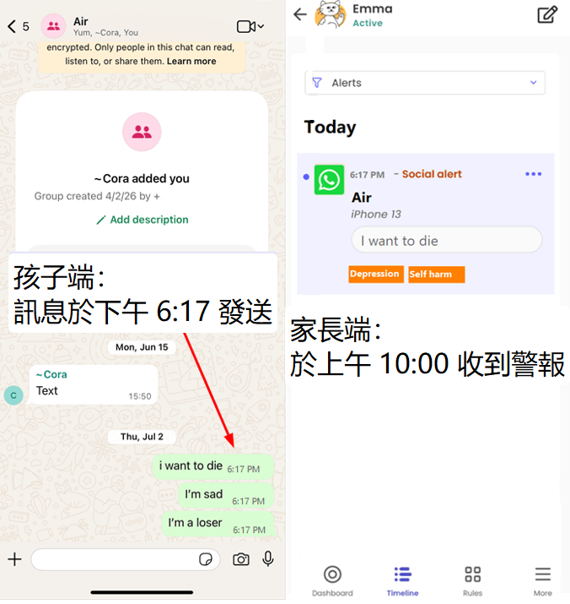
| 社群內容偵測 | 2/5 | iOS 目前支援 WhatsApp 與 LINE 預警;需透過電腦設定,手機與電腦連上同一個 Wi-Fi 後每小時同步 |
| 安裝設定 | 5/5 | 設定流程順暢,並提供權限設定引導 |
| 價格 | 4/5 | 基本方案:US$ 59.95/年 (功能較有限);完整方案:US$ 104.95/年 |
實測體驗:Qustodio 在 iOS 上的使用表現
在實測過程中,Qustodio 給我們較深刻的印象是設定流程順暢且容易操作。雖然簡訊與社群內容監測等進階功能需要在電腦上安裝 Qustodio 才能完成設定,但整體流程仍有清楚的操作引導。
不過,實測也發現一些限制。在監控 LINE 和 WhatsApp 等 App 時,我們觀察到較明顯的延遲,測試期間,部分預警延遲近 17 小時才送達。
此外,Qustodio 無法封鎖或為 Safari、Chrome 和 Firefox 等常見的 iOS 瀏覽器設定使用時間限制,因此對 iPhone 的網頁使用管理較為有限。
價格也是需要考量的因素。Qustodio 提供基本方案(US$ 59.95/年),但功能較少;若希望使用較完整的家長監護功能,則需要選擇完整方案(US$ 104.95/年)。與部分競品相比,Qustodio 的 iOS 監控方案價格相對較高。
優點
- 彈性的螢幕使用時間管理
- 通話與簡訊偵測
不足
- 價格相對較高
- iOS 內建 App 控制功能有限
- 無法封鎖瀏覽器或設定使用時間限制
Bark — 適合重視社群媒體安全的家庭
憑藉 AI 驅動的內容監控功能,Bark 適合關注孩子網路安全的家長。不過需要注意的是,Bark 在 iOS 上的功能有所限制。
| 功能 | 評分 | 備註 |
|---|---|---|
| 跨平台相容性 | 5/5 | 支援 Android、iOS、Windows、Chromebook 和 Amazon Fire |
| AI 驅動的安全預警 | 3/5 | 可針對多款 App 提供內容風險預警,但 iOS 的實際支援範圍較有限 |
| 簡訊偵測 | 4/5 | 支援監控 iOS 上的 iMessage 對話 |
| App 限制 | 3/5 | 僅能依預設的作息規則限制 App 使用 |
| 螢幕使用時間限制 | 5/5 | 提供穩定的螢幕使用時間管理功能 |
| 定位追蹤 | 4/5 | 提供地理圍欄與 7 天位置記錄 |
| 安裝設定 | 4/5 | 設定流程簡單,但部分功能受平台限制 |
| 價格 | 2/5 | US$14/月或 US$99/年 |
實測體驗:Bark 在 iOS 上的使用表現
在實測過程中,我們發現 Bark 在社群媒體安全方面仍具備較完整的功能。不過,相較於 Android,Bark 在 iOS 上的監控體驗有所限制。Bark 提供三種 iOS 監控方式:Bark Desktop App、Bark Sync Charger and Analyzer,以及 Bark Home。
使用桌面版進行監控時,孩子的 iPhone 必須與電腦連線至相同的 Wi-Fi 網路。若裝置設有鎖定密碼,掃描過程可能會受到影響,孩子可能需要手動輸入密碼。對於希望減少這類操作的家長,可以選擇 Bark Sync;這款 2 合 1 充電器與分析裝置可在孩子的 iPhone 充電時自動進行掃描。Bark Sync 的費用為 US$49/年,另需搭配 Bark Premium 訂閱。
我們也看到部分使用者回報,Bark 的 VPN 篩選功能可能出現誤判、預警延遲或連線問題,可能會影響整體使用體驗。
優點
- AI 預警涵蓋 26 款以上 iOS App
- 重視網路安全
不足
- 價格較高:完整 AI 預警功能需每年支付 US$ 148
- 僅在部分地區提供
OurPact — 適合重視 iPhone App 限制與畫面檢視的家庭
OurPact 適合希望減少日常管理負擔的家庭:家長可以預先設定規則,無須持續查看孩子的裝置,也能直接從 Android 管理孩子的 iPhone。
| 功能 | 評分 | 備註 |
|---|---|---|
| 跨平台相容性 | 3/5 | 支援 Android/iOS |
| iOS 原生管理功能 | 5/5 | 提供進階的 iOS 系統管理功能 |
| App 限制 | 5/5 | 可封鎖 iOS 內建 App,並有效管理 App 存取權限 |
| 網頁限制 | 3/5 | 支援網站白名單與黑名單,但成人內容僅提供一種篩選類別 |
| 螢幕使用時間限制 | 3/5 | 可設定每日螢幕使用時間限制,但不支援個別 App 的使用時間排程 |
| 裝置畫面截圖 | 4/5 | 家長可透過螢幕截圖查看孩子的即時畫面,截圖最多儲存 2 週 |
| 定位追蹤 | 5/5 | 提供定位追蹤、地理圍欄與 30 天位置記錄 |
| 安裝設定 | 4/5 | 設定流程簡單,但要啟用完整防護,還需要在電腦上完成額外設定 |
| 價格 | 4/5 | 完整方案:US$ 99.99/年 |
實測體驗:OurPact 在 iOS 上的使用表現
在實測過程中,OurPact 在 iOS 內建 App 與系統限制的管理方面表現良好。
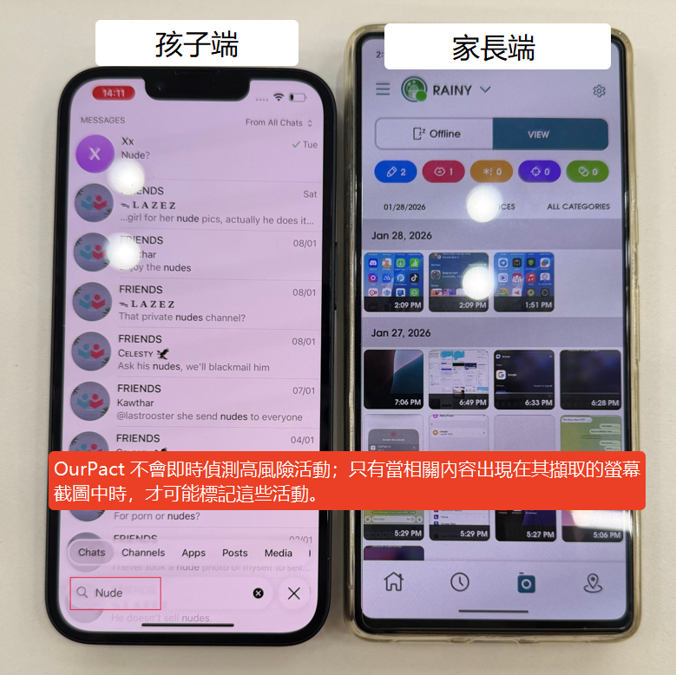
其中較有特色的功能是 查看螢幕截圖。家長可以即時擷取孩子的 iPhone 螢幕畫面,也可以設定每隔幾分鐘自動擷取螢幕截圖。
截圖會直接儲存在家長端 App 中。實測期間,這項功能運作順暢,能讓家長清楚查看孩子的裝置活動。
需要注意的是,OurPact 以螢幕截圖為基礎的監控功能無法即時偵測高風險關鍵字。它會先擷取螢幕截圖,再分析圖片中的內容,以辨識可能需要注意的情況。
優點
- 進階的 iOS 系統管理功能
- App 限制功能完整
- 即時螢幕截圖監控
不足
- 網頁過濾功能有限
- 不支援個別 App 的使用時間限制
- 無法即時偵測關鍵字
- 社群媒體防護功能有限
Kidslox — 適合重視簡單操作的家庭
Kidslox 是一款跨平台家長監護 App,可協助家長管理螢幕使用時間、封鎖 App 及限制網站,降低孩子接觸不適當網路內容的風險。
| 功能 | 評分 | 備註 |
|---|---|---|
| 跨平台相容性 | 3/5 | 支援 Android/iOS/Web |
| iOS 原生管理功能 | 2/5 | 僅支援部分 iOS 管理功能 |
| 社群媒體監控 | 2/5 | 可監控 Instagram 活動與 YouTube 上傳內容,但涵蓋的社群媒體範圍有限 |
| 遠端螢幕 | 4/5 | 家長可遠端查看孩子的螢幕畫面,但可能會有延遲 |
| App 限制 | 5/5 | 可封鎖 iOS 內建 App,並管理 App 存取權限 |
| 不當內容掃描 | 4/5 | 掃描孩子相簿中的照片,檢查可能存在的不當內容風險 |
| 網頁限制 | 4/5 | 支援封鎖網站,但不提供依內容類別篩選網站的功能 |
| 定位追蹤 | 5/5 | 提供地理圍欄與 7 天位置記錄 |
| 螢幕使用時間限制 | 3/5 | 可設定每日螢幕使用時間限制,但不支援個別 App 的使用時間排程 |
| 安裝設定 | 5/5 | 透過簡單的配對碼即可快速完成設定 |
| 價格 | 4/5 | 基本方案:US$ 49.27/年(功能有限);Guardian 方案:US$ 105.59/年 |
實測體驗:Kidslox 在 iOS 上的使用表現
在實測過程中,Kidslox 整體運作順暢,設定流程也相當直覺。其中較令人印象深刻的是它的螢幕使用時間管理方式——除了單純限制裝置使用時間外,Kidslox 還能讓孩子完成學習活動或家務等指定任務,以換取額外的螢幕使用時間。
這種以獎勵為基礎的方式,讓數位使用限制不只是單向限制,也能增加孩子參與設定規則的意願。
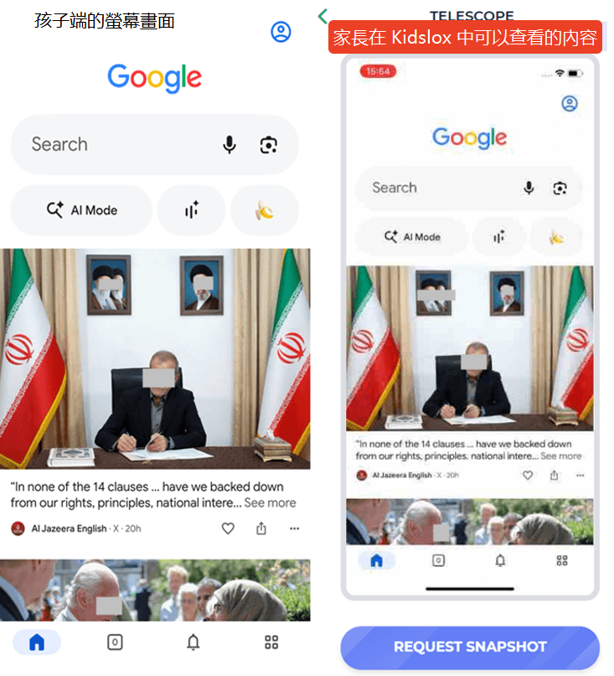
我們也測試了 遠端螢幕功能,家長可以透過這項功能遠端查看孩子的螢幕畫面。功能基本符合預期,但實際使用時仍觀察到一些延遲。
此外,遠端螢幕的部分操作需要孩子在裝置端核准,因此實際使用體驗也可能受到孩子配合程度的影響。
優點
- 可依類別或自訂群組批次封鎖 App
- 可按需或定時擷取孩子的裝置畫面,掌握裝置活動
- 完成指定任務即可獲得額外螢幕使用時間
不足
- 不支援依網站類別或主題進行封鎖
- 需要孩子高度配合
總結
家長監控 App 沒有適合所有家庭的單一選擇。如果家長使用 Android、孩子使用 iPhone,可以依照最重視的功能來判斷:
- 希望兼顧跨系統管理、螢幕使用時間、網站限制與定位:可選擇 AirDroid Parental Control。
- 重視網頁過濾與活動報表:Qustodio 提供較完整的網站分類與使用紀錄。
- 重視社群內容風險預警:Bark 的內容監測範圍較廣,但應先確認 iOS 的設定需求與額外費用。
- 重視 iPhone App 限制與畫面檢視:OurPact 適合希望設定 App 規則及查看裝置畫面的家庭。
- 重視操作簡單與獎勵式時間管理:Kidslox 容易上手,也能讓孩子透過完成任務換取額外螢幕使用時間。
Android 家長管理 iPhone 孩子的常見問題


發佈評論