不一樣。YouTube Kids 是專門的 App,有兒童設定檔與內容選擇功能;受限模式是在一般 YouTube 上過濾疑似兒童不宜內容。
YouTube 兒童模式設定與關閉完整教學 (最新指南)
擔心小朋友在 YouTube 上長時間觀看影片、甚至接觸到暴力或不當內容嗎?別擔心,可以嘗試 YouTube 兒童模式。
本文將一步步教你 如何設定 YouTube 兒童模式,有效限制觀看時間與內容;也會說明 如何關閉 YouTube 兒童模式,方便靈活調整設定。
YouTube 兒童模式是什麼?有什麼作用?
YouTube 的兒童模式(又稱「受監護模式」),是專為 未滿 13 歲兒童所設計的 YouTube 與 YouTube Music 使用體驗,讓家長能夠更有效地控管孩子觀看內容,打造一個更安全、健康的數位環境。
「YouTube 兒童模式」常被用來統稱不同的兒童保護功能,通常包含 YouTube Kids、受監護帳戶與 YouTube 限制模式,但這三者並不是同一個開關。
- YouTube Kids App:主要為 12 歲及以下兒童設計的獨立應用程式(但並不代表滿 13 歲就不能使用 YouTube Kids App)。
- YouTube 主站上的受監護帳號與 YouTube 限制模式:適用於較大孩子或青少年使用情境。
那麼,這三者如何區分呢?
| 你的需求 | 建議先看 | 可以做什麼 | 需要留意 |
|---|---|---|---|
| 給年幼孩子較單純的影片環境 | YouTube Kids | 選擇內容分級、關閉搜尋,或由家長自行核准內容 | 與一般 YouTube 不同;篩選仍可能有遺漏 |
| 孩子需要一般 YouTube 的影片範圍 | YouTube 受監護帳戶 | 由家長管理內容設定及部分使用功能 | 須符合帳戶與地區資格;不等於 Kids 的全部控制選項 |
| 在一般 YouTube 過濾疑似成人內容 | 嚴格篩選模式/受限模式 | 在瀏覽器或裝置上開啟內容篩選 | 不是兒童專屬帳戶,也不提供整支手機的時間管理 |
YouTube 將受監護兒童帳戶定位為未滿 13 歲,或所在地規定年齡兒童的使用體驗。若孩子已是青少年,應查看符合其年齡的監護選項,避免直接套用兒童帳戶流程。
YouTube 兒童模式主要功能有哪些?
上面提及的三種 YouTube 兒童模式的功能支援:
1. 內容分級管理
家長可依孩子年齡選擇內容範圍,例如「探索」、「探索更多」、「大部分 YouTube 內容」(適合 13 歲以上),有效過濾不適內容。
2. 搜尋功能控制
可關閉或限制影片搜尋功能,避免孩子主動接觸到不當內容。
3. 觀看紀錄與行為同步
了解孩子的觀看歷史、搜尋紀錄與訂閱頻道,方便隨時檢視與管理。
4. 功能限制
在兒童模式下,孩子將無法使用留言、聊天室、影片上傳等功能,且廣告顯示方式也會依據兒童隱私規範進行調整。
總結
無論是透過 YouTube 主站的「受監護帳號」,或是專為兒童設計的 YouTube Kids App,家長都可以輕鬆設定兒童模式,幫助孩子建立健康、安全的觀影習慣。
接下來,我們將一步步教你如何在 YouTube 主站設定與關閉兒童模式,協助你根據實際需求彈性調整使用權限。
方法一:設定 YouTube Kids,管理搜尋與可觀看內容
如果你希望先幫孩子縮小可觀看的影片範圍,或只開放自己挑選的內容,可以從 YouTube Kids 開始。
建立孩子的 YouTube Kids 設定檔
- 步驟 1. 在手機或平板開啟 YouTube Kids,依畫面指示以家長身分完成初始設定。
- 步驟 2. 選擇「設定」>「內容控制選項」> 「內容設定」。
- 步驟 3. 依孩子的年齡與理解程度選擇內容設定。
- 步驟 4. 完成後,切換到孩子的設定檔,確認首頁內容與搜尋選項符合預期。
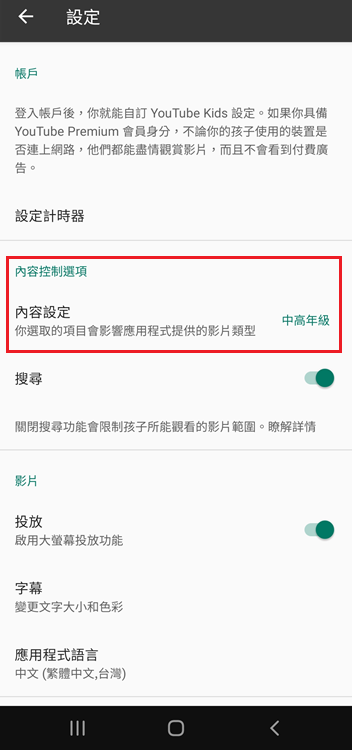
家中有多個孩子時,建議分別建立設定檔,避免混用同一套推薦與內容設定。設定檔與孩子的 Google 帳戶也不是完全相同的概念,不必把「建立 Kids 設定檔」理解成一定要先建立新的 Gmail 信箱。
關閉搜尋,或改成由家長自行核准內容
在 YouTube Kids 的「設定」中,完成家長驗證後,進入孩子的設定檔調整搜尋及內容設定。
- 希望減少孩子自行搜尋影片:關閉「搜尋」。這會縮小探索範圍,但不代表所有顯示的影片都已由家長親自審核。
- 希望只播放你選過的內容:在 YouTube Kids App 的設定檔中選擇「編輯設定」,再選「由你自行核准內容」,挑選要開放的影片、頻道或合輯。
「由你自行核准內容」須從 YouTube Kids App 調整。關閉搜尋與自行核准內容也有不同效果,請依家庭需求選擇。
使用計時器,限制這一次的觀看時間
- 步驟 1. 開啟 YouTube Kids,點選畫面角落的「設定」。
- 步驟 2. 完成乘法驗證,或輸入自訂密碼。
- 步驟 3. 選取「設定計時器」,設定這次允許觀看的時間。
- 步驟 4. 點選「啟動計時器」。
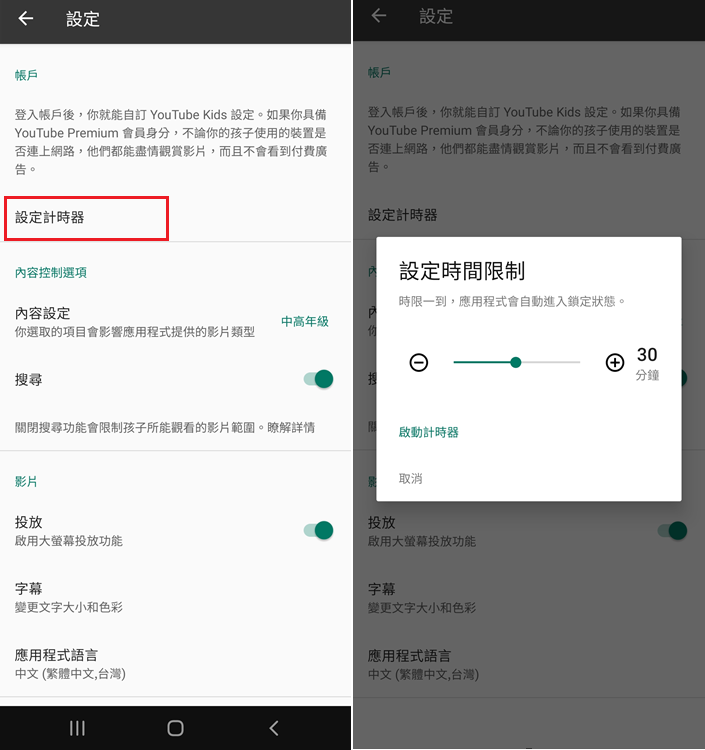
時間到後,App 會停止本次觀看,並需要家長操作才能繼續。這是單次觀看的計時器;若你需要每天固定額度或睡前停用整支手機,還要搭配裝置層級的時間管理。
方法二:設定 YouTube 受監護帳戶,調整一般 YouTube 的內容範圍
當孩子需要觀看一般 YouTube 的教學或興趣影片,家長可以先考慮受監護帳戶是否符合需求,而不是直接讓孩子使用家長的成人帳戶。
透過 Family Link 完成 YouTube 受監護賬號設定
- 步驟 1. 在家長手機開啟 Family Link,選取孩子的 Google 帳戶;尚未建立或連結帳戶時,先依引導完成帳戶與家長同意流程。
- 步驟 2. 進入「監護控制項」,找到「YouTube」。部分版本會先顯示「內容限制」。
- 步驟 3. 選取「YouTube 和 YouTube Music」,依畫面指示建立受監護體驗,選擇內容設定。
- 步驟 4. 在孩子的裝置上,以孩子的帳戶登入 YouTube。
- 步驟 5. 回到家長端檢查設定,並確認孩子實際使用的是受監護帳戶。
建立 Google 帳戶不代表 YouTube 的所有設定都已完成,仍需完成服務設定並確認登入身分。
內容分級該怎麼選?
如果家長不確定如何選擇內容分級,可以參考下面的選項:
| 官方內容設定 | 適齡方向 | 家長選擇時可考慮 |
|---|---|---|
| 中高年級 | 普遍適合 9 歲以上觀眾 | 從 Kids 過渡到一般 YouTube 時,先評估此範圍是否合適 |
| 青少年 | 普遍適合 13 歲以上觀眾 | 確認孩子能否理解更廣泛的主題 |
| 年長青少年 | 普遍適合 16 歲以上觀眾 | 在擴大範圍前,討論敏感主題與求助方式 |
受監護帳戶有哪些限制?
使用 YouTube 受監護兒童帳戶時,孩子無法發表留言、使用聊天室、建立頻道或上傳影片,部分購買功能也無法使用。這幾個功能無法由家長開啟/關閉某個按鈕來控制。
另外,「暫停搜尋記錄」只會停止儲存新的搜尋紀錄,不會阻止孩子搜尋影片。例如,孩子搜尋「恐龍」:
- 暫停搜尋記錄:仍能搜尋、查看結果,只是不將這次搜尋儲存到搜尋記錄中。
- 停用搜尋:孩子無法使用搜尋功能;YouTube Kids 提供這類設定
所以,不能透過「暫停搜尋記錄」來禁止孩子搜尋影片。
方法三:在手機或電腦開啟 YouTube 受限模式
若只希望在一般 YouTube 上過濾疑似兒童不宜影片,可以使用「嚴格篩選模式」(Restricted Mode,也叫受限模式/限制模式)。它是內容篩選工具,不是觀看時間限制。
Android、iPhone 與 iPad 開啟 YouTube 限制模式:
- 步驟 1. 開啟 YouTube App,確認登入的帳戶。
- 步驟 2. 從個人資料相片或「個人中心」進入「設定」。
- 步驟 3. 選取「一般」。
- 步驟 4. 開啟「嚴格篩選模式」。
電腦瀏覽器開啟 YouTube 限制模式:
- 步驟 1. 開啟 YouTube 網站並登入。
- 步驟 2. 點選右上角的個人資料相片。
- 步驟 3. 找到「嚴格篩選模式」。
- 步驟 4. 開啟切換鈕。
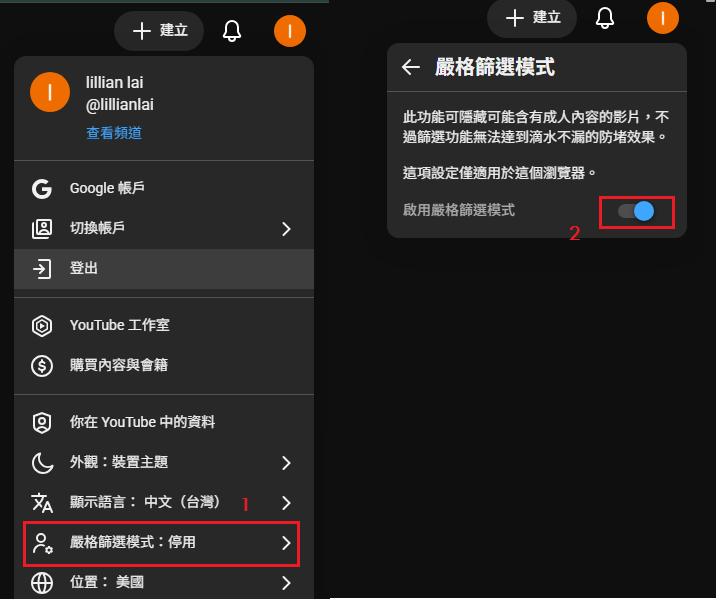
開啟嚴格篩選模式,可以隱藏可能含有成人內容的影片,不過無法保證滴水不漏。另外,這個設定不是依據賬號全部套用,需要在每一個使用 YouTube 的瀏覽器/App 上都要逐一開啟。
YouTube 兒童模式怎麼關閉?
關閉前需要家長先確認:你要放寬的是內容範圍、搜尋功能、一次觀看的計時器,還是整個 Google 帳戶的監護?這些操作會影響不同的項目。
| 目前的狀況 | 建議操作 | 操作後的影響 |
|---|---|---|
| Kids 的搜尋被關閉 | 由家長進入孩子設定檔,調整搜尋或內容設定 | 改變 Kids 內可探索的範圍 |
| Kids 顯示觀看時間到 | 家長驗證後,退出計時器或設定新時間 | 結束或重新開始這次的計時 |
| 一般 YouTube 的影片範圍太窄 | 在 Family Link 或家庭中心調整內容分級 | 改變孩子受監護帳戶可觀看的內容範圍 |
| 一般帳戶開啟嚴格篩選模式 | 回到同一個裝置或瀏覽器關閉切換鈕 | 停止該範圍的嚴格篩選 |
| 確實要結束 Google 帳戶監護 | 先確認年齡資格與家長核准條件,再辦理停用 | 影響範圍超過 YouTube,須先閱讀確認畫面 |
停用 Family Link 監護前,先確認年齡與影響範圍
孩子須年滿 13 歲或所在地規定年齡,才可停用監護功能;未滿 18 歲的孩子要停用監護功能還需要家長核准。符合條件時,可在家長端 Family Link 選取孩子,進入「監護控制項」→「帳戶設定」→「監護功能簡介」,依畫面指示停用。
如果你只是想讓孩子觀看更多合適的 YouTube 影片,先調整內容設定即可。
YouTube 家長監護設定比較分散,想要全方位 YouTube 監護平台?
原生的 YouTube 兒童模式設定很簡單直接,但也有一些局限性。例如設定比較分散,很難找到一個集中管理的平台。如果想要全方位一站式的 YouTube 家長監護平台,可以搭配 AirDroid Parental Control。
AirDroid Parental Control 可以:
- 自由安排 YouTube(含 App 及網頁版)的每日可用時段。
- 在孩子裝置上封鎖 YouTube、YouTube Kids 以及 YouTube 網站。
- 偵測 YouTube 內容的敏感關鍵字如: 色情、網路霸凌等。
- 了解孩子的 App 使用報告以及觀看的 YouTube 內容。
- 步驟 1. 在家長的手機下載 AirDroid Parental Control,註冊登入賬號;在孩子的手機下載 AirDroid Kids Wizard,完成家長端與孩子裝置的綁定。
- 步驟 2. 如需設定 YouTube 螢幕使用時間,則在家長端進入「時間與應用程式管控」>「停用時間」>「設定計畫」。
- 步驟 3. 如需偵測 YouTube 內容,在家長端進入「社群平台偵測」> 開啟 YouTube 管控。
- 步驟 4. 如需設定希望留意的關鍵字,點選「設定 > 關鍵字管理」,添加關鍵字。
- 步驟 5. 如需限制 YouTube 的使用時間,選擇「時間與應用程式管控」下選取「應用程式管控」。然後按「App 限制」旁邊的「添加 +」,將 YouTube 添加進限制名單即可。
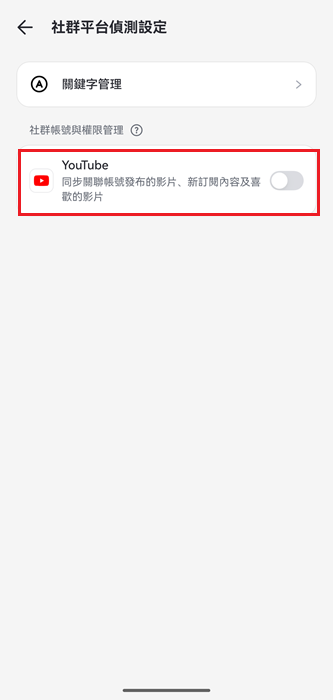
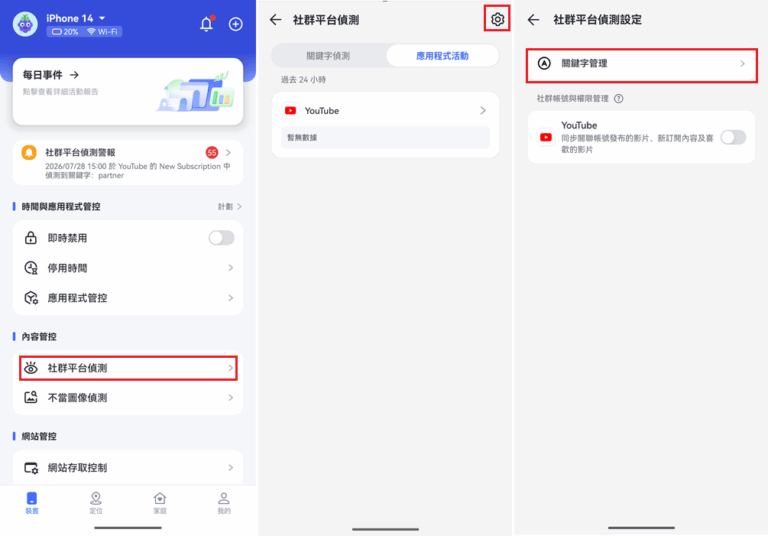
除了 YouTube,AirDroid 家長監護還支援網站過濾、即時位置、社群安全偵測等功能,很適合需要進階的家長監護功能的家庭。
YouTube 兒童模式常見問題
YouTube Kids 和 YouTube 受限模式一樣嗎?
開啟兒童模式,就不會看到不當影片嗎?
無法保證。YouTube Kids 與 YouTube 受監護帳戶的內容篩選仍可能有遺漏,開啟相關設定後,孩子仍可能看到不適合的影片。若希望更嚴格控制觀看範圍,可在 YouTube Kids 選擇「由你自行核准內容」,只開放家長選定的影片、頻道或合輯,並定期檢視已核准的內容。
家長能從自己的帳戶看到孩子全部的觀看紀錄嗎?
不能直接從家長帳戶查看孩子全部的 YouTube 觀看紀錄。家長可以透過 Family Link 或 YouTube 家庭中心管理、暫停或清除部分紀錄設定,但這不等於孩子看過的影片會全部同步成家長端的觀看清單。


發佈評論