3 款最佳手機遠端控制手機 App 推薦 | 2025 實測指南
想要遠端控制手機來管控孩子,避免沉迷遊戲或接觸不良內容?父母不在身邊時,需要手機遠端控制手機來協助長輩操作?或者你只是想透過遠端控制手機達到跨裝置管理?
別擔心,本篇文章將推薦 3 款最佳手機遠端控制手機 App,無論是家庭照護還是日常管理,都能找到最合適的解決方案。
| 手機遠端控制手機 App | 適用情境 |
|---|---|
| 1. AirDroid 家長控制 App | 管控小孩手機+遠端協助長輩使用 |
| 2. TeamViewer | 遠端控制手機進行 IT 技術支援、遠端教學 |
| 3. AnyDesk | 跨裝置辦公、遠端控制手機共享檔案與協作 |
1. AirDroid 家長控制 App - 最適合家庭用的手機遠端控制手機 App
AirDroid 家長控制 App 是一款專為家庭設計的手機遠端控制工具。它可以幫助你遠端管理小朋友的手機,控制使用時間、過濾色情或暴力內容,並即時定位他們的位置,讓你隨時掌握安全狀況。
除了基本管控功能外,你還可以遠端啟動目標手機的相機和麥克風,在孩子或長輩遇到危險時,快速查看現場情況,確保他們安全。
AirDroid 也支援手機螢幕鏡像,即使長者不在身邊,遇到手機操作問題,你也能遠端指導他們完成設定,非常方便。
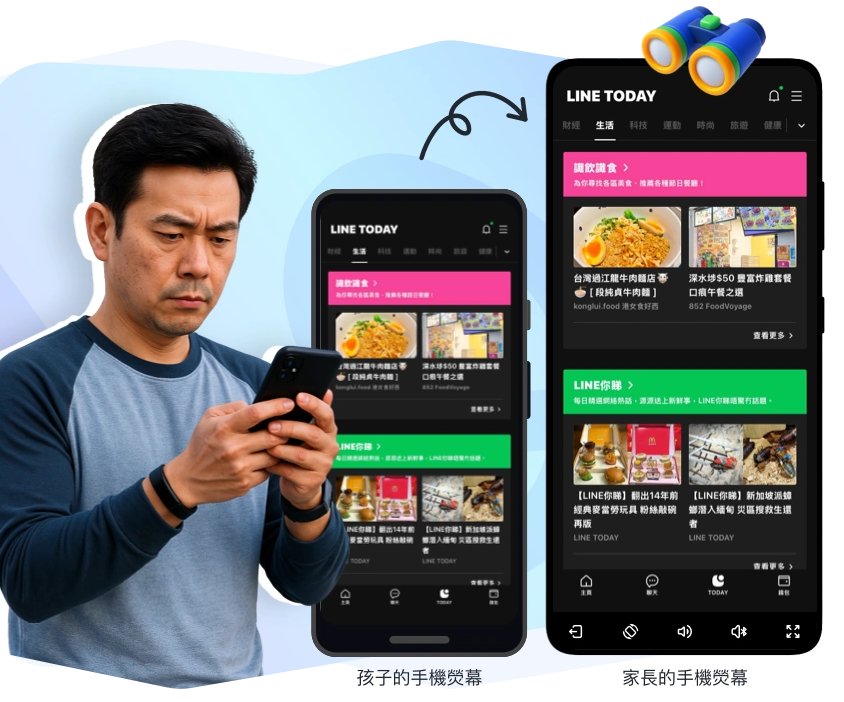
下面我們將詳細講解 AirDroid 家長控制 App 的幾個遠端控制手機的功能,並且會提供詳細的分步指南。
1. 如何透過 AirDroid 遠端控制手機的應用程式?
AirDroid 家長控制 App 讓你遠端查看小朋友的手機使用情況,包括使用時長、活躍的應用程式,以及網路瀏覽紀錄。當你發現小朋友沒有按時休息或做功課時,可以 遠端限制他們的應用程式使用,例如封鎖遊戲娛樂類 App,只保留學習類型的程式,幫助他們養成良好使用習慣。
- 步驟 1. 在你的手機安裝 AirDroid,並註冊帳號。
- 步驟 2. 按照畫面指示,將小朋友的手機與帳號綁定。。
- 步驟 3. 綁定完成後,進入首頁「裝置監管」>「App 限制」>「設定限制」。
- 步驟 4. 勾選要限制的應用程式或類別,按右上角「下一步」。也可以透過搜尋快速找到指定 App。
- 步驟 5. 選擇「限制類型」>「停用時間」或「可用時間」,設定小朋友使用 App 的時間範圍。
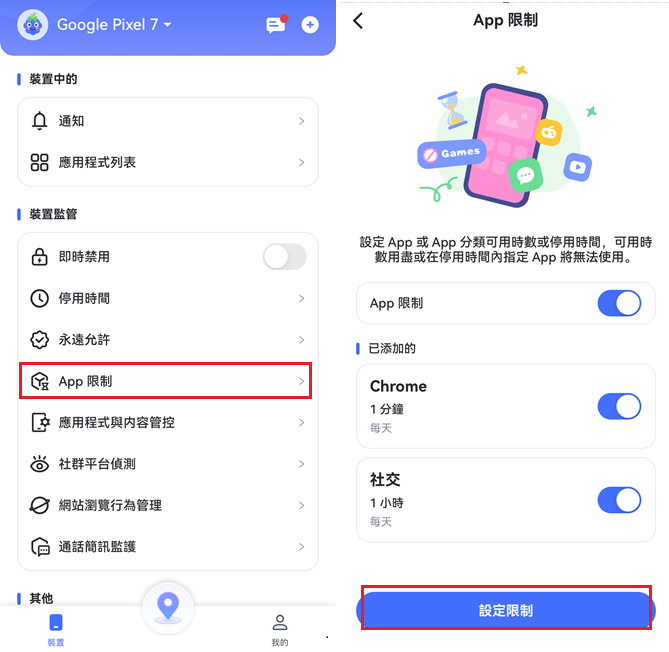
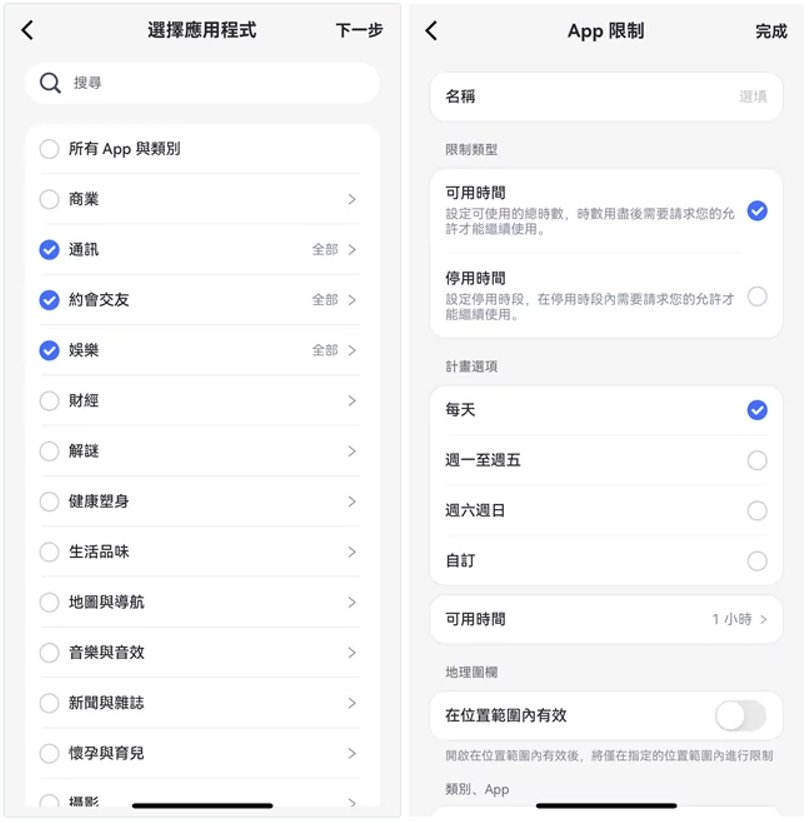
完成後,你就能有效管控小朋友手機裡的遊戲娛樂類 App 使用時間,幫助他們養成更好的學習與作息習慣。
2. 如何透過 AirDroid 遠端控制手機的相機和麥克風?
當家人可能面臨安全風險時,你可以透過 AirDroid 遠端控制對方手機相機和麥克風,即時查看或收聽周遭環境,快速判斷他們的安全狀況。
以下是透過 AirDroid 遠端控制手機相機和麥克風的步驟:
- 步驟 1. 在你的手機安裝 AirDroid,並註冊帳號。
- 步驟 2. 按照畫面指示,將家人的安卓手機與帳號綁定。
- 步驟 3. 綁定完成後,啟用「遠端相機」功能,即可檢視對方手機周圍環境。
- 步驟 4. 啟用「單向聆聽」功能,遠端收聽對方周圍聲音,迅速了解對方是否安全。
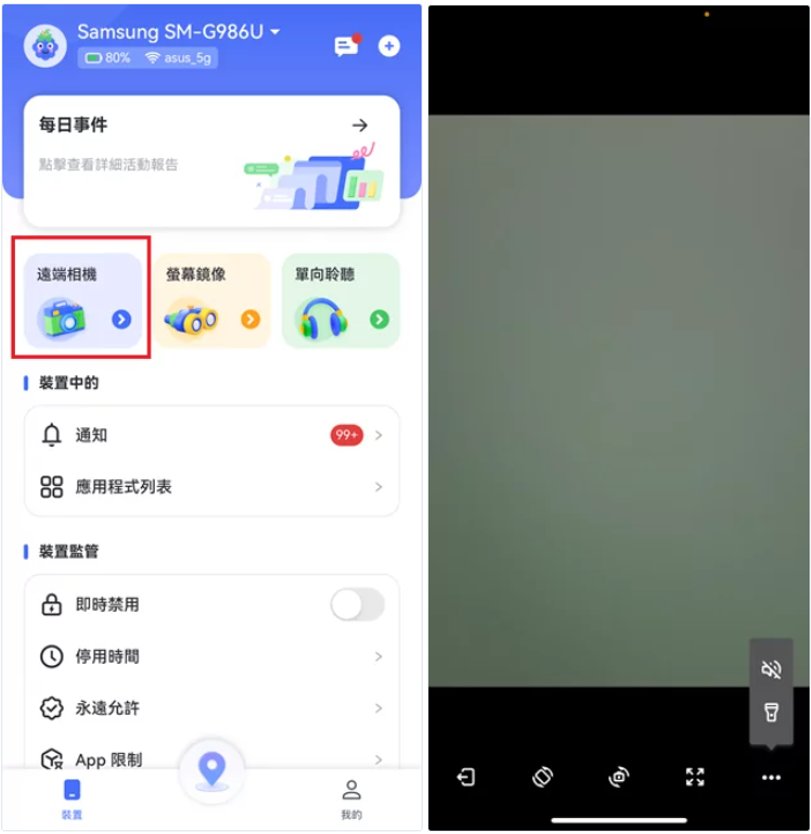
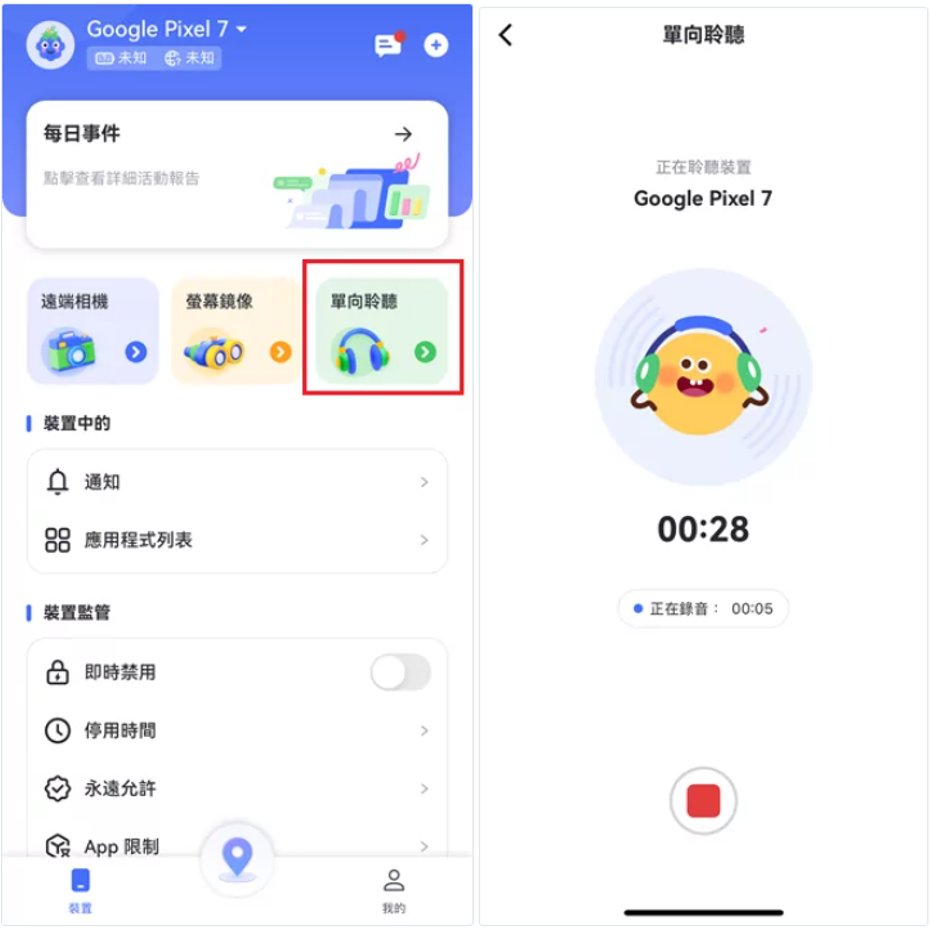
透過這些功能,你能即時掌握家人的安全情況,在緊急時刻提供幫助或做出反應。
AirDroid 家長控制 App 的其他功能
2. TeamViewer - 適合用於遠端教學的手機控制手機 App
TeamViewer 是一款超方便的手機遠端控制工具,非常適合遠端教學或線上輔導。你可以 直接在自己的手機上看到學生或學員的畫面,甚至遠端操作他們的手機 App,手把手教學、示範操作流程,或協助他們解決問題。
無論是線上教學、輔助小朋友學習,還是教長輩使用手機,TeamViewer 都能提供即時、穩定又安全的遠端控制體驗,讓教學與輔助更輕鬆有效。
如何透過 TeamViewer 遠端控制手機?
以下是使用 TeamViewer 遠端控制手機的詳細操作步驟
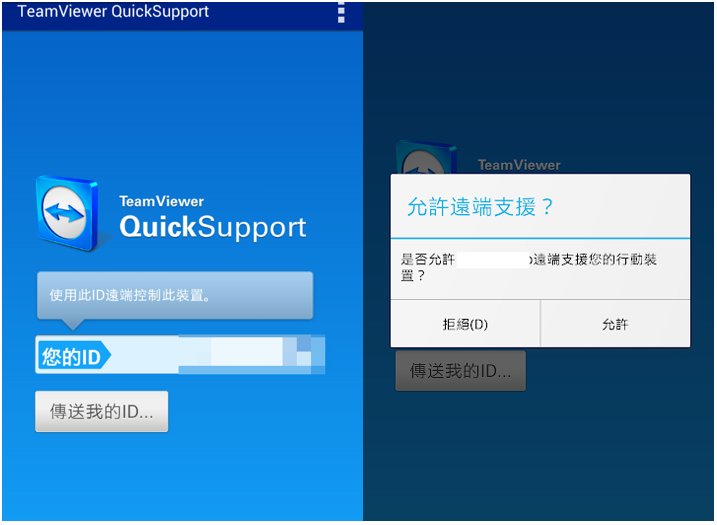
- 步驟 1.在你的手機與目標手機上都安裝 TeamViewer App,並在自己的手機上註冊帳號。
- 步驟 2.打開 TeamViewer,在目標手機上取得 TeamViewer ID,輸入到你的手機 App 中,建立連線。
- 步驟 3.連線成功後,你就可以 即時鏡像對方手機螢幕,並操作 App、查看畫面,進行教學或協助。
- 步驟 4.使用完畢後,記得斷開連線,確保隱私安全。
3. AnyDesk - 適合用於跨裝置協作的手機控制手機 App
如果你在找一款 不佔空間、操作簡單又速度快 的遠端控制 App,那 AnyDesk 很適合你。它最大的特色就是低延遲,不管是連線到學生的手機進行教學,還是跟同事一起處理跨裝置任務,都能保持流暢不卡卡。
和一般的遠端控制工具不一樣,AnyDesk 還特別強調 檔案共享與協作。這代表你在遠端教學時,不只可以示範操作,還能即時傳送教材或文件,讓學生邊看邊練習;如果是工作場景,也能快速把檔案傳給同事,提升效率。
簡單來說,TeamViewer 更像是老師的好幫手,而 AnyDesk 則更適合需要邊教邊協作的場合,不管是教學還是辦公,都能讓你的遠端操作更輕鬆高效。
如何透過 AnyDesk 遠端控制手機?
- 步驟 1.在你的手機和目標手機上都安裝 AnyDesk,並開啟 App。
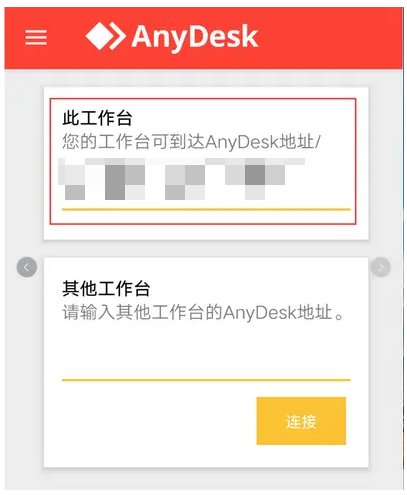
- 步驟 2.在目標手機上打開 AnyDesk,會顯示一組 AnyDesk 位址(數字碼)。
- 步驟 3.在你的手機輸入對方的 AnyDesk 位址,點擊「連線」,等待對方同意。
- 步驟 4.連線成功後,你就能即時查看並操作對方的手機畫面,也可以傳輸檔案或協助設定。
如何選擇一款合適的手機遠端控制手機 App?
像 TeamViewer,適合需要穩定畫面分享與教學輔助的使用者;AnyDesk 則以輕量化、低延遲與檔案協作見長,特別適合跨裝置協作;而 AirDroid 家長控制 App 則針對家庭場景,提供時間管理、內容過濾與定位追蹤功能。不同工具各有特色,只要根據需求選擇,就能讓你的教學、辦公或家庭管控更加高效、安全又輕鬆。





發佈評論