2026 手機定位設定教學、免費手機定位 App 推薦(安卓 / iOS 都適用)
2026 年 Google 原生定位服務已正式升級為 Find Hub(前身為 Find My Device),它透過全球數億台 Android 裝置組成的眾包藍牙網路,即使手機離線、接近沒電,甚至在高流量區域關機後,仍有機會被快速定位找回。
Apple 的 Find My Network 也同步強化,依靠龐大的 Apple 生態,即使裝置離線也能精準回報位置,並在 2026 年新增更細緻的隱私控制功能,讓使用者分享位置時更有保障。
本文將一步步帶你完成 iPhone 與 Android 的定位基礎設定,再教你如何使用免費的手機定位 App:Google Find Hub 和 Apple Find My。無論你是想守護家人安全、掌握小朋友上學動態,還是協助長輩安心外出,都能快速找到適合的手機定位方案。
一、手機定位的前提:開啟手機定位服務(完整圖文教學,適用 iPhone 和 Android)
想要用任何手機定位 App 追蹤家人或朋友的位置,在開始之前,雙方手機都必須先開啟定位服務。否則即使安裝了再好的 App,也無法成功取得或分享位置。
定位服務主要依靠 GPS、Wi-Fi 和藍牙共同運作。以下是 2026 年最新版本的詳細設定步驟,建議雙方都按照以下方式檢查並開啟。
iPhone(iOS 18+ / iOS 26.x)定位設定步驟
- 第 1 步.開啟「設定」App - 向下滾動,點擊「隱私與安全性」(Privacy & Security)。
- 第 2 步.點擊最上方的「定位服務」(Location Services)- 將頂部的開關切換為「開啟」(綠色狀態)。
- 第 3 步.(推薦)向下滾動,找到「分享我的位置」(Share My Location),確保也開啟,讓家人可以透過 Find My 看到你的位置。
- 第 4 步.(進階)如果想更精準,建議在個別 App(如 Find My)中將權限設為「使用 App 期間」或「永遠」。
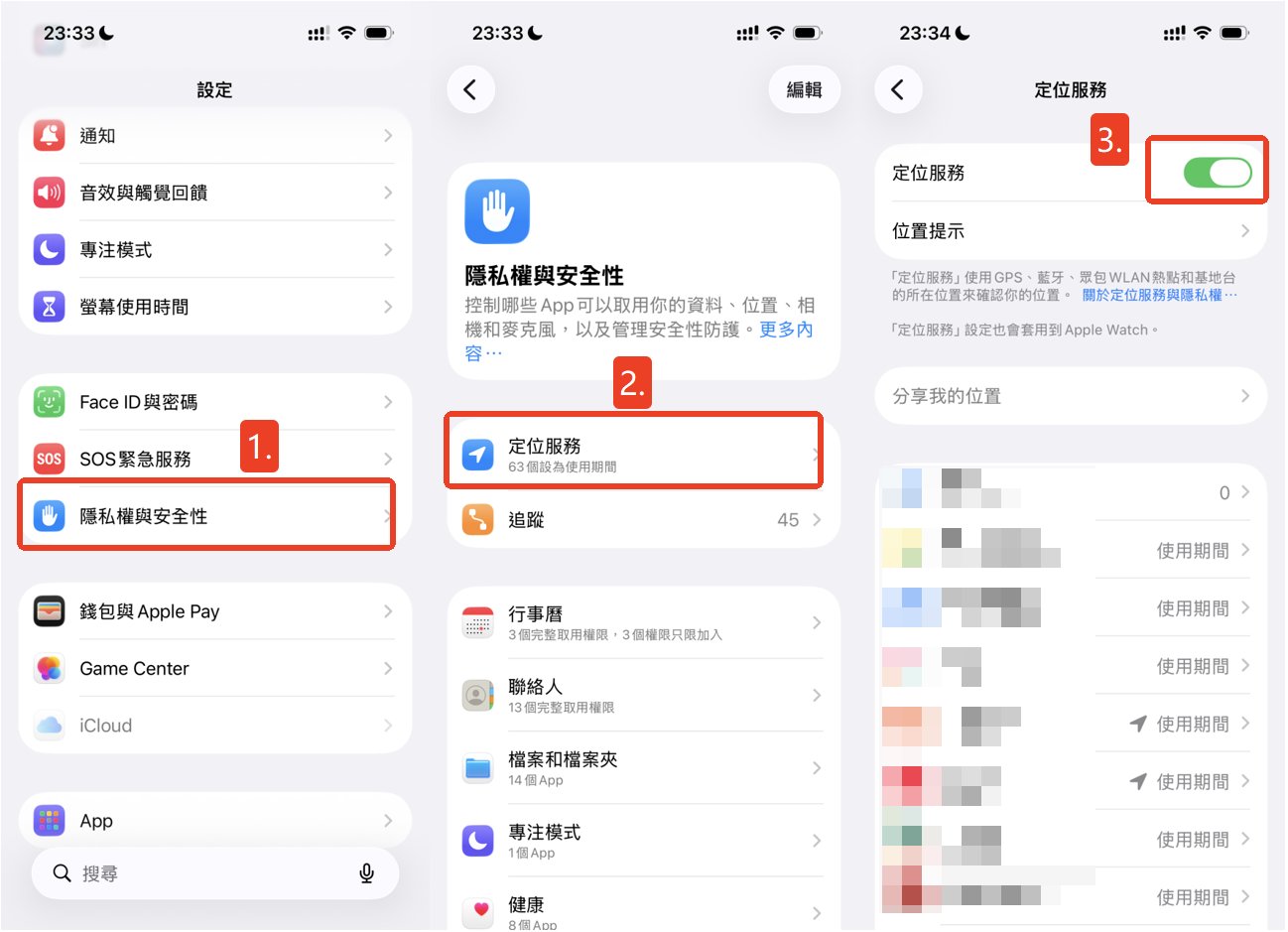
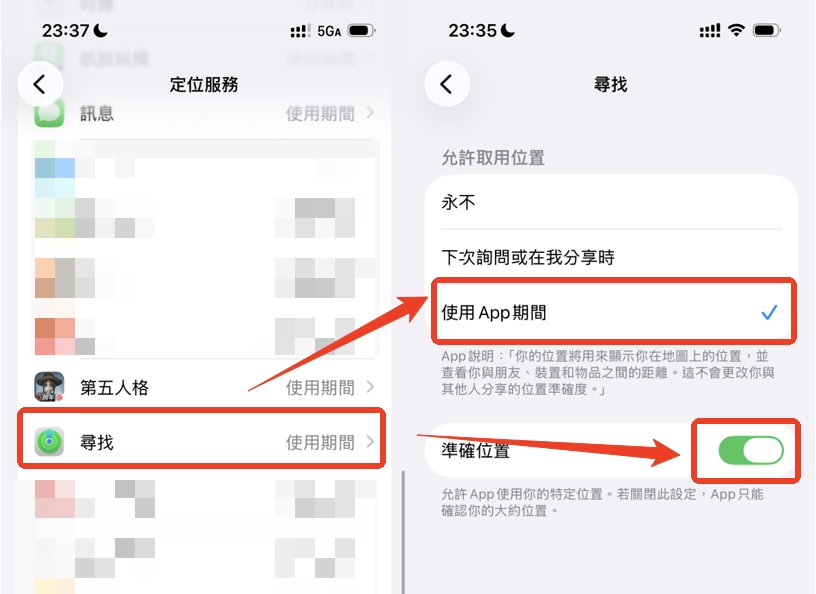
2026 年 iOS 還新增了「限制精準位置」(Limit Precise Location)功能,可在「行動網路」選項中開啟,進一步保護隱私,但不會影響 Find My 的定位分享。
Android(Android 16+)定位設定步驟
- 第 1 步.開啟「設定」App - 點擊「位置」(Location)或直接在設定搜尋欄輸入「位置」。
- 第 2 步.將頂部的「使用位置」開關切換為「開啟」。
- 第 3 步.點擊「App 權限」或「App 位置權限」,找到「Google 的 Find Hub」(或「Find Hub」),將權限設為「僅在使用 App 期間允許」或「允許」。
- 第 4 步.(重要,開啟離線定位功能)進入「Google」 > 「Find Hub」 > 「尋找離線裝置」,選擇「在網路隨處可用」或適合你的選項,讓手機能參與眾包藍牙網路。
開啟定位後,建議同時開啟藍牙,因為 Find Hub 的離線定位主要依賴藍牙網路。電池消耗方面,可在「電池」設定中將定位相關 App 設為「最佳化」而非「受限」。
手機定位服務設定完成後的小 Tips
- 雙方都設定好後,建議互相測試一次位置分享是否正常。
- 定位服務會消耗電池,建議在不需要時暫時關閉,或使用「省電模式」下的智慧調整。
- 如果定位一直不準,常見原因是訊號弱、飛航模式開啟,或 App 權限被限制,請重新檢查以上步驟。
完成這個基礎設定後,你就可以順利使用 Google Find Hub 或 Apple Find My 等工具來定位手機了。
二、免費手機定位 App 推薦!免費手機定位追蹤教學!
以下三款是目前最常用且大多免費的手機定位工具,適合不同需求。Google Find Hub 適合 Android 用戶,Apple Find My 適合 iPhone 用戶,而 AirDroid 家庭定位器(有限免費)則提供跨平台解決方案。
你可以直接依照下方「比較表」需求篩選 App,點擊名稱即可跳轉至詳細實測內容。
| 手機定位 App 名稱 | 價格 | 相容系統 | 適用情境 |
|---|---|---|---|
| Google Find Hub(尋找我的裝置) | 完全免費 | Android(Android 8.0+) | 定位追蹤 Android 手機、耳機、配件;高流量區域離線定位 |
| Apple Find My(尋找 App) | 完全免費 | iOS / iPadOS(iOS 15+) | 定位追蹤 iPhone、AirPods;家庭成員位置分享 |
| AirDroid 家庭定位器 | 3 天完整功能免費試用 | Android + iOS(跨平台) | 需要隱形定位追蹤;跨 Android / iPhone 家庭定位;長期穩定定位 |
尋找我的裝置 App(Google Find Hub) - 定位追蹤安卓手機
Google Find Hub(前身為 Find My Device)是 Android 原生定位服務。2026 年它透過全球數億台 Android 裝置組成的眾包藍牙網路,大幅提升離線定位能力。即使手機離線、接近沒電,或在高流量區域(如城市、商場)關機後,仍有機會被快速找到。還支援播放聲音、遠端鎖定、清除資料,以及分享即時位置給家人。
使用限制
- 離線定位效果取決於周圍 Android 裝置密度(城市強、鄉村或偏遠地區較弱)。
- 需要事先開啟位置服務與藍牙,並參與 Find Hub 網路。
- 主要限 Android 生態,跨 iOS 追蹤不便。
Google Hub 使用指南
- 第 1 步.在 Android 手機開啟「設定」 > 「位置」,確保定位服務已開啟。
- 第 2 步.下載或使用內建 Find Hub App(或透過 android.com/find 網頁版)。
- 第 3 步.登入 Google 帳號,即可在地圖上查看裝置位置。
離線尋找功能需在設定中允許參與眾包網路。
實測建議
筆者在 2026 年 Android 16 裝置上測試,城市區域離線定位精準度不錯(可精確到數十公尺),但偏遠地區更新較慢。Google Play 高頻好評多讚賞「離線也能找」「介面簡單」「整合耳機與配件追蹤」;常見差評則是「鄉村地區效果差」「需參與網路才好用」「部分舊裝置相容性問題」。
尋找 App(Apple Find My) - 定位追蹤 iPhone 手機
Apple Find My 是 iOS 原生定位工具,依靠龐大的 Apple 裝置生態網路,即使裝置離線也能精準回報位置。2026 年新增更細緻的隱私控制(如限制精準位置),適合找回 iPhone、AirPods,或與家人分享位置。
使用限制
- 主要限 Apple 生態,跨 Android 追蹤不便。
- 離線定位依賴附近 Apple 裝置,需事先開啟「Find My 網路」與「分享我的位置」。
- 隱私設定較嚴格,部分功能需家庭共享群組。
使用指南
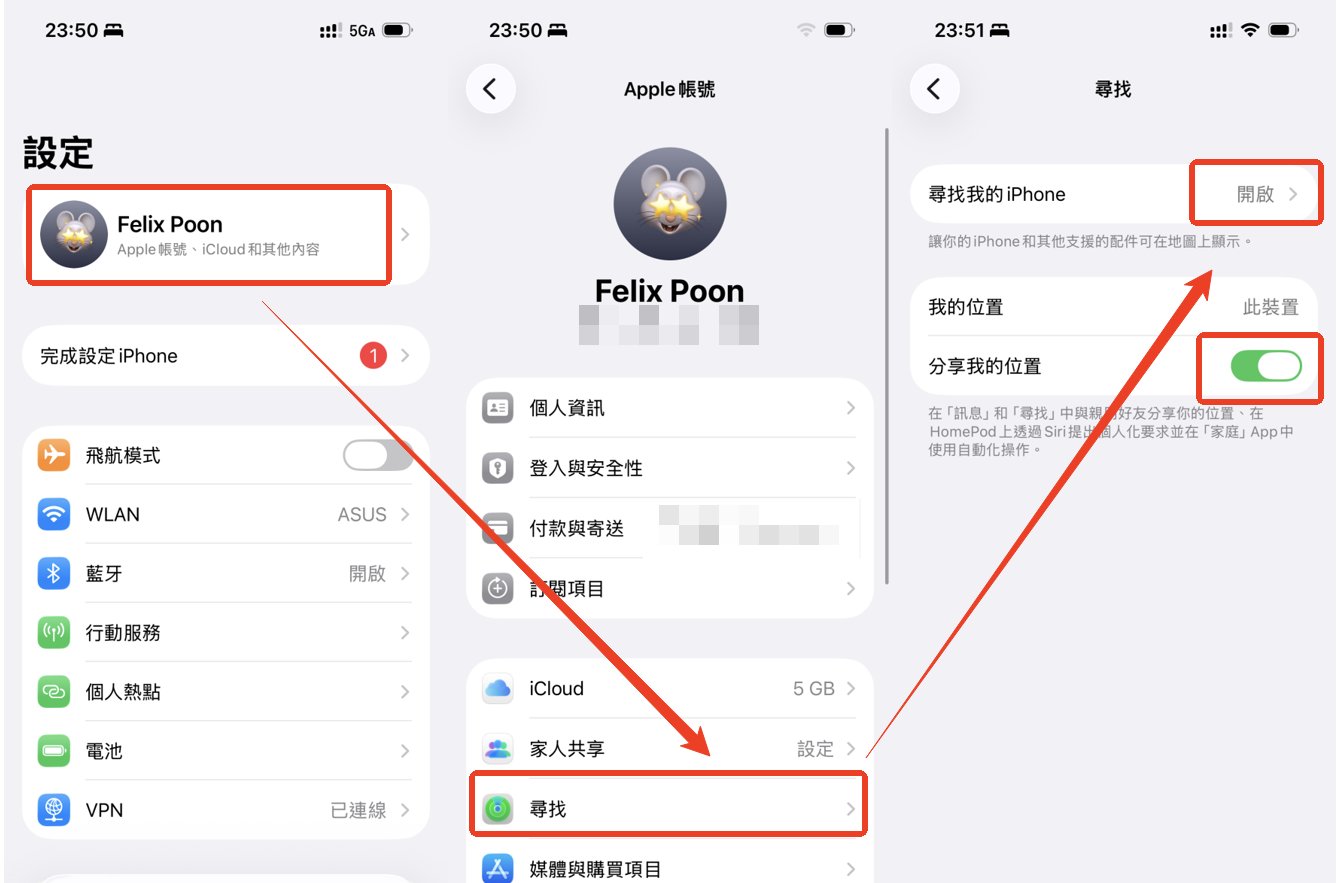
- 第 1 步.開啟 iPhone「設定」 > 「[你的名字]」 > 「Find My」(尋找 App)。
- 第 2 步.開啟「Find My iPhone」與「分享我的位置」。
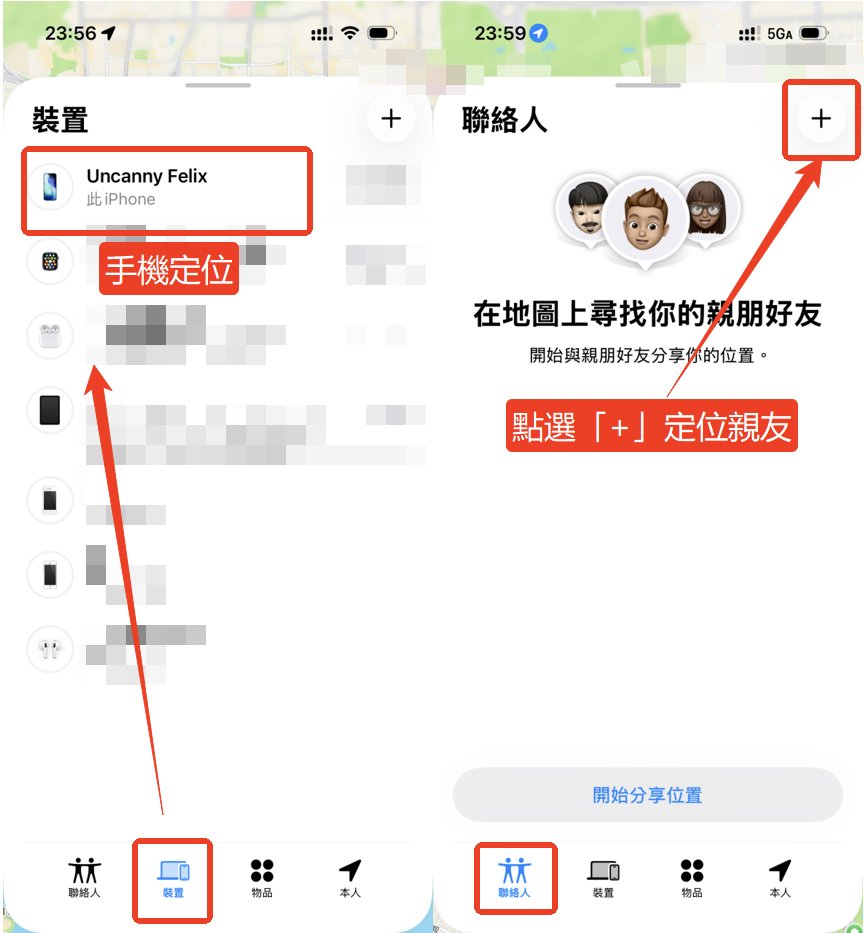
- 第 3 步.在 Find My(尋找)App 中可查看地圖、播放聲音,或使用 Precision Finding(精準尋找)。
- 第 4 步.需要定位親朋好友可透過邀請加入位置分享。
實測建議
筆者在 iOS 18+ / iOS 26 裝置實測,離線定位在密集 Apple 使用區域表現穩定且精準。App Store 高頻好評集中在「隱私保護好」「定位準確」「容易與家人分享」;常見差評包括「跨平台不便」「偶爾位置更新延遲」「新隱私設定導致部分分享受限」。
AirDroid 家庭定位器 - 支援安卓和 iPhone 的手機定位 App
AirDroid 家庭定位器是一款跨平台工具,支援 Android 與 iPhone 同時使用。可即時查看位置、歷史路線、設定地理圍欄提醒,還結合基本家長控制功能(如安全警報),適合需要同時追蹤不同系統裝置的家庭。
除此之外,AirDroid Parental Control 的駕駛偵測功能還能記錄行程速度、急煞與急加速等狀況,協助家長進一步了解青少年的行車安全。
“擔心小朋友或失智老人誤刪定位 App 或關閉定位?安裝時記得開啟 AirDroid 的背景隱蔽運行即可避免。”
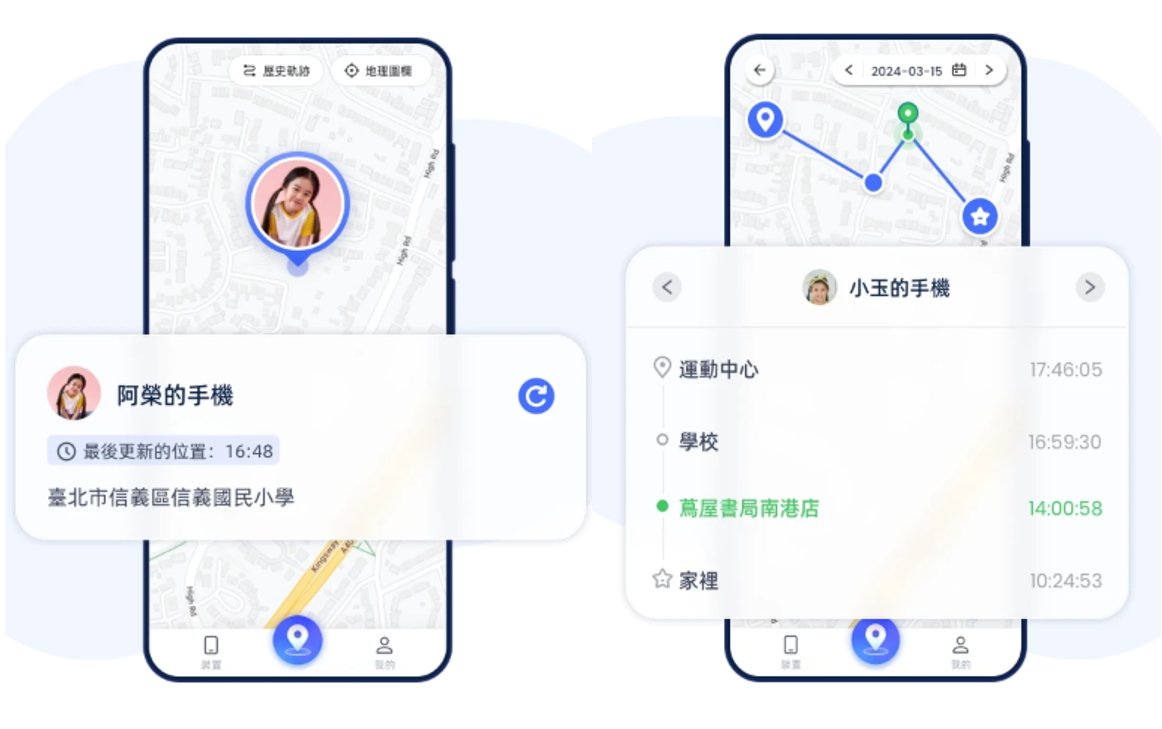
AirDroid Parental Control 的其他隱形監測功能
遠端控制:可啟用手機攝影機或麥克風,了解周遭環境,強化安全防護。
隱私模式追蹤:支援隱形運作模式,適合低干擾方式關懷兒童或失智長者。
一帳多機管理:一個帳號可綁定多台裝置,適合有多名子女或長輩的家庭使用。
使用限制
- 免費版功能有限,完整即時追蹤與進階提醒需訂閱。
- 雙方都需要安裝 App 並授予權限。
- 因涉及社群監控功能,可能增加電量消耗,需注意優化設定。
使用指南
- 第 1 步.在 Google Play 或 App Store 下載 AirDroid Parental Control / 家庭定位器。
- 第 2 步.註冊帳號並登入。
- 第 3 步.在被追蹤裝置上安裝並完成配對,授予位置權限。
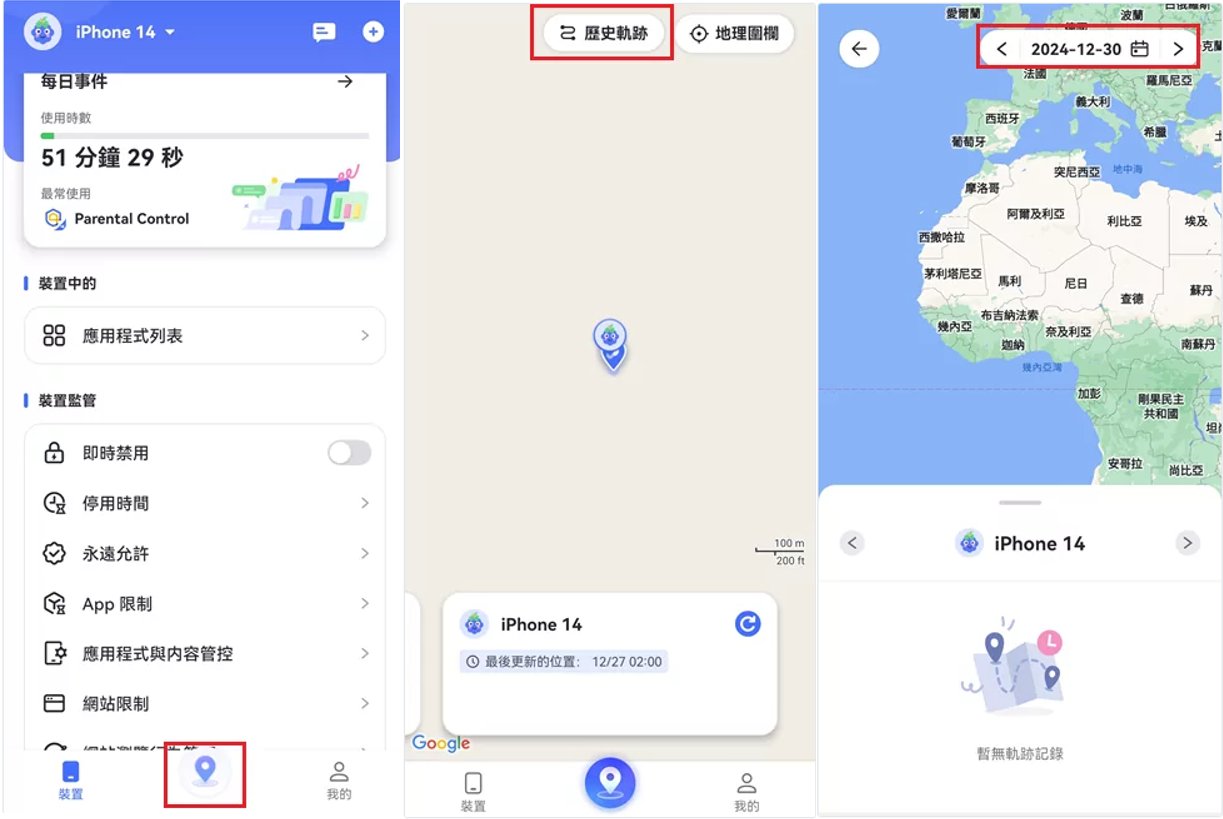
- 第 4 步.完成連結之後,在你的手機上開啟 AirDroid,按一下主界面底部的 GPS 圖示,即可查看即時定位與軌跡。


實測建議
筆者跨 Android 與 iPhone 實測,定位穩定性不錯,地理圍欄提醒反應快速,適合混合系統家庭。Google Play 與 App Store 高頻好評多提到「跨平台方便」「地理圍欄實用」「位置歷史清楚」;常見差評則是「免費版限制多」「部分用戶覺得權限要求較高」。
三、2026 手機定位 App 常見問題與進階應用
在使用 手機定位 工具時,可能會遇到各種疑問。以下整理部分用戶最常遇到的問題與解決方案,涵蓋 Google Find Hub、Apple Find My,以及 家人定位app免費 或有限免費方案的實際應用。希望能幫助你更順利使用 手機定位app。
手機定位一定要一直開啟嗎?會不會很耗電?
不一定要「一直」開啟,但背景定位確實會消耗電池。解決方案:將定位權限設為「使用 App 期間」,並在電池設定中對手機定位 App 選擇「最佳化」而非「受限」。Google Find Hub 和 Apple Find My 在 2026 年已優化背景耗電,AirDroid 等跨平台 App 則建議定期檢查電池使用情況。
手機定位APP,可以偵測駕駛行爲與駕駛速度馬?
AirDroid Parental Control 的駕駛偵測功能可提供行程速度、急煞和急加速等資料,讓家長掌握孩子的行車狀況與駕駛習慣。
駕駛偵測和一般手機定位有什麼不同?
一般定位主要顯示孩子目前在哪裡及移動路線;駕駛偵測則會進一步記錄行程中的速度與駕駛事件,提供更多行車安全參考。
手機定位不準怎麼辦?常見原因有哪些?
常見原因包括訊號弱、飛航模式開啟、低電量模式、或 App 權限不足。解決方案:確保 GPS + Wi-Fi + 藍牙都開啟,關閉省電模式,並在高樓或地下室時切換到 Wi-Fi 輔助定位。重新開啟定位服務通常能改善準確度。
Google Find Hub 的離線定位在 2026 年實際效果如何?
2026 年 Find Hub 透過眾包藍牙網路,在高流量區域(如城市、商場)離線定位能力大幅提升,甚至關機後仍有機會追蹤。但在鄉村或低流量區域,效果仍有限(需附近 Android 裝置協助)。解決方案:提前在設定中開啟「參與 Find Hub 網路」,並搭配藍牙使用。
手機關機或沒網路,還能用手機定位 app 追蹤嗎?
部分可以。Google Find Hub 和 Apple Find My 支援離線定位(依賴眾包網路),但效果取決於周圍裝置密度。若完全沒電太久或在偏遠地區,則難以更新位置。解決方案:盡量保持手機有電,並開啟相關離線網路設定。
未經同意追蹤家人手機合法嗎?(台灣個資法提醒)
台灣《個人資料保護法》規定,行蹤資料屬個人資料,未經同意蒐集可能違法。即使是家人定位 app 免費工具,長期隱形追蹤成年家人也可能觸法。未成年子女在親權範圍內較有彈性,但仍建議以溝通和透明方式使用,避免過度監控。


發佈評論