Family Link 教學:從設定到進階詳細教程
數位時代成長起來的小孩生活中離不開各種智慧裝置,這雖然帶來便利,但也讓家長們面臨諸多挑戰,例如螢幕時間過長、接觸不當內容、網路安全等。Google Family Link 作為許多家長的首選工具,旨在幫助我們更好地管理孩子的數位生活。
本文將從 Family Link 的實際設定步驟開始,深入探討其功能,教你更好地使用 Google Family Link。
一、Google Family Link 的主要功能
Google Family Link 是一款由 Google 提供的免費應用程式,旨在幫助家長管理和控制孩子的 Android 裝置和 Chromebook 電腦。以下是它的主要功能:
- 螢幕使用時間管理: 設定每日使用時間限制,並安排裝置的「休息時間」。
- 應用程式管理: 批准或阻擋孩子下載新應用程式,查看應用程式使用情況,並為特定應用程式設定時間限制。
- 內容篩選: 在 Google Play Store、Google 搜尋、YouTube 等中設定適齡的內容過濾級別。
- 裝置位置追蹤: 查看孩子 Android 裝置或 Chromebook 的即時位置。
- 帳戶管理: 協助孩子重設密碼、編輯帳戶資訊等。
二、Google Family Link 基本教學
在開始之前,我們簡單學習一下 Family Link 支援的裝置和作業系統要求。
孩子端:
- Android 手機/平板:Android 7.0 以上
- Chromebook:Chrome OS 71 以上
父母端:
- Android 手機/平板:Android 5.0 以上
- iPhone/iPad:iOS 11 以上
接下來,開始 Family Link 設定。
首先在孩子的裝置上開啓 Google Family Link 設定:
- 1.打開孩子的 Android 手機,登入孩子的 Google 帳戶。如果孩子還沒有 Google 帳號,可以用家長的身份注冊一個帳號。
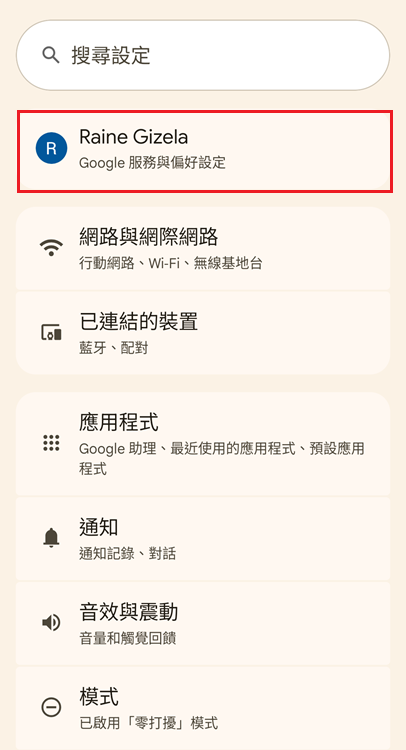
- 2.打開手機「設定」> 「個人資料」(Google 服務與偏好設定)。
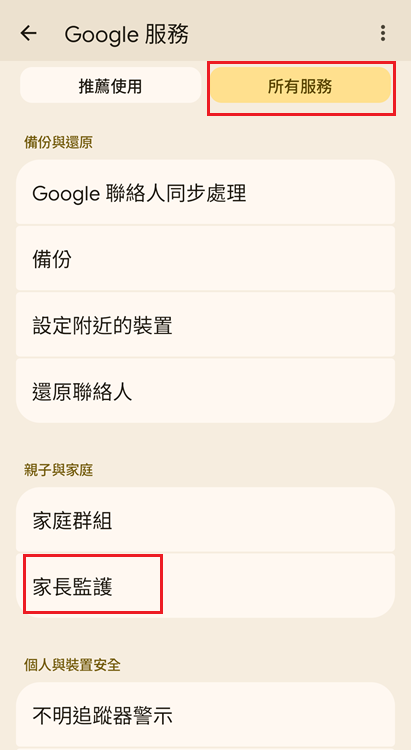
- 3.選擇「所有服務」,向下捲動點選「家長監護」。
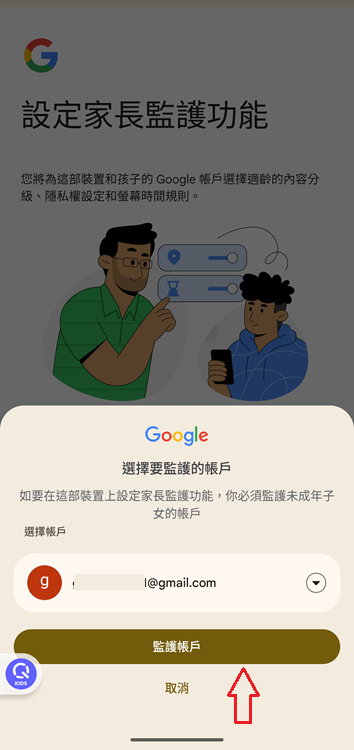
- 4.選擇孩子的郵箱(choose the account that you want to supervise)。點選「向下箭頭」就可以從郵箱列表選擇要監護的孩子郵箱。
- 5.選擇「監護帳戶」確認。
- 6.如果這個裝置登入了多個 Google 帳號,它會彈出提醒這個裝置只能登入一個帳戶,其他帳號都要登出。選擇「登出並繼續」即可。
- 7.接下來你要鍵入父母的郵箱,並點選「下一步」。
- 8.填入孩子的帳戶密碼來驗證動作。
- 9.確認「允許監管」。
- 10.你可以 review 所有的設定,或者在這一步修改一些監護設定,並點選「下一步」。
然後,孩子的裝置上的家長監護設定就完成了。接下來,開始設定父母端的手機:
- 1.在父母的手機上(無論 Android 或者 iPhone 都可以),打開 Google Play Store,下載安裝 Google Family Link。
- 2.進入 Family Link App,選擇剛剛在孩子手機上鍵入的父母的郵箱帳號。
- 3.然後父母的裝置和孩子的裝置綁定成功,接下來父母可以在手機上設定孩子的使用時間、裝置鎖定時間、内容限制、帳號設定等。
三、Google Family Link 進階教學
接下來,你可以按照下面的詳細步驟來監護孩子的裝置使用。
1. 點選「每日限制」:可以設定孩子每日一共可以使用裝置的時間。
這個設定可以應用於孩子的所有裝置,包括 Android 手機、Android 平板、Chromebook 電腦。不需要一個裝置一個裝置地設定,這個時間即包含了孩子使用所有裝置的總時間。比如你設定每日限制為2小時,那麽孩子使用Android手機 + 平板 + Chromebook 的總時間不超過 2 小時,不需要重複設定。
甚至你還可以循環每周的每日限制時間,或者只修改今日的限制時間。
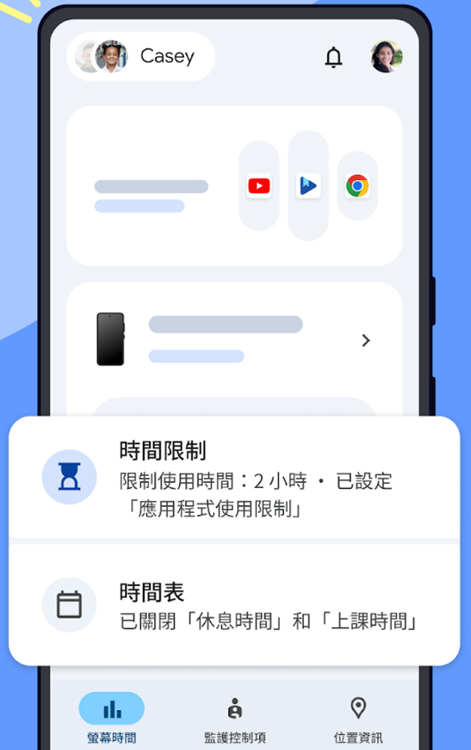
2. 點選「Downtime」:可以設定裝置鎖定/休息時間
你可以具體到工作日和周末的具體休息時間,保證孩子在特定的時間不使用電子螢幕,保證休息/學習的專注。
2025年,Family Link 還新增了 School Time,可以透過在上課時間安排有限的電話或者和靜音通知來幫助減少干擾。
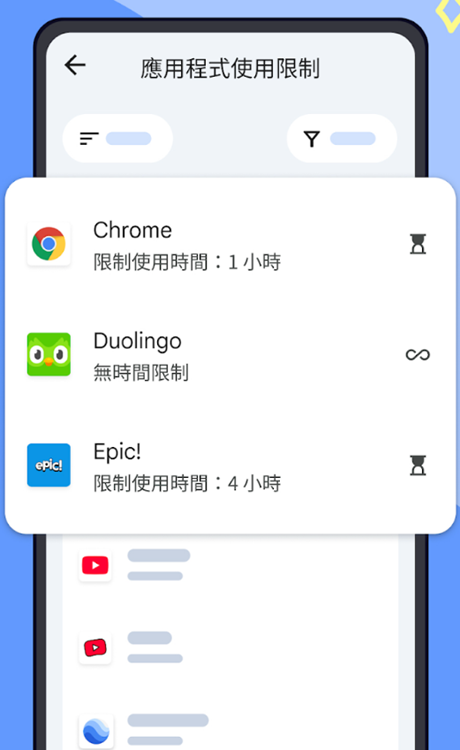
3. 點選「應用程式使用限制」:可以管理孩子裝置的應用程式。
你可以詳細給每個App設定具體的時間使用,或者無時間限制。如果你發現你的孩子每日花在 IG、YouTube 等 App 的時間太多,可以給這類社交媒體App設定更低的使用時間。只要點選具體的 App 的名字,就可以選擇「封鎖」、「設定時間限制」、或者「永遠允許」。
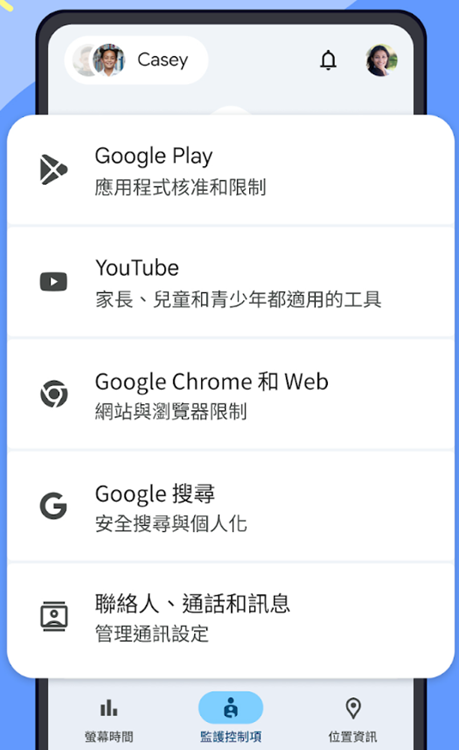
4. 點選「内容限制」:可以管理孩子在缐上看到的内容。
你可以管理Google内建的一些服務的内容限制,包括 Google Play Store、YouTube、Chrome、Google Search、Google Assistant。
比如,你可以點選 Google Play Store,然後選擇「應用程式和游戲」,然後選擇孩子的年齡,這樣孩子的裝置打開 Play Store 就會推薦該年齡段才能看到的内容。
你也可以點選 YouTube,打開 YouTube Restricted mode,這樣孩子的裝置上的 YouTube 就不會出現一些成人的視頻(這個設定不是100%安全嚴格有效)。
你也可以點選 Chrome and web,選擇「封鎖一些不良網站」或者「只允許打開特定網站」來保護孩子上網安全。
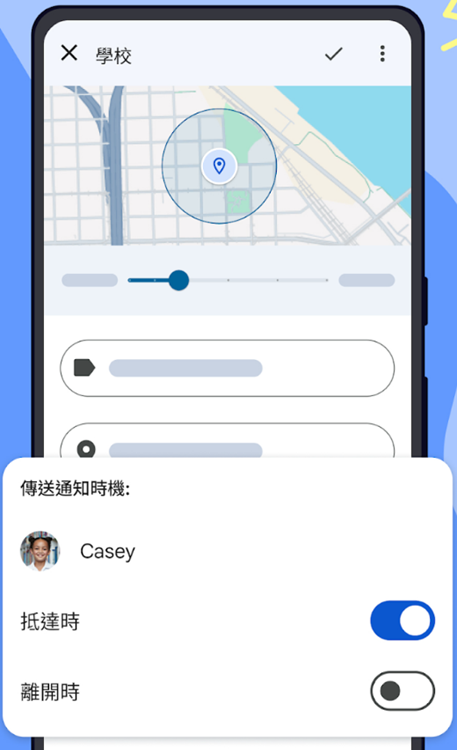
5. 點選右下角的「位置實訊」:掌握孩子所在的位置
這裡你可以看到孩子所在的即時位置,還可以設定安全地理範圍。
四、Family Link 的局限性
儘管 Family Link 提供許多實用的功能,但它也存在一些局限性,尤其是在:
- iOS 裝置的監管: 如前所述,Family Link 無法全面控制孩子 iPhone 或 iPad 的螢幕時間和應用程式使用,也無法追蹤其位置。
- 缺乏進階監控功能: 無法監控社交媒體訊息、即時通訊內容、遠端環境監聽或錄影等。
- 通知和警報系統: 相比專業工具,其警報機制可能不夠即時或全面。
五、AirDroid Parental Control:更全面、跨平台的家長管控新選擇
當你發現 Family Link 無法滿足您對孩子數位安全的所有需求時,是時候考慮像 AirDroid Parental Control 這樣的專業家長管控工具了。
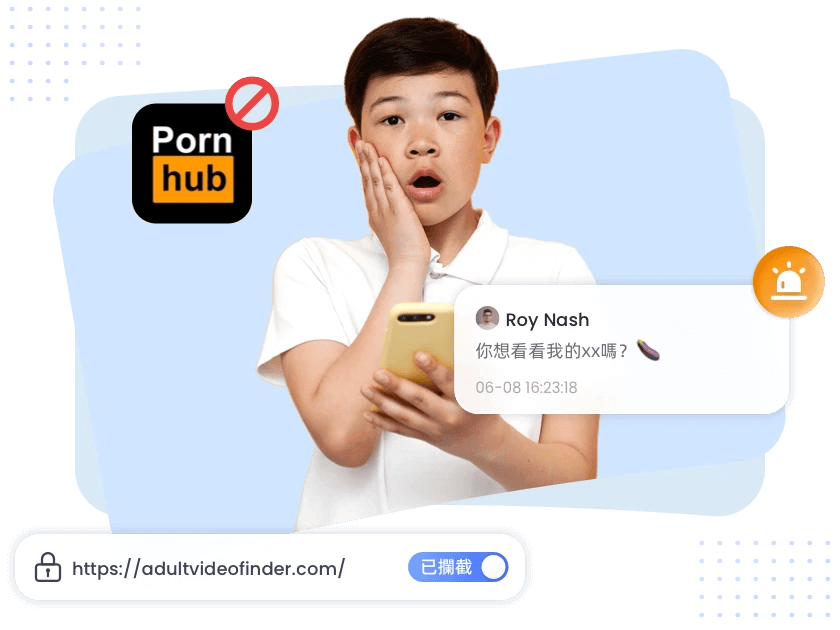
AirDroid Parental Control 是由新加坡科技公司 Sand Studio 研發、專為家長設計的全方位監護工具。它能彌補 Google Family Link 在功能與跨平台支援上的限制,提供更靈活且深入的家長監控體驗,無論孩子使用 Android 或 iOS 裝置都能輕鬆掌握。
AirDroid 家長監護的核心功能
現在,AirDroid 家長監護工具提供三天全功能免費試用,快來體驗吧!
結語
了解 Family Link 的詳細設定步驟和功能,是您管理孩子數位生活的第一步。然而,面對複雜多變的網路環境和多樣化的裝置使用,像 AirDroid Parental Control 這樣提供更全面、跨平台功能的專業工具,或許能為您提供更堅實的後盾。
請根據您孩子的裝置類型、您的監護需求以及對隱私的考量,仔細評估並選擇最適合您家庭的家長管控工具,讓孩子能在安全健康的環境中探索數位世界。
您在選擇家長管控工具時,最看重哪些功能呢?或者,您是否有在使用 Family Link 時遇到什麼困擾?





發佈評論