如果家長用的是 iPhone,那麽 Family Link 的大部分管控功能都可以使用。
如果孩子用的是 iPhone,Family Link 的功能非常有限,無法像在 Android 手機上那樣擁有深度控制,例如無法設定「螢幕使用總時間」,無法遠端鎖定手機,無法查看即時位置等。
數位時代成長起來的小孩生活中離不開各種智慧裝置,這雖然帶來便利,但也讓家長們面臨諸多挑戰,例如螢幕時間過長、接觸不當內容、網路安全等。Google Family Link 作為許多家長的首選工具,旨在幫助我們更好地管理孩子的數位生活。
本文將從 Family Link 的實際設定步驟開始,深入探討其功能,教你更好地使用 Google Family Link。
Google Family Link 是一款由 Google 提供的免費應用程式,旨在幫助家長管理和控制孩子的 Android 裝置和 Chromebook 電腦。以下是它的主要功能:
在開始之前,我們簡單學習一下 Family Link 支援的裝置和作業系統要求。
接下來,開始 Family Link 設定。
首先在孩子的裝置上開啓 Google Family Link 設定:
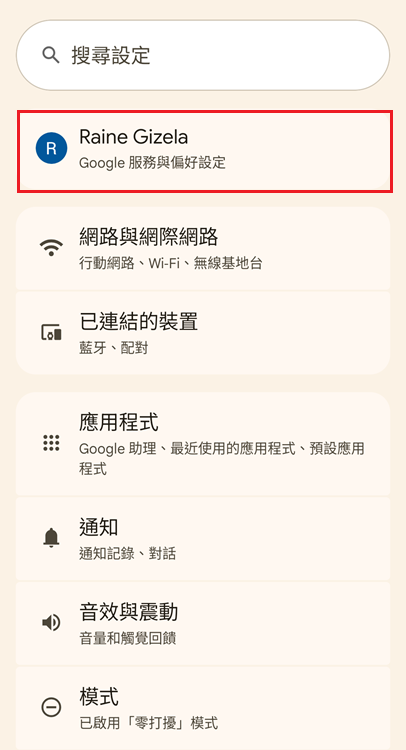
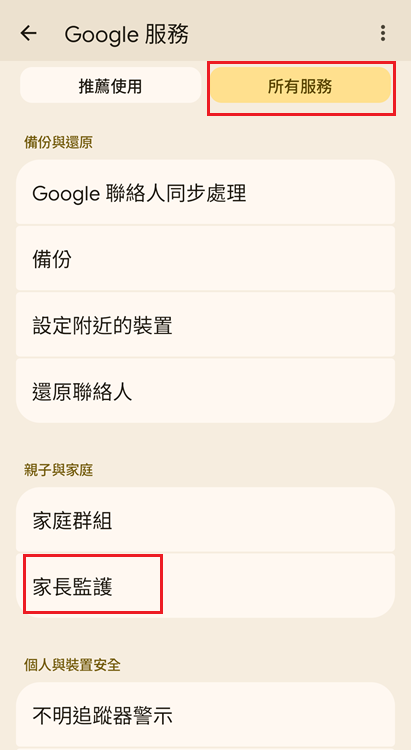
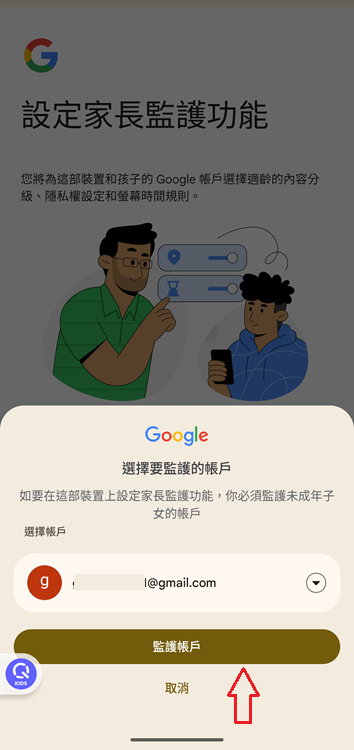
然後,孩子的裝置上的家長監護設定就完成了。接下來,開始設定父母端的手機:
這樣,你就完成了 Google Family Link 設定的基礎操作了。接下來就可以開始進行 Family Link 家長監控。
接下來,你可以按照下面的詳細步驟來監護孩子的裝置使用。
1. 點選「每日限制」:可以設定孩子每日一共可以使用裝置的時間。
這個設定可以應用於孩子的所有裝置,包括 Android 手機、Android 平板、Chromebook 電腦。不需要一個裝置一個裝置地設定,這個時間即包含了孩子使用所有裝置的總時間。比如你設定每日限制為2小時,那麽孩子使用Android手機 + 平板 + Chromebook 的總時間不超過 2 小時,不需要重複設定。
甚至你還可以循環每周的每日限制時間,或者只修改今日的限制時間。
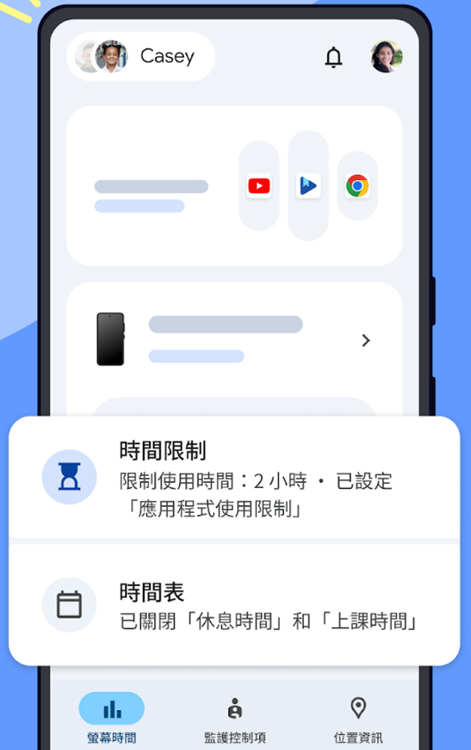
2. 點選「Downtime」:可以設定裝置鎖定/休息時間
你可以具體到工作日和周末的具體休息時間,保證孩子在特定的時間不使用電子螢幕,保證休息/學習的專注。
2025年,Family Link 還新增了 School Time,可以透過在上課時間安排有限的電話或者和靜音通知來幫助減少干擾。
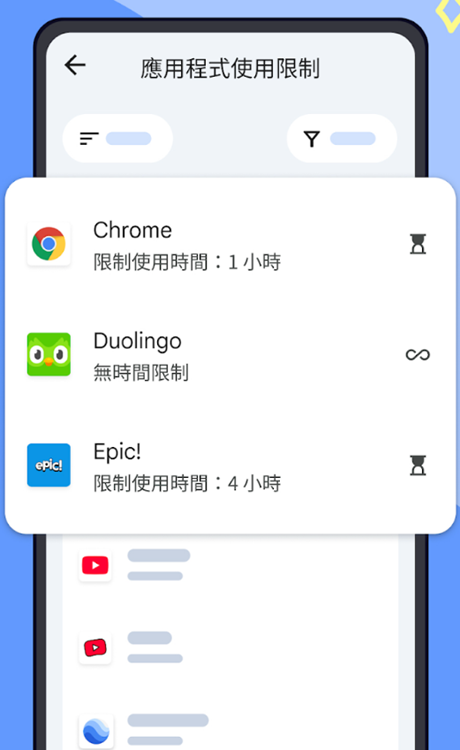
3. 點選「應用程式使用限制」:可以管理孩子裝置的應用程式。
你可以詳細給每個App設定具體的時間使用,或者無時間限制。如果你發現你的孩子每日花在 IG、YouTube 等 App 的時間太多,可以給這類社交媒體App設定更低的使用時間。只要點選具體的 App 的名字,就可以選擇「封鎖」、「設定時間限制」、或者「永遠允許」。
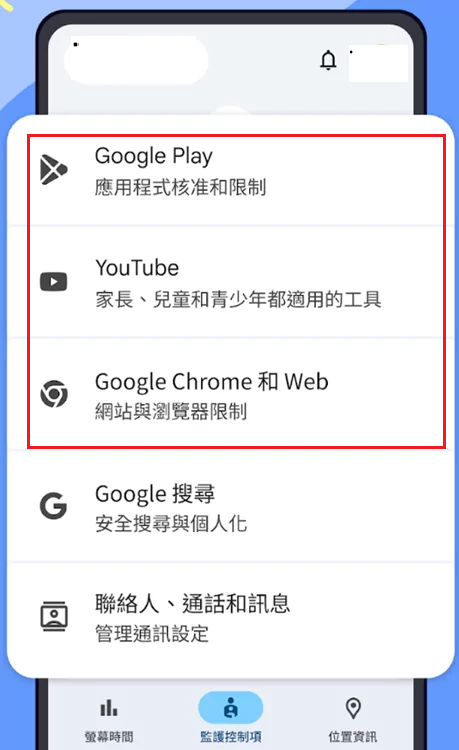
4. 點選「内容限制」:可以管理孩子在缐上看到的内容。
你可以管理Google内建的一些服務的内容限制,包括 Google Play Store、YouTube、Chrome、Google Search、Google Assistant。
比如,你可以點選 Google Play Store,然後選擇「應用程式和游戲」,然後選擇孩子的年齡,這樣孩子的裝置打開 Play Store 就會推薦該年齡段才能看到的内容。
你也可以點選 YouTube,打開 YouTube Restricted mode,這樣孩子的裝置上的 YouTube 就不會出現一些成人的視頻(這個設定不是100%安全嚴格有效)。
你也可以點選 Chrome and web,選擇「封鎖一些不良網站」或者「只允許打開特定網站」來保護孩子上網安全。
5. 點選右下角的「位置實訊」:掌握孩子所在的位置
這裡你可以看到孩子所在的即時位置,還可以設定安全地理範圍。
儘管 Family Link 提供許多實用的功能,但它也存在一些局限性,尤其是在:
當你發現 Family Link 無法滿足您對孩子數位安全的所有需求時,是時候考慮像 AirDroid Parental Control 這樣的專業家長管控工具了。
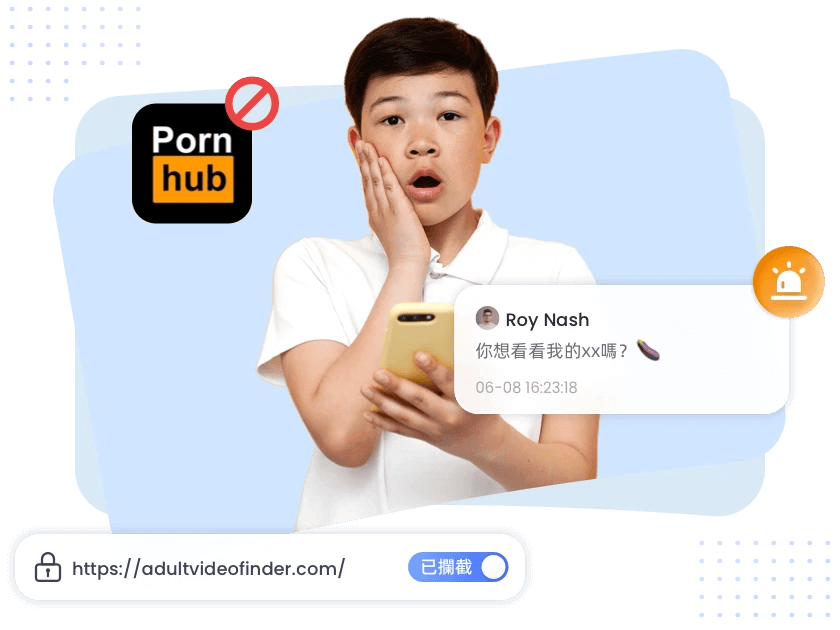
AirDroid Parental Control 是由新加坡科技公司 Sand Studio 研發、專為家長設計的全方位監護工具。它能彌補 Google Family Link 在功能與跨平台支援上的限制,提供更靈活且深入的家長監控體驗,無論孩子使用 Android 或 iOS 裝置都能輕鬆掌握。
與 Family Link 相比,AirDroid Parental Control 具備一些優勢:
| 功能細節 | Family Link | AirDroid 家長監護 |
|---|---|---|
| 支援的孩子裝置 | Android,Chromebook | Android, iOS |
| 限制螢幕時間 | ✔ | ✔ |
| 獎勵時間 | ✔ | × |
| 螢幕鏡像 | × | ✔ |
| 瀏覽器内容過濾 | ✔ 僅 Chrome | ✔ Chrome, Safari, Edge等 |
| 管控社群内容(LINE/IG/FB/TikTok等) | × | ✔ |
| 阻擋不當電話/SMS | × | ✔ |
| 偵測不當圖像 | × | ✔ |
現在,AirDroid 家長監護工具提供三天全功能免費試用,快來體驗吧!
如果家長用的是 iPhone,那麽 Family Link 的大部分管控功能都可以使用。
如果孩子用的是 iPhone,Family Link 的功能非常有限,無法像在 Android 手機上那樣擁有深度控制,例如無法設定「螢幕使用總時間」,無法遠端鎖定手機,無法查看即時位置等。
了解 Family Link 的詳細設定步驟和功能,是您管理孩子數位生活的第一步。然而,面對複雜多變的網路環境和多樣化的裝置使用,像 AirDroid Parental Control 這樣提供更全面、跨平台功能的專業工具,或許能為您提供更堅實的後盾。
請根據您孩子的裝置類型、您的監護需求以及對隱私的考量,仔細評估並選擇最適合您家庭的家長管控工具,讓孩子能在安全健康的環境中探索數位世界。
您在選擇家長管控工具時,最看重哪些功能呢?或者,您是否有在使用 Family Link 時遇到什麼困擾?


發佈評論