【2026】Google Family Link 的最佳替代方案推薦
孩子使用手機時,家長在意的往往不只是「用了多久」。當社群媒體、短影音甚至生成式 AI 變成孩子日常的一部分,家長更常擔心的是:孩子看到了什麼?在和誰互動?會不會接觸到不當內容、網路霸凌,或在聊天與 AI 對話中不小心洩露個資?
Google Family Link 是 Google 提供的免費家長監護工具,主要用於管理孩子的 Android 與 Chromebook 裝置。它可以協助家長:管理 App 下載與使用、設定每日螢幕使用時間與就寢時間、遠端鎖定裝置、查看裝置位置;同時也能針對 Google Play、Chrome、Google 搜尋與 YouTube(部分)等服務做一定程度的內容限制。
為什麼需要 Family Link 替代方案?
對於只想替孩子建立基本手機使用規範的家庭來說,Family Link 已經很實用。但當孩子開始大量使用 LINE、Instagram、WhatsApp、Telegram 等第三方社群/通訊 App 時,家長在意的往往是孩子是否接觸不當內容或遇到高風險互動。這時 Family Link 無法分析這些第三方 App,因此無法做到主動提醒家長其中可能出現的警訊。
家長可以在自己的 iPhone 或 iPad 安裝 Family Link,管理孩子的 Android 或 Chromebook;但孩子的 iPhone、iPad 不能作為受 Family Link 完整監護的裝置。因此,當家庭有跨平台管理、社群內容安全或更深入的網路風險管理需求時,就可以進一步比較其他家長監護工具。
而這正是許多家長開始搜尋替代方案的原因。根據 iWIN 2024 年度報告,該年受理的 6,199 件網路內容申訴中,色情內容占 70.92%(此數字是案件占比,並非兒少接觸率)。兒童福利聯盟 2025 年的調查則發現,84.6%的國、高中生每天使用社群媒體,8.7%表示自己或同學曾外流個人性影像;在生成式 AI 使用方面,僅 39.4% 的學生會查證 AI 資訊真偽,40% 從未或僅偶爾注意避免將個資上傳給 AI。這些現況都提醒家長:手機管理的挑戰,往往已從「限制時間」走向「降低內容與互動風險」。
因此,Family Link 並不是「不好用」,而是適用情境不同:
- 如果孩子主要使用 Android,需求只是 App 管理、螢幕使用時間與基本定位,Family Link 多半已經足夠。
- 如果孩子使用 iPhone、Windows 或多種裝置,或家長需要第三方社群、通訊與 AI 內容的風險警示,才有必要進一步比較其他方案。
接下來,我們依各品牌截至 2026 年 9 月公開的支援平台、功能範圍、價格與主要限制,整理 8 種替代方案,幫助您找到更符合家庭需求的選擇。
8 款 Google Family Link 替代方案推薦
| 替代工具 | 原因 | 價格 | 試用方案 | 不適合的情況 |
|---|---|---|---|---|
| AirDroid Parental Control | 可自訂關鍵字,並結合裝置管理與位置工具 |
| 3 天全功能免費試用 | 要求所有 iOS 功能等同 Android |
| Apple 螢幕使用時間 | 內建 App 限額、停用時間與內容限制 | 免費 | 免費 | 需要管理 Android/Windows 或分析第三方社群內容 |
| Microsoft Family Safety | 帳號、App/遊戲、消費及使用時間整合 | 免費 | 免費 | 需要定位、地理圍欄或不限於 Edge 的完整網頁監護 |
| Bark Parental Control | 偏向只在偵測到疑似風險時提供警示 |
| 7 天免費試用 | 位於台灣、需要中文內容分析,或需要完整即時訊息紀錄 |
| Net Nanny | 網頁內容分析是主要差異 | 年費版:US$39.99-US$89.99 | / | 孩子使用 Android、Chromebook 或 Kindle Fire |
| Qustodio | 手機、電腦和平板平台覆蓋較廣 |
| 3 天免費試用 | 只想使用完整免費方案,或要求所有 iOS 功能等同 Android |
| Norton Family | School Time、搜尋與影片監護 | US$49.99/首年 | 試用活動依註冊頁面 | 孩子使用 Mac,或不願在試用時提供付款方式 |
| Aura Parental Controls | Safe Gaming 結合家長監護與身分安全 |
| 14 天免費試用 | 台灣家庭只需要單純家長監護或手機遊戲聊天分析 |
本文以 Google Family Link 為比較基準,重點不是選出一款適合所有家庭的產品,而是確認不同方案分別能補足哪些平台或功能限制。我們依各產品的實際用途測試可操作的功能,並以官方公開資料核對價格、平台相容性、訂閱條件及未能實測的功能。
測試設備:
Samsung Galaxy S20+、iPhone 14(iOS 26)及 Web 控制台;依測試功能分別作為家長端或孩子端。Windows、Xbox、Mac 及 Safe Gaming 等未在上述設備實際操作的功能,則明確標示為官方資料核對,不列為本次實測結果。
主要評估項目包括:
- 安裝與家庭連結:建立家長與孩子帳號、授予必要權限及完成主要設定的難度,以及是否需要電腦或其他裝置協助。
- 平台相容性:Android、iPhone、Windows、Mac、Chromebook 及遊戲裝置的支援情況,並確認家長端與孩子端的功能差異。
- 螢幕時間與 App 管理:能否設定每日時間限額、停用時段及 App 封鎖,以及限制生效後的實際表現。
- 網站過濾與繞過測試:測試 Safari、Chrome 或 Edge,並嘗試切換瀏覽器、網路、私密模式或 VPN。
- 內容風險警示:確認支援哪些社群、通訊或 AI 平台,警示是否成功送達、通知需要多久,以及提供多少對話情境。
- 定位與安全功能:核對即時位置、歷史位置、地理圍欄、SOS 及抵達/離開提醒的支援條件。
- 價格與可用性:核對免費方案、試用資格、訂閱價格、裝置數量、地區與語言限制。
- 隱私與透明度:評估孩子是否知道監護正在進行、家長可以查看哪些資料,以及功能需要哪些敏感權限。
如何理解測試結果:
文中提到的成功、延遲或未成功情況,只代表測試當時的裝置、帳號、作業系統、App 版本、權限及網路環境。如果某項功能在測試中表現不穩定,我們會將它描述為本次觀察,而不推論所有使用者都會遇到相同問題。
編輯揭露:
本文由 AirDroid 團隊製作,AirDroid Parental Control 為本公司產品。其他產品資料依各品牌截至 2026 年 9 月的官方公開資訊整理。
本文參考核心功能、隱私與透明度、防繞過能力、設定便利性、相容性、方案價值及客戶支援等維度,但不以單一總分取代家庭實際需求。完整流程請參閱:AirDroid 如何測試家長監護 App。
1AirDroid Parental Control ——適合更重視內容與社群安全的家庭
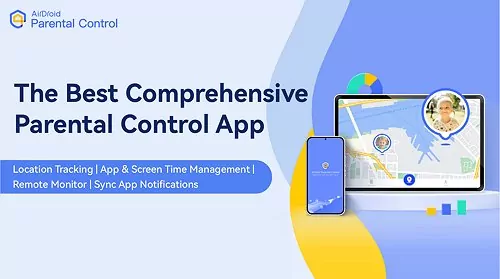
相較於以螢幕時間與 App 管理為主的 Family Link,AirDroid Parental Control 整合社群媒體監護、內容安全與現實世界防護,適合希望及早掌握孩子網路風險的家庭。它的重點不是取代親子溝通,而是在出現可疑訊號時提供線索,幫助家長判斷何時需要關心或介入。
支援平台:孩子端支援 Android、iOS、iPadOS,家長可使用 Android、iPhone 或 Web 管理。
主要功能特色:
- 社群與 AI 內容偵測:支援多款常用社群與 AI App 的關鍵字偵測,例如 LINE、TikTok、Instagram、YouTube、ChatGPT、Gemini 等;家長可自訂關鍵字或使用 AI 輔助建立關鍵字。偵測到相關內容後可收到警示,部分情況可搭配情境截圖協助判斷。TikTok、YouTube 另可查看最近 30 天的活動紀錄。
- SMS 與通知安全:可針對 SMS 設定關鍵字警示,並同步部分社群與通訊 App 的通知,協助家長留意可能出現的網路霸凌、不當內容、可疑訊息或陌生人互動。
- 不當圖像偵測:可偵測相簿中的成人、暴力等不當圖片,發現疑似風險內容即時向家長發送警報。
- 網站內容過濾:提供網站分類、黑名單與白名單管理,並可查看瀏覽紀錄,協助家長管理孩子接觸的網站內容。
- 使用時間管理:提供螢幕使用時間、App 使用限制、App 封鎖、停用時間與活動報告,協助家長建立更穩定的手機使用習慣。
- 即時定位與地理圍欄:支援查看目前位置、路線歷史及設定地理圍欄;孩子進出指定區域時,家長可收到提醒。部分裝置與設定另支援 SOS,讓孩子在感到不安全時主動發出警示。
- 遠端相機與單向收音:僅支援孩子的 Android 裝置。家長可在已授予相機、麥克風及背景執行權限的情況下,遠端查看周遭畫面或聆聽環境聲音,適合在孩子失聯或疑似遇到緊急狀況時協助確認安全。
主要限制:
- 平台差異:雖支援 Android 與 iOS,但部分進階功能會受到 iOS 系統限制,Android 通常能使用較完整的功能。
- 首次設定需要一定時間熟悉:由於 AirDroid 涵蓋的監護功能較為完整,首次使用需要完成各類設定,需要一些時間熟悉操作。
- 隱私與權限考量:遠端相機、環境收音、通知同步與情境截圖涉及敏感資料及裝置權限。使用前應向孩子說明監護範圍、取得適當同意並遵守所在地法規;若背景執行或相關權限被關閉,部分功能可能無法正常運作。
實際使用觀察:
我們在實際測試時,在 ChatGPT、Gemini 與 Character.AI 的測試對話中輸入預先設定的關鍵字,家長端約在 5 秒內收到警示。不過,部分警示未附上完整情境截圖,同一段內容也可能重複觸發通知。因此,這類功能應視為需要進一步了解的風險訊號,不代表所有相關內容都一定能被偵測,也不能取代家長與孩子的溝通。
2Apple「螢幕使用時間」——適合全 Apple 生態系的家庭
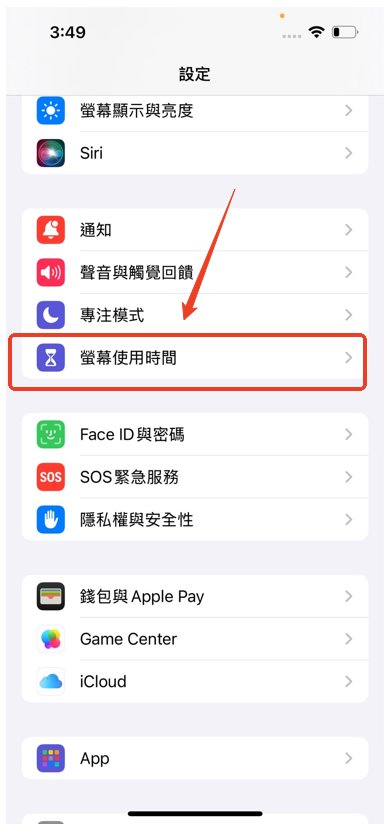
Apple「螢幕使用時間」是 iPhone、iPad 與 Mac 內建的免費功能。適合全家主要使用 iPhone、iPad 或 Mac,適合希望管理使用時間、App 下載及內容與隱私權限制的 Apple 家庭。
支援平台: iPhone、iPad、Mac。
主要功能特色:
- 螢幕時間管理:查看孩子最常使用的 App、網站及每日使用時間,並設定「停用時間」、App 類別或單一 App 的每日限額。
- 內容與隱私權限制:依年齡限制成人網站、App、電影及其他內容,也能禁止變更帳號、定位與隱私權設定。
- 購買與下載管理:開啟「購買前詢問」後,孩子下載或購買 App 前須先取得家長同意。
- 家人共享整合:透過「家人共享」功能,家長可遠端為孩子設定停用時段、App 限制與內容過濾規則。
主要限制:
- 主要用於 Apple 裝置,無法統一管理孩子的 Android 或 Windows 裝置。
- 不提供部分第三方工具具備的跨平台儀表板或第三方社群對話風險掃描。
實際使用觀察:
如果更換 Family Link 的原因是孩子開始使用 iPhone 或 iPad,Apple「螢幕使用時間」通常是最直接的替代方式。家長可透過「家人共享」管理 App 限額、停用時間、內容分級及下載要求,不需要另外替孩子安裝第三方家長監護工具。
它與 Family Link 的定位相近,重點都是裝置使用時間、App 與內容限制,而不是分析 LINE、Instagram 或 WhatsApp 等第三方 App 的對話。因此,它適合全家以 Apple 裝置為主、需求較基礎的家庭;如果還需要社群內容警示或同時管理 Android、Windows 裝置,仍需考慮其他方案。
3Microsoft Family Safety——適合 Windows 與 Xbox 使用者
Microsoft Family Safety 的優勢在於整合 Microsoft 帳號、Windows 電腦及 Xbox。家長可集中管理裝置時間、App、遊戲分級及 Microsoft Store 購買要求。
支援平台: 孩子端的完整管理主要適用於 Windows、Xbox 與 Android;家長可透過 Android、iOS 或網頁管理。
主要功能特色:
- 網頁與應用程式過濾:可控管孩童在受監控裝置上可瀏覽的內容。
- 使用時間限制:家長可針對裝置使用設定每日或每週時限,培養健康的數位生活習慣。
- 使用活動報告:提供裝置使用情況的詳細報告,包括使用了哪些 App 及使用時長。
- 分級與消費管理:可限制 Microsoft Store 中不符合年齡的內容,管理購買要求與帳戶餘額。
主要限制:
- 網頁過濾和瀏覽紀錄主要適用於登入 Microsoft 帳號的 Edge;使用 Chrome、Firefox 等其他瀏覽器時,家長可能看不到完整活動。
- 完整功能集中在 Windows、Xbox 與部分 Android 情境,iPhone 被管理端的能力較有限。
- 初次設定過程較為複雜,不如其他同類型 App 直覺。
- 目前官方主要產品頁不再將原有的位置分享與駕駛安全列為標準功能。
實際使用觀察:
如果 Family Link 無法涵蓋孩子主要使用的 Windows 電腦或 Xbox,Microsoft Family Safety 能將裝置時間、App、遊戲分級及 Microsoft Store購買要求整合在同一個家庭帳號中,特別適合以電腦上課或使用 Xbox 的家庭。
需要注意的是,它的網頁過濾與瀏覽活動主要依賴 Microsoft Edge;如果孩子使用 Chrome、Firefox 或其他瀏覽器,家長未必能看到完整活動。Microsoft 也已停止提供 Family Safety 的位置與駕駛安全功能。因此,它比較像是 Windows 與 Xbox 環境下的 Family Link 替代方案,而不是完整的手機定位或社群內容監護工具。
4Bark——適合偏好自動分析與精簡警示的家庭
Bark 能在多種平台上進行全方位監控,操作簡單,且推播的警示訊息非常有用,能幫助家長保護孩子遠離網路危險。但它實際支援範圍及設定方式會因裝置、作業系統與 App 而異。
支援平台: iOS、Android、Windows、Mac、Chromebook、Amazon Fire。
主要功能特色:
- 廣泛平台支援:可監測簡訊、電子郵件、YouTube 及 30 多款社群與通訊服務,但實際範圍會因裝置與平台而異。
- 重點警示機制:只在發現疑似風險時通知家長,並提供部分情境與後續溝通建議。
- 網站與 App 管理:可依網站、App 或內容分類設定允許、封鎖與使用時段,也能強制啟用搜尋引擎及 YouTube 的安全模式。
- 螢幕使用規則:可依上課、睡眠或自由使用時間建立不同排程,必要時暫停孩子裝置的網路連線。
- 位置安全:提供位置查看、抵達或離開指定地點的提醒,以及由孩子主動傳送位置的報平安功能。
主要限制:
- iPhone 的深入監測設定較複雜,可能需要家用電腦、Bark Sync、Bark Home,或連結孩子的社群帳號。
- 支援範圍會隨作業系統及 App 而異;能封鎖某個 App,不代表可以分析該 App 的私訊內容。
- 截至 2026 年 9 月,Bark 官方僅支援美國、澳洲及南非,內容分析語言主要為英文、西班牙文及南非語。台灣目前不在官方支援地區,中文內容也不屬於其主要分析語言。
實際使用觀察:
在我們的 Android 測試中,Bark 能辨識 ChatGPT 測試對話中的敏感主題,但警示所呈現的對話片段有時不完整,家長不能只依單一片段判斷事情經過。更重要的是,Bark 目前主要在美國、澳洲及南非提供服務,內容分析語言以英語、西班牙語與南非荷蘭語為主。因此,它雖然補足了 Family Link 的內容警示缺口,但不應直接推薦為台灣繁體中文家庭可完整使用的替代方案。
5Net Nanny——適合優先管理網站內容的家庭
Net Nanny 適合需要內容過濾與螢幕時間管理的家庭。它會在網頁載入時分析內容,再依孩子的個人設定決定允許、警示或封鎖,比單純依照網站黑名單更有彈性。但價格相對較高,且官網未標示免費試用(App Store 優惠以實際訂閱畫面為準),對某些家長來說可能是個門檻。此外,如果不熟悉科技,初期安裝設定可能會有些困難。
支援平台:Windows、macOS、iOS。
主要功能特色:
- 網站紀錄追蹤:能記錄孩子造訪過的網站,了解其網路使用行為。
- 即時通知與使用報告:發送孩子的敏感上網行為警示,並提供詳細使用紀錄。
- 彈性螢幕時間控管:可自訂使用時間排程,防止過度使用手機或平板。
- 網站內容過濾:依頁面內容及分類過濾成人、暴力、毒品等不當網站。
主要限制:
- Net Nanny 暫不支援Android、Chromebook 及 Kindle Fire,購買前需確認最新作業系統相容性。
- 官網產品頁目前未明確標示通用免費試用,需以實際訂閱畫面為準。
實際使用觀察:
相較於 Family Link,Net Nanny 更著重網頁內容本身的判斷,適合希望細分允許、警告與封鎖規則的家庭。不過,網站過濾不等於分析第三方社群 App 的私人訊息;如果孩子主要使用 Android 或 Chromebook,Family Link 或其他支援方案反而更合適。
6Qustodio——適合需要統一管理多種裝置與螢幕時間的家庭
Qustodio 支援 Android、iPhone/iPad、Windows、Mac、Chromebook 與 Kindle,並將螢幕時間、網站過濾、定位、通話簡訊及部分社群內容偵測整合在同一個家長控制台。透過詳細的雲端儀表面板,讓家長可掌握孩子的各項數位行為。
Qustodio 提供可保護一台孩子裝置的基礎免費方案,適合先體驗基本時間與網頁管理;多裝置管理、社群風險警示、通話訊息、定位及其他進階功能則依付費方案而異。
支援平台:Android、iOS、Windows、Mac、Chromebook、Amazon Fire/Kindle。
主要功能特色:
- 基礎免費方案:可保護一台孩子裝置,主要提供基本使用時間及網頁保護。
- 活動報告與家長控制台:集中呈現支援的網站、搜尋、App 使用、通話簡訊及風險提醒;可查看的內容依裝置、平台及方案而異。
- 即時定位追蹤:支援家人即時定位與歷史位置查詢功能。
- 強效網路過濾:可自動阻擋不當網站內容,保障孩子上網安全。
- 緊急求助功能:用戶可在孩子的 Android 手機上啟用,向信任聯絡人傳送 SOS 與位置資訊。
- 社群風險警示:官方目前列出的支援服務包括 WhatsApp、Instagram、Snapchat、TikTok、X 與 LINE。
主要限制:
- 社群、通話和簡訊監測範圍會因 Android、iOS 及 App 而不同。iPhone 的通話、簡訊及部分社群監測需搭配 Windows 或 Mac 電腦設定並持續同步。
- Android 的完整通話與 SMS 監測版本需從 Qustodio 官網安裝,而不是直接使用 Google Play 版本。
實際使用觀察:
Qustodio 的優勢是能在同一個控制台管理多種裝置。對於同時使用手機、平板與電腦的家庭,管理方式會比較集中。在我們的 Android 測試中,使用 AI 網站分類封鎖 Character.AI 網站後,限制約在 2~3 秒內生效;測試裝置連接 VPN 後,該網站在這次測試中仍維持封鎖。不過,這只代表特定裝置、瀏覽器與 VPN 組合的測試結果,不能推論所有規避方式都會失敗。
7Norton Family——適合重視上課專注與瀏覽報告的家庭
Norton Family 以網站、搜尋、影片及使用時間管理為主,並提供「School Time」上課模式。家長可以在保留教育網站的同時限制娛樂內容,適合經常使用 Windows 或 Android 裝置上課的孩子。
支援平台:Windows、Android、iPhone、iPad。
主要功能特色:
- 內容過濾監控:依孩子年齡篩選適齡網站與線上內容。
- 螢幕時間限制:可自訂每天的使用時間與裝置使用規則。
- 上課時間模式:幫助孩子在上課期間避免分心,上網更專注。
- 定位追蹤:提供孩子 30 天內的行蹤記錄,掌握出入狀況。
- 操作簡便儀表板:家長可透過網頁儀表板進行遠端監控與設定。
- 跨裝置監控:支援多裝置同步追蹤孩子的線上活動。
- 進階地理圍欄:可自訂安全區域並接收離開/進入的即時通知。
主要限制:
- 孩子的 Mac 無法安裝 Norton Family 家長監護功能;iOS 的 App 與時間管理能力也不如 Windows、Android 完整。
- YouTube 監督主要針對瀏覽器或 Norton 內建瀏覽器,不包含 YouTube App 內的所有觀看活動。
實際使用觀察:
如果家長希望找一款比 Family Link 更適合 Windows 電腦上課情境的工具,Norton Family 的「School Time」可以在上課期間保留教育網站,同時限制遊戲、社群及其他容易分心的內容。搜尋、網站與影片活動報告也能提供比單純螢幕時間更具體的參考。
不過,Norton Family 不支援孩子端 Mac,iPhone 與 iPad 上的 App 和時間管理能力也不如 Windows、Android 完整。YouTube 監護主要依賴受支援的瀏覽器或 Norton 內建瀏覽器,不能據此推論 YouTube App 內的所有觀看活動都會被記錄。因此,它比較適合 Windows 或 Android 家庭,不是全平台通用的 Family Link 替代方案。
8Aura Parental Controls——適合重視遊戲聊天與全家網路安全的家庭
Aura Parental Controls 主要提供 iPhone、iPad 與 Android 裝置的網站及 App 過濾、螢幕時間排程、暫停網路和使用報告。Safe Gaming by Kidas 則是另一項針對 Windows PC 遊戲通訊的功能,可對支援遊戲中的文字與語音風險提供警示。
但如果你單純只需要一套家長監控工具,Aura 的功能可能會顯得過於複雜,也相對價格較高。此外,Aura 的身分、信用與保險等服務主要依美國制度設計,不宜視為台灣家庭可完整使用的功能。
主要功能特色:
- 14 天免費試用:資格、可用功能、自動續訂及身分驗證條件以註冊頁面為準。
- 網站過濾:可封鎖不當網站與應用程式。
- 螢幕時間管理:家長可控制孩子每天使用裝置的時數。
- 上課專注模式:在學習時段限制特定應用或上網行為,幫助專心學習。
- 使用紀錄與報告:提供瀏覽及裝置使用活動摘要。
- 多裝置同步監控:可追蹤孩子在不同裝置上的使用情況。
主要限制:
- 家長監護目前要求 iOS 16 或 Android 12 以上;Safe Gaming 只支援 Windows 10/11 的 64 位元電腦,不適用手機、Mac 或 Chromebook。
- 遊戲文字與語音的可監測範圍因遊戲而異。
- 身分證號、信用監測、信用凍結及保險等功能主要以美國 SSN 與信用制度為基礎,台灣家庭使用前需確認實際可用範圍。
實際使用觀察:
相較於 Family Link,Aura 的差異在於結合一般家長監護、Windows PC 遊戲聊天警示及美國資安服務。但 Safe Gaming 不適用於手機遊戲,也不能分析所有聊天 App;身分與信用服務對台灣家庭的實際價值也較有限。如果只需要螢幕時間與 App 管理,Aura 可能過於複雜;它更適合同時需要 Windows 遊戲監護與美國身分安全服務的家庭。
結語
如果孩子主要使用 Android,而且家庭只需要免費的 App 管理、螢幕時間和基本定位,Google Family Link 通常已經足夠,不一定要更換。
全家使用 Apple 裝置時,可先考慮免費內建的「螢幕使用時間」;以 Windows 和 Xbox 為主,Microsoft Family Safety 的帳號、遊戲和使用時間管理更自然。若家長需要社群內容風險警示,可進一步比較 AirDroid、Bark 或 Qustodio;若最重視網頁內容過濾,Net Nanny 仍有辨識度。沒有一款工具適合所有家庭,選擇前應先確認孩子端作業系統、需要監護的 App,以及家長願意收集哪些資料。
關於 Google Family Link 替代方案的常見問題


發佈評論