iPhone 鎖機全方位指南:從設定到解鎖,一次搞懂所有問題
不論是家長想控管孩子滑手機的時間、成年人希望降低手機成癮,或是在 iPhone 遺失時即時保護個人資料,「iPhone 鎖機」都是許多人會遇到的實際需求。
需要注意的是,iPhone 鎖機並非 Apple 官方的功能名稱,而是使用者常見的口語說法,實際上可能對應到多種不同的系統設定或第三方工具。
本文將整理並說明 3 種實用的 iPhone 鎖機方法,協助你依照不同使用情境,選擇最適合自己的解決方案。
一、iPhone 鎖機是什麼?常見 iPhone 鎖機情況
「iPhone 鎖機」並不是 Apple 官方的功能名稱,而是使用者常用來描述「限制或暫時停止 iPhone 使用」的口語說法。實際上,鎖機可能透過系統設定或第三方工具來達成。
一般來說,搜尋 iPhone 鎖機的情境大致可分為三種:
● 家長管理孩子手機使用時間,避免沉迷遊戲或社群
● 個人日常使用限制,提升專注力或降低滑手機頻率
● iPhone 遺失或被盜時的遠端鎖定,防止他人操作並保護個資
不同情境適合的鎖機方式也不相同,接下來將依照這三種情境,介紹 3 種實用的 iPhone 鎖機方法。
二、如何設定 iPhone 鎖機?3 種常見方法
根據使用場景的不同,iPhone 鎖機設定方法分為 3 種,分別對應家長遠端管理、日常使用與遺失防護需求。以下為各方法詳細操作步驟,用戶可按需選擇:
方法1:使用 AirDroid 鎖機工具設定 -- 適合遠端鎖機與家長控制
AirDroid 鎖機工具是一款專為家長設計的實用遠端工具,幫助家長管理孩子的手機使用。家長可以透過 AirDroid 遠端鎖定孩子的 iPhone,即時限制孩子使用手機的時間與功能,有效管理孩子的 iPhone 裝置。AirDroid 可以幫助家長掌控一切,確保你的孩子使用 iPhone 更安全。
只需 3 個步驟,即可輕鬆設定並管理:
- 步驟 1. 在家長手機上下載安裝 AirDroid Parental Control,完成帳號的註冊與登入。
- 步驟 2. 按照螢幕提示連結孩子的 iPhone。
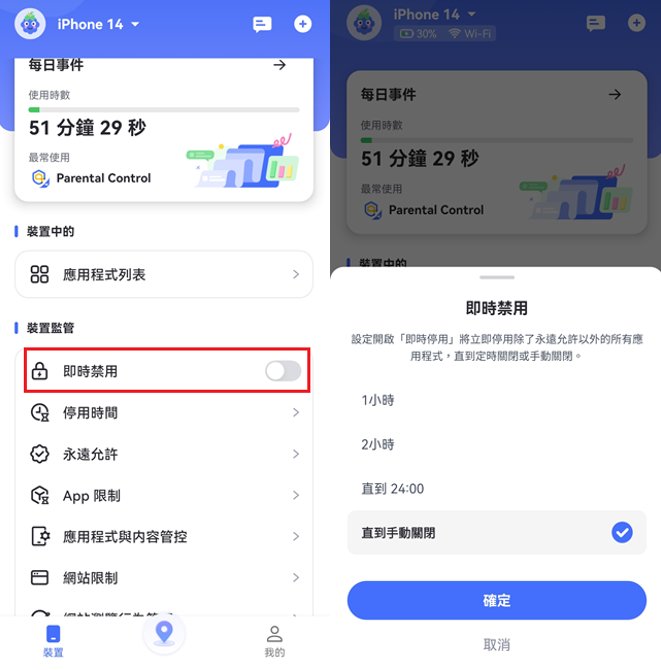
- 步驟 3. 在「裝置管理」欄下點選「即時禁用」。
家長可以選擇禁用的時間,點選禁用後將在一定時間內封鎖所有應用程式,除了總是允許的應用程式。

方法2:透過蘋果內建「設定」開啟 iPhone 鎖機 -- 適合個人日常使用
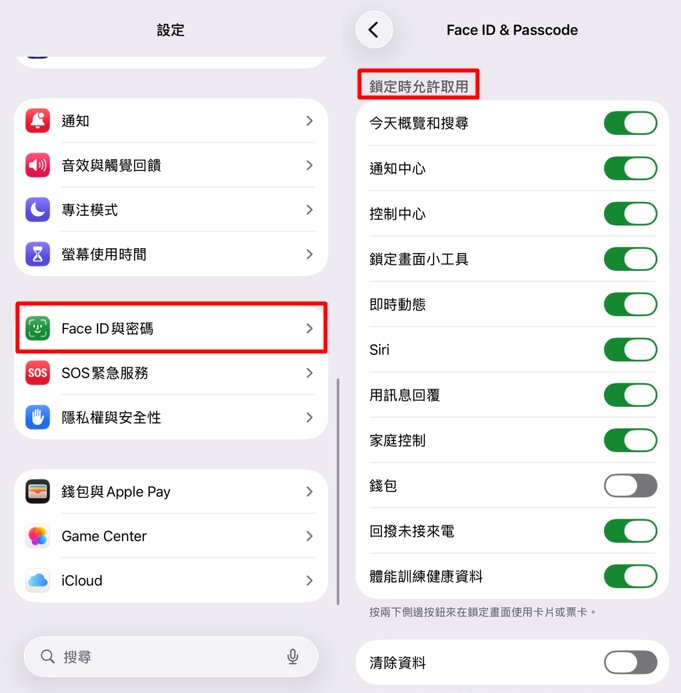
- 1. 點選裝置的「設定」按鈕,選擇「Face ID 與密碼」。
- 2. 在「鎖定時允許取用」下開啟相關選項。

方法3:透過「遺失模式」鎖定裝置 -- 適合自己手機遺失時使用
三、iPhone 被鎖機怎麼辦?先確認是哪一種再處理【免費】
當發現自己的 iPhone 被鎖機時,切勿慌亂嘗試各種解鎖方法,以免導致手機數據丟失或裝置無法修復。需先判斷 iPhone 被鎖機的類型,再尋求對應的解決方法。以下方法均為免費方案,幫你盡快恢復被鎖機的 iPhone。
情況1、密碼錯誤導致 iPhone 停用
如果是因為多次輸入錯誤密碼導致 iPhone 停用,可以採取以下方法進行恢復:
方法1:透過 Finder/iTunes 恢復
- 1. 按住電源與音量鍵將 iPhone 關機。
- 2. 使用連結線將 iPhone 連結至 Mac 或 Windows PC 上,並快速按住手機側邊電源鍵。
請勿放開按鈕,直至出現電腦和連接線的圖片。
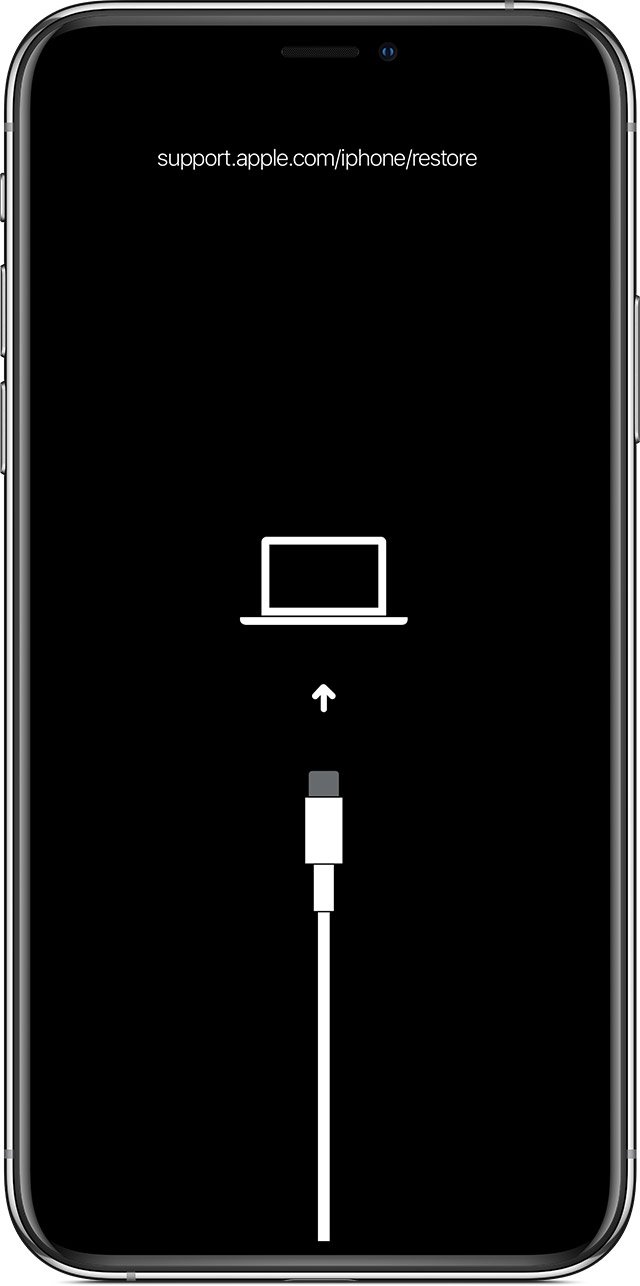

- 3. 使用電腦來回復 iPhone。
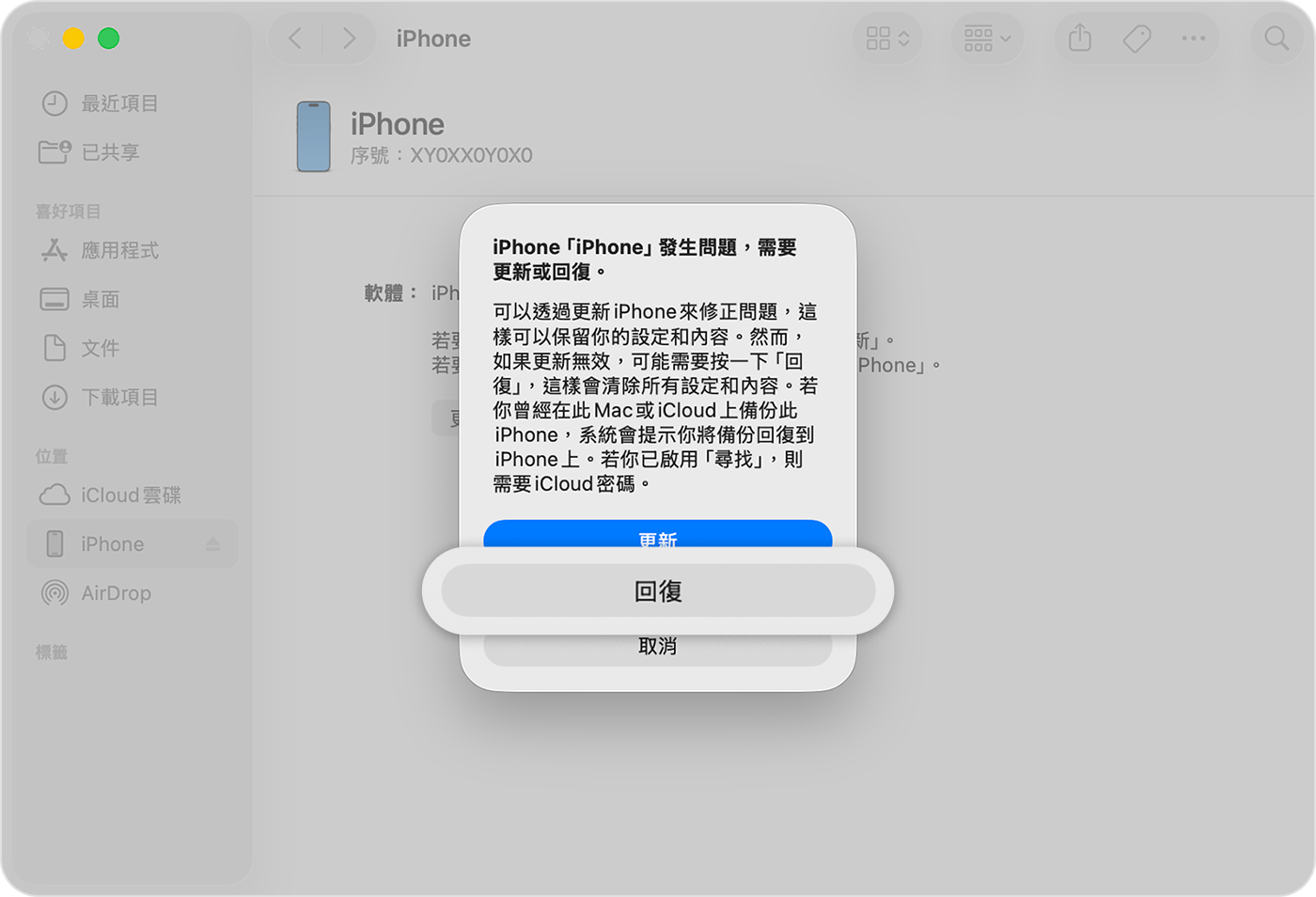
使用 Mac:
● 開啟「Finder」,在側邊欄「位置」中選擇連結的手機。
● 點選「信任 [你的裝置]」,在出現回復按鈕時,點擊「回復」即可。
使用 Windows PC:
● 先在 Windows 上安裝 Apple Devices App,連結手機後在側邊欄選擇裝置。
● 在側邊欄「設定」中點選「一般」。
● 點選「回復 [裝置]」,按照螢幕上的指示操作。
![點選「回復 [裝置]」按鈕](https://images.airdroid.com/zh-tw/post/tap-reply-to-device.jpg)
![點選「回復 [裝置]」按鈕](data:image/svg+xml,%3Csvg%20xmlns%3D%22http%3A%2F%2Fwww.w3.org%2F2000%2Fsvg%22%20viewBox%3D%220%200%20450%20300%22%3E%3C%2Fsvg%3E)
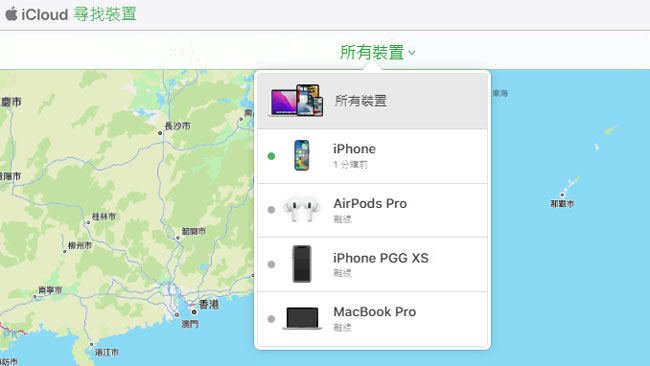
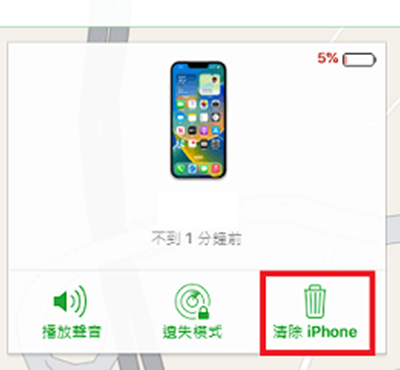
方法2:透過 iCloud「尋找我的 iPhone」清除
情況2、手機遺失開啟 iPhone 鎖機
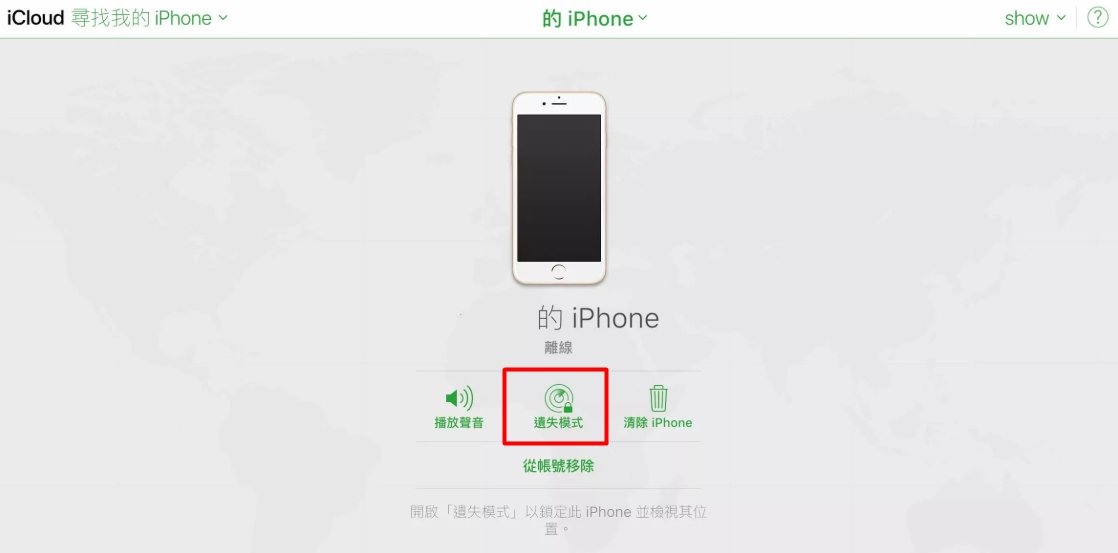
方法:關閉「遺失模式」恢復
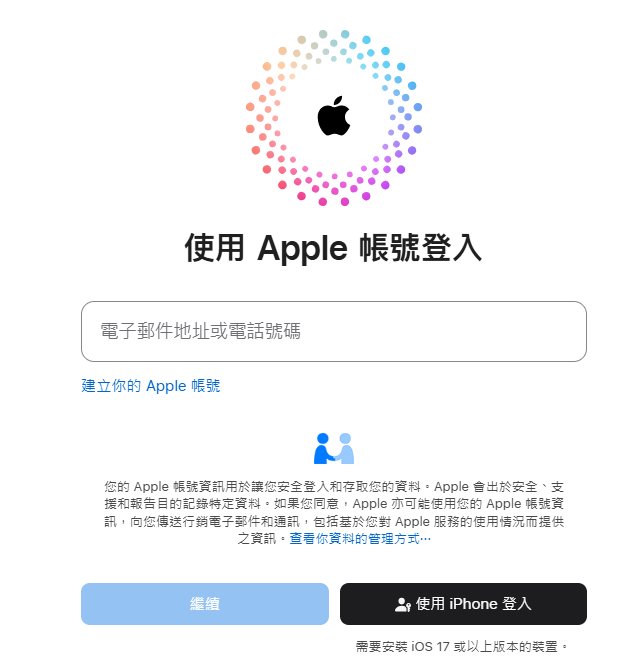
- 1. 重新進入裝置頁面(icloud.com/find),登入 Apple ID。
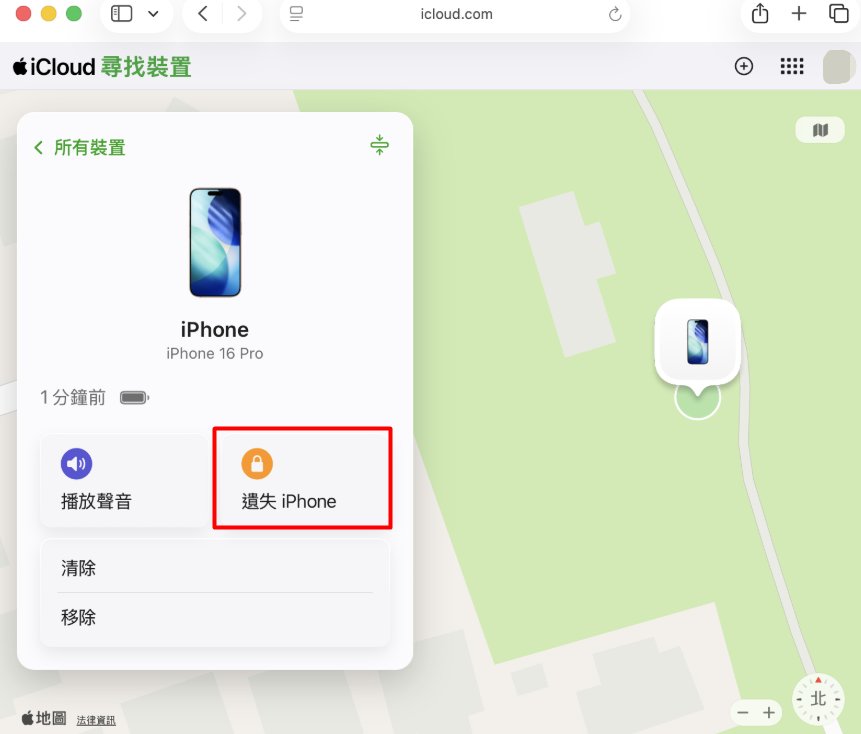
- 2. 選擇「所有裝置」,在其中找到設定為遺失的裝置。
- 3. 點擊「遺失模式」,選擇「停止遺失模式」,或是修改裝置狀態。

情況3、MDM 鎖定 iPhone
方法1:使用 iTunes 破解 MDM
- 1. 在電腦上安裝 iTunes 後,將連結線插入電腦,暫時先不連結手機。
- 2. 按照指示啟動程式並進行設定,直到你看到選擇 Wi-Fi 網路的頁面。
- 3. 連結你的 iPhone 或 iPad 並將其連接至 iTunes,然後點擊「下一步」。
- 4. 將你的 SIM 卡放入 iPhone,並確保你在螢幕左上角看到網路符號。這時,裝置會顯示「正在獲取設定」。
- 5. 將 SIM 卡取出並繼續進行裝置設定,直到你看到「App 與資料」的介面。
- 6. 在「遠端管理」頁面加載時,重新放入 SIM 卡並等待加載完成,隨後根據提示完成手機設定。
方法2:透過 DFU 模式破解 MDM
- 1. 在電腦上安裝 iTunes 後,將連結線插入電腦,暫時先不連結手機。
- 2. 根據你的裝置型號,依照以下步驟將裝置進入 DFU 模式:
iPhone 8 及較新機型:
● 快速按下並釋放「音量加」按鈕,快速按下並釋放「音量減」按鈕,然後長按側邊按鈕,直到屏幕變黑。
● 同時按住側邊按鈕和「音量減」按鈕 5 秒鐘,再放開側邊按鈕,持續按住「音量減」按鈕。
iPhone 7 及 iPhone 7 Plus:
同時按住「音量減」按鈕和側邊(或頂部)按鈕,等待 8 秒後放開側邊按鈕,但繼續按住「音量減」按鈕約 5-10 秒。
iPad、iPhone 6s、SE 及較舊機型:
● 同時按住「Home」鍵和電源按鈕,持續 8 秒後,放開鎖定按鈕。
● 再繼續按住「Home」按鈕約 5-10 秒。
- 3. 將裝置連接到電腦,iTunes 會顯示提示「偵測到一台在回復模式的 iPhone」,並會顯示此訊息約 60 秒。
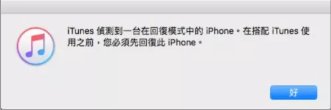

- 4. 當你看到上述訊息後,放開按鈕。如果出現彈出視窗詢問「是否恢復備份」,選擇「不要恢復備份,設定為新的 iPhone」,這樣就能成功解除 MDM。
總結
了解完上述的方法,幫助你設定 iPhone 鎖機,並輕鬆破解 iPhone 鎖機,實現對蘋果手機的精準掌控。我們建議你定期備份數據開啟「尋找我的 iPhone」,合理的運用 iPhone 鎖機功能,更好的守護裝置與資料安全。
關於 iPhone 鎖機的相關問題
iPhone 解鎖錯誤幾次會被鎖?
當你多次輸入錯誤密碼(通常為 6 次以上),iPhone 會觸發強制鎖機保護,並要求你等待一段時間後再嘗試輸入。若錯誤次數過多,iPhone 會停用,直到完成恢復操作。這是為了防止他人盜用你的裝置,增加手機的安全性。
● 連續輸入錯誤 6 次,iPhone 將鎖定 1 分鐘。
● 連續輸入錯誤 7 次,iPhone 將鎖定 5 分鐘。
● 連續輸入錯誤 8 次,iPhone 將鎖定 15 分鐘。
● 連續輸入錯誤 9 次,iPhone 將鎖定 1 小時。
● 連續輸入錯誤 10 次,iPhone 會顯示「iPhone 已停用,請連接 iTunes」,或直接清除裝置資料。
「Apple ID 已鎖定」怎麼解鎖?
「Apple ID 已鎖定」通常是由於安全原因所致,解鎖過程需要透過 Apple 官方網站(iForgot)頁面進行,使用受信任的電話號碼、裝置或帳號聯絡人來重置密碼。
此外,你也可以在 iPhone 上進入「設定」>「[你的姓名]」>「登入與安全性」>「更改密碼」,使用螢幕鎖定密碼來重設。
若以上方法均未能解決問題,請立即尋求 Apple 支援。
iPhone解鎖密碼怎麼關掉?
要關閉 iPhone 的解鎖密碼,請按照以下步驟操作:
1. 打開「設定」應用程式。
2. 滑動並點選「Face ID 與密碼」,視你的裝置而定。
3. 輸入當前的密碼來驗證身份。向下滑動並點選「關閉密碼」。
4. 確認操作,並再次輸入你的密碼以確認。
請注意,關閉密碼會讓裝置的安全性降低,因此,建議在需要時重新開啟解鎖密碼。



發佈評論