Giải Thích Việc Chặn Chụp Màn Hình WhatsApp: Bảo Vệ Quyền Riêng Tư Của Bạn
Chúng ta đều chụp ảnh màn hình, để lưu lại hoặc chia sẻ điều gì đó. Tuy nhiên, khi cố chụp ảnh màn hình trên WhatsApp, bạn có thể thấy thông báo "Chụp màn hình bị chặn" hoặc "Không thể chụp màn hình do chính sách bảo mật."
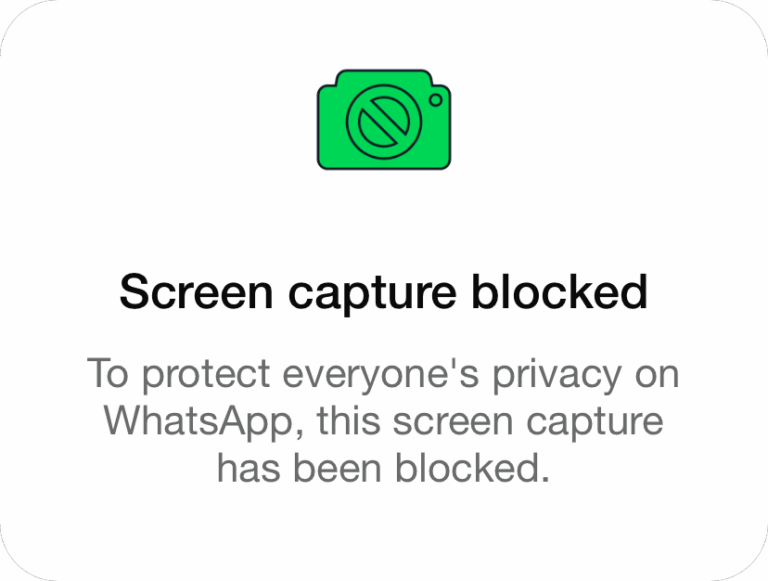
Bạn thắc mắc những hạn chế đó là gì? Đừng lo! Trong bài viết này, tôi sẽ giải thích cụ thể những nội dung mà WhatsApp giới hạn người dùng không được chụp màn hình. Đồng thời, tôi cũng chia sẻ một số mẹo giúp bạn bảo vệ quyền riêng tư tốt hơn.
Khi Nào WhatsApp Chặn Chụp Màn Hình? Tại Sao?
Thực tế, WhatsApp không hạn chế chụp màn hình tất cả nội dung trong ứng dụng, mà chỉ giới hạn một số nội dung như:
🚫Ảnh Đại Diện: WhatsApp không cho phép người dùng chụp ảnh đại diện của người khác. Điều này nhằm ngăn chặn việc chia sẻ hình ảnh một cách tùy tiện và tránh kẻ xấu lợi dụng để giả mạo hoặc thực hiện các hành vi gian lận khác.
🚫Media Xem Một Lần: Media xem một lần, còn gọi là ảnh hoặc video chỉ xem được một lần, được thiết kế để xem duy nhất một lần rồi biến mất. Vì vậy, WhatsApp không cho phép người dùng chụp màn hình hoặc lưu lại nhằm tăng cường quyền riêng tư cho người gửi và ngăn việc chia sẻ tùy tiện.
Bạn Còn Muốn Biết Gì Về Chụp Màn Hình Trên WhatsApp?
Bảo Vệ Quyền Riêng Tư Mà Không Phải Chỉ Dựa Vào Chặn Chụp Màn Hình
Dù tính năng chặn chụp màn hình của WhatsApp giúp tăng cường quyền riêng tư, nhưng không hoàn hảo và không phải cách duy nhất để bảo vệ an toàn. Như đã đề cập, có nhiều cách người dùng có thể vượt qua hạn chế chụp màn hình.
Vì vậy, nếu bạn thực sự quan tâm đến quyền riêng tư trên WhatsApp, hãy cẩn trọng với những gì bạn chia sẻ và với ai. Dưới đây là một số cách thông minh giúp bạn an toàn hơn với các cài đặt sẵn có của WhatsApp:
1Sử Dụng Tin Nhắn Tự Hủy
Để làm cho cuộc trò chuyện trên WhatsApp riêng tư và an toàn hơn, bạn có thể bật tin nhắn tự hủy cho các cuộc trò chuyện cá nhân hoặc nhóm. Với tính năng tập trung vào quyền riêng tư này, các tin nhắn gửi trong cuộc trò chuyện sẽ tự động biến mất sau 24 giờ, 7 ngày hoặc 90 ngày—tùy theo khoảng thời gian bạn chọn.
Để sử dụng, bạn chỉ cần:
- Bước 1.Trên WhatsApp, vào cuộc trò chuyện bạn muốn bật tin nhắn tự hủy.
- Bước 2.Chạm vào tên liên hệ ở trên cùng.
- Bước 3.Chọn "Tin nhắn tự hủy".
- Bước 4.Chọn thời gian tự hủy.
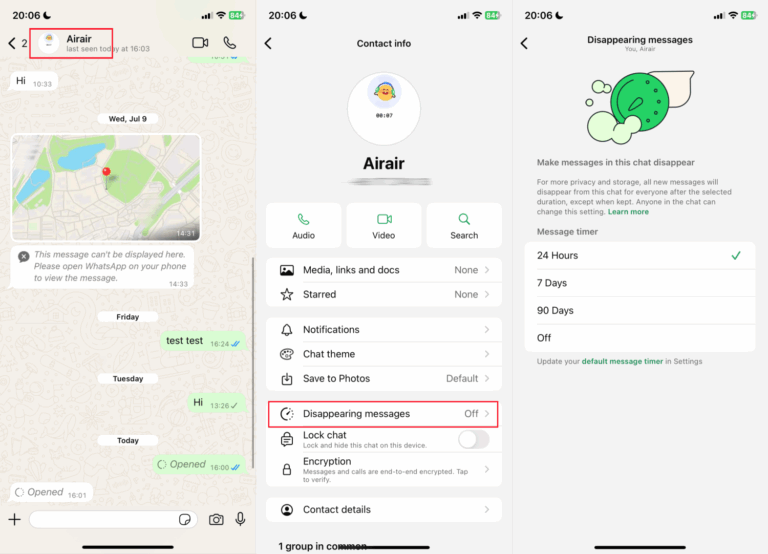
Khi bật, tất cả tin nhắn mới trong cuộc trò chuyện đó sẽ tự động biến mất sau thời gian đã chọn. Tuy nhiên, dù tin nhắn biến mất, người nhận vẫn có thể chụp màn hình, chuyển tiếp hoặc sao chép nội dung trước khi nó biến mất. Vì vậy, hãy luôn chia sẻ cẩn trọng.
2Giới Hạn Quyền Xem Ảnh Đại Diện
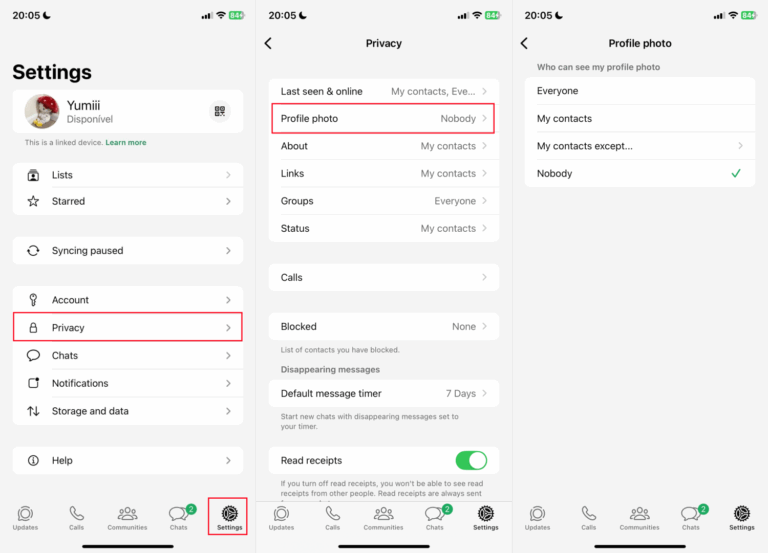
Cách khác để bảo vệ quyền riêng tư trên WhatsApp là kiểm soát ai có thể xem ảnh đại diện của bạn. Nếu bạn lo ngại ai đó lợi dụng ảnh đại diện bằng cách vượt qua chính sách chụp màn hình của WhatsApp, bạn có thể giới hạn quyền xem chỉ cho danh bạ hoặc chỉ mình bạn. Cách làm như sau:
- Bước 1.Vào menu "Cài đặt WhatsApp".
- Bước 2.Chọn "Quyền riêng tư > Ảnh đại diện".
- Bước 3.Chọn "Danh bạ của tôi" hoặc "Không ai".
Thêm: Giữ An Toàn Cho Trẻ Trên WhatsApp
Dù tính năng chặn chụp màn hình giúp bảo vệ quyền riêng tư, nhưng không phải giải pháp bảo mật toàn diện cho người lớn hay trẻ nhỏ vì có thể bị vượt qua.
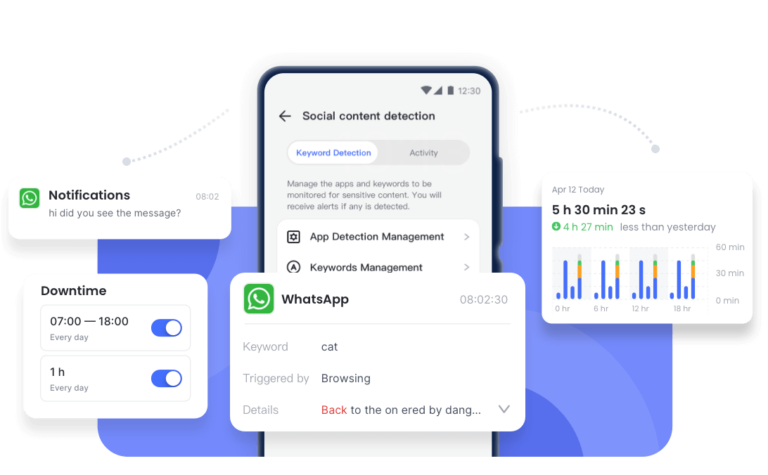
Vì vậy, với các gia đình, việc sử dụng ứng dụng kiểm soát phụ huynh như AirDroid để tăng thêm lớp bảo vệ là rất cần thiết. Với công cụ này, bạn có thể:
- Nhận cảnh báo AI ngay lập tức về các cuộc trò chuyện đáng ngờ hoặc không phù hợp trên WhatsApp.
- Xem lại thông báo đồng bộ từ WhatsApp của trẻ nếu cần thu thập bằng chứng về bắt nạt mạng.
- Đặt lịch thông minh để giới hạn quyền truy cập WhatsApp.
Kết Luận
Khi bạn thấy thông báo "Chụp màn hình bị chặn" trên WhatsApp, đó không phải lỗi. Đây là biện pháp bảo mật có chủ ý của WhatsApp nhằm bảo vệ quyền riêng tư người gửi và không thể tắt trong cài đặt.
Thông thường, chặn chụp màn hình áp dụng cho media xem một lần và ảnh đại diện. Khi bạn mở ảnh xem một lần hoặc ảnh đại diện của người khác, WhatsApp sẽ ngăn bạn chụp màn hình hoặc quay màn hình.





Để lại một trả lời.