Cách Xóa Tin Nhắn WhatsApp Cho Mọi Người Sau Thời Gian Dài
Bạn đã bao giờ gửi một tin nhắn trên WhatsApp rồi cảm thấy hối hận hoặc vô tình gửi nhầm cho người khác chưa? Và bạn ước rằng mình có thể hoàn tác tin nhắn đó? Bạn không phải là người duy nhất – một nghiên cứu cho thấy 7 trên 8 người dùng xóa tin nhắn vì lý do này.
Đó là lúc tính năng “Delete for Everyone” (Xóa cho mọi người) của WhatsApp trở nên hữu ích. Tuy nhiên, tính năng này có một giới hạn thời gian nhất định. Vậy nếu bạn muốn xóa tin nhắn sau một thời gian dài kể từ khi gửi, phải làm thế nào?
Tìm hiểu về tính năng "Xóa cho mọi người" (Delete for Everyone) trên WhatsApp
Tùy chọn "Xóa cho mọi người" cho phép bạn xóa tin nhắn khỏi cả cuộc trò chuyện của bạn và người nhận, dù là trò chuyện cá nhân hay nhóm.
Tuy nhiên, có một điểm quan trọng: tính năng này chỉ khả dụng trong một khoảng thời gian giới hạn. Bạn chỉ có 2 ngày (48 giờ) sau khi gửi tin nhắn để sử dụng “Delete for Everyone.” Sau khi hết thời gian này, tùy chọn xóa cho mọi người sẽ biến mất, và bạn chỉ có thể xóa tin nhắn ở phía mình.
Thông tin chi tiết về tính năng Xóa cho mọi người trên WhatsApp:
- Chỉ những tin nhắn bạn gửi mới có thể xóa cho mọi người.
- Quản trị viên nhóm có thể xóa tin nhắn của thành viên trong nhóm cho tất cả mọi người.
- Người nhận sẽ thấy thông báo “This message was deleted” (Tin nhắn này đã bị xóa).
- Nếu ai đó trích dẫn tin nhắn của bạn trong câu trả lời, phần trích dẫn đó vẫn có thể tồn tại ngay cả khi bạn đã xóa tin nhắn gốc.
Cách xóa tin nhắn WhatsApp cho mọi người sau thời gian dài
Mặc dù tính năng “Delete for Everyone” của WhatsApp chỉ khả dụng trong 48 giờ, vẫn có một số cách sáng tạo để kéo dài giới hạn thời gian và xóa tin nhắn ở cả hai phía. Dưới đây là hai phương pháp thường được sử dụng.
1Sử dụng chế độ máy bay và thay đổi ngày giờ
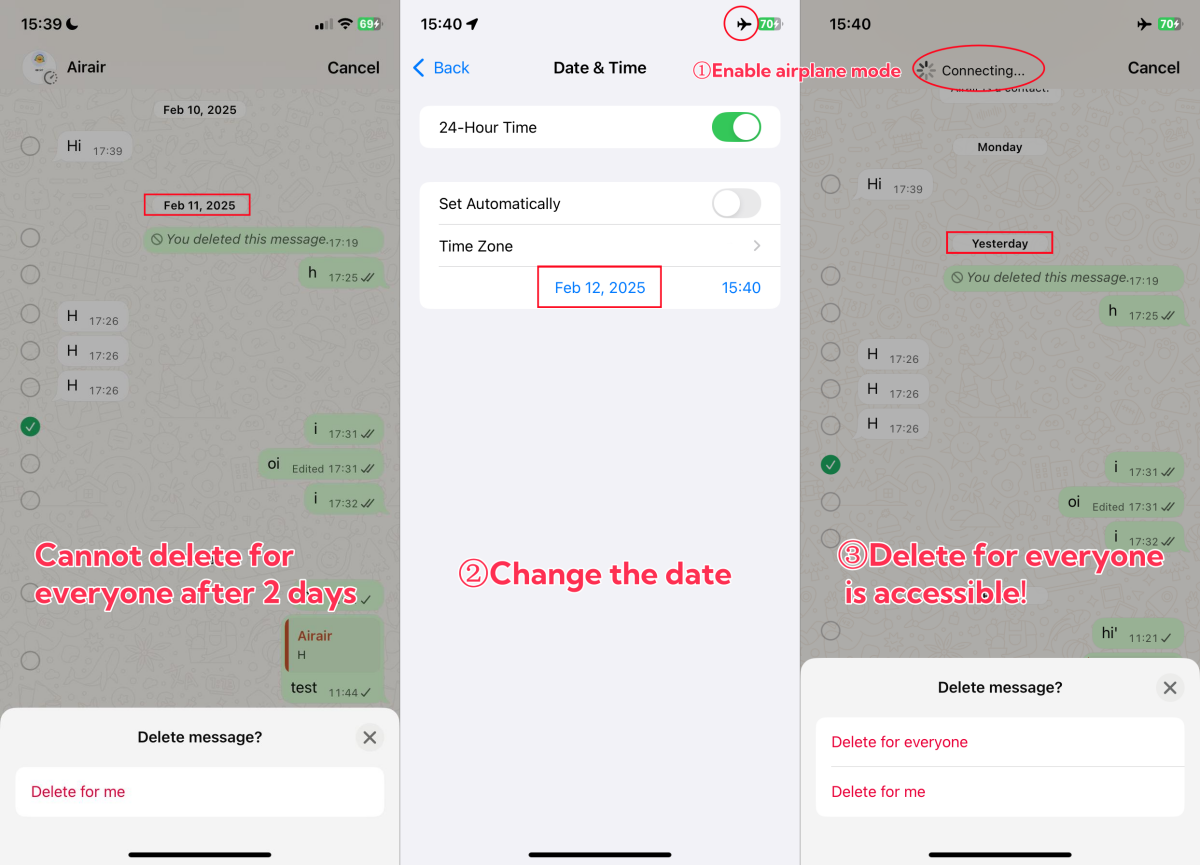
Nhiều người dùng Reddit đã chia sẻ một cách rất thông minh là điều chỉnh thời gian trên điện thoại để WhatsApp tưởng rằng bạn vẫn đang trong khoảng 2 ngày cho phép. Các bước thực hiện để xóa tin nhắn WhatsApp cho mọi người sau thời gian dài:
- Bước 1.Trong WhatsApp, tìm tin nhắn bạn muốn xóa và ghi nhớ ngày gửi.
- Bước 2.Bật Airplane Mode (Chế độ máy bay) trên điện thoại.
- Bước 3.Mở Settings (Cài đặt) và tìm Date & Time (Ngày & Giờ)."
- Bước 4.Thay đổi ngày thủ công sang một hoặc hai ngày sau thời điểm bạn gửi tin nhắn.
- Bước 5.Quay lại WhatsApp, nhấn giữ tin nhắn và chọn “Delete for Everyone" (xoá cho mọi người)).
- Bước 6.Sau đó, tắt chế độ máy bay và khôi phục lại ngày giờ đúng trên điện thoại.
👀 Cần trợ giúp? Hãy xem video hướng dẫn để biết cách thực hiện đúng!
2Bật tính năng Tin nhắn tự hủy (Disappearing Messages) [Bước tiếp theo & giải pháp thay thế]
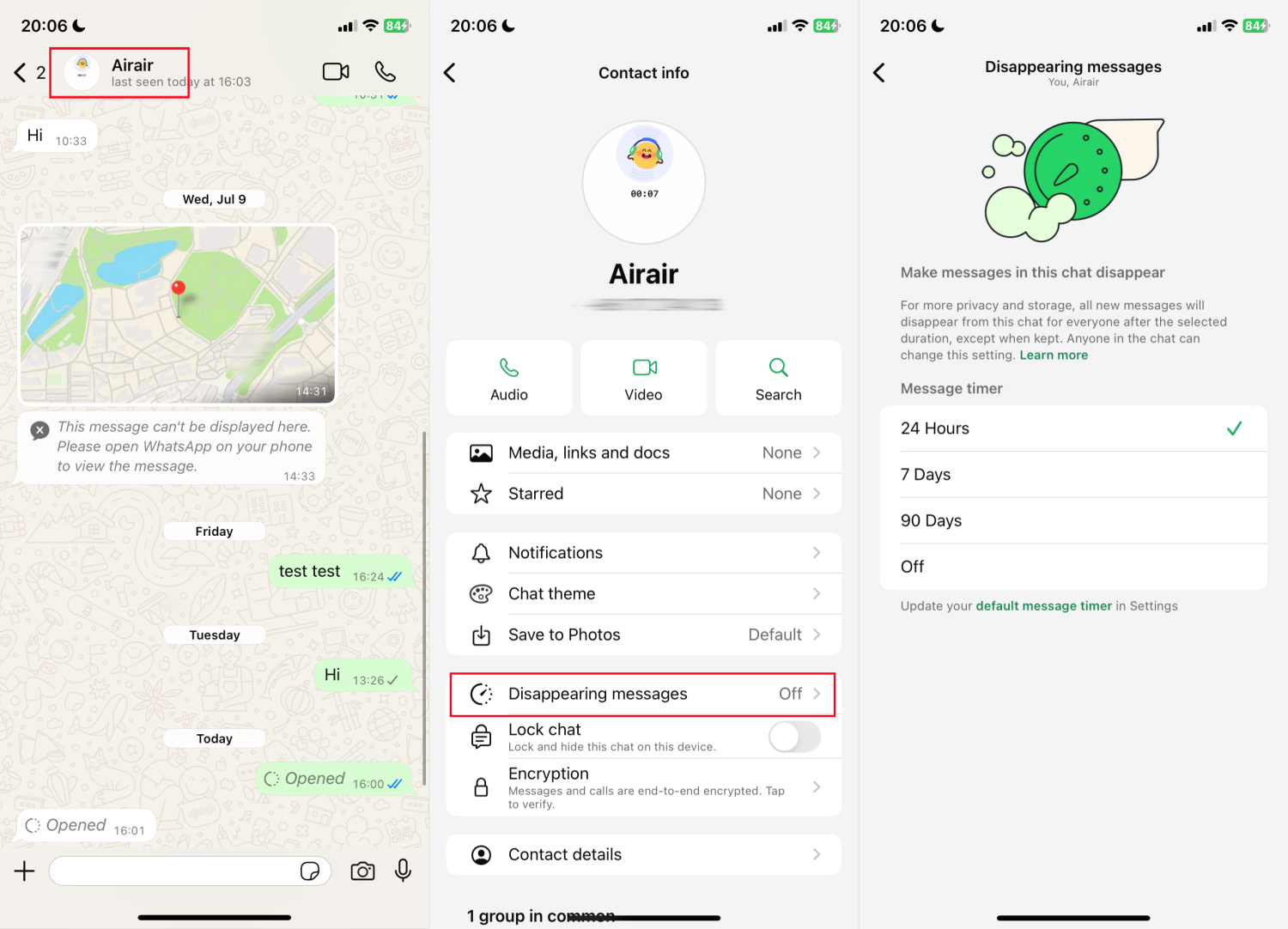
Tin nhắn tự hủy là một lựa chọn thay thế rất hữu ích nếu bạn thường xuyên gửi nhầm tin nhắn. Với tính năng này, tin nhắn sẽ tự động bị xóa ở cả hai phía sau khoảng thời gian bạn chọn, chẳng hạn 24 giờ, 7 ngày hoặc 90 ngày. Cách sử dụng:
- Bước 1.Mở WhatsApp và vào cuộc trò chuyện bạn muốn thiết lập.
- Bước 2. Nhấn vào tên liên hệ hoặc nhóm ở phía trên.
- Bước 3.Chọn "Tin nhắn tự hủy" (Disappearing Messages).
- Bước 4.Chọn thời gian tự hủy cho tin nhắn.
Vì sao tôi không thể xóa tin nhắn cho mọi người?
Nếu tùy chọn “Delete for Everyone” không xuất hiện hoặc không hoạt động như mong muốn, có thể do các nguyên nhân sau:
Đã hết thời gian cho phép
Nguyên nhân phổ biến nhất là đã vượt quá giới hạn 48 giờ để xóa tin nhắn. Khi đó, tùy chọn xóa cho mọi người sẽ không còn, và bạn chỉ có thể xóa tin nhắn ở phía mình.
Cách khắc phục:
- Hãy thực hiện thao tác xóa càng sớm càng tốt trong thời gian cho phép.
- Nếu đã quá thời gian, bạn có thể thử phương pháp chế độ máy bay và thay đổi ngày giờ đã nêu ở trên.
Giới hạn theo loại tin nhắn
Nếu bạn chọn một tin nhắn đã nhận để xóa, WhatsApp chỉ cho phép xóa ở phía bạn. Trong nhóm chat, chỉ quản trị viên mới có quyền xóa tin nhắn của thành viên cho tất cả mọi người.
Cách khắc phục:
- Hãy chọn tin nhắn bạn đã gửi để sử dụng “Delete for Everyone”.
- Hoặc trở thành quản trị viên nhóm để có quyền xóa tin nhắn của thành viên khác.
Phiên bản WhatsApp cũ
Nếu bạn hoặc người nhận đang sử dụng phiên bản WhatsApp cũ, nhiều tính năng — bao gồm “Delete for Everyone” - có thể không hoạt động đúng.
Cách khắc phục:
- Đảm bảo cả hai bên đều nâng cấp WhatsApp lên phiên bản mới nhất.
Tính năng “Delete for Everyone” trên WhatsApp có an toàn không?
Không phải lúc nào cũng an toàn. Dù tin nhắn bị xóa khỏi cửa sổ trò chuyện của cả hai bên, vẫn có khả năng tin nhắn được lưu lại, đặc biệt trên iPhone.
Ví dụ: nếu người nhận dùng iPhone và bật tính năng “media auto-save” (tự động lưu media), thì ảnh hoặc video mà bạn chọn “delete for everyone” vẫn có thể còn trong thư viện ảnh của họ. Điều này có thể gây rủi ro cho quyền riêng tư của người dùng.
Vì những rủi ro về quyền riêng tư này — đặc biệt liên quan đến tự động lưu media trên iPhone — phụ huynh nên thực hiện thêm các biện pháp để bảo vệ quyền riêng tư trực tuyến của con.
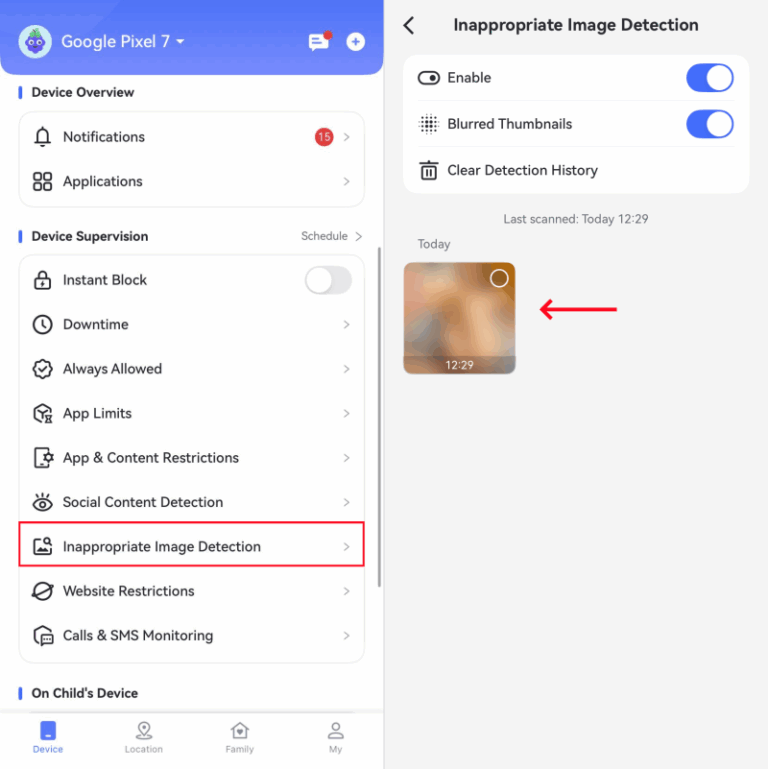
Một ứng dụng giúp phụ huynh kiểm soát con em mình đáng tin cậy như AirDroid có thể giúp giám sát nội dung media được lưu và gửi cảnh báo AI khi phát hiện ảnh không phù hợp trong ứng dụng Ảnh hoặc Thư viện của trẻ.
Câu hỏi thường gặp về xóa tin nhắn WhatsApp
Lời Kết
Như bạn đã biết, “Xoá cho mọi người” (Delete for Everyone) chỉ hoạt động trong vòng 48 giờ sau khi gửi tin nhắn. Vì vậy, việc xử lý nhanh là rất quan trọng.
Nếu bạn muốn xóa tin nhắn WhatsApp cho mọi người sau 2 ngày, hãy thử tắt kết nối mạng và thay đổi ngày trên thiết bị về thời điểm bạn gửi tin nhắn ban đầu.





Để lại một trả lời.