Lỗi "Cuộc Gọi Không Khả Dụng" Trên WhatsApp: Nguyên Nhân và Cách Khắc Phục Nhanh
Bạn đã bao giờ thử gọi cho ai đó trên WhatsApp nhưng lại nhận được thông báo "Cuộc Gọi Không Khả Dụng" (Call Unavailable) chưa? Thực tế, hầu như ai cũng từng gặp tình huống khó chịu này ít nhất một lần. Và quả thật, không gì bực bội hơn khi cuộc gọi WhatsApp không hoạt động đúng lúc bạn cần nhất.
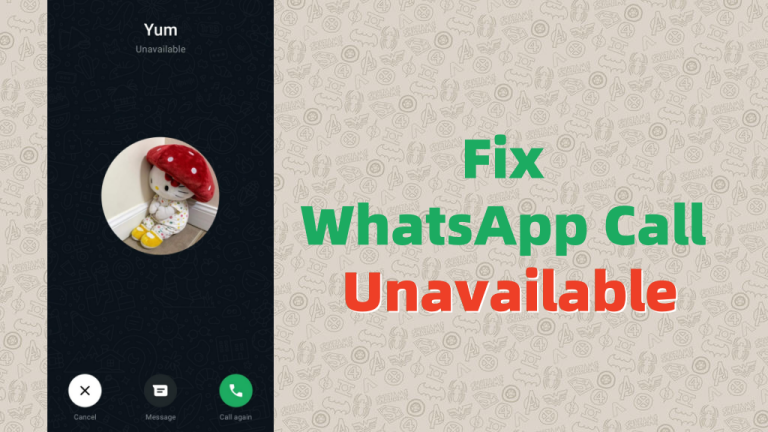
Tuy nhiên, đừng vội nản. Chúng tôi đã kiểm tra kỹ các nguyên nhân phổ biến nhất gây ra tình trạng này và tìm ra những cách khắc phục thực sự hiệu quả. Nếu lỗi cuộc gọi WhatsApp đang làm bạn đau đầu, hãy tiếp tục đọc để tìm giải pháp ngay.
Tại sao cuộc gọi WhatsApp lại hiển thị "Không Khả Dụng"?
Khi bạn nhận được thông báo "Cuộc Gọi Không Khả Dụng" (Call Unavailable), có nghĩa là WhatsApp không thể thiết lập kết nối cuộc gọi thành công giữa người gọi và người nhận. Nguyên nhân có thể đến từ nhiều phía, cụ thể như sau:
1 Kết nối mạng không ổn định
Khác với cuộc gọi thông thường qua nhà mạng, cuộc gọi WhatsApp cần kết nối internet để hoạt động. Vì vậy, nếu một trong hai bên đang dùng mạng yếu hoặc không ổn định, cuộc gọi sẽ lập tức hiển thị "Không Khả Dụng" (Unavailable).
2 Bạn đã bị chặn
Nếu người bạn đang cố gọi đã chặn bạn trên WhatsApp, ứng dụng sẽ tự động ngắt mọi hình thức liên lạc giữa hai bên, và bạn rất có thể sẽ gặp phải lỗi này.
Ngoài ra, nhiều người dùng trên Reddit cũng phản ánh rằng lỗi cuộc gọi không khả dụng còn xảy ra khi người nhận đã chặn số điện thoại của bạn trực tiếp trên ứng dụng Điện Thoại (Phone) hoặc Danh Bạ (Contacts) mặc định của thiết bị.
3 Máy chủ WhatsApp gặp sự cố
Mọi cuộc gọi WhatsApp đều phải đi qua hệ thống máy chủ của WhatsApp. Nếu máy chủ đang gặp trục trặc hoặc tạm ngừng hoạt động vào đúng thời điểm bạn gọi, WhatsApp sẽ trả về thông báo "Cuộc Gọi Không Khả Dụng" (Call Unavailable) cho người gọi.
4 Phiên bản WhatsApp đã lỗi thời
Bạn cũng có thể không gọi được hoặc gặp trục trặc với một số tính năng như Xác Nhận Đã Đọc (Read Receipts) nếu đang sử dụng phiên bản WhatsApp cũ. Các phiên bản lỗi thời thường chứa lỗi (bug) ảnh hưởng đến hoạt động bình thường của ứng dụng, bao gồm cả chức năng gọi điện.
Cách khắc phục lỗi cuộc gọi WhatsApp không khả dụng
Khi đã nắm rõ nguyên nhân, quá trình khắc phục sẽ trở nên dễ dàng hơn nhiều. Hãy lần lượt thử các giải pháp dưới đây để nhanh chóng giải quyết vấn đề.
Đảm bảo kết nối mạng tốt ở cả hai phía
Trước khi thực hiện cuộc gọi, hãy chắc chắn rằng kết nối internet của bạn đang mạnh và ổn định. Đồng thời, cũng nên xác nhận rằng người bạn gọi cũng đang có mạng tốt.
Theo kinh nghiệm cá nhân, trước khi gọi cho ai đó trên WhatsApp, mình thường gửi một tin nhắn trước. Khi tin nhắn hiện hai Dấu Tích Xanh (Blue Ticks), nghĩa là người đó đang trực tuyến và mạng ổn định, lúc ấy gọi sẽ suôn sẻ hơn nhiều.
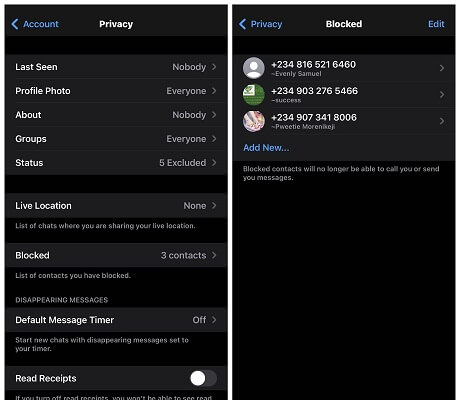
Kiểm tra xem bạn có bị chặn không
Hãy xác nhận xem bạn có đang bị chặn hay không. Có một số dấu hiệu rõ ràng giúp bạn nhận biết mình đã bị chặn trên WhatsApp, bao gồm:
- Tin nhắn bạn gửi luôn chỉ hiển thị Dấu Tích Xám (Grey Ticks) mà không bao giờ chuyển sang xanh.
- Bạn không còn thấy Ảnh Đại Diện (Profile Photo) và Trạng Thái (Status) WhatsApp của người đó.
- Bạn không thể xem trạng thái Đang Hoạt Động (Online) của họ.
- Bạn không thể thêm họ vào bất kỳ Nhóm Chat (Group Chat) nào.
Nếu nhận thấy một hoặc nhiều dấu hiệu trên trước khi gọi, khả năng cao là bạn đã bị chặn. Khi đó, WhatsApp sẽ hiển thị thông báo "Cuộc Gọi Không Khả Dụng" (Call Unavailable).
Nhờ người đó bỏ chặn bạn
Khi đã xác định nguyên nhân là do bị chặn, cách tốt nhất là liên hệ với người đó qua kênh khác và nhờ họ bỏ chặn. Nếu họ chặn nhầm, chắc chắn họ sẽ sẵn lòng gỡ bỏ. Ngay sau khi bỏ chặn, WhatsApp sẽ khôi phục kết nối giữa hai bên và cuộc gọi sẽ thực hiện được bình thường.
Cập nhật hoặc cài đặt lại WhatsApp
Nếu lỗi vẫn tồn tại sau khi thử các cách trên, hãy cập nhật ứng dụng WhatsApp lên phiên bản mới nhất. Các bản cập nhật thường bao gồm bản vá lỗi giúp ứng dụng hoạt động ổn định và hiệu quả hơn.
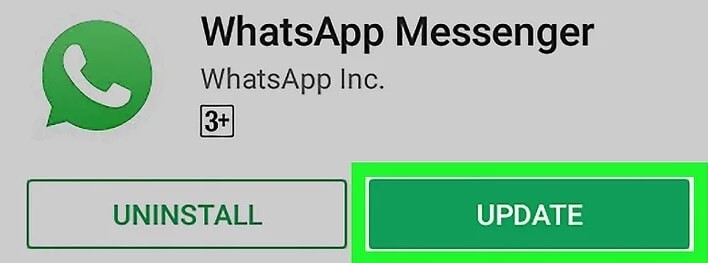
Trường hợp đã cập nhật mà tình trạng vẫn không cải thiện, hãy gỡ cài đặt rồi cài lại WhatsApp từ đầu. Thao tác này sẽ xóa sạch các tệp bị hỏng và giúp bạn khởi động lại với một ứng dụng WhatsApp hoàn toàn mới.
Liên hệ Bộ Phận Hỗ Trợ WhatsApp
Khi đã thử mọi cách mà vẫn chưa giải quyết được, Bộ Phận Hỗ Trợ WhatsApp (WhatsApp Support) chính là nơi có thể giúp bạn tìm ra nguyên nhân chính xác. Cách liên hệ rất đơn giản:
- Bước 1. Mở Cài Đặt (Settings) trong ứng dụng WhatsApp.
- Bước 2. Chọn Trợ Giúp (Help) rồi vào Trung Tâm Trợ Giúp (Help Center).
- Bước 3. Kéo xuống cuối trang và nhấn Liên Hệ Với Chúng Tôi (Contact Us).
- Bước 4. Trò chuyện với nhân viên hỗ trợ và mô tả chi tiết vấn đề bạn đang gặp phải.
Phần bổ sung: Sử dụng ứng dụng thay thế để gọi điện
Nếu sau khi liên hệ Bộ Phận Hỗ Trợ WhatsApp mà vấn đề vẫn chưa được giải quyết, đã đến lúc thử một lựa chọn khác. Dưới đây là ba ứng dụng thay thế đáng tin cậy mà bạn có thể sử dụng.
Ứng dụng Điện Thoại (Phone) mặc định
Với ứng dụng Điện Thoại (Phone) mặc định trên thiết bị, bạn có thể dễ dàng liên lạc với người thân dù hai bên dùng nhà mạng khác nhau. Tuy nhiên, vì cuộc gọi này không cần internet mà đi qua mạng viễn thông, phí cuộc gọi sẽ được tính theo gói cước của nhà mạng.
Telegram
Telegram là đối thủ cạnh tranh mạnh mẽ của WhatsApp trong lĩnh vực gọi điện và nhắn tin. Ứng dụng hỗ trợ gọi thoại, nhắn tin và trò chuyện nhóm. Ngoài ra, bạn còn có thể kích hoạt Mã Hóa Đầu Cuối (End-to-End Encryption) cho cuộc gọi thông qua tính năng Chat Bí Mật (Secret Chat).
AirDroid Family Chat
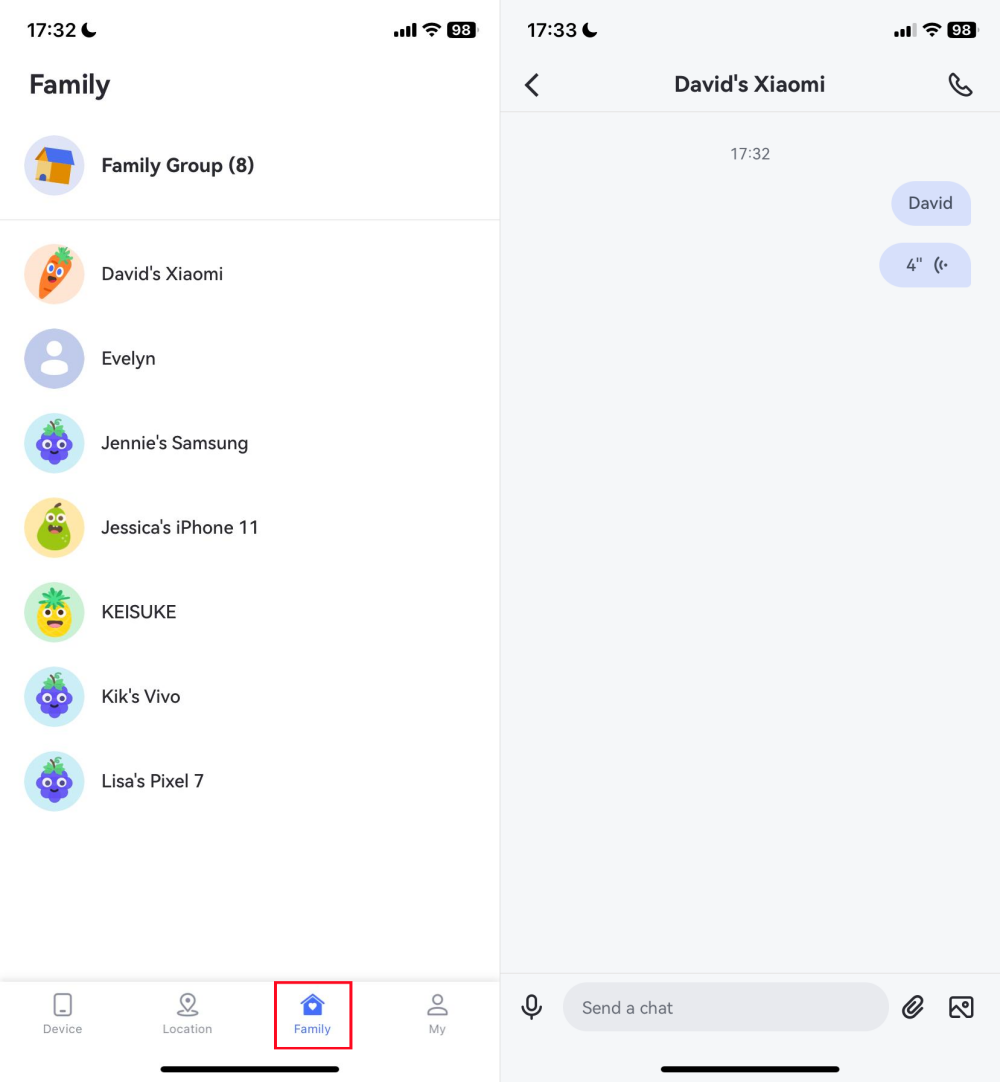
Được tích hợp sẵn trong AirDroid Parental Control, AirDroid Family Chat không chỉ cho phép bạn gọi điện qua mạng mà còn hỗ trợ kiểm soát thiết bị của con cái một cách toàn diện.
Với tính năng chat, bạn có thể tạo Nhóm (Group) riêng cho từng thành viên trong gia đình để dễ dàng kết nối. Hoặc bạn cũng có thể bắt đầu cuộc gọi thoại trực tiếp trong các cuộc trò chuyện riêng tư.
Câu hỏi thường gặp về cuộc gọi WhatsApp
Kết luận
Thông báo "Cuộc Gọi Không Khả Dụng" (Call Unavailable) trên WhatsApp thường bắt nguồn từ kết nối internet không ổn định, tài khoản bị chặn, máy chủ WhatsApp gặp sự cố hoặc phiên bản ứng dụng đã lỗi thời.
Để khắc phục, hãy lần lượt kiểm tra xem bạn có bị chặn hay không, đảm bảo kết nối internet ổn định ở cả hai phía, và cập nhật WhatsApp lên phiên bản mới nhất. Trường hợp vẫn chưa giải quyết được, bạn hoàn toàn có thể chuyển sang các ứng dụng thay thế đáng tin cậy để gọi điện kịp thời mà không bị gián đoạn.





Để lại một trả lời.