Cách Xem Thông Báo Cũ Trên Facebook
Bạn đã bao giờ cố gắng cuộn lại để tìm thông báo Facebook cũ nhưng không thể thấy thông báo từ vài tuần trước chưa? Tình trạng này khá phổ biến và khiến bạn cảm thấy lo lắng sẽ bỏ lỡ những cập nhật, cuộc trò chuyện hoặc sự kiện quan trọng. Việc khó truy cập các thông báo cũ có thể làm gián đoạn khả năng kết nối và cập nhật thông tin của bạn.
Chúng tôi sẽ hướng dẫn bạn cách đơn giản để xem lại các thông báo Facebook cũ, giúp bạn không bỏ lỡ bất kỳ điều gì quan trọng.
Cách Xem Thông Báo Facebook Cũ
Để xem lại thông báo Facebook cũ trên các thiết bị khác nhau, hãy làm theo hướng dẫn chi tiết dưới đây dành cho iPhone, Android, Windows và Mac. Nếu bạn chưa tắt thông báo Email hoặc SMS, bạn cũng có thể kiểm tra thông báo từ email hoặc tin nhắn của mình.
Facebook Lưu Thông Báo Trong Bao Lâu?
Facebook không công bố giới hạn cụ thể về thời gian lưu thông báo. Tuy nhiên, lịch sử thông báo mà bạn có thể cuộn xem thường kéo dài khoảng 21-57 ngày.
Số lượng thông báo được lưu trữ và thời gian giữ lại có thể thay đổi tùy theo hoạt động của người dùng và chính sách lưu trữ của Facebook.
Thông Báo Bao Gồm Những Gì?
Thông báo thường bao gồm các cập nhật về hoạt động của bạn bè như bài đăng, bình luận, gắn thẻ, lời mời kết bạn, lời mời sự kiện và cập nhật từ nhóm hoặc trang bạn theo dõi.
Bạn cũng sẽ nhận được thông báo về lượt thích, phản hồi cho bài viết của mình, bình luận trong các chủ đề bạn tham gia và nhắc nhở sinh nhật hoặc sự kiện của bạn bè.
Dành cho iPhone
- Bước 1.Mở Ứng Dụng Facebook
- Nhấn vào biểu tượng Facebook trên màn hình chính để mở ứng dụng.
- Bước 2.Truy Cập Thông Báo
- Ở cuối màn hình, nhấn vào biểu tượng Thông Báo. Thao tác này sẽ mở tab thông báo của bạn.

- Bước 3.Xem Thông Báo Cũ
- Cuộn xuống danh sách để xem các thông báo cũ hơn. Thông thường, bạn sẽ thấy lịch sử khoảng 3 tuần.
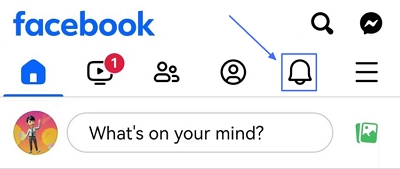
- Bước 1.Truy Cập Thông Báo
- Nhấn vào biểu tượng chuông, thường nằm ở phía trên cùng của ứng dụng Facebook.
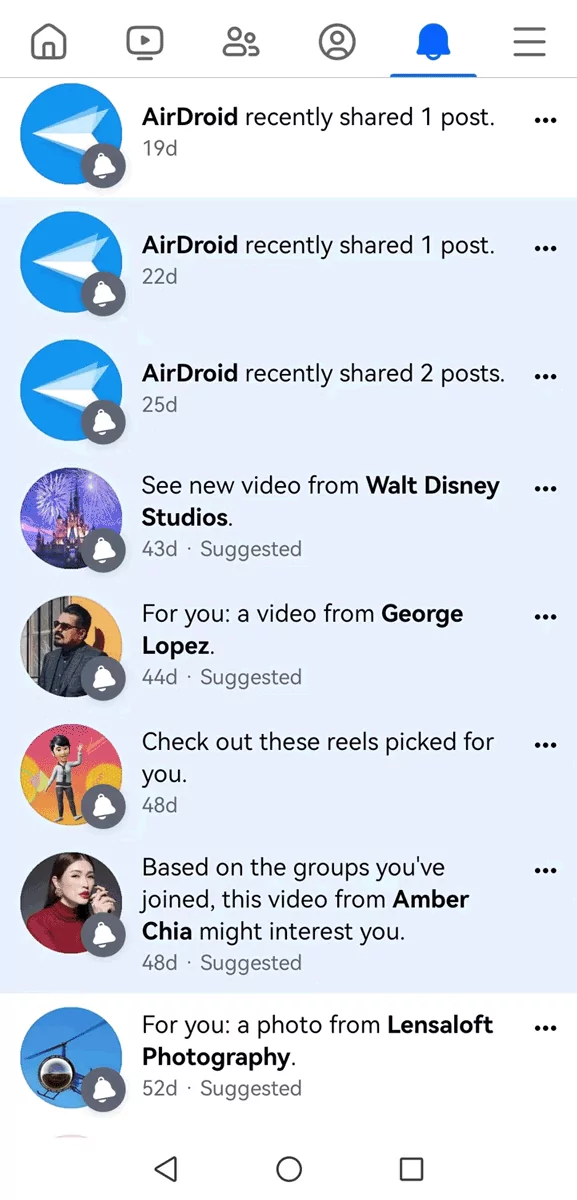
- Bước 2.Xem và Quản Lý Thông Báo Cũ
- Ở cuối bảng thông báo, nhấn vào liên kết “Xem các thông báo trước” để xem danh sách chi tiết các thông báo gần đây và cũ hơn.
- Bước 1.Mở Giao Diện Facebook
- Mở trình duyệt web bạn thích và truy cập trang web Facebook; bạn cũng có thể mở Facebook trên Windows.
- Bước 2.Đăng Nhập
- Nếu chưa đăng nhập, hãy nhập tên đăng nhập và mật khẩu để truy cập tài khoản.
- Bước 3.Truy Cập Thông Báo
- Nhấn vào biểu tượng chuông ở góc trên bên phải.
- Bước 4.Xem Thông Báo Cũ
- Một menu thả xuống sẽ hiển thị các thông báo gần đây nhất. Nhấn “Xem Tất Cả” để xem thêm các thông báo cũ hơn.
- Nếu vẫn chưa thấy thông báo mong muốn, nhấn “Xem các thông báo trước” để xem thêm các thông báo cũ.
- Truy cập cài đặt Facebook qua menu thả xuống trên thanh công cụ, sau đó vào mục "Tùy Chọn", chọn trang Thông Báo.
- Cuộn xuống phần “Nơi bạn nhận thông báo”, nhấn vào Email.
- Bạn có thể tùy chỉnh loại thông báo muốn nhận qua email tại mục này.
- Vẫn trong phần Cài Đặt Thông Báo, tìm mục Thông Báo Tin Nhắn Văn Bản.
- Nếu số điện thoại chưa liên kết với Facebook, bạn cần thêm số bằng cách chọn 'Di động' trong cài đặt chính và làm theo hướng dẫn.
- Sau đó, bạn sẽ nhận được cập nhật trực tiếp qua SMS.
- Giới hạn lịch sử: Giao diện Facebook chỉ hiển thị một số lượng hoặc khoảng thời gian thông báo nhất định. Những thông báo cũ vượt quá giới hạn này sẽ không xuất hiện.
- Cài đặt tài khoản: Cài đặt thông báo có thể lọc bỏ một số loại thông báo nhất định.
- Thông báo liên quan đến nội dung đã xóa hoặc hoạt động từ người dùng bị chặn sẽ không hiển thị.
- Trong một số trường hợp, các thông báo ít quan trọng có thể bị gộp hoặc lọc để danh sách dễ quản lý hơn.
- Lỗi kỹ thuật: Sự cố hoặc lỗi hệ thống Facebook đôi khi khiến thông báo không hiển thị.
- Kiểm tra Cài Đặt Thông Báo: Đảm bảo cài đặt thông báo của bạn cho phép hiển thị các loại thông báo cần tìm.
- Xóa bộ nhớ đệm: Đôi khi, việc xóa cache trình duyệt hoặc ứng dụng giúp khắc phục lỗi hiển thị.
- Dùng Facebook trên thiết bị khác: Thử truy cập Facebook bằng thiết bị hoặc trình duyệt khác để kiểm tra.
- Liên hệ Hỗ Trợ: Nếu vẫn không thấy thông báo do lỗi hệ thống, hãy liên hệ Bộ phận Hỗ Trợ Facebook để được hỗ trợ.
- Đồng bộ tất cả thông báo trên Android, bao gồm cả ứng dụng Facebook
- Lọc nội dung và trang web không phù hợp, gửi cảnh báo
- Theo dõi vị trí trực tiếp và kiểm tra tình huống khẩn cấp
- Quản lý thời gian sử dụng điện thoại và đặt lịch sử dụng ứng dụng
Dành cho Android
Dành cho Windows và Mac
Các bước kiểm tra thông báo Facebook cũ trên ứng dụng Windows tương tự như trên phiên bản web. Làm theo hướng dẫn sau:

Các Câu Hỏi Thường Gặp về Kiểm Tra Thông Báo Facebook
Có Thể Xem Tất Cả Thông Báo Facebook Trong Nhật Ký Hoạt Động Không?
Không, Nhật ký hoạt động Facebook không hiển thị toàn bộ thông báo của bạn. Nó chủ yếu ghi lại các hoạt động của bạn trên Facebook như bài đăng, bình luận, bài viết bạn đã thích và sự kiện bạn đã phản hồi. Đây là bản ghi chi tiết về hành động của bạn nhưng không bao gồm các thông báo bạn nhận từ hoạt động của người khác.
Bạn cần sử dụng tab thông báo để xem các thông báo như lời mời kết bạn, gắn thẻ, bình luận vào bài viết của bạn và tương tác trong nhóm.
Có Thể Kiểm Tra Thông Báo Facebook Mà Không Đăng Nhập Không?
Bạn không thể trực tiếp xem thông báo Facebook mà không đăng nhập, nhưng có thể thiết lập tài khoản Facebook để nhận thông báo qua email hoặc SMS. Nhờ đó, bạn vẫn cập nhật thông tin mà không cần truy cập Facebook thường xuyên.
Thiết Lập Thông Báo Qua Email
Kích Hoạt Thông Báo SMS:
Các phương pháp này giúp bạn có bản sao lưu thông báo, có thể lưu trữ và tìm kiếm lại khi cần thiết.
Tại Sao Không Thể Xem Thông Báo Cũ Trên Facebook?
Khi muốn xem lại thông báo cũ trên Facebook, đôi khi người dùng không thể truy cập hoặc xem như mong đợi. Dưới đây là giải thích chi tiết về nguyên nhân.
Nguyên Nhân Phổ Biến
Nếu bạn không thấy các thông báo cũ, có thể do các nguyên nhân sau:
Cách Khắc Phục
Hãy thử các giải pháp sau để xử lý vấn đề:
Mẹo Lưu Giữ Toàn Bộ Thông Báo Facebook
Để đảm bảo không bỏ lỡ các cập nhật quan trọng và lưu lại thông báo Facebook lâu dài, bạn có thể áp dụng một số cách sau. Hãy gửi thông báo Facebook về email hoặc SMS, hoặc lưu thông báo bằng ứng dụng lưu lịch sử thông báo.
Lưu Thông Báo Facebook với Recent Notification
Recent Notification là công cụ dành cho thiết bị Android giúp người dùng lưu lại lịch sử thông báo. Ứng dụng sẽ tự động ghi lại thông báo ngay khi xuất hiện, cho phép bạn xem lại kể cả khi đã xóa hoặc dọn sạch. Recent Notification cũng hỗ trợ quản lý thông báo từ Facebook.
Đồng Bộ Thông Báo qua AirDroid Parental Control
AirDroid Parental Control là ứng dụng kiểm soát dành cho phụ huynh giúp bảo vệ an toàn cho trẻ. Ứng dụng này còn có tính năng Đồng Bộ Thông Báo.
Kết Luận
Việc tìm lại thông báo Facebook cũ sẽ trở nên đơn giản nếu bạn biết cách. Bằng cách thiết lập thông báo qua email, SMS hoặc sử dụng các ứng dụng như Recent Notification và AirDroid Parental Control, bạn sẽ dễ dàng theo dõi các cập nhật quan trọng mà không gặp rắc rối. Những phương pháp này giúp bạn luôn kết nối và không bỏ lỡ bất kỳ tương tác nào trên Facebook.
Hãy nhớ, quản lý thông báo hiệu quả sẽ giúp trải nghiệm Facebook của bạn nhẹ nhàng và thú vị hơn.


Để lại một trả lời.