Cách tắt Thời gian sử dụng màn hình có hoặc không có mật mã
Thời gian sử dụng (Screen Time) là một tính năng hữu ích, giúp người dùng kiểm tra và quản lý thời gian sử dụng thiết bị cũng như các ứng dụng. Dù tính năng này giúp hình thành thói quen sử dụng thiết bị lành mạnh hơn, nhưng đôi khi bạn cũng muốn tắt nó đi.
Tuy nhiên, nhiều người không thể tắt Thời gian sử dụng vì quên hoặc không biết mật khẩu. Bài hướng dẫn này sẽ giúp bạn tắt Screen Time dù có hoặc không có mật khẩu.

Cách Tắt Thời Gian Sử Dụng Khi Có Mật Khẩu
Nếu bạn biết mật khẩu, việc tắt Screen Time rất đơn giản. Dưới đây là các bước để tắt Thời gian sử dụng trên các thiết bị Apple:
- Bước 1.Vào "Cài đặt" và chọn "Thời gian sử dụng".
- Bước 2.Kéo xuống và nhấn vào nút "Tắt Hoạt Động Ứng Dụng & Trang Web".
- Bước 3.Nhập mật mã 4 chữ số.
- Bước 4.Nhấn lại "Tắt Hoạt Động Ứng Dụng & Trang Web" để hoàn tất quá trình.
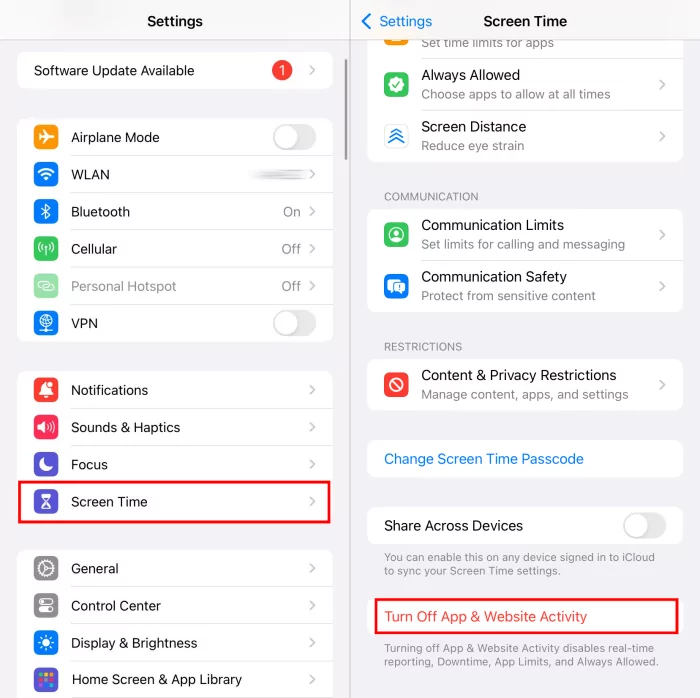
Để tắt Thời gian sử dụng trên tất cả thiết bị Apple của bạn, chỉ cần bật tùy chọn "Chia sẻ trên các thiết bị" trong mục "Thời gian sử dụng".
Cách Tắt Thời Gian Sử Dụng Khi Quên Mật Khẩu
Nếu bạn là trẻ em không biết mật mã Screen Time, hoặc bạn quên mật khẩu nhưng vẫn muốn tắt tính năng này, có nhiều cách để vô hiệu hóa Thời gian sử dụng mà không cần mật khẩu.
| Phương pháp | Cần Apple ID? | Mất Dữ Liệu |
| Khôi Phục Mật Mã Thời Gian Sử Dụng |  |  |
| Khôi Phục iPhone Qua iTunes | | |
| Khôi Phục Cài Đặt Gốc Thiết Bị | | |
| Xóa Thiết Bị | | |
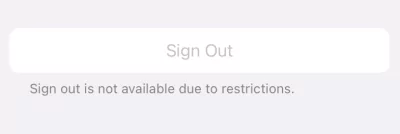
⚠️Lưu Ý: Nhiều người khuyên đăng xuất tài khoản iCloud để tắt Thời gian sử dụng. Tuy nhiên, cách này không khả thi! Khi Thời gian sử dụng được bảo vệ bằng mật mã, bạn sẽ không thể đăng xuất Apple ID và chỉ thấy tùy chọn như hình dưới.
1Khôi Phục Mật Mã Thời Gian Sử Dụng
Thay đổi hoặc đặt lại mật mã Screen Time sẽ giúp bạn dễ dàng tắt Thời gian sử dụng. Thông thường, khi thiết lập mật mã Screen Time, người dùng cần nhập thông tin Apple ID để phục hồi sau này.
Vì vậy, nếu bạn biết Apple ID và mật khẩu, việc tắt Screen Time rất đơn giản. Lưu ý, thiết bị cần chạy iOS 13.4 trở lên để đặt lại mật mã Screen Time. Làm theo các bước sau để xóa giới hạn thời gian trên iPhone mà không cần mật mã:
- Bước 1.Vào "Thời gian sử dụng" trong "Cài đặt".
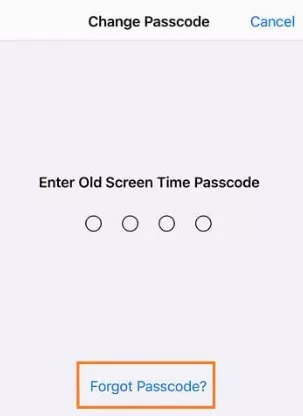
- Bước 2.Chọn "Thay đổi mật mã Thời gian sử dụng", sau đó chọn "Quên mật mã".
- Bước 3.Nhập Apple ID và mật khẩu khi được yêu cầu.
- Bước 4.Thiết lập mật mã mới để đặt lại.
- Bước 5.Sau đó, bạn có thể tắt mật mã và Thời gian sử dụng dễ dàng.
2Khôi Phục iPhone Qua iTunes
Sử dụng iTunes là cách gián tiếp để khôi phục iPhone về cài đặt gốc. Cách này không yêu cầu nhập mật khẩu Apple ID để tắt Screen Time. Hãy mở iTunes trên máy tính, sau đó làm theo hướng dẫn sau để tắt Thời gian sử dụng mà không cần mật mã hoặc Apple ID:
- Bước 1.Kết nối iPhone với máy tính bằng cáp USB.
- Bước 2.Nhấn vào biểu tượng thiết bị trong iTunes.
- Bước 3.Trong mục "Tóm tắt", nhấn nút "Khôi phục iPhone".
- Bước 4.Tiếp theo, nhấn "Khôi phục và cập nhật".
- Bước 5.Thao tác này sẽ đưa iPhone về cài đặt gốc và xóa luôn cài đặt Thời gian sử dụng.
3Khôi Phục Cài Đặt Gốc Thiết Bị
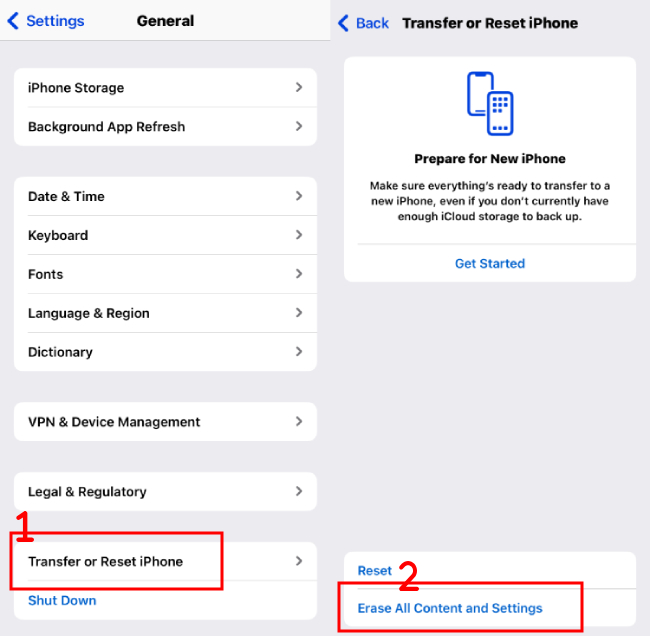
Khôi phục cài đặt gốc là một cách khác để vượt qua Screen Time mà không cần mật mã. Tuy nhiên, bạn sẽ mất toàn bộ dữ liệu và nội dung trên thiết bị Apple. Thực hiện như sau:
- Bước 1.Trong "Cài đặt", chọn "Cài đặt chung".
- Bước 2.Kéo xuống cuối và chọn "Chuyển hoặc đặt lại iPhone".
- Bước 3.Nhấn "Xóa tất cả nội dung và cài đặt". Bạn sẽ cần nhập mật mã (mở khóa thiết bị) và mật khẩu Apple ID để tiếp tục.
- Bước 4.Sau khi hoàn tất, giới hạn Thời gian sử dụng sẽ tự động bị tắt.
4Xóa Thiết Bị
Tương tự hai cách trên, xóa thiết bị Apple bằng Find My sẽ xóa toàn bộ dữ liệu cá nhân, ứng dụng và cài đặt trên thiết bị. Cách này phù hợp nếu bạn muốn xóa Thời gian sử dụng của con từ xa qua iCloud.
- Bước 1.Mở ứng dụng Find My hoặc truy cập icloud.com/find/.
- Bước 2.Chọn thiết bị bạn muốn tắt giới hạn Thời gian sử dụng.
- Bước 3.Nhấn "Xóa thiết bị này".
- Bước 4.Nhập thông tin Apple ID để xác nhận xóa thiết bị.
Đã Giải Quyết: Lý Do Không Tắt Được Thời Gian Sử Dụng
Bạn đã từng gặp tình trạng không có tùy chọn "Tắt Thời gian sử dụng" trên thiết bị chưa? Một số nguyên nhân có thể gây ra lỗi này, ví dụ: Screen Time bị lỗi, bạn đã tắt rồi hoặc iPhone bị quản lý qua MDM. Dù lý do gì, hãy thử các cách khắc phục sau:
Khởi Động Lại Cài Đặt Hoặc Thiết Bị
Khởi động lại Cài đặt hoặc thiết bị có thể giải quyết các lỗi tạm thời. Nếu không tắt được Screen Time do lỗi, hãy thoát ứng dụng "Cài đặt" rồi mở lại.
Nếu vẫn không được, nhấn giữ đồng thời nút "Tăng âm lượng" và "Nguồn" để tắt nguồn iPhone. Sau đó, nhấn giữ nút "Nguồn" để khởi động lại.
Xóa Hồ Sơ Quản Lý Thiết Bị (MDM)
Nếu iPhone có hồ sơ quản lý thiết bị, một số cài đặt và giới hạn sẽ không thể thay đổi. Lúc này, xóa hồ sơ MDM sẽ giúp bạn lấy lại quyền kiểm soát thiết bị. Thực hiện như sau:
- Bước 1.Vào "Cài đặt" > "Cài đặt chung".
- Bước 2.Chọn "VPN & Quản lý thiết bị".
- Bước 3.Trong mục "Hồ sơ hệ thống thiết bị", chọn "Xóa quản lý".
Nếu đã thử các bước trên mà vẫn không được, hãy liên hệ Bộ phận Hỗ Trợ của Apple.
Quản Lý Thời Gian Sử Dụng Của Trẻ Mà Không Cần Vượt Qua Giới Hạn
Như các cách trên, việc tắt Screen Time không quá khó, dù cho bạn hay trẻ em. Vậy có cách nào để ngăn trẻ vượt qua giới hạn Thời gian sử dụng trên thiết bị iOS không?
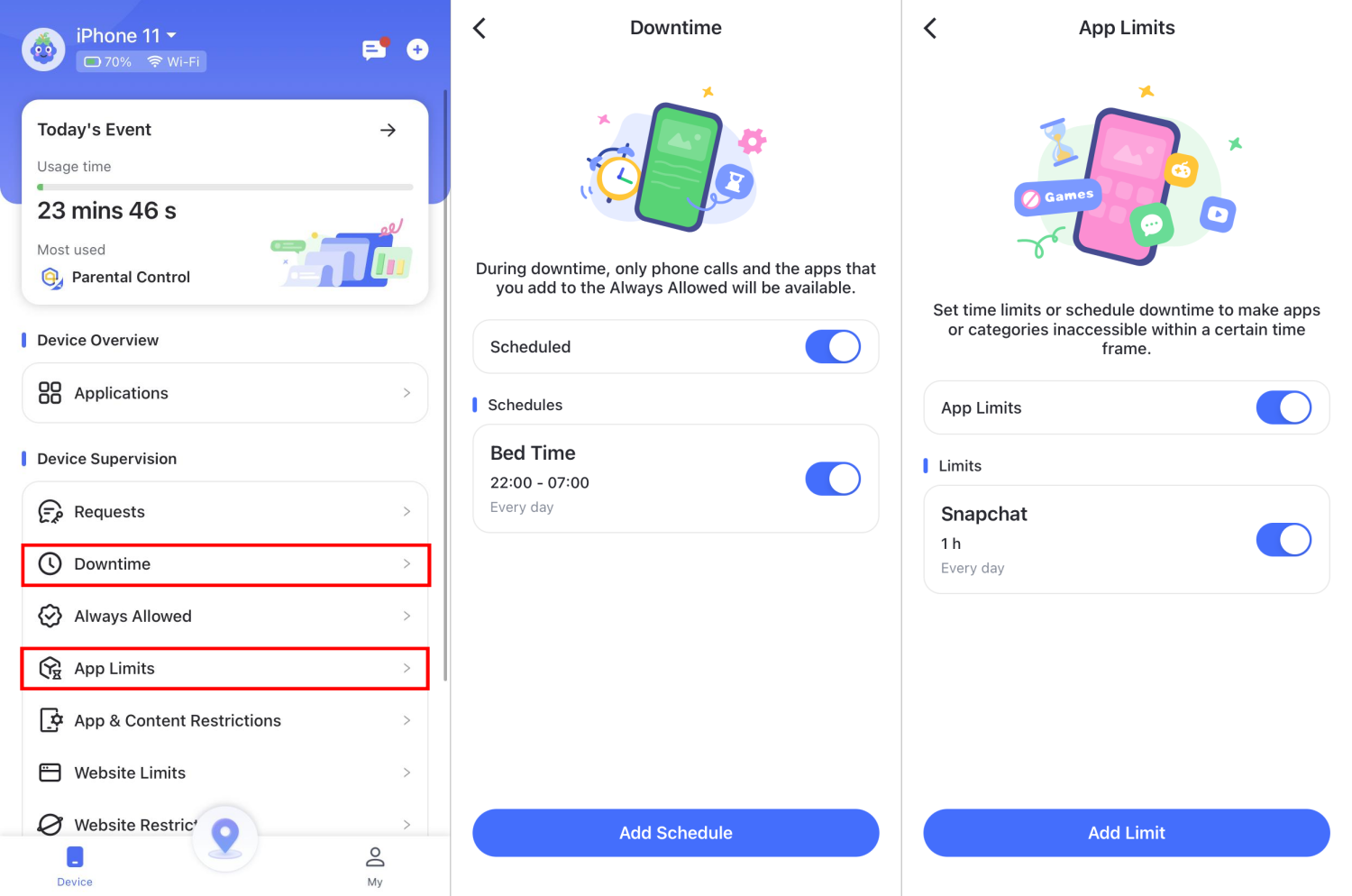
Có! Với AirDroid Parental Control, phụ huynh có thể quản lý thời gian sử dụng và ứng dụng của trẻ từ xa. Trẻ sẽ không thể tự ý gỡ bỏ giới hạn nếu không được phép. Ngoài ra, ứng dụng còn cung cấp báo cáo sử dụng thiết bị theo ngày, tuần và tháng.
- Bước 1.Cài đặt AirDroid Parental Control và mở để liên kết thiết bị của con.
- Bước 2.Chọn "Đặt Lịch Giờ Nghỉ" để quyết định khoảng thời gian bạn không muốn trẻ sử dụng điện thoại.
- Bước 3.Vào mục "Giới Hạn & Quản Lý Ứng Dụng" để kiểm soát tổng thời gian trẻ được dùng ứng dụng.
Tổng Kết
Screen Time của Apple giúp bạn theo dõi thời gian sử dụng thiết bị và ứng dụng. Tuy nhiên, đôi khi bạn quên mật mã và không thể tắt tính năng này. Đừng lo, bạn có thể áp dụng các cách trên để tắt Thời gian sử dụng mà không cần mật mã hoặc Apple ID.
Cuối cùng, để kiểm soát thời gian sử dụng của trẻ và đặt giới hạn mà không lo bị vượt qua, AirDroid Parental Control là trợ thủ tuyệt vời dành cho bạn.


Để lại một trả lời.