Cách Nhận Biết Ai Đó Đang Ghi Âm Hoặc Ghi Hình Bạn Trên iPhone
Trong thời đại công nghệ số, quyền riêng tư trở nên quan trọng hơn bao giờ hết—iPhone của bạn hoàn toàn có thể ghi âm hoặc quay video mà đôi khi bạn không hề hay biết. Bài hướng dẫn này sẽ chỉ cho bạn cách phát hiện khi bị ghi hình và các biện pháp bảo vệ quyền riêng tư một cách hiệu quả.
iPhone Có Báo Cho Bạn Biết Khi Đang Bị Ghi Âm Không?
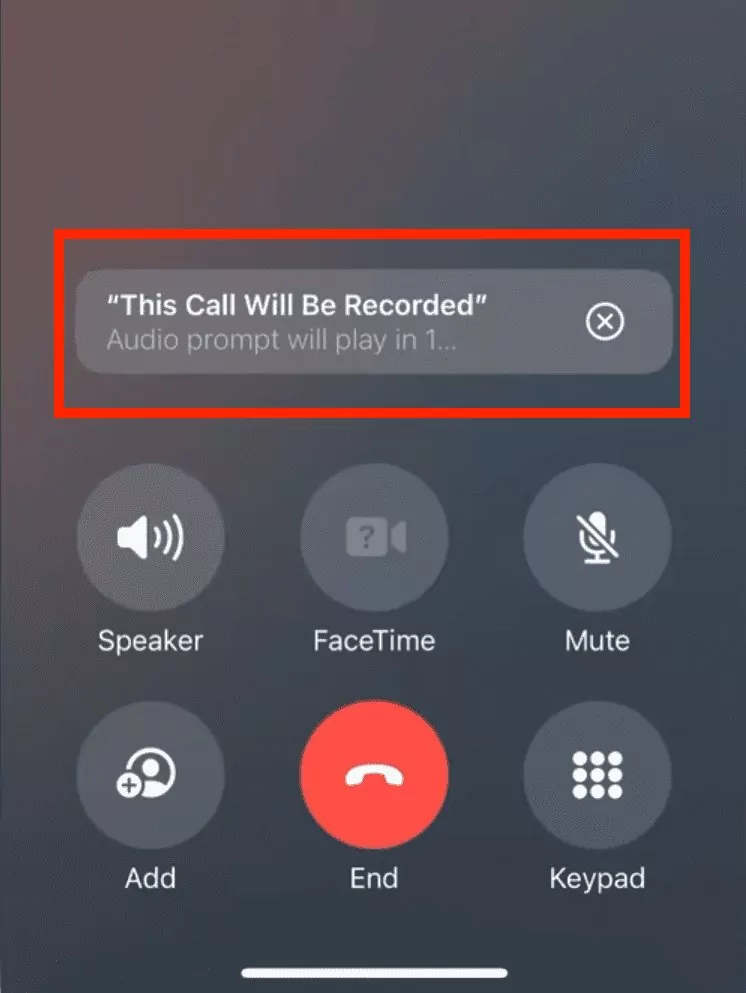
Kể từ phiên bản iOS 18 trở đi, iPhone đã tích hợp sẵn tính năng ghi âm cuộc gọi tại một số khu vực. Ngay khi bắt đầu ghi âm, tất cả những người tham gia cuộc gọi sẽ nghe thấy một thông báo tự động phát ra—"Cuộc gọi này đang được ghi âm"—đồng thời trên màn hình cũng hiển thị một chỉ báo trực quan. Bản ghi âm sau đó sẽ được lưu vào ứng dụng Ghi Chú (Notes), kèm theo nội dung đã được chuyển thành văn bản.
Tuy nhiên, tính năng này chưa được Apple triển khai trên toàn thế giới. Tại những khu vực chưa kích hoạt tính năng ghi âm cuộc gọi, hoặc trên các phiên bản iOS cũ hơn, iPhone sẽ không cảnh báo bạn nếu có ứng dụng bên thứ ba đang lén ghi âm. Những ứng dụng này thường hoạt động âm thầm mà không thông báo cho bên còn lại, khiến bạn rất khó phát hiện.
Lưu ý: Ghi âm cuộc trò chuyện mà không được sự cho phép có thể vi phạm pháp luật và làm tổn hại lòng tin giữa các bên.
Cách Nhận Biết Ai Đó Đang Ghi Hình Bạn Trên iPhone
Bạn đang tự hỏi làm sao để biết ai đó có đang lén ghi hình mình trên iPhone hay không? Dưới đây là những dấu hiệu, biểu hiện và hoạt động đáng ngờ giúp bạn phát hiện khi có ai đó đang xâm phạm quyền riêng tư của mình:
1Để Ý Chấm Màu Xanh Lá Trên Màn Hình
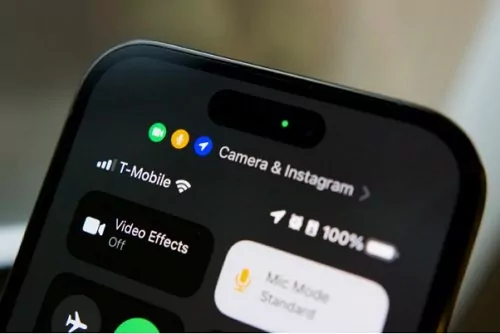
Trên các iPhone chạy iOS 14 trở lên, mỗi khi có ứng dụng đang sử dụng camera, một chấm nhỏ màu xanh lá sẽ xuất hiện ở góc trên bên phải màn hình. Nếu bạn thấy chấm này hiện lên trong khi không hề mở bất kỳ ứng dụng camera nào, rất có thể ai đó đang bí mật ghi hình bạn. Hãy thường xuyên kiểm tra quyền truy cập của các ứng dụng và xem những ứng dụng nào đang chạy ngầm để đảm bảo quyền riêng tư của mình.
Chấm Xanh Lá: Xuất hiện khi iPhone đang quay video hoặc ghi âm kèm hình ảnh.
Chấm Cam: Xuất hiện khi iPhone chỉ đang ghi âm (không quay hình).
2Chú Ý Tiếng Ồn Lạ Trong Cuộc Gọi
Khi đang gọi điện, nếu bạn nghe thấy tiếng ồn nền bất thường hoặc tiếng vọng lạ, đây có thể là dấu hiệu cho thấy cuộc gọi đang bị ghi âm. Các ứng dụng hoặc thiết bị ghi âm đôi khi gây ra hiện tượng nhiễu sóng như vậy. Hãy để ý những âm thanh khác lạ so với bình thường trong các cuộc gọi của bạn. Nếu tình trạng này xảy ra thường xuyên, bạn nên tìm hiểu kỹ hơn hoặc hỏi thẳng người bên kia để làm rõ.
3Theo Dõi Mức Tiêu Hao Pin
Các ứng dụng ghi âm có thể khiến pin điện thoại hao nhanh hơn bình thường. Nếu một ứng dụng ghi âm đang chạy ngầm, bạn sẽ thấy pin giảm đột ngột một cách bất thường. Để kiểm tra, hãy vào Cài Đặt (Settings) > Pin (Battery) để xem ứng dụng nào đang ngốn nhiều pin nhất. Bất kỳ hoạt động nào bất thường ở đây đều có thể là tín hiệu cảnh báo về hành vi ghi âm trái phép.
4Rà Soát Các Ứng Dụng Đáng Ngờ
Ngoài kiểm tra quyền truy cập microphone, iOS giờ đây còn hiển thị danh sách "Ứng Dụng Truy Cập Gần Đây" (Recently Accessed Apps) cho camera và mic ngay trong Trung Tâm Điều Khiển (Control Center). Bạn chỉ cần vuốt xuống từ góc trên bên phải màn hình → chạm vào chấm cam hoặc xanh lá → màn hình sẽ hiển thị chính xác ứng dụng nào vừa truy cập microphone hoặc camera của bạn gần đây nhất.
Tính năng nhỏ nhưng cực kỳ hữu ích này là một trong những cách đơn giản nhất để xác nhận liệu có ứng dụng nào đang lén ghi âm bạn hay không.
5iPhone Nóng Lên Bất Thường
Nếu iPhone của bạn bỗng nhiên nóng hơn bình thường, nguyên nhân có thể là do một ứng dụng ghi âm đang hoạt động ngầm. Khi microphone hoặc camera phải làm việc liên tục, thiết bị sẽ sinh ra nhiệt lượng dư thừa. Hãy kiểm tra xem có ứng dụng nào đang tiêu hao pin nhiều bất thường hoặc đang chạy ngầm không—đây có thể là dấu hiệu của hành vi ghi âm trái phép.
6Kiểm Tra Thiết Bị Nghe Lén Kết Nối
Đừng quên rằng các thiết bị nghe lén bên ngoài hoàn toàn có thể kết nối với iPhone để ghi lại các cuộc trò chuyện của bạn. Hãy thường xuyên kiểm tra xem có thiết bị Bluetooth lạ nào đang kết nối với điện thoại không bằng cách vào Cài Đặt (Settings) > Bluetooth. Nếu phát hiện bất kỳ thiết bị nào mà bạn không nhận ra, hãy ngắt kết nối ngay.
7Trao Đổi Thẳng Thắn Và Cởi Mở
Đôi khi, cách đơn giản nhất để biết mình có đang bị ghi âm hay không chính là hỏi thẳng. Nếu bạn nghi ngờ ai đó đang ghi âm cuộc trò chuyện, hãy nhẹ nhàng hỏi họ xem có đang sử dụng thiết bị ghi âm không. Một cuộc trò chuyện chân thành và cởi mở thường giúp giải tỏa mọi lo ngại, đồng thời xây dựng sự tôn trọng lẫn nhau về quyền riêng tư.
Các Chấm Màu Trên Thanh Trạng Thái iPhone Có Ý Nghĩa Gì?
Các chấm màu xuất hiện trên thanh trạng thái iPhone được Apple bổ sung từ iOS 14, đóng vai trò như những chỉ báo bảo vệ quyền riêng tư, cảnh báo bạn mỗi khi có ứng dụng truy cập camera hoặc microphone. Dưới đây là ý nghĩa cụ thể của từng loại chấm màu:
Chấm Xanh Lá
Khi có ứng dụng đang sử dụng camera hoặc cả camera lẫn microphone cùng lúc, một chấm xanh lá sẽ xuất hiện trên thanh trạng thái iPhone. Tính năng này giúp tăng cường bảo mật và quyền riêng tư bằng cách thông báo cho bạn biết mỗi khi camera được kích hoạt.
Chấm Cam/Vàng
Khi có ứng dụng chỉ sử dụng microphone của iPhone (không dùng camera), một chấm vàng hoặc cam sẽ xuất hiện. Tính năng theo dõi ứng dụng nào đang truy cập các cảm biến này được giới thiệu từ iOS 14, giúp bạn kiểm soát hoàn toàn quyền truy cập và đảm bảo quyền riêng tư luôn được bảo vệ.
Chấm Đỏ
Trên các iPhone đời cũ, chấm đỏ xuất hiện khi ai đó đang sử dụng tính năng Ghi Màn Hình (Screen Recording). Sau đó, Apple đã thay đổi cách hiển thị thành một vòng tròn đỏ bao quanh đồng hồ. Trên iPhone 14 và các phiên bản mới hơn (có tính năng Dynamic Island), chấm đỏ với viền ngoài sẽ hiện lên khi tính năng này được kích hoạt.
Hãy Luôn Tôn Trọng Quyền Riêng Tư Của Người Khác
Trong thế giới hiện đại, bảo vệ quyền riêng tư là điều vô cùng cần thiết. Mỗi khi sử dụng điện thoại, trò chuyện với ai đó hay chia sẻ thông tin trực tuyến, hãy luôn tôn trọng quyền riêng tư của người khác. Đừng bao giờ chụp ảnh hay ghi âm cuộc trò chuyện khi chưa được sự đồng ý. Trước khi ghi âm hoặc chụp hình người khác, hãy xin phép trước, giải thích rõ lý do bạn cần ghi âm và tôn trọng quyết định của họ.
Đặc biệt, các bậc phụ huynh muốn bảo vệ con em mình khỏi những hành vi ghi âm trái phép cần chú ý hơn đến vấn đề này. Bằng cách sử dụng ứng dụng kiểm soát của phụ huynh và luôn cảnh giác, bạn có thể nhận biết sớm các dấu hiệu cảnh báo và giữ cho con an toàn khi hoạt động trực tuyến.
- Theo dõi thời gian sử dụng thiết bị và thời gian nhìn màn hình của con
- Đặt ra các quy tắc và hướng dẫn rõ ràng về thời gian sử dụng màn hình
- Chặn các trang web và ứng dụng có thể gây hại
- Đồng bộ thông báo từ điện thoại của con về thiết bị của bạn
Mẹo Nhanh Giúp Bảo Vệ Quyền Riêng Tư Trên iPhone
- Thường xuyên kiểm tra quyền truy cập của các ứng dụng tại Cài Đặt (Settings) > Quyền Riêng Tư & Bảo Mật (Privacy & Security).
- Luôn cập nhật iOS lên phiên bản mới nhất—Apple thường xuyên phát hành các bản vá để khắc phục lỗ hổng bảo mật.
- Sử dụng mật mã mạnh kết hợp với Face ID để ngăn chặn kẻ xấu cài đặt ứng dụng gián điệp mà bạn không hay biết.
- Nếu nghi ngờ điện thoại đã bị cài phần mềm gián điệp, hãy cân nhắc khôi phục cài đặt gốc và chỉ cài đặt lại những ứng dụng mà bạn tin tưởng.
- Dành cho phụ huynh: hãy cân nhắc sử dụng công cụ kiểm soát như AirDroid Parental Control để nhận thông báo ngay khi có ứng dụng đáng ngờ được cài đặt trên điện thoại của con.
Các câu hỏi thường gặp
- Hỏi trực tiếp để đảm bảo cuộc gọi không bị ghi âm.
- Tránh chia sẻ thông tin nhạy cảm.
- Sử dụng công cụ giao tiếp an toàn với mã hóa đầu cuối.





Để lại một trả lời.