Hướng dẫn cài tiếng Việt cho Telegram: Đổi ngôn ngữ trên điện thoại và máy tính
Telegram của bạn đang hiển thị bằng tiếng Anh? Đừng lo! Chỉ cần nhấp vào liên kết gói ngôn ngữ bên dưới, bạn có thể chuyển giao diện sang tiếng Việt trong khoảng 20 giây. Cách này áp dụng cho iPhone, Android và Telegram Desktop trên máy tính.
Liên kết gói ngôn ngữ tiếng Việt mới nhất năm 2026
- Tiếng Việt (liên kết cài đặt trực tiếp): https://t.me/setlanguage/vi-beta
Nếu liên kết cài đặt trực tiếp không mở được, hãy truy cập trang bản dịch tiếng Việt của Telegram để kiểm tra liên kết mới nhất.
Cách cài đặt tiếng Việt trên điện thoại (iOS / Android)
- Bước 1. Mở trình duyệt trên điện thoại, chẳng hạn như Safari hoặc Chrome, rồi nhấp vào liên kết cài đặt tiếng Việt ở trên.
- Bước 2. Khi trình duyệt hiển thị thông báo “Open in Telegram?”, hãy chọn “Mở” hoặc “Cho phép”.
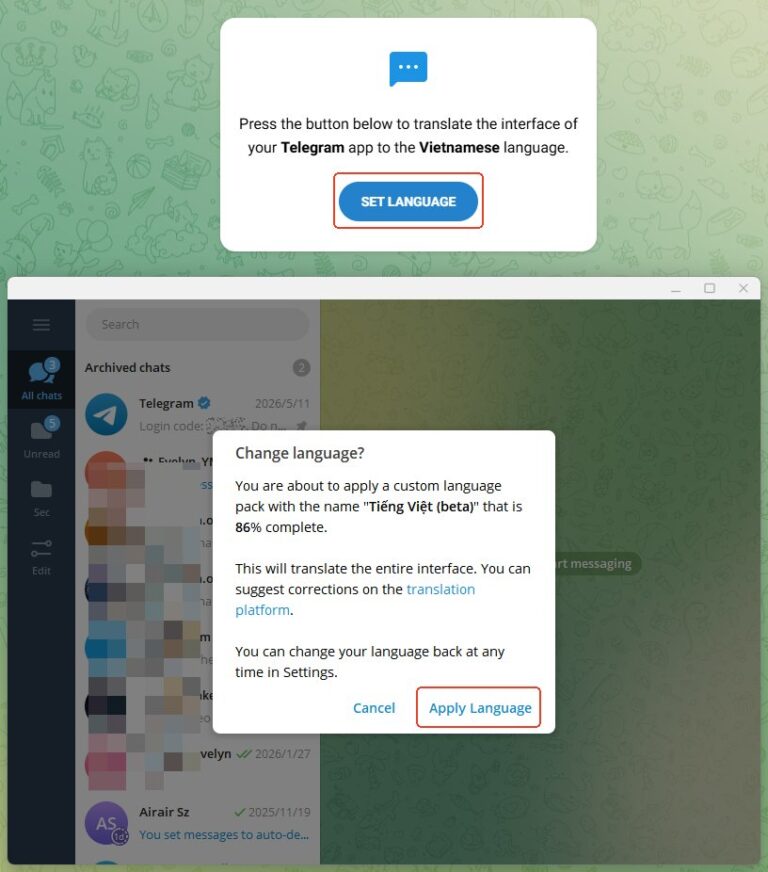
- Bước 3. Sau khi Telegram mở, một cửa sổ xác nhận ngôn ngữ sẽ xuất hiện. Nhấn nút màu xanh Set Language, Apply Language hoặc Change, tùy phiên bản ứng dụng.
- Bước 4. Ứng dụng sẽ áp dụng gói ngôn ngữ. Giao diện Telegram sẽ chuyển sang tiếng Việt.
Cách cài đặt tiếng Việt trên máy tính (Windows / macOS)
- Bước 1. Đảm bảo Telegram Desktop đã được cài đặt và bạn đã đăng nhập.
- Bước 2. Mở trình duyệt trên máy tính rồi nhấp vào liên kết cài đặt tiếng Việt ở trên.
- Bước 3. Khi hệ thống hiển thị thông báo “Open Telegram Desktop?”, hãy chọn “Mở” hoặc “Open Telegram Desktop”.
- Bước 4. Trong Telegram Desktop, nhấn Set Language, Apply Language hoặc Change để áp dụng gói ngôn ngữ.
Không muốn đổi toàn bộ giao diện? Hãy dùng tính năng dịch tích hợp
Nếu bạn chỉ muốn dịch tin nhắn mà không đổi ngôn ngữ giao diện:
- Bước 1. Mở Settings > Language (Cài đặt > Ngôn ngữ).
- Bước 2. Bật Show Translate Button (Hiển thị nút dịch), nếu tùy chọn này có trong phiên bản Telegram của bạn.
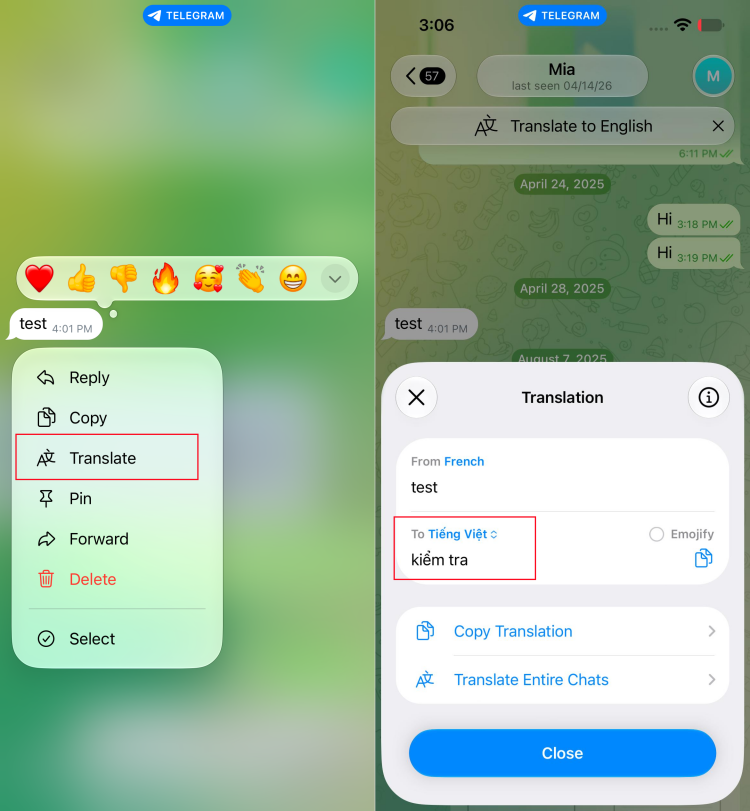
- Bước 3. Quay lại cuộc trò chuyện, nhấn giữ tin nhắn rồi chọn Translate. Chọn Tiếng Việt. Nếu không thấy tùy chọn này, hãy kiểm tra lại cài đặt ngôn ngữ hoặc cập nhật Telegram.
Muốn chuyển lại giao diện tiếng Anh?
Mở Cài đặt > Ngôn ngữ rồi chọn English. Việc đổi ngôn ngữ không ảnh hưởng đến lịch sử trò chuyện hoặc tài khoản của bạn.
Câu hỏi thường gặp về cách cài đặt tiếng Việt cho Telegram
- iOS nhấp vào liên kết nhưng không có phản hồi? Hãy mở liên kết bằng Safari, cho phép Safari mở Telegram hoặc cập nhật ứng dụng lên phiên bản mới nhất.
- Gói ngôn ngữ chưa được dịch đầy đủ? Một số mục có thể vẫn hiển thị bằng tiếng Anh tùy phiên bản ứng dụng. Hãy kiểm tra lại liên kết vi-beta hoặc trang bản dịch tiếng Việt của Telegram.
- Có cần cài đặt lại trên nhiều thiết bị không? Ngôn ngữ thường được áp dụng theo từng thiết bị hoặc ứng dụng. Nếu thiết bị khác chưa chuyển sang tiếng Việt, hãy mở liên kết cài đặt trên thiết bị đó.
- Liên kết có an toàn không? Liên kết t.me/setlanguage/ mở trực tiếp trong Telegram và không yêu cầu cài thêm ứng dụng. Để tránh liên kết giả, hãy kiểm tra đúng tên miền t.me hoặc translations.telegram.org.
Lưu ý
Tùy phiên bản Telegram, tiếng Việt có thể chưa xuất hiện trong danh sách ngôn ngữ mặc định. Khi đó, bạn có thể dùng liên kết gói ngôn ngữ ở trên để chuyển giao diện sang tiếng Việt. Sau khi hoàn tất, bạn nên bật Xác minh hai bước để bảo vệ tài khoản.


Để lại một trả lời.