Bạn đã từng gặp trường hợp thông báo Telegram không hoạt động chưa? Nếu bạn đang gặp phải vấn đề này, có thể nguyên nhân đến từ một số lý do khác nhau.
Thông báo có thể đã bị tắt trong ứng dụng Telegram hoặc ứng dụng đang gặp một số trục trặc nhỏ. Đôi khi, vấn đề có thể nghiêm trọng hơn, như sự cố từ máy chủ chính của Telegram. Ngoài ra, cũng có thể thông báo của Telegram đã bị tắt trong cài đặt điện thoại của bạn. Hoặc kết nối internet yếu cũng khiến thông báo bị gián đoạn. Thêm vào đó, nếu điện thoại đang bật chế độ tiết kiệm pin, thông báo có thể không hiển thị.
Hãy cùng tìm hiểu cách khắc phục các vấn đề này trong bài viết dưới đây.
10 Cách Khắc Phục Lỗi Thông Báo Telegram Không Hoạt Động
1Kiểm Tra Cài Đặt Thông Báo Telegram Trên Hệ Thống
Một trong những lý do phổ biến khiến thông báo Telegram không hoạt động là bạn vô tình tắt thông báo Telegram trong phần cài đặt của thiết bị. Hãy làm theo các bước dưới đây để kiểm tra xem bạn đã bật thông báo cho Telegram chưa.
Bật Thông Báo Telegram Trong Cài Đặt Điện Thoại
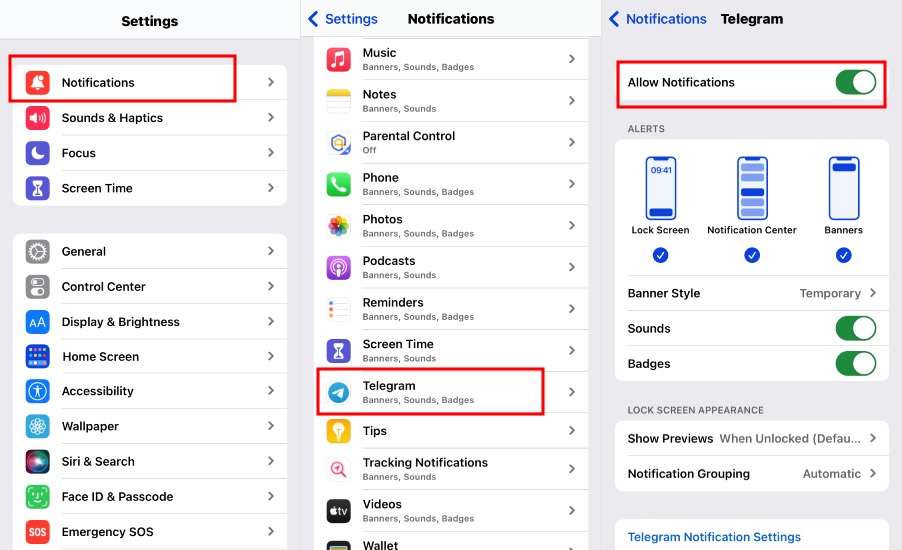
Mở Cài đặt trên iPhone của bạn.
Vào mục "Thông báo".
Kéo xuống tìm "Telegram".
Kiểm tra xem "Cho phép Thông báo" đã được bật chưa. Nếu chưa, hãy bật lên.
Lưu Ý: Cách kiểm tra và bật thông báo Telegram trong cài đặt điện thoại là giống nhau trên cả iPhone và Android.
Bật Thông Báo Telegram Trong Cài Đặt Hệ Thống Máy Tính
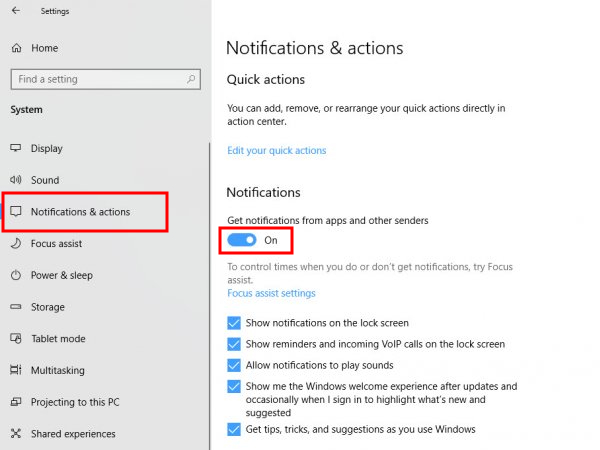
Nhấn phím Windows và mở "Cài đặt".
Chọn "Hệ thống" và nhấn vào "Thông báo & hành động".
Đảm bảo mục "Nhận thông báo từ ứng dụng và các màn hình khác" đã được bật.
Kiểm tra xem "Cho phép Thông báo" đã được bật chưa. Nếu chưa, hãy bật lên.
2Bật Thông Báo Trong Ứng Dụng Telegram
Nếu bạn chưa bật thông báo trong ứng dụng Telegram, đây cũng có thể là nguyên nhân khiến bạn không nhận được thông báo. Hãy mở ứng dụng Telegram và kiểm tra xem thông báo cho nhóm, kênh và trò chuyện riêng đã được bật chưa.
Kiểm Tra Thông Báo Trong Ứng Dụng Telegram Trên iPhone
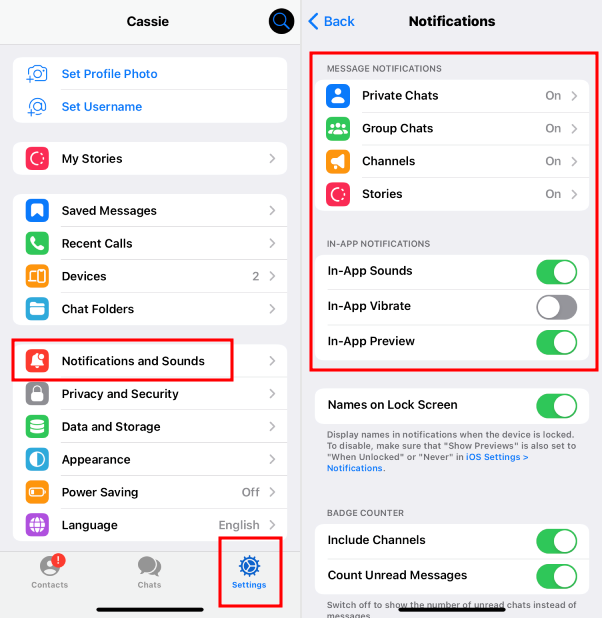
Mở ứng dụng Telegram trên iPhone.
Nhấn vào "Cài đặt" và chọn "Thông báo và Âm thanh".
Kiểm tra các nút trong mục "THÔNG BÁO TIN NHẮN" và "Thông báo trong ứng dụng" đã được bật chưa. Nếu chưa, hãy bật lên.
Kiểm Tra Thông Báo Trong Ứng Dụng Telegram Trên Android
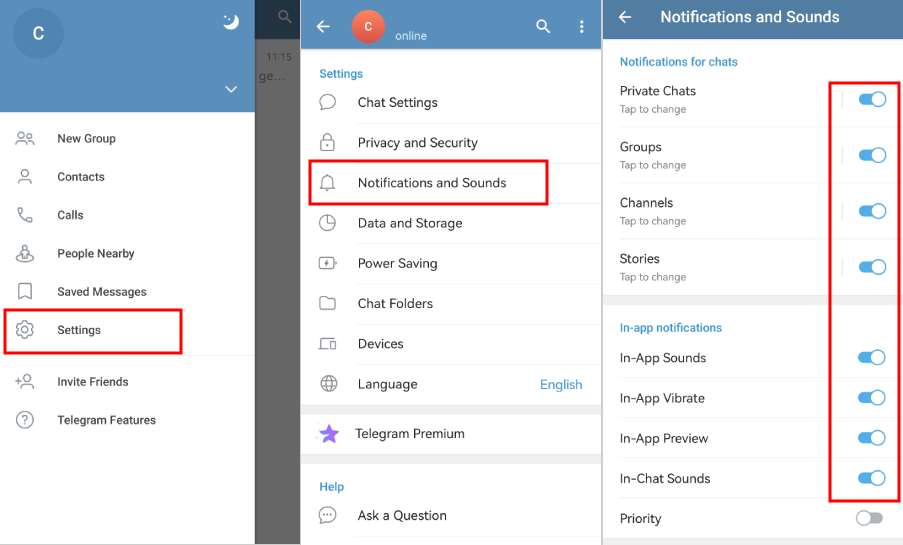
Mở ứng dụng Telegram trên điện thoại Android.
Nhấn vào biểu tượng ba gạch ở góc trên bên trái và chọn "Cài đặt".
Chọn "Thông báo và Âm thanh".
Đảm bảo bạn đã bật các tùy chọn trong mục "Thông báo cho trò chuyện" và "Thông báo trong ứng dụng". Nếu chưa, hãy bật lên.
Kiểm Tra Cài Đặt Thông Báo Telegram Trên Máy Tính
Truy cập Telegram trên máy tính.
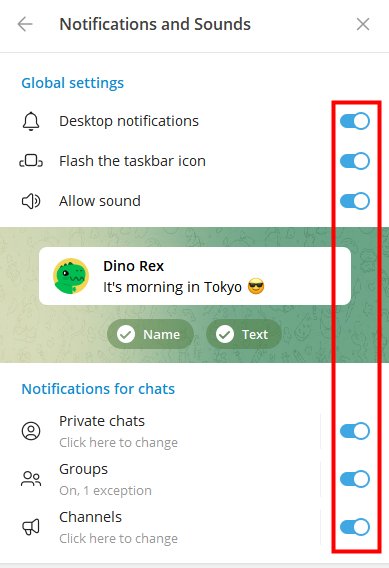
Nhấn vào biểu tượng ba gạch ở góc trên bên trái, vào "Cài đặt" > "Thông báo và Âm thanh".
Kiểm tra xem các tùy chọn thông báo đã được bật chưa.
Lưu Ý:
Telegram cho biết các thiết bị Huawei và Xiaomi có dịch vụ tự động tắt ứng dụng, gây gián đoạn thông báo Telegram. Hãy thêm Telegram vào danh sách ứng dụng được phép hoạt động trong cài đặt bảo mật của các thiết bị này.
Huawei: Mở ứng dụng Trình tối ưu hóa > Quản lý khởi động > tìm Telegram > tắt "Quản lý tự động" > chọn "Tự động khởi động".
Xiaomi: Mở ứng dụng Bảo mật > Quyền > Tự khởi động, tìm Telegram > bật tự khởi động.
3Bỏ Tắt Âm Các Đoạn Chat Bị Ảnh Hưởng
Nếu bạn không nhận được thông báo từ một đoạn chat, nhóm hoặc kênh cụ thể, hãy kiểm tra xem bạn có đang tắt âm đoạn chat, nhóm hoặc kênh đó không. Làm theo hướng dẫn sau để kiểm tra và bật lại thông báo.
Bỏ Tắt Âm Đoạn Chat Trên Telegram [Phiên bản iOS]
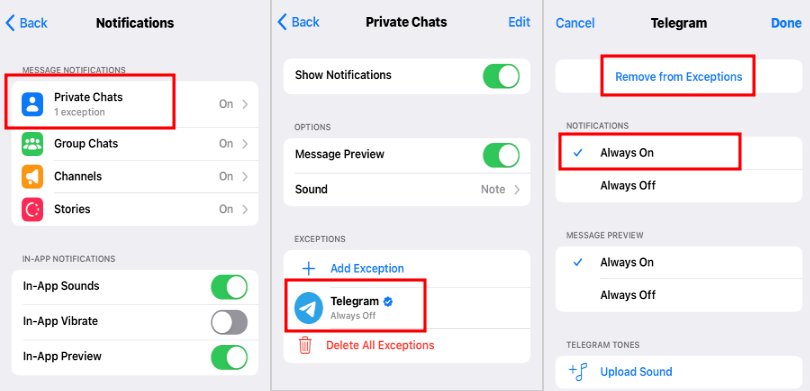
Mở Telegram, vào "Cài đặt" > "Thông báo và Âm thanh".
Trong mục "Thông báo tin nhắn", kiểm tra xem có xuất hiện "xx ngoại lệ" không.
Nếu có, nhấn vào mục hiển thị "xx ngoại lệ". Ví dụ, bạn sẽ thấy "1 ngoại lệ" trong "Trò chuyện riêng".
Nhấn vào liên hệ hiển thị "Luôn tắt" trong mục "NGOẠI LỆ" và chọn "Luôn bật". Hoặc bạn có thể chọn "Xóa khỏi ngoại lệ".
Bỏ Tắt Âm Đoạn Chat Trên Telegram [Phiên bản Android]
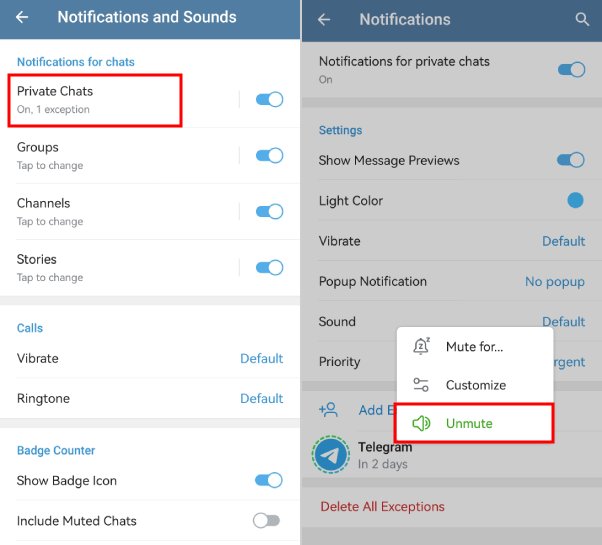
Mở Telegram, vào "Cài đặt" > "Thông báo và Âm thanh".
Trong mục "Thông báo cho trò chuyện", kiểm tra xem có xuất hiện "xx ngoại lệ" không. Ví dụ, nhấn vào mục hiển thị "1 ngoại lệ".
Tại đây bạn sẽ thấy liên hệ đã bị tắt âm. Nhấn vào và chọn "Bật thông báo".
Lưu Ý: Cách này rất tiện nếu bạn đã tắt âm nhiều đoạn chat, nhóm hoặc kênh trước đó. Nếu chỉ tắt âm một hoặc hai liên hệ, bạn chỉ cần nhấn giữ đoạn chat trong danh sách và chọn "Bật thông báo".
4Bật Dữ Liệu Nền Cho Telegram
Nếu bạn không bật dữ liệu nền, Telegram sẽ không thể chạy ngầm và chắc chắn bạn sẽ không nhận được thông báo khi đóng ứng dụng.
Bật Dữ Liệu Nền Cho Telegram Trên Android
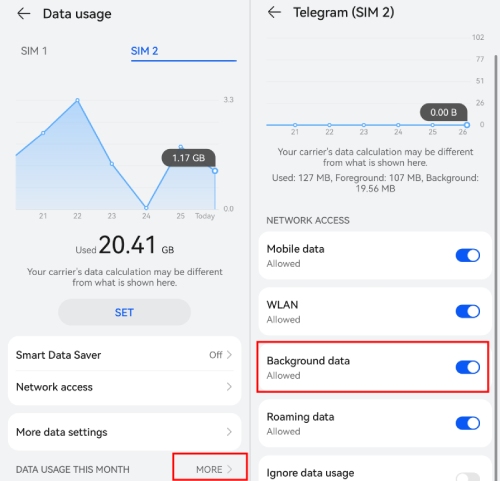
Vào "Kết nối"/"Mạng di động" > "Sử dụng dữ liệu".
Nhấn "THÊM" trong "SỬ DỤNG DỮ LIỆU THÁNG NÀY".
Kéo xuống tìm "Telegram" và kiểm tra xem "Dữ liệu nền" đã được bật chưa. Nếu chưa, hãy bật lên.
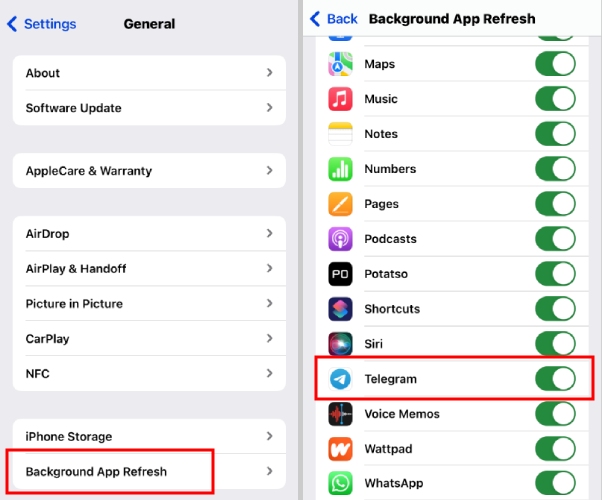
Bật Dữ Liệu Nền Cho Telegram Trên iPhone
Vào "Cài đặt" > "Cài đặt chung".
Nhấn "Làm mới ứng dụng trong nền".
Kéo xuống tìm "Telegram" và kiểm tra xem "Dữ liệu nền" đã được bật chưa. Nếu chưa, hãy bật lên.
5Kiểm Tra Kết Nối Mạng
Telegram yêu cầu kết nối internet ổn định. Bạn nên kiểm tra tốc độ và chất lượng mạng để xác định xem thông báo Telegram có bị trễ do mạng yếu không. Đảm bảo tường lửa không chặn Telegram truy cập mạng.
6Tắt Chế Độ Tiết Kiệm Pin hoặc Chế Độ Nguồn Thấp
Nhiều thiết bị có chế độ tiết kiệm pin hoặc nguồn thấp để kéo dài thời lượng sử dụng. Tuy nhiên, điều này đôi khi gây ra lỗi thông báo, bao gồm cả với Telegram. Telegram cũng khuyến nghị thêm ứng dụng vào danh sách không tự động ngủ trên điện thoại Samsung để tránh bị dừng khi bật tiết kiệm pin.
1. Vào "Cài đặt" > "Chăm sóc pin và thiết bị" > "Pin" > "Giới hạn sử dụng nền".
2. Nhấn vào "Ứng dụng không tự động ngủ" và thêm "Telegram" vào danh sách.
7Tắt Chế Độ Không Làm Phiền
Khi chế độ "Không làm phiền" được bật, các thông báo thông thường sẽ không được gửi đến. Có thể bạn đã vô tình bật chế độ này, hãy tắt đi nếu muốn nhận thông báo Telegram.
Kéo xuống trung tâm điều khiển của thiết bị, kiểm tra xem mục "Không làm phiền" có đang bật không. Nếu có, hãy tắt đi.
8Cài Đặt Lại Hoặc Cập Nhật Ứng Dụng Telegram
Hãy đảm bảo bạn đang sử dụng phiên bản Telegram mới nhất. Để kiểm tra, hãy mở Play Store và vào mục Cập nhật. Tìm Telegram trong danh sách để kiểm tra và cập nhật nếu cần.
9Khởi Động Lại Thiết Bị
Có thể bạn sẽ bất ngờ khi biết rằng chỉ cần khởi động lại điện thoại cũng có thể khắc phục lỗi thông báo Telegram không hoạt động. Đây là cách đơn giản nhưng hiệu quả cho nhiều sự cố.
10Liên Hệ Bộ Phận Hỗ Trợ Telegram
Đội ngũ hỗ trợ của Telegram luôn sẵn sàng giải quyết các vấn đề của người dùng. Nếu bạn vẫn gặp lỗi thông báo, hãy liên hệ với bộ phận hỗ trợ để được trợ giúp kịp thời.
Bổ Sung: Xem Thông Báo Telegram Trên Điện Thoại Khác
AirDroid Parental Control là giải pháp hoàn hảo cho phụ huynh muốn xem tin nhắn Telegram của con trên điện thoại khác hoặc cho bất kỳ ai muốn theo dõi thông báo khi không ở gần thiết bị chính.
AirDroid Parental Control & Telegram Monitor
Đồng bộ thông báo trên Telegram
Thiết lập từ khóa để phát hiện nội dung trò chuyện lành mạnh
Giám sát thời gian sử dụng Telegram
Phản chiếu màn hình tin nhắn Telegram trực tiếp
Kết Luận
Hy vọng bài viết này đã giúp bạn khắc phục lỗi thông báo Telegram không hoạt động. Nếu vẫn gặp khó khăn, đừng quên liên hệ Bộ phận Hỗ Trợ Telegram để được giải đáp kịp thời.
AirDroid Nhà văn cấp cao | Một người cha đam mê công nghệ phần mềm
Chuyên viết đánh giá phần mềm thực tế, chia sẻ công cụ công nghệ, và cân bằng cuộc sống số gia đình - cha mẹ con cái.


Để lại một trả lời.