Telegram Last Seen: Hướng Dẫn Chi Tiết Cách Xem và Ẩn Trạng Thái Truy Cập
Bạn đã từng bắt gặp dấu thời gian "Lần Cuối Truy Cập Gần Đây" (Last Seen Recently) trên Telegram mà không hiểu rõ ý nghĩa, giống như thắc mắc của người dùng phía trên? Câu trả lời trên chắc hẳn đã giải đáp phần nào cho bạn. Nếu muốn tìm hiểu sâu hơn về các loại dấu thời gian Lần Cuối Truy Cập (Last Seen) trên Telegram, hãy cùng khám phá hướng dẫn chi tiết dưới đây.
Tìm Hiểu về Trạng Thái Lần Cuối Truy Cập trên Telegram
Thông thường, Telegram hiển thị "Lần Cuối Truy Cập [thời gian cụ thể]" (Last Seen [time]) để cho biết thời điểm người dùng sử dụng ứng dụng lần gần nhất, chẳng hạn như "Lần Cuối Truy Cập hôm qua lúc 16:20" (Last Seen Yesterday at 16:20) hoặc "Lần Cuối Truy Cập 29/09/23" (Last Seen 29/09/23).
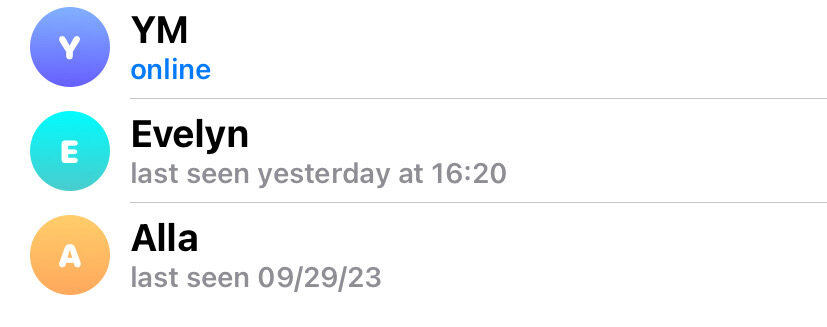
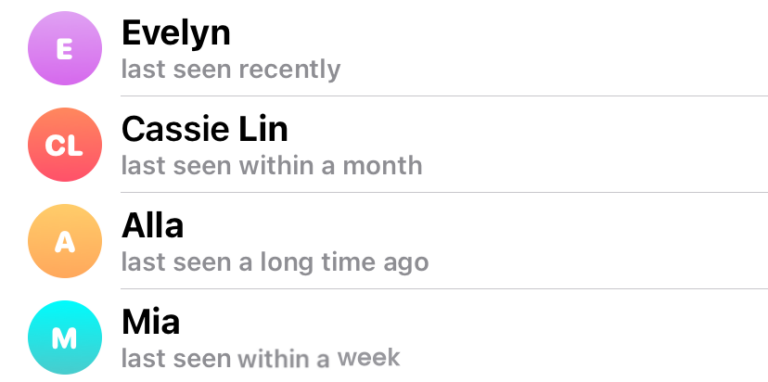
Tuy nhiên, nếu bạn hoặc người liên hệ chọn ẩn trạng thái Lần Cuối Truy Cập & Trực Tuyến (Last Seen & Online), Telegram sẽ hiển thị các dấu thời gian ước lượng thay vì thông tin chi tiết:
- Lần Cuối Truy Cập Gần Đây (Last Seen Recently) — Người đó đang trực tuyến hoặc vừa mới online trong khoảng từ 1 giây đến 3 ngày trước.
- Lần Cuối Truy Cập Cách Đây Rất Lâu (Last Seen a Long Time Ago) — Người đó đã online cách đây hơn một tháng, hoặc có thể bạn đã bị chặn.
- Lần Cuối Truy Cập Trong Vòng Một Tháng (Last Seen Within a Month) — Người đó đã online trong khoảng từ 6-7 ngày đến 30 ngày trước.
- Lần Cuối Truy Cập Trong Vòng Một Tuần (Last Seen Within a Week) — Dấu thời gian này bao gồm khoảng từ 2-3 ngày đến 7 ngày trước.
📌Lưu ý quan trọng: Người dùng Telegram Premium có thể xem chính xác thời gian Lần Cuối Truy Cập (Last Seen) hoặc trạng thái Trực Tuyến (Online) của người khác, kể cả khi người đó đã tắt hiển thị trạng thái.
Cách Xem Trạng Thái Lần Cuối Truy Cập của Người Khác trên Telegram
Trạng thái Lần Cuối Truy Cập (Last Seen) trên Telegram giúp bạn nắm bắt liệu bạn bè có đang sẵn sàng trò chuyện hay không. Tùy theo cài đặt quyền riêng tư của họ, bạn có thể xem trạng thái chi tiết hoặc chỉ ước lượng. Dưới đây là hướng dẫn cụ thể trên điện thoại và máy tính:
Trên Điện Thoại:
- Bước 1.Mở ứng dụng Telegram trên thiết bị di động.
- Bước 2.Chọn mục "Danh Bạ" (Contacts) ở thanh công cụ phía dưới — trạng thái Lần Cuối Truy Cập (Last Seen) hoặc Trực Tuyến (Online) sẽ hiển thị ngay bên dưới tên người đó.
- Bước 3.Ngoài ra, bạn cũng có thể mở cuộc trò chuyện với người bạn muốn kiểm tra để xem trạng thái Trực Tuyến (Online) và Lần Cuối Truy Cập (Last Seen) ở phần đầu màn hình chat.
Trên Máy Tính:
- Bước 1.Truy cập web.telegram.org hoặc mở ứng dụng Telegram trên máy tính.
- Bước 2.Mở một cuộc trò chuyện bất kỳ — trạng thái Lần Cuối Truy Cập (Last Seen) của người liên hệ sẽ hiển thị ngay bên dưới tên họ.
- Bước 3.Một cách khác là nhấn vào biểu tượng ba dòng ngang (☰) ở góc trái trên cùng, sau đó chọn "Danh Bạ" (Contacts).
Theo Dõi Thời Gian Lần Cuối Truy Cập của Trẻ trên Telegram và Các Ứng Dụng Khác
AirDroid Parental Control theo dõi chi tiết hoạt động sử dụng ứng dụng của trẻ, bao gồm thời gian truy cập và tổng thời gian dành cho từng app. Nhờ đó, bạn dễ dàng biết được lần cuối trẻ sử dụng Telegram cũng như các ứng dụng khác là khi nào.
Cách Ẩn Trạng Thái Lần Cuối Truy Cập và Trực Tuyến trên Telegram
Telegram luôn đề cao quyền riêng tư của người dùng và cho phép bạn giữ kín trạng thái trực tuyến của mình. Dưới đây là hướng dẫn từng bước để ẩn trạng thái Lần Cuối Truy Cập (Last Seen) và Trực Tuyến (Online) trên Telegram:
Trên Điện Thoại:
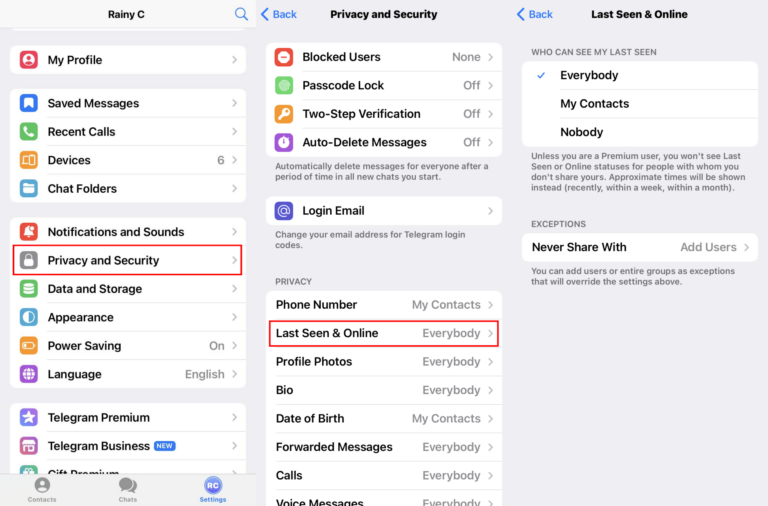
- Bước 1.Mở "Cài Đặt" (Settings) trong Telegram.
- Bước 2.Chọn "Quyền Riêng Tư và Bảo Mật" (Privacy and Security).
- Bước 3.Nhấn vào "Lần Cuối Truy Cập & Trực Tuyến" (Last Seen & Online) và chọn một trong ba tùy chọn: "Mọi Người" (Everybody), "Danh Bạ Của Tôi" (My Contacts), hoặc "Không Ai" (Nobody).
- Bước 4.Bạn cũng có thể chọn "Không Bao Giờ Chia Sẻ Với" (Never Share With) để ẩn trạng thái Lần Cuối Truy Cập (Last Seen) và Trực Tuyến (Online) với một số người cụ thể.
Trên Máy Tính:
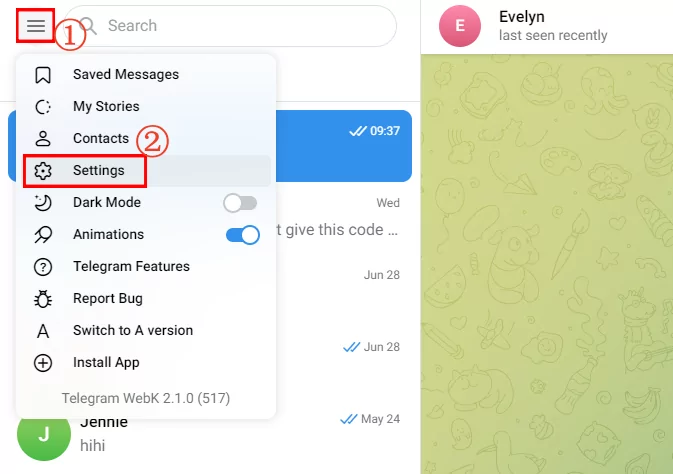
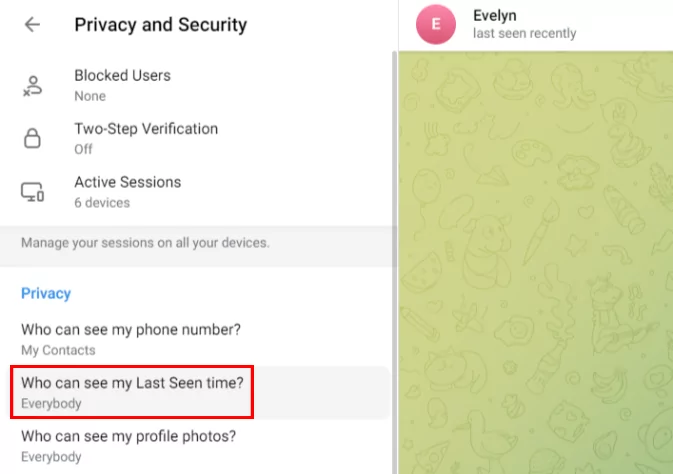
- Bước 1.Nhấn vào biểu tượng ba dòng ngang (☰) ở góc trên bên trái, sau đó chọn "Cài Đặt" (Settings).
- Bước 2.Chọn "Quyền Riêng Tư & Bảo Mật" (Privacy & Security), sau đó nhấn vào "Ai Có Thể Xem Thời Gian Lần Cuối Truy Cập Của Tôi" (Who Can See My Last Seen Time).
- Bước 3.Tại đây, bạn có thể tùy chỉnh để ẩn trạng thái Lần Cuối Truy Cập (Last Seen) với những người cụ thể theo ý muốn.
Câu hỏi thường gặp về Telegram Last Seen





Để lại một trả lời.