5 Phương Pháp Hiệu Quả Để Đồng Bộ Tin Nhắn Từ Android Sang Thiết Bị Khác
Trong thế giới hiện đại, việc giữ kết nối trở nên quan trọng hơn bao giờ hết. Mọi người luôn di chuyển và cần truy cập tin nhắn của mình trên nhiều thiết bị khác nhau.
Hãy lấy ví dụ về Sarah, người thường xuyên chuyển đổi giữa điện thoại Android, máy tính bảng và máy tính làm việc. Nếu tin nhắn của cô ấy không xuất hiện trên tất cả các thiết bị này, cô ấy có thể bỏ lỡ những cập nhật quan trọng hoặc quên mất các công việc cần làm.
Vì vậy, chúng tôi sẽ giới thiệu cho bạn 5 cách để đồng bộ tin nhắn từ Android sang thiết bị khác, giúp bạn luôn cập nhật thông tin dù đang sử dụng thiết bị nào.
1Ứng Dụng Google Messages
Google Messages là lựa chọn lý tưởng cho những ai thường xuyên sử dụng nhiều thiết bị như điện thoại, máy tính bảng hoặc PC. Ứng dụng này cho phép bạn truy cập và quản lý tin nhắn nhanh chóng, miễn phí trên nhiều thiết bị.
Điều Kiện Cần Thiết
- Các thiết bị đều phải kết nối Internet.
- Google Messages phải được đặt làm ứng dụng SMS mặc định trên thiết bị Android của bạn.
- Sử dụng cùng một tài khoản Google trên tất cả thiết bị muốn đồng bộ tin nhắn.
Các Bước Đồng Bộ
- Mở ứng dụng Google Messages trên thiết bị Android. Đăng nhập tài khoản Google nếu chưa đăng nhập.
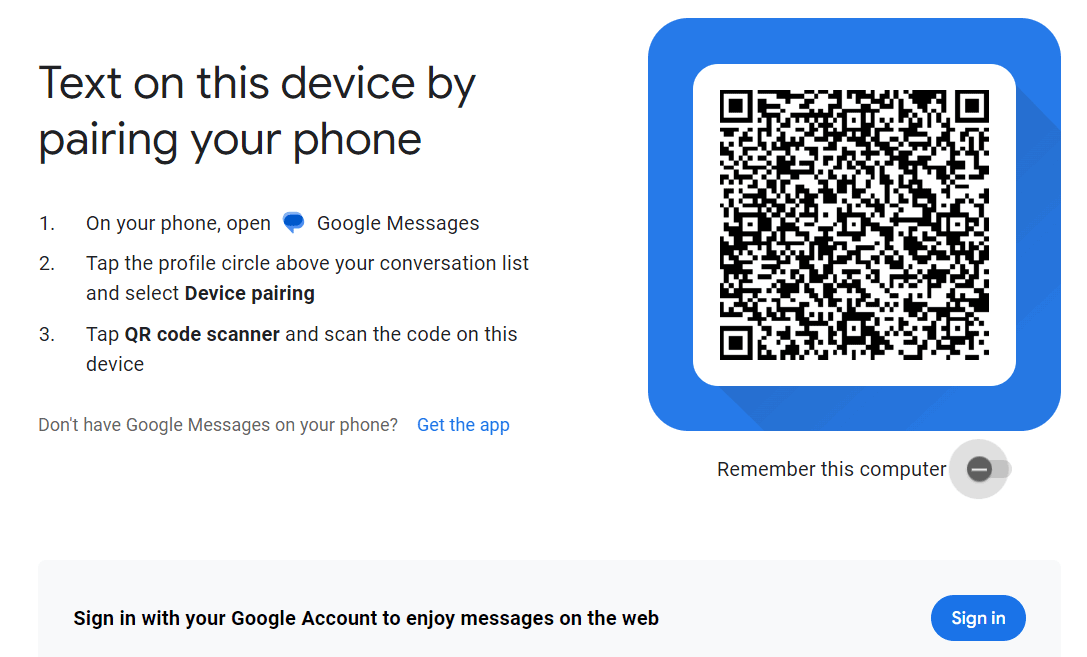
- Trên thiết bị thứ hai (ví dụ PC hoặc máy tính bảng), truy cập Google Messages for Web: messages.google.com/web.
- Trên thiết bị Android, nhấn vào biểu tượng hồ sơ ở góc trên bên phải > Ghép nối thiết bị.
- Chọn Quét mã QR để quét mã QR hiển thị trên trang web của thiết bị còn lại.
- Sau khi kết nối thành công, tin nhắn của bạn sẽ được đồng bộ giữa thiết bị Android và thiết bị thứ hai.

Đánh Giá
Google Messages mang lại trải nghiệm đồng bộ tin nhắn mượt mà, thời gian thực trên nhiều thiết bị, giúp bạn luôn cập nhật mọi tin nhắn mới nhất.
AirDroid Parental Control cho phép bạn đồng bộ tất cả Thông Báo sang thiết bị khác. Ứng dụng còn có thể lọc nội dung độc hại và gửi cảnh báo tức thì để bảo vệ an toàn cho trẻ khi online.
2Google Voice
Google Voice phù hợp với người dùng cần một số điện thoại nhất quán trên nhiều thiết bị, kể cả quốc tế. Dịch vụ này giúp bạn quản lý liên lạc tập trung và truy cập từ bất kỳ thiết bị nào đã cài ứng dụng Google Voice.
Điều Kiện Cần Thiết
- Bạn phải đăng ký Google Voice để sử dụng dịch vụ này.
- Chỉ khả dụng tại Hoa Kỳ và một số quốc gia khác.
Các Bước Đồng Bộ
- Đăng ký Google Voice tại trang web: voice.google.com và làm theo hướng dẫn. Trong quá trình này, bạn sẽ chọn số Google Voice của mình.
- Cài đặt ứng dụng Google Voice trên tất cả thiết bị bạn muốn sử dụng. Ứng dụng hỗ trợ Android, iOS và có thể dùng qua trình duyệt trên máy tính.
- Đăng nhập ứng dụng Google Voice trên từng thiết bị bằng tài khoản Google đã đăng ký số Google Voice để truy cập tin nhắn, hộp thư thoại và lịch sử cuộc gọi từ bất kỳ thiết bị nào.
- Sau khi đăng nhập, bạn có thể gửi/nhận tin nhắn, gọi điện, quản lý hộp thư thoại trên mọi thiết bị đã kết nối.
Đánh Giá
- Tích hợp liền mạch với các dịch vụ Google khác như Danh Bạ và Lịch Google.
- Cung cấp các tính năng như chuyển đổi hộp thư thoại thành văn bản, chuyển tiếp cuộc gọi, lọc cuộc gọi.
- Google Voice không hỗ trợ gọi khẩn cấp. Trong trường hợp khẩn cấp, hãy sử dụng điện thoại truyền thống hoặc di động để liên hệ dịch vụ cứu hộ.
3Dịch Vụ của Nhà Mạng
Các nhà mạng khác nhau cung cấp giải pháp riêng như DIGITS của T-Mobile, Message+ của Verizon, Mobile Share của AT&T và Messaging+ của Sprint.
Dịch vụ DIGITS của T-Mobile
DIGITS được tích hợp vào các dịch vụ và gói cước của T-Mobile. Dịch vụ này phù hợp với khách hàng T-Mobile muốn truy cập số điện thoại và tin nhắn trên nhiều thiết bị như điện thoại, máy tính bảng, máy tính và thiết bị đeo thông minh. Chỉ khả dụng cho thuê bao T-Mobile.
Chức Năng
- Đồng bộ cuộc gọi và tin nhắn trên tất cả thiết bị đã cài ứng dụng DIGITS.
- Sử dụng cùng một số điện thoại trên nhiều thiết bị.
- Cho phép sử dụng nhiều số trên cùng một thiết bị.
- Truy cập cuộc gọi và tin nhắn kể cả khi điện thoại chính tắt hoặc mất kết nối.
- Tải và cài đặt ứng dụng DIGITS từ Google Play Store.
- Đăng nhập bằng tài khoản T-Mobile.
- Làm theo hướng dẫn để liên kết số điện thoại và các thiết bị khác.
- Đồng bộ SMS, MMS trên nhiều thiết bị.
- Hỗ trợ chia sẻ vị trí qua Glympse.
- Gửi tin nhắn hẹn giờ và trả lời tự động.
- Tải ứng dụng Message+ từ Google Play Store trên tất cả thiết bị.
- Xác minh số điện thoại và đăng nhập bằng tài khoản Verizon.
- Bật tính năng đồng bộ tin nhắn trong cài đặt ứng dụng để bắt đầu đồng bộ.
- Chia sẻ dữ liệu, cuộc gọi và tin nhắn trên nhiều thiết bị.
- Đơn giản hóa việc quản lý liên lạc cho nhiều thiết bị.
- Đăng ký gói Mobile Share của AT&T.
- Thiết lập các thiết bị qua tài khoản AT&T để chia sẻ số và dữ liệu.
- Quản lý kết nối và cài đặt thiết bị qua cổng thông tin tài khoản AT&T.
- Đồng bộ tin nhắn trên nhiều thiết bị.
- Hỗ trợ tin nhắn văn bản, thoại và cuộc gọi video.
- Tải hoặc cài đặt ứng dụng Messaging+ trên tất cả thiết bị từ Google Play Store.
- Đăng ký số điện thoại Sprint với ứng dụng.
- Làm theo hướng dẫn trong ứng dụng để bật đồng bộ trên các thiết bị.
- Bạn cần có tài khoản tương ứng trên thiết bị Android.
- Đảm bảo dung lượng lưu trữ đám mây đủ để sao lưu tin nhắn.
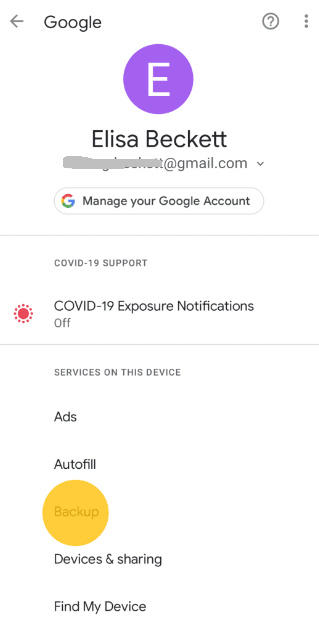
- Trên thiết bị Android, vào ứng dụng Cài đặt

 .
. - Chọn "Google" > "Sao lưu".
- Nhấn "Bật" > "Sao lưu ngay".
- Thiết bị sẽ sao lưu dữ liệu, bao gồm cả tin nhắn, lên Google Drive.
- Bạn cũng có thể kiểm tra xem tin nhắn đã được sao lưu chưa trong mục "Chi tiết sao lưu".
- Bạn có thể bật tự động sao lưu để thiết bị được sao lưu định kỳ.
- Các bước thực hiện với Samsung Cloud hoặc Mi Cloud cũng tương tự. Bạn cũng có thể dùng ứng dụng bên thứ ba để sao lưu thiết bị.
- Thường xuyên kiểm tra cài đặt sao lưu để đảm bảo dữ liệu được sao lưu đúng lịch.
Các Bước
Ứng dụng Message+ của Verizon
Ứng dụng này phù hợp với khách hàng Verizon muốn đồng bộ tin nhắn. Message+ tích hợp với dịch vụ của Verizon và hỗ trợ đồng bộ trên cả thiết bị không thuộc Verizon thông qua ứng dụng.
Chức Năng
Các Bước
Gói Mobile Share của AT&T
Gói này phù hợp với khách hàng AT&T muốn chia sẻ và đồng bộ số điện thoại, tin nhắn trên nhiều thiết bị. Chỉ áp dụng cho khách hàng AT&T sử dụng gói Mobile Share. Đảm bảo gói cước của bạn hỗ trợ chia sẻ dữ liệu để đồng bộ tin nhắn hiệu quả.
Chức Năng
Các Bước
Ứng dụng Messaging+ của Sprint
Messaging+ cung cấp giải pháp nhắn tin hợp nhất trên nhiều thiết bị. Phù hợp với khách hàng Sprint muốn đồng bộ tin nhắn liền mạch trên các thiết bị Sprint. Bạn cần là thuê bao Sprint và sử dụng thiết bị tương thích.
Chức Năng
Các Bước
4Dịch Vụ Sao Lưu Đám Mây
Các dịch vụ sao lưu đám mây như Samsung Cloud, Google Drive, Mi Cloud là giải pháp an toàn và đáng tin cậy để lưu trữ, đồng bộ tin nhắn Android. Phương pháp này phù hợp khi bạn muốn lưu trữ lâu dài hoặc chuyển tin nhắn sang thiết bị mới.
Điều Kiện Cần Thiết
Các Bước Đồng Bộ Tin Nhắn Lên Google Drive
Mẹo Hay:
Đánh Giá
Dịch vụ sao lưu đám mây có thể lưu trữ SMS, MMS, nhật ký cuộc gọi, giúp bạn có bản ghi đầy đủ lịch sử liên lạc. Dữ liệu được lưu an toàn trên Google Drive hoặc các dịch vụ đám mây khác, bảo vệ bạn khỏi mất mát dữ liệu do hỏng hoặc mất thiết bị. Tuy nhiên, nếu bật sao lưu qua dữ liệu di động, sẽ tiêu tốn khá nhiều dung lượng mạng.
5Dịch Vụ Nhắn Tin Đám Mây
Dịch vụ nhắn tin đám mây rất phù hợp cho nhu cầu sử dụng hàng ngày và đồng bộ tin nhắn thời gian thực trên nhiều thiết bị như điện thoại, máy tính bảng, máy tính. Một số lựa chọn phổ biến là WhatsApp, Facebook Messenger, Telegram.
Tuy nhiên, các dịch vụ này không đồng bộ tin nhắn theo cách truyền thống. Ví dụ, mỗi tài khoản WhatsApp chỉ liên kết với một số điện thoại và chỉ có thể dùng làm thiết bị chính trên một điện thoại di động.
Khi đăng nhập WhatsApp Web hoặc ứng dụng máy tính, bạn có thể xem và trả lời tin nhắn nhận được trên điện thoại, nhưng thực chất tin nhắn vẫn lưu trên điện thoại của bạn.
Kết Luận
Đảm bảo tin nhắn được đồng bộ liền mạch trên nhiều thiết bị không chỉ là tiện ích kỹ thuật mà còn giúp nâng cao hiệu quả giao tiếp trong cuộc sống số ngày nay.
Hãy áp dụng các phương pháp trên để đồng bộ tin nhắn từ Android sang thiết bị khác, duy trì liên lạc thông suốt dù bạn đang sử dụng thiết bị nào.


Để lại một trả lời.