Cách Thiết Lập Kiểm Soát Trẻ Em trên Điện Thoại Huawei?
Huawei luôn nổi tiếng với việc sản xuất các dòng điện thoại tích hợp công nghệ tiên tiến, phần cứng mạnh mẽ và bảo mật hàng đầu, thu hút người dùng trên toàn thế giới. Tập đoàn công nghệ này luôn đi đầu trong đổi mới và không ngừng mở rộng giới hạn của công nghệ di động.
Huawei liên tục nỗ lực mang đến trải nghiệm AI tốt nhất cho người dùng. Kiểm soát của phụ huynh là tính năng mới nhất của hãng và cũng là một trong những tính năng nổi bật, thu hút nhiều sự quan tâm nhất hiện nay. Trong bài viết này, chúng ta sẽ cùng tìm hiểu cách thiết lập và sử dụng kiểm soát của phụ huynh trên Huawei.

Phần 1: Những Dòng Máy Nào Hỗ Trợ Kiểm Soát Của Phụ Huynh Huawei?
Dòng Huawei Mate 20 là một trong những smartphone đầu tiên tích hợp tính năng "sức khỏe số" (digital wellness) của Android 9.0, cho phép bạn quản lý thời gian sử dụng thiết bị hiệu quả với tính năng Digital Balance.
Tính năng kiểm soát của phụ huynh trên Huawei có mặt trên tất cả các thiết bị chạy EMUI 12 trở lên. AppGallery và Google Play đều cung cấp nhiều ứng dụng kiểm soát của phụ huynh phù hợp với nhu cầu của từng gia đình.
Phần 2: Cách Thiết Lập Kiểm Soát Của Phụ Huynh Trên Huawei?
Thiết lập kiểm soát của phụ huynh trên thiết bị Huawei là cách hiệu quả để bảo vệ con bạn khi sử dụng internet. Bạn có thể đặt nhiều quy tắc khác nhau như giới hạn thời gian sử dụng, lọc nội dung và hạn chế ứng dụng.
Để thiết lập kiểm soát của phụ huynh trên Huawei, bạn cần tạo một Tài khoản Trẻ Em trong phần cài đặt. Sau khi tạo xong, bạn có thể áp dụng các giới hạn về nội dung và ứng dụng mà tài khoản trẻ em được phép truy cập. Ngoài ra, bạn cũng có thể lên lịch thời gian sử dụng thiết bị cho tài khoản này.
1Tài Khoản Trẻ Em
Tài khoản trẻ em cho phép giám sát toàn bộ hoạt động trên thiết bị, quản lý việc sử dụng ứng dụng và hạn chế truy cập internet. Nhờ đó, phụ huynh dễ dàng kiểm soát hoạt động trực tuyến của con và phát hiện kịp thời các hành vi không phù hợp. Ngoài ra, tài khoản trẻ em còn bảo vệ dữ liệu của trẻ bằng cách mã hóa theo tiêu chuẩn bảo mật của Huawei.
Nếu bạn đang thắc mắc cách tạo tài khoản trẻ em, dưới đây là hướng dẫn đơn giản để bạn tự thực hiện:
- Đăng ký Huawei ID và đăng nhập vào tài khoản.
- Nhập chính xác ngày tháng năm sinh. Nếu ngày sinh cho thấy bạn dưới 14 tuổi, hệ thống sẽ tự động tạo tài khoản trẻ em.
Nếu bạn đã có tài khoản Huawei, hãy đảm bảo đã đăng nhập.
- Vào Cài đặt > Trung tâm tài khoản và chọn Thông tin cá nhân.
- Tại đây sẽ có tùy chọn tạo tài khoản trẻ em.
- Nhấn vào tài khoản trẻ em và tạo tài khoản mới.
Lưu Ý:
- Huawei ID do phụ huynh tạo sẽ quản lý toàn bộ giao dịch và xác nhận mọi thanh toán phát sinh từ tài khoản trẻ em.
- Không thể chuyển đổi tài khoản trẻ em thành tài khoản người lớn.
- Người dùng không thể thay đổi ngày sinh, vì vậy nếu muốn chuyển sang tài khoản trẻ em, cần xóa Huawei ID cũ và tạo mới cho trẻ.
2Cài Đặt Digital Balance
Digital Balance là một công cụ tuyệt vời khác giúp quản lý thói quen sử dụng thiết bị. Ứng dụng này cho phép bạn biết chính xác thời gian sử dụng điện thoại hoặc từng ứng dụng cụ thể. Thông qua phần này, bạn có thể tận dụng các tính năng kiểm soát của phụ huynh tích hợp sẵn trên Huawei.
- Mở Cài đặt, chọn Digital Balance.
- Thiết lập các tùy chọn cần thiết để xem thống kê sử dụng.
- Bật tính năng quản lý thời gian sử dụng màn hình.
Bạn có thể đặt mã PIN quản lý thời gian sử dụng để phê duyệt việc gia hạn thời gian hoặc thay đổi cài đặt người dùng.
Phần 3: Cách Thiết Lập Kiểm Soát Của Phụ Huynh Huawei Bằng Ứng Dụng?
Nếu bạn muốn kiểm soát của phụ huynh thông qua ứng dụng, hãy lựa chọn một ứng dụng uy tín và phù hợp. Hiện nay có rất nhiều ứng dụng khác nhau, bạn nên đọc đánh giá và so sánh tính năng trước khi quyết định.
Để giúp bạn tiết kiệm thời gian, chúng tôi đã tổng hợp một số ứng dụng kiểm soát của phụ huynh tốt nhất, đã được đội ngũ an toàn và bảo mật kiểm nghiệm, đảm bảo hiệu quả và không gây phiền toái.
1Ứng Dụng HUAWEI AI Life
HUAWEI AI Life là phiên bản nâng cấp của Huawei Hilink, cho phép bạn kết nối các thiết bị thông minh, thiết bị đeo và bộ định tuyến không dây vào cùng một ứng dụng để quản lý tập trung. Người dùng có thể tạo nhiều hồ sơ cho từng thành viên trong gia đình, mỗi người đều có thiết lập riêng biệt.
Với AI Life, bạn có thể tạo các quy tắc, thiết lập thói quen và bảo vệ thiết bị bằng mật khẩu, kết hợp nhiều chức năng để cuộc sống tiện lợi hơn. Ví dụ, bạn có thể thiết lập tự động bật đèn khi về nhà hoặc phát nhạc khi thức dậy.
Ứng dụng HUAWEI AI Life còn tích hợp tính năng kiểm soát của phụ huynh với giao diện dễ sử dụng.
- Bước 1.Tải và cài đặt ứng dụng HUAWEI AI Life.
- Bước 2.Kết nối với bộ định tuyến tương ứng.
- Bước 3.Vào phần kiểm soát của phụ huynh.
- Bước 4.Chọn và thêm thiết bị mới.
2 AirDroid Parental Control
Chúng tôi giới thiệu một giải pháp toàn diện giúp bạn quản lý con mà không cần ở cùng phòng! AirDroid Parental Control là ứng dụng kiểm soát của phụ huynh mạnh mẽ, cho phép bạn giám sát và thiết lập các quy tắc cho thiết bị của trẻ ngay trên điện thoại Android của mình. Ứng dụng này được thiết kế để tạo môi trường an toàn, lành mạnh cho con bạn. Bạn có thể theo dõi hoạt động di động của trẻ, bảo vệ trẻ khỏi tội phạm mạng và các mối đe dọa trực tuyến.

Với sự đồng ý của trẻ, ứng dụng cho phép bạn theo dõi tài khoản mạng xã hội, email, tin nhắn và các hoạt động khác trên điện thoại từ xa. Bạn cũng có thể xem lại lịch sử sử dụng để hiểu rõ thói quen của trẻ, đặt giới hạn thời gian và quy tắc truy cập cho từng ứng dụng nhằm đảm bảo trẻ sử dụng điện thoại hợp lý. Ứng dụng này tích hợp đầy đủ các tính năng cần thiết, từ chặn ứng dụng đến trò chuyện an toàn giữa phụ huynh và con. Đặc biệt, có chương trình dùng thử miễn phí cho người mới, bạn nên trải nghiệm ngay!
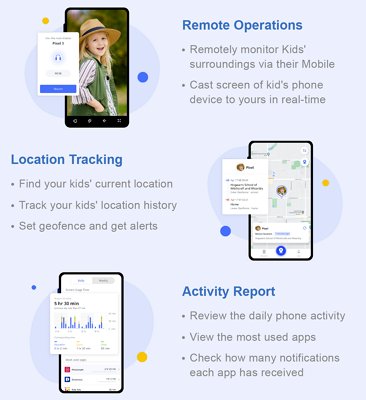
Bạn có thể bắt đầu sử dụng AirDroid ngay với các bước đơn giản sau:
- Bước 1.Tải và cài đặt ứng dụng AirDroid Parental Control từ Google Play về thiết bị của bạn.
- Bước 2.Mở AirDroid Parental Control trên thiết bị, đăng ký tài khoản và đăng nhập.
- Bước 3.Tải AirDroid Kids về điện thoại của trẻ. Sau khi cài đặt, mở AirDroid Kids, thiết lập các tùy chọn cần thiết và nhập mã ghép nối để liên kết thiết bị. Giờ đây bạn có thể xem màn hình thiết bị của trẻ.
3Kids Place
Kids Place là một trong những ứng dụng kiểm soát của phụ huynh được đánh giá cao nhất hiện nay. Nếu con bạn muốn sử dụng điện thoại, bạn có thể bật giao diện thân thiện với trẻ em để trẻ chơi game hoặc xem video giáo dục. Dù việc sử dụng thiết bị và internet có thể tiềm ẩn nhiều rủi ro, Kids Place giúp giảm thiểu tối đa các tác động tiêu cực. Ứng dụng cho phép chặn các ứng dụng không được phép, quản lý thời gian sử dụng, đồng thời nổi bật nhờ giao diện riêng biệt, bảo vệ bằng mật khẩu và hỗ trợ nhiều người dùng.
- Bước 1.Tải và cài đặt Kids Place trên thiết bị Huawei. Xác định ai sẽ sử dụng thiết bị.
- Bước 2.Chọn chế độ Phụ huynh & Trẻ em. Nhập tuổi của trẻ.
- Bước 3.Nhập email hợp lệ và xác minh danh tính để tiếp tục. Tạo mã PIN mạnh.
Chỉ sau vài phút thiết lập, bạn sẽ có quyền kiểm soát toàn bộ ứng dụng đã tải về và các tùy chọn cá nhân hóa, dễ dàng quyết định trẻ được phép truy cập nội dung nào.
Câu hỏi thường gặp về Kiểm soát của phụ huynh Huawei


Để lại một trả lời.