Cách Gửi Tin Nhắn Giọng Nói trên Discord PC
Hãy tưởng tượng thế này: bạn mở Discord trên máy tính, háo hức muốn gửi một tin nhắn thoại cho bạn bè nhưng lại không thấy tính năng này đâu. Lúc này, bạn bắt đầu thắc mắc – chuyện gì đã xảy ra vậy?
Thực tế là, kể từ khi Discord ra mắt tính năng tin nhắn thoại vào năm 2023, tính năng này chỉ dành cho người dùng di động. Nói cách khác, gửi tin nhắn thoại trên Discord PC không đơn giản như bạn nghĩ. Tuy nhiên, ở đây, chúng tôi sẽ hướng dẫn bạn giải pháp an toàn 100% để gửi tin nhắn thoại trên Discord PC. Cùng khám phá ngay nhé!
Cách Chính Thức & An Toàn Để Gửi Tin Nhắn Thoại Trên Discord PC
Giờ hãy đi thẳng vào vấn đề — làm sao để gửi tin nhắn thoại trên Discord PC.
Trước khi Bắt Đầu:
- Đảm bảo micro của bạn đã được kết nối và chọn đúng làm thiết bị đầu vào trên máy tính.
- Cho phép Discord truy cập micro của máy tính.
Để gửi tin nhắn thoại trên ứng dụng Discord máy tính, bạn có thể ghi âm lại giọng nói của mình. Hãy sử dụng ứng dụng ghi âm có sẵn trên máy tính. Sau đó, việc gửi file ghi âm này qua Discord PC rất đơn giản. Cách thực hiện như sau:
- Bước 1.Mở ứng dụng "Voice Recorder" trên máy tính.
- Bước 2.Nhấn vào biểu tượng micro để bắt đầu ghi âm, sau đó nói nội dung bạn muốn gửi.
- Bước 3.Khi ghi xong, nhấn nút dừng. File ghi âm sẽ tự động được lưu trong ứng dụng.
- Bước 4.Chọn file ghi âm trong danh sách, sau đó nhấn "Chia sẻ".
- Bước 5.Sao chép file ghi âm và dán vào khung chat để gửi cho bạn bè.
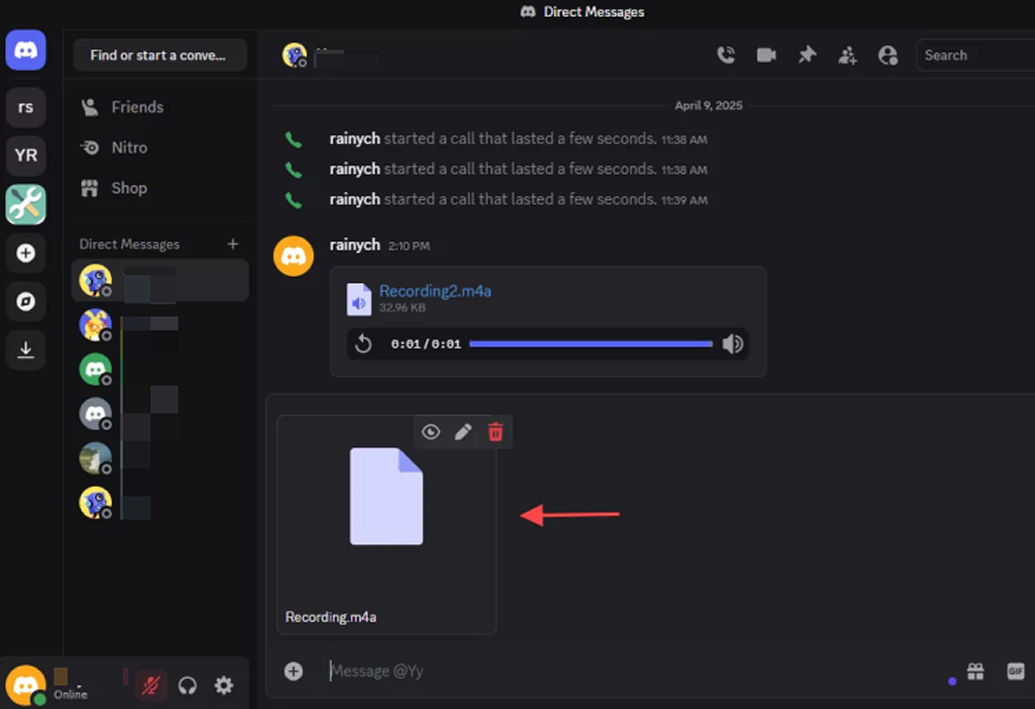
⚠️ Lưu Ý: Về Việc Sử Dụng Plugin Bên Thứ Ba
- Một số plugin bên thứ ba có thể cho phép gửi tin nhắn thoại trên Discord PC. Tuy nhiên, chúng tôi không khuyến khích sử dụng cách này vì:
- Vi phạm Điều khoản Dịch vụ của Discord: Các công cụ này thường chỉnh sửa ứng dụng Discord, điều này trái với quy định và có thể khiến tài khoản của bạn bị cấm khi bị phát hiện.
- Rủi ro về bảo mật và quyền riêng tư: Tải plugin từ các trang web không chính thức có thể khiến dữ liệu cá nhân bị lộ hoặc máy tính bị tấn công.
- Để bảo vệ tài khoản và dữ liệu, bạn không nên sử dụng các plugin Discord.
Giải Pháp Thay Thế: Thử Trò Chuyện Thoại Thay Vì Gửi Tin Nhắn Thoại
Thay vì gửi tin nhắn thoại, bạn có thể tạo phòng thoại hoặc gọi thoại để trò chuyện trực tiếp. Việc này trên Discord thường đơn giản và nhanh chóng hơn so với gửi tin nhắn thoại.
Cả hai cách đều giúp bạn trò chuyện trực tiếp với người khác, rất phù hợp cho chơi game hoặc trò chuyện thông thường. Trong phòng thoại, bạn còn có thể chia sẻ màn hình hoặc bật video call.
Để bắt đầu cuộc gọi thoại trên Discord PC, chỉ cần mở khung chat và nhấn vào biểu tượng "gọi điện thoại" ở góc trên bên phải. Hoặc bạn có thể vào phòng thoại, hệ thống sẽ tự động bật trò chuyện thoại.
Các Câu Hỏi Thường Gặp về Tin Nhắn Thoại Discord
Nếu muốn lưu tin nhắn thoại Discord trên PC, cách đơn giản nhất là dùng plugin Discord. Tuy nhiên, chúng tôi không khuyến khích vì các công cụ này vi phạm Điều khoản Dịch vụ của Discord.
Kết Luận
Gửi tin nhắn thoại trên Discord PC giờ đây rất dễ dàng. Bạn chỉ cần ghi âm bằng trình ghi âm có sẵn trên máy tính rồi tải file lên Discord. Ngoài ra, bạn cũng có thể trò chuyện trực tiếp với bạn bè qua phòng thoại hoặc cuộc gọi thoại để mọi người nghe thấy giọng nói của bạn ngay lập tức.


Để lại một trả lời.