

Thông báo iPhone được lưu trong Trung tâm Thông báo. Bạn có thể truy cập chúng từ màn hình khóa bằng cách vuốt lên.
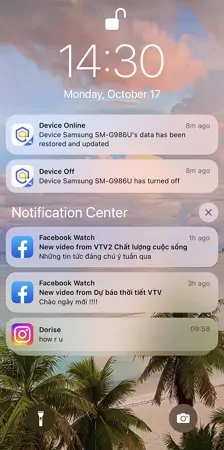
Trong thế giới số ngày nay, chỉ một thông báo cũng có thể thay đổi cuộc sống. Việc luôn theo dõi các tin nhắn quan trọng qua thông báo trên iPhone là điều rất cần thiết. Ngoài ra, bạn cũng nên biết cách tìm lại khi lỡ bỏ lỡ những thông báo này. Bạn có thể quản lý thông báo trên iPhone theo nhiều cách: ẩn, lưu, tìm lại thông báo cũ hoặc xóa toàn bộ.
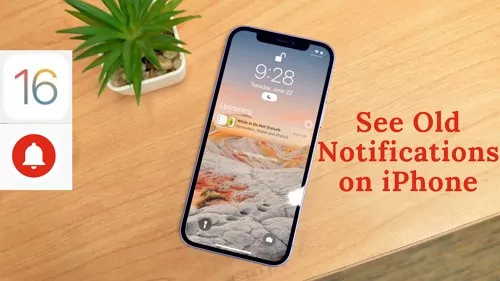
Đôi khi bạn muốn xem lại các thông báo trước đó để phản hồi sau một ngày bận rộn. Dưới đây là cách kiểm tra lịch sử thông báo trên iPhone.
Bạn có thể xem thông báo cũ trên iPhone thông qua Trung Tâm Thông Báo.
Bước 1: Mở khóa điện thoại bằng Face ID hoặc mật khẩu.
Bước 2: Vuốt xuống từ giữa phía trên màn hình. Trung Tâm Thông Báo sẽ xuất hiện. Bạn có thể cuộn lên để tìm thông báo cũ mình cần.
Bạn cũng có thể xem lịch sử thông báo ngay trên màn hình khóa.
Bước 1: Nếu màn hình iPhone đang tắt, hãy chạm vào màn hình hoặc nhấn nút Nguồn/Home để bật lên.
Bước 2: Vuốt lên từ dưới cùng hoặc giữa màn hình khóa để hiển thị danh sách thông báo cũ.

Có những lúc bạn muốn tạm thời "ngắt kết nối" và giảm phiền nhiễu từ các thông báo liên tục. Bạn có thể tắt toàn bộ thông báo bằng chế độ Không Làm Phiền. Tuy nhiên, chế độ này chỉ là tạm thời, bạn cũng có thể tắt thông báo cho từng ứng dụng trên iPhone.
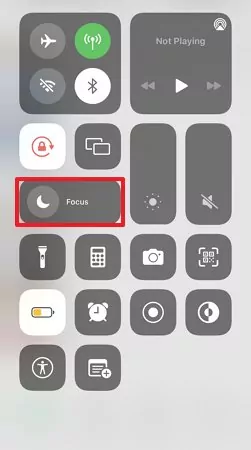
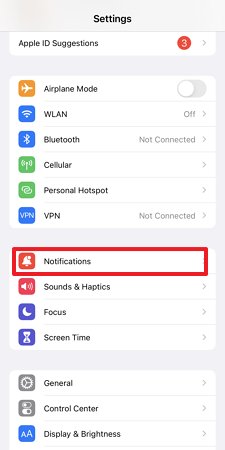
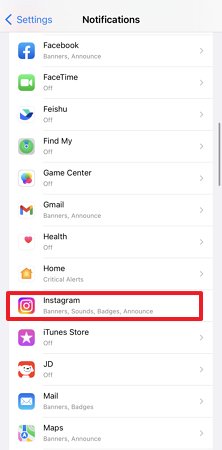
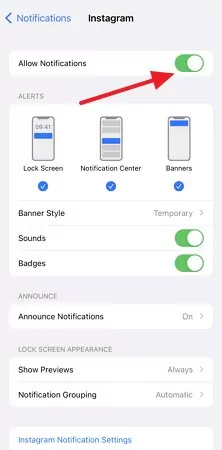
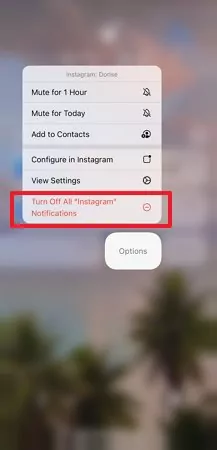
Bạn cũng có thể nhấn vào Xem cài đặt để chuyển đến phần tắt thông báo.
Đôi khi Trung Tâm Thông Báo trở nên quá tải, bạn muốn xóa bớt hoặc xóa toàn bộ thông báo cùng lúc. Dưới đây là cách thực hiện.
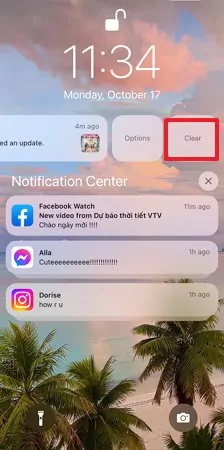
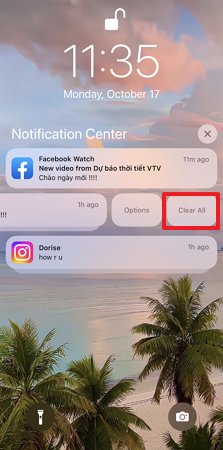

Khi bạn đã xóa một thông báo trên iPhone, thông báo đó sẽ biến mất vĩnh viễn. Hiện tại, iPhone không hỗ trợ khôi phục lại thông báo đã xóa.
Vì lý do riêng tư hoặc các yếu tố khác, bạn có thể muốn tạm thời ẩn thông báo trên màn hình khóa iPhone. Việc này rất đơn giản và dễ thực hiện.
Bước 1: Vào Cài Đặt. Chọn "Thông Báo".
Bước 2: Tìm ứng dụng bạn muốn ẩn thông báo và nhấn vào đó.
Bước 3: Trong mục "Cảnh Báo", nhấn vào "Màn hình khóa" cho đến khi vòng tròn bên dưới không còn được chọn.
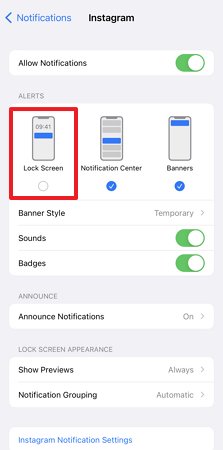
Bạn cần thực hiện thao tác này cho từng ứng dụng muốn ẩn thông báo, nhưng quá trình rất nhanh chóng. Sau đó, thông báo sẽ không còn hiển thị trên màn hình khóa nữa.
Internet chứa rất nhiều nội dung không phù hợp với trẻ nhỏ, nhưng cũng có nhiều thông tin hữu ích cho sự phát triển của trẻ. Ứng dụng AirDroid Parental Control sẽ giúp bạn kiểm soát điều này. Ứng dụng cho phép bạn xem lại thông báo cũ trên iPhone của con sau khi đã đồng bộ với điện thoại của mình qua AirDroid Parental Control.
Bước 1. Vào Google Play Store hoặc App Store để tải ứng dụng AirDroid Parental Control. Trên thiết bị của con, cài đặt ứng dụng AirDroid Kids và hoàn tất thiết lập.
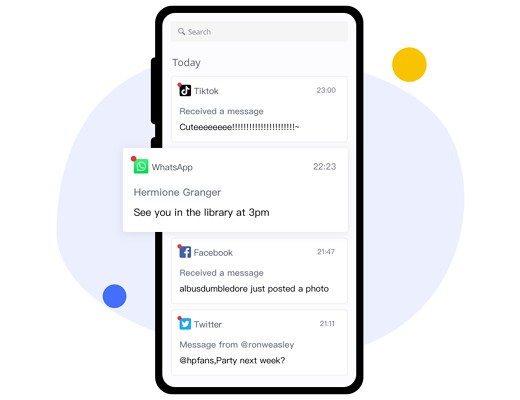
Bước 2. Mở ứng dụng AirDroid Parental Control và nhấn vào mục Thông Báo để kiểm tra toàn bộ tin nhắn, thông báo đã đồng bộ từ điện thoại của con.
Bạn cũng có thể xem trực tiếp màn hình điện thoại của con. Khi thiết bị của con nhận được thông báo từ bất kỳ ứng dụng nào, bạn sẽ nhận được nội dung thông báo đó ngay lập tức.
Thông báo iPhone được lưu trong Trung tâm Thông báo. Bạn có thể truy cập chúng từ màn hình khóa bằng cách vuốt lên.
iPad hiển thị thông báo khi chúng đến cho đến khi bạn thiết lập Tập trung để tập trung vào một nhiệm vụ cụ thể hoặc tắt thông báo bằng Chế độ Không làm phiền.
Một thông báo được lưu trong Trung tâm Thông báo để bạn có thể kiểm tra sau nếu bạn không đọc ngay lập tức. Để xem thông báo của bạn trong Trung tâm Thông báo, hãy làm một trong những cách sau:
1: Trên Màn hình Khóa: vuốt lên từ giữa màn hình.
2:Trên màn hình đã mở khóa: vuốt xuống từ giữa trên cùng. Sau đó bạn có thể cuộn lên để xem các thông báo cũ hơn, nếu có.
Bước 1: Trên Màn hình Khóa của iPhone/iPad, vuốt lên từ giữa màn hình. Thông báo của bạn sẽ tràn vào từ dưới lên và hiển thị theo thứ tự thời gian.
Bước 2: Tiếp tục vuốt lên (cuộn lên) để xem các thông báo cũ hơn.
Thông báo của bạn từ Màn hình Khóa thường được nhóm theo ứng dụng. Nhấn vào nhóm để hiển thị các thông báo cũ riêng lẻ.
Bước 1: Vuốt lên trên Màn hình Khóa của bạn để mở Trung tâm Thông báo. (Hãy chắc chắn rằng bạn không vuốt lên từ rất dưới cùng của Màn hình Khóa.Điều này sẽ đưa bạn đến Màn hình chính hoặc yêu cầu bạn mở khóa điện thoại bằng mã khóa.)
Bước 2: Cuộn để xem tất cả các thông báo cũ của bạn.
Khi một thông báo dạng banner xuất hiện mà bạn muốn lưu để đọc sau,
Bước 1: Nhấn mạnh hoặc chạm và giữ nó để kéo lên các tùy chọn.Bạn có thể làm điều này với các thông báo banner xuất hiện khi bạn đang sử dụng điện thoại, các thông báo hiển thị trên Màn hình Khóa và các thông báo trong Trung tâm Thông báo.
Bước 2: Một bộ tùy chọn sẽ xuất hiện. Nhấn lưu để đọc sau.
Bước 3: Để tìm lại khi bạn sẵn sàng đọc, mở ứng dụng Tin tức của bạn và nhấn vào "Kênh" ở góc dưới bên phải.
Bước 4: Cuộn xuống cho đến khi bạn thấy Mục đã lưu, nhấn vào đó.
Bước 1: Vào Cài đặt, nhấn Thông báo, sau đó nhấn vào Tóm tắt Đã Lên Lịch.
Bước 2: Bật Tóm tắt Đã Lên Lịch.
Bước 3: Dưới mục Ứng dụng trong Tóm tắt, chọn các ứng dụng bạn muốn bao gồm trong tóm tắt thông báo.
Bước 4: Dưới mục Lịch, nhấn nút Thêm để thêm lịch mới hoặc nút Xóa để xóa lịch.<./p>
Bước 5: Sau đó điều chỉnh thời gian cho mỗi tóm tắt đã lên lịch bạn đã thiết lập.


Để lại một trả lời.