3 cách xem lịch sử thông báo trên Miui (Xiaomi, Redmi & Poco)
Trung bình một chiếc điện thoại nhận tới hơn 50 thông báo mỗi ngày. Điều này cũng dễ hiểu vì thông báo là cầu nối quan trọng giúp chúng ta cập nhật mọi hoạt động trên thiết bị. Tuy nhiên, chắc hẳn không ít lần bạn đã lỡ tay vuốt mất một thông báo quan trọng nào đó. Rất may là trên các dòng máy Xiaomi, Redmi hay POCO, bạn hoàn toàn có thể tìm lại chúng nhờ tính năng có sẵn trên giao diện MIUI.
Không phải tất cả các phiên bản MIUI đều hỗ trợ tính năng này, và bạn cũng không thể xem trực tiếp từ Cài đặt thông báo. Vì vậy, bài viết này sẽ hướng dẫn bạn cách xem lịch sử thông báo trên MIUI. Đồng thời, bạn cũng sẽ biết cách xác định thiết bị của mình có thể truy cập lịch sử thông báo hay không.
Những điểm chính cần nhớ:
- MIUI là giao diện Android tùy biến được sử dụng trên các thiết bị Xiaomi, Redmi và POCO.
- Các thiết bị chạy MIUI 13/14 và hệ điều hành HyperOS mới ra mắt đều hỗ trợ tính năng xem lại lịch sử thông báo.
- Bạn có thể ra lệnh cho Google Assistant hiển thị lịch sử thông báo.
- Bạn cũng có thể kiểm tra lịch sử thông báo và tạo phím tắt từ Activity Launcher.
- Ứng dụng lịch sử thông báo bên thứ ba dành cho người dùng có thiết bị không được hỗ trợ hoặc muốn kiểm soát nhiều hơn.
Thiết bị Xiaomi nào có thể truy cập lịch sử thông báo?
MIUI là giao diện Android tùy biến được sử dụng trên các thiết bị Xiaomi, Redmi và POCO. Sau đây, chúng ta sẽ cùng xác định xem phiên bản bạn đang dùng có khả năng truy cập lịch sử thông báo hay không.
Phiên bản MIUI hỗ trợ
Dù tính năng nhật ký thông báo đã có mặt từ bản Android 11, nhưng trên các phiên bản như MIUI 12 hay 12.5, nó mới chỉ được hỗ trợ một phần. Chỉ từ phiên bản MIUI 13, 14 trở đi và trên hệ điều hành HyperOS mới, tính năng này mới chính thức được tích hợp toàn diện.
Ngay cả khi điện thoại của bạn vẫn đang chạy MIUI 12 hoặc các đời cũ hơn và không có sẵn tính năng này, bạn vẫn có thể nhờ đến sự trợ giúp của các ứng dụng bên thứ ba được thiết kế để quản lý và lấy lại lịch sử thông báo.
Thiết bị nào sử dụng MIUI?
Xiaomi thiết kế MIUI làm giao diện tùy biến cho các thiết bị của họ, bao gồm cả các thương hiệu con như Redmi và POCO. Ngoài ra, MIUI còn được sử dụng trên các máy tính bảng Xiaomi và Redmi Pad. Bạn có thể xem danh sách dưới đây để biết thiết bị của bạn có dùng MIUI hay không.
- Điện thoại Xiaomi: Xiaomi 13, Xiaomi 13 Pro và dòng Xiaomi Mix.
- Điện thoại Redmi: Redmi Note, Redmi K, Redmi 13 và dòng Redmi A.
- Điện thoại POCO: POCO F, POCO M và dòng POCO X.
- Máy tính bảng: Mi Pad và dòng Xiaomi Pad.
Cách kiểm tra phiên bản MIUI
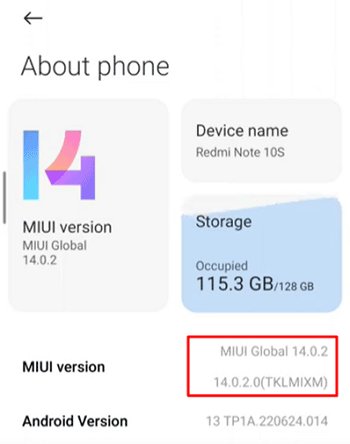
Nếu bạn chưa chắc thiết bị của mình có dùng MIUI hay không theo danh sách trên, bạn có thể kiểm tra trực tiếp trên điện thoại. Việc này cũng giúp bạn biết được phiên bản MIUI đang chạy trên thiết bị. Thực hiện theo các bước sau để kiểm tra phiên bản MIUI:
- Mở ứng dụng Cài đặt trên thiết bị.
- Cuộn xuống và chọn mục Giới thiệu điện thoại.
- Tìm phần Phiên bản MIUI và kiểm tra phiên bản đang được cài đặt trên thiết bị.
Cách xem lịch sử thông báo trên MIUI 13/14
Như đã đề cập, chỉ các thiết bị chạy MIUI 13, MIUI 14 hoặc mới hơn mới có thể truy cập lịch sử thông báo. Nếu bạn đang dùng phiên bản MIUI cũ, hãy cập nhật lên phiên bản mới. Dưới đây là ba cách khác nhau để thực hiện.
Cách 1. Trợ lý giọng nói
Phương pháp này nhanh chóng và không yêu cầu bạn phải am hiểu công nghệ. Tuy nhiên, bạn cần đảm bảo điện thoại có kết nối internet và Google Assistant đã được thiết lập sẵn. Thông thường, Google Assistant luôn có sẵn trên các thiết bị Xiaomi, nhưng đôi khi có thể đang bị tắt. Sau khi đã kích hoạt, bạn chỉ cần ra lệnh cho trợ lý ảo hiển thị nhật ký thông báo. Thực hiện theo các bước sau để truy cập lịch sử thông báo bằng Google Assistant:
- Nếu kích hoạt bằng giọng nói bị tắt, nhấn giữ nút Home.
- Vuốt lên từ dưới màn hình để mở Google Assistant thủ công và làm theo hướng dẫn trên màn hình để bật tính năng.
- Bạn cũng có thể mở ứng dụng Google > Thêm ở dưới cùng > Cài đặt > Google Assistant > Chung để bật Google Assistant.
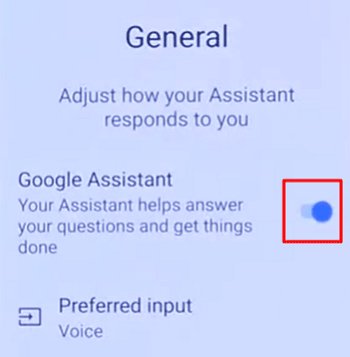

- Bắt đầu trò chuyện với Google Assistant bằng cách nói câu kích hoạt "Hey Google".
- Khi trợ lý đã hoạt động, nói "Mở lịch sử thông báo".
- Chờ Google Assistant tự động chuyển đến trang lịch sử thông báo của bạn.
Cách 2. Activity Launcher hoặc Shortcut Maker
Nếu thiết bị không có Google Assistant, bạn có thể truy cập lịch sử thông báo bằng các công cụ như Activity Launcher hoặc Shortcut Maker. Cách này vẫn hoạt động ngay cả khi cài đặt MIUI không có liên kết trực tiếp đến lịch sử thông báo. Các công cụ này còn cho phép bạn tạo phím tắt đến trang lịch sử thông báo trên màn hình chính để truy cập nhanh hơn sau này. Cách sử dụng Activity Launcher như sau:
- Mở Google Play Store trên thiết bị.
- Tải và cài đặt Activity Launcher.
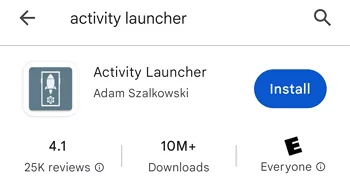

- Mở ứng dụng và dùng thanh tìm kiếm để tìm lịch sử thông báo.
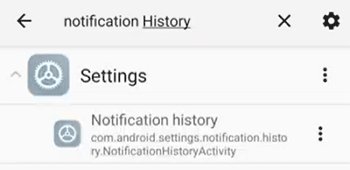

- Chạm vào kết quả tìm thấy trong Cài đặt và bật mục Sử dụng lịch sử thông báo.
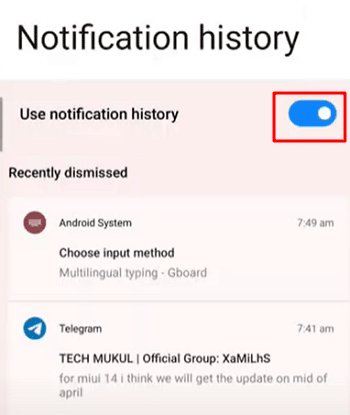

- Bây giờ bạn có thể xem lịch sử thông báo ngay cả khi chúng đã bị xóa.
- Bạn cũng có thể chạm vào menu ba chấm để tạo phím tắt trên màn hình chính.
Cách 3. Ứng dụng lịch sử thông báo bên thứ ba
Cách thứ ba dành cho người dùng muốn quản lý lịch sử thông báo một cách chặt chẽ. Đồng thời, những người dùng thiết bị không hỗ trợ lịch sử thông báo trên MIUI cũng có thể sử dụng. Điểm cộng của các ứng dụng này là khả năng lưu trữ thông báo trong thời gian dài hơn với giao diện rất thân thiện. Trong đó, AirDroid Parental Control là cái tên nhận được rất nhiều đề xuất. Dưới đây là cách sử dụng ứng dụng này.
- Tải và cài đặt ứng dụng từ Google Play Store hoặc App Store. Bạn cũng có thể dùng phiên bản web tại webparent.airdroid.com.
- Tạo tài khoản và làm theo hướng dẫn trên màn hình để liên kết thiết bị với tài khoản, đồng thời cấp quyền truy cập thông báo cần thiết.
- Chạm vào Thông báo để xem lịch sử thông báo trực tiếp trong ứng dụng hoặc trên website.
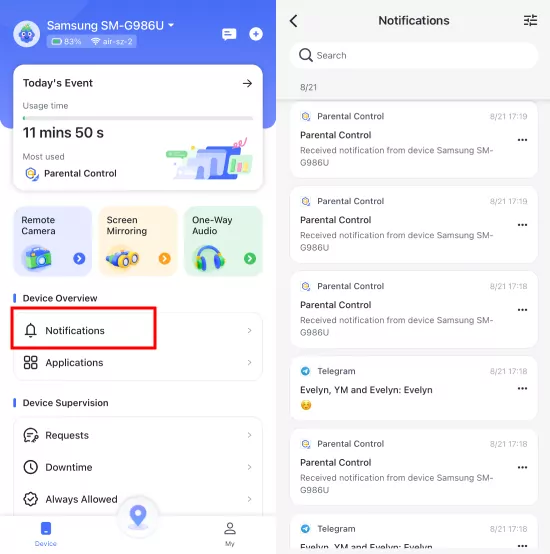

Bên cạnh việc lưu trữ lịch sử thông báo, ứng dụng này còn cho phép bạn kiểm tra các cảnh báo tức thì hoặc xem báo cáo hoạt động chi tiết. Các thông báo sẽ được lưu giữ lâu hơn và có thể sắp xếp khoa học theo từng ứng dụng. Ngoài ra, ứng dụng còn cung cấp các tính năng tùy chỉnh cho phụ huynh để giám sát hoạt động điện thoại của con cái. Khả năng theo dõi chéo giữa nhiều thiết bị cũng là một điểm cộng lớn, giúp bạn quản lý tập trung mọi thông báo từ các thiết bị khác nhau chỉ tại một nơi duy nhất.
Kết Luận
Lịch sử thông báo là vô cùng cần thiết, nhất là khi bạn lỡ tay xóa mất những thông tin quan trọng. May mắn là trên các thiết bị Xiaomi, Redmi hay POCO chạy MIUI, thao tác này lại cực kỳ đơn giản. Bạn có thể nhờ đến sự trợ giúp của Google Assistant, tự tạo phím tắt hoặc cài đặt ứng dụng từ bên thứ ba. Tuy nhiên, không phải tất cả phiên bản MIUI đều hỗ trợ tính năng này, bạn có thể cần cập nhật thiết bị lên MIUI 13 hoặc 14.
Nếu thiết bị không hỗ trợ các phiên bản mới nhất, các ứng dụng bên thứ ba như AirDroid Parental Control sẽ giúp bạn truy cập lịch sử thông báo, đồng thời cung cấp thêm nhiều tính năng cần thiết khác.





Để lại một trả lời.