Khôi Phục Tin Nhắn Telegram: 8 Cách Hiệu Quả & Dễ Thực Hiện
Telegram là một ứng dụng nhắn tin nhanh, mạnh mẽ, bảo mật và rất phổ biến, cung cấp một loạt các tính năng tiện lợi, như gửi tin nhắn tức thì và bảo mật. Nhưng điều gì xảy ra nếu bạn vô tình xóa một tin nhắn trên Telegram? Bạn có thể khôi phục tin nhắn Telegram đã xóa không? Chúng tôi sẽ gợi ý 8 cách đã được chứng minh giúp bạn khôi phục tin nhắn đã xóa trên Telegram.
| Tình huống | Phương pháp | Nên tảng |
|---|---|---|
| Bạn hối hận ngay lập tức sau khi xóa | Hoàn tác Xóa | iPhone, Android |
| Nếu bạn đã chuyển tiếp tin nhắn đã xóa trước đó | Kiểm tra Tin nhắn đã lưu | iPhone, Android |
| Nếu bạn cần xem tin nhắn đến đã bị xóa | AirDroid Telegram Syncer | iPhone, Android |
| Nếu bạn có một bản sao lưu và nó chưa bị ghi đè | Sử dụng iTunes Backup | iPhone |
| Sử dụng iCloud Backup | iPhone | |
| Nếu không có bản sao lưu Telegram | Liên hệ với người trò chuyện | iPhone, Android |
| Kiểm tra Thư mục Cục bộ Telegram | Android | Thử Ứng dụng Khôi phục Dữ liệu | iPhone, Android |
Có thể khôi phục tin nhắn Telegram đã xóa không?
Có, bạn hoàn toàn có thể khôi phục tin nhắn Telegram đã xóa bằng một số phương pháp nhất định. Cách nhanh nhất là sử dụng tùy chọn "Hoàn tác" xuất hiện trong vài giây ngay sau khi xóa.
Ngoài ra, bạn cũng có thể kiểm tra xem tin nhắn đã xóa đã được chuyển tiếp đến thư mục tin nhắn đã lưu hay chưa. Đối với các tin nhắn cũ hơn, bạn cũng có thể tìm thấy chúng trong thư mục bộ nhớ cache Android hoặc khôi phục chúng từ bản sao lưu iCloud hoặc Google Drive gần đây có chứa lịch sử trò chuyện.
Trong trường hợp tin nhắn chỉ bị xóa ở phía bạn, liên hệ người trò chuyện cũng là một cách hiệu quả để lấy lại nội dung!
Cách khôi phục tin nhắn Telegram đã xóa?
Có một vài cách khác nhau mà bạn có thể sử dụng để khôi phục tin nhắn Telegram đã xóa.
Sử dụng tính năng Hoàn tác Xóa của Telegram
Có thể bạn không nhận ra rằng Telegram có một tính năng cho phép bạn hoàn tác các cuộc trò chuyện đã xóa trong vòng 5 giây. Tính năng này có thể hữu ích nếu bạn đã xóa một cuộc trò chuyện trong năm giây qua. Hãy thử tính năng này và xem cách nó hoạt động nhé.
Bước 1: Khởi chạy ứng dụng Telegram và mở tin nhắn mà bạn muốn xóa.
Bước 2: Nhấn vào cuộc trò chuyện và giữ cho đến khi bạn thấy tùy chọn xóa.
Bước 3: Chọn Xóa.
Bước 4: Một tùy chọn Hoàn tác sẽ xuất hiện. Nhấn vào đó để khôi phục cuộc trò chuyện đã xóa của bạn.

Tìm trong phần Tin nhắn đã lưu trên Telegram
Telegram có một phần lưu trữ đám mây cho phép bạn lưu trữ và truy cập nhanh vào các tin nhắn đã lưu của mình. Bạn có thể chuyển tiếp tin nhắn, hình ảnh, video và tệp tin để lưu trữ và truy cập qua bất kỳ thiết bị nào đã xác thực.
Phương pháp này hoạt động trên cả điện thoại di động và máy tính.
- Bước 1.Mở ứng dụng Telegram trên điện thoại di động hoặc trên máy tính.
- Bước 2.Nhấn vào menu ba gạch ngang và nhấn vào "Tin nhắn đã lưu."
- Bước 3.Sử dụng thanh tìm kiếm ở trên cùng để nhập từ khóa và điều hướng đến tin nhắn cụ thể mà bạn muốn tìm kiếm.
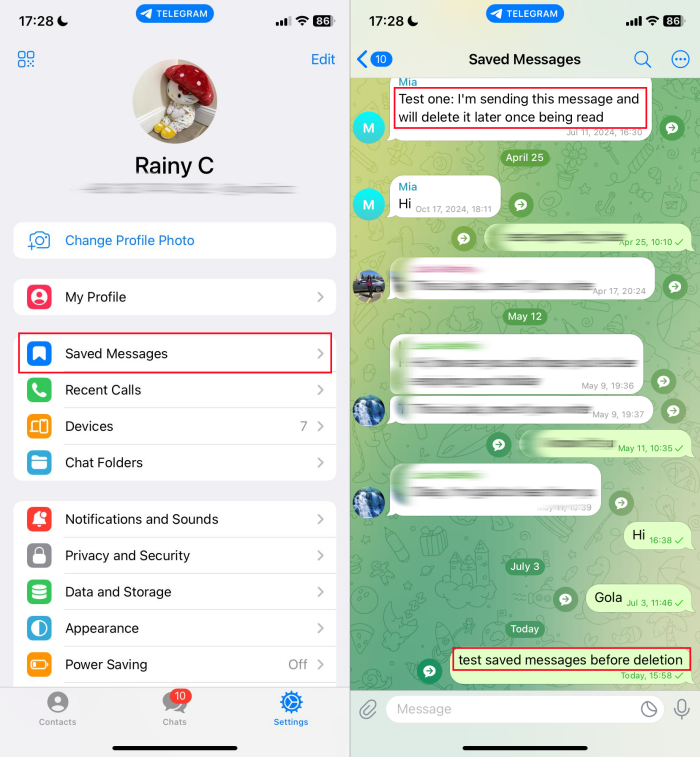
Bạn có thể xem tất cả các tin nhắn đã lưu nếu bạn đã chuyển tiếp chúng vào cuộc trò chuyện này trước khi xóa, bạn vẫn có thể xem lại nội dung đó ngay cả khi tin nhắn gốc đã bị xóa.
Sử dụng AirDroid Telegram Syncer
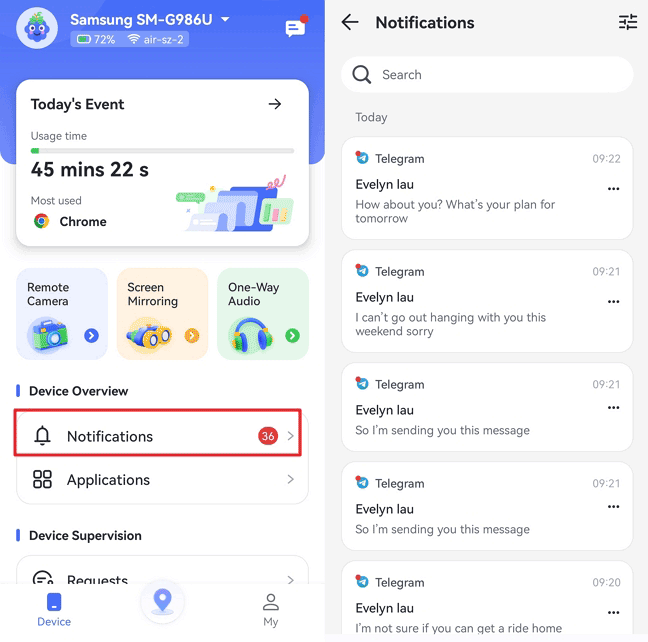
Nếu bạn muốn xem các tin nhắn đến đã bị xóa khỏi cuộc trò chuyện Telegram, lịch sử thông báo của AirDroid có thể giúp ích!
AirDroid Telegram Syncer có khả năng đồng bộ hóa tin nhắn Telegram của bạn qua thông báo, điều này có nghĩa là nếu tin nhắn từng hiển thị dưới dạng thông báo, nội dung đó vẫn có thể được lưu lại, kể cả khi tin nhắn gốc đã bị xóa trong Telegram.
Để sử dụng AirDroid Parent Control trên thiết bị của bạn, hãy làm theo các bước sau:
Bước 1. Cài đặt ứng dụng AirDroid Parental Control và ứng dụng Kids trên thiết bị của bạn, sau đó làm theo hướng dẫn trên màn hình để hoàn tất quá trình thiết lập.
Bước 2. Sau khi thiết lập, AirDroid sẽ nhận thông báo và hiển thị nội dung khi có tin nhắn Telegram mới.
Bước 3. Bằng cách nhấn vào "Thông báo" từ bảng điều khiển, bạn sẽ thấy tất cả các tin nhắn Telegram, ngay cả khi tin nhắn gốc bị xóa khỏi ứng dụng Telegram.
Kiểm tra Thư mục Cục bộ của Telegram
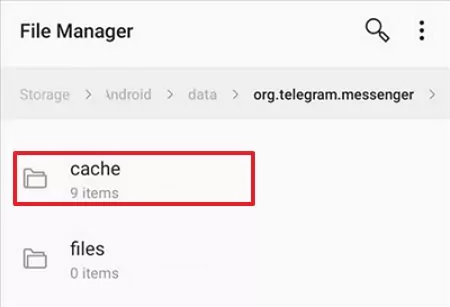
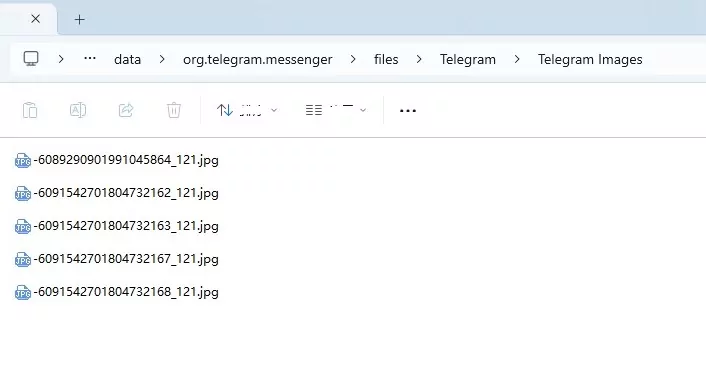
Trên Android, Telegram lưu một số dữ liệu vào bộ nhớ đệm. Bạn có thể tìm lại nội dung đã xóa bằng trình quản lý tệp.
Hơn nữa, Quản lý tệp thường chứa thư mục hình ảnh của Telegram, giúp bạn tìm thấy hình ảnh hay video đã xóa từ Telegram. Quá trình này khá đơn giản:
Bước 1: Mở "Quản lý tệp" trên Android.
Bước 2: Đi đến các thư mục sau: "Android > Data > org.telegram.messenger > Cache."
Hoặc đi đến "Lưu trữ > Lưu trữ nội bộ > Telegram > Telegram Images."
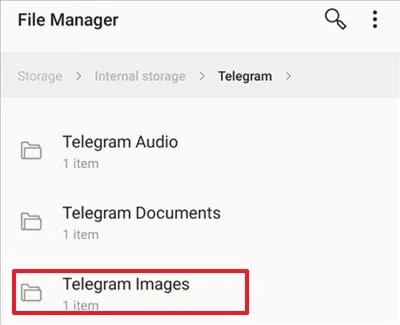
Nếu bạn không thấy thư mục Cache hoặc hình ảnh, bạn có thể tìm nội dung từ thư mục hình ảnh hoặc bộ nhớ cache trên máy tính sau khi kết nối máy tính và điện thoại Android qua cáp USB.
Ví dụ, tôi đang sử dụng Google Pixel 7, và tôi không thể tìm thấy bất kỳ thứ gì bên trong thư mục hình ảnh hoặc truy cập thư mục bộ nhớ cache trong điện thoại, nhưng các mục này xuất hiện trên máy tính sau khi kết nối hai thiết bị với cáp USB.
Sử dụng iTunes Backup
Nếu bạn đang tìm cách khôi phục các tin nhắn Telegram đã xóa trên iPhone thì có thể bạn đang gặp may đấy. Trong trường hợp bạn đã từng sao lưu các cuộc trò chuyện Telegram bằng iTunes (hoặc Finder), bạn có thể sử dụng bản sao lưu này để khôi phục lại tin nhắn đã xóa. Quy trình thực hiện khá đơn giản, tuy nhiên trong nhiều trường hợp có thể mất khá nhiều thời gian.
Bước 1: Bạn sẽ cần kết nối iPhone của mình với máy tính, tốt nhất là máy Mac, và khởi chạy iTunes/Finder. Nhấn vào biểu tượng điện thoại ở phía trên bên trái và nhấn chọn thiết bị của bạn.
Bước 2: Nhấn vào tùy chọn "Khôi phục từ bản sao lưu."
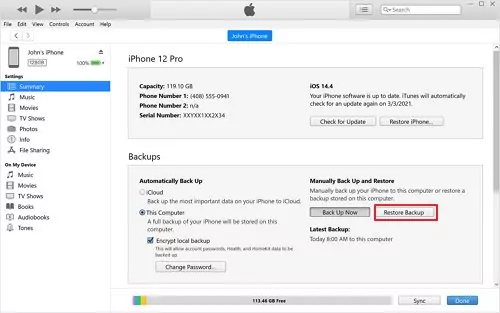
Bước 3: Có một tùy chọn để chọn loại dữ liệu bạn muốn khôi phục. Chọn bản sao lưu gần nhất có chứa dữ liệu các cuộc trò chuyện Telegram.
Bước 4: Sau khi quá trình khôi phục hoàn tất, các cuộc trò chuyện của bạn sẽ được khôi phục.
Sử dụng bản sao iCloud Backup
iCloud Backup là công cụ hiệu quả nhất để khôi phục tin nhắn Telegram đã xóa. Người dùng Apple có thể tận dụng tính năng này để lấy lại các tin nhắn quan trọng mà không cần cài đặt ứng dụng bên thứ ba.
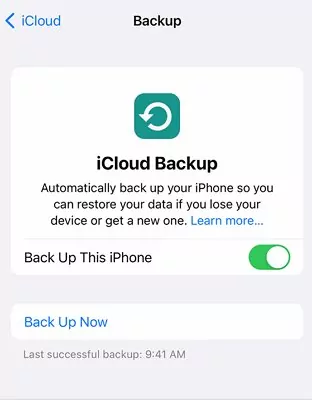
Bước 1: Mở "Cài đặt" trên thiết bị iOS và nhấn vào "Cài Đặt Chung".
Bước 2: Nhấn vào nút "Đặt lại" và chọn "Xóa tất cả nội dung và cài đặt".
Bước 3: Ngay khi iPhone của bạn khởi động lại, chọn "Khôi phục từ iCloud Backup" và chọn bản sao lưu chứa các tin nhắn Telegram, để khôi phục.
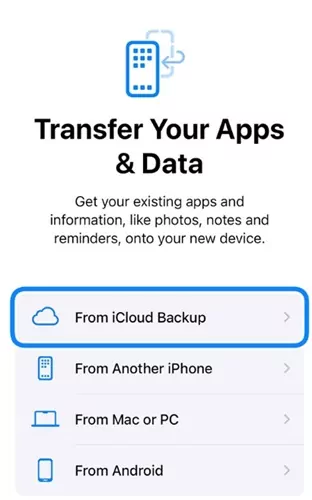
Bước 4: Khi quá trình hoàn tất, bạn sẽ có lại toàn bộ lịch sử tin nhắn Telegram từ bản sao lưu.
Liên hệ với người trò chuyện
Nếu bạn vô tình xóa tin nhắn Telegram chỉ ở phía bạn và không xoá cho cả hai bên, bạn có thể yêu cầu người trò chuyện gửi lại các tin nhắn cho bạn nếu họ vẫn còn giữ các tin nhắn đó.
Bạn bè/đối tác của bạn có thể xuất lịch sử trò chuyện từ phiên bản Telegram trên máy tính và gửi file đó cho bạn, hoặc chuyển tiếp thủ công các tin nhắn cụ thể cho bạn.
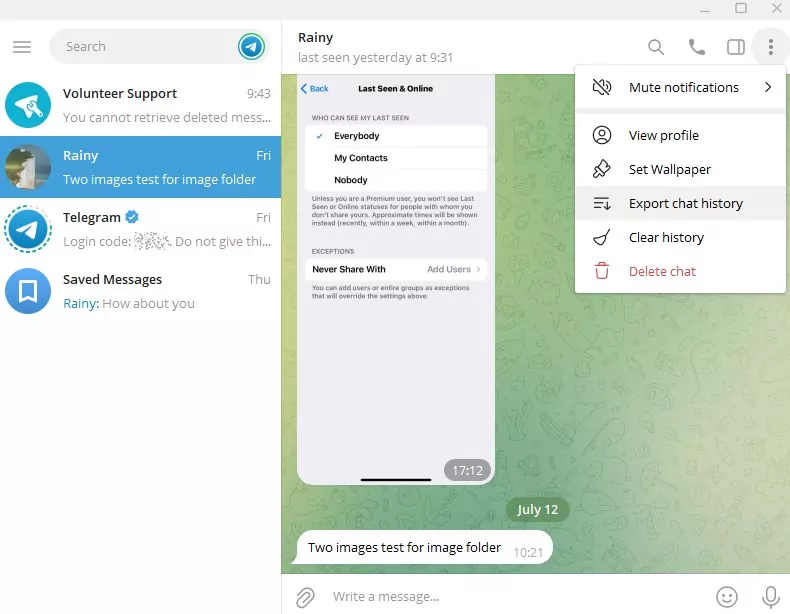
Một số người cho rằng có thể liên hệ với Bộ phận Hỗ trợ Telegram để khôi phục các tin nhắn đã xóa. Tuy nhiên, qua thử nghiệm thực tế, điều này không khả thi. Telegram xác nhận rằng họ không thể khôi phục tin nhắn đã xóa và thường khuyến nghị người dùng liên hệ trực tiếp với người trò chuyện.
Sử dụng Ứng dụng Khôi phục Dữ liệu
Hiện nay có nhiều công cụ khôi phục dữ liệu của bên thứ ba tuyên bố có thể khôi phục tin nhắn đã xóa từ các ứng dụng như Telegram hoặc WhatsApp. Trong một số trường hợp, vẫn có khả năng khôi phục được tin nhắn Telegram.
Tuy nhiên, xin lưu ý rằng, phần mềm khôi phục bên thứ ba này thường hoạt động bằng cách quét bộ nhớ của thiết bị để tìm dữ liệu đã xóa hoặc các bản sao lưu mà bạn đã thực hiện trên thiết bị của mình. Tỷ lệ thành công của việc khôi phục chủ yếu phụ thuộc vào các tình huống mà bạn đã sao lưu dữ liệu của mình trước khi xóa, hoặc việc tiếp tục sử dụng thiết bị lưu trữ sau khi xóa. Nó có thể tăng nguy cơ ghi đè dữ liệu đã mất.
Thực tế, phần mềm khôi phục dữ liệu không phải lúc nào cũng hiệu quả. Thời gian trôi qua càng lâu kể từ lúc mất dữ liệu thì nguy cơ bị ghi đè bởi dữ liệu mới càng cao.
Dù vậy, việc thử sử dụng ứng dụng khôi phục dữ liệu để khôi phục các cuộc trò chuyện hoặc tin nhắn Telegram đã xóa không gây hại gì, nhưng chúng tôi khuyên bạn nên chọn một số chương trình tiên tiến và uy tín như Recuva, EaseUs Data Recovery, hoặc Stellar Data Recovery. Những chương trình này được cho là có tỷ lệ thành công tốt hơn, nhưng một lần nữa, hiệu quả của chúng bị ảnh hưởng bởi nhiều yếu tố.
Lưu ý quan trọng: Luôn sao lưu toàn bộ dữ liệu thiết bị trước khi sử dụng bất kỳ phần mềm khôi phục dữ liệu nào để tránh rủi ro mất dữ liệu ngoài ý muốn.





Để lại một trả lời.