Cách Ghi Âm Cuộc Gọi Trên Google Pixel?
Google Pixel là dòng điện thoại thông minh xuất sắc do Google phát triển. Bạn có tò mò về cách ghi âm cuộc gọi trên Google Pixel không? Dù bạn cần ghi âm cho công việc hay lưu lại những cuộc trò chuyện quan trọng, điều này hoàn toàn có thể thực hiện được.
Tuy nhiên, bạn cần lưu ý tuân thủ các quy định pháp luật tại khu vực của mình khi ghi âm cuộc gọi để tránh gặp rắc rối pháp lý.
Trong hướng dẫn này, chúng tôi sẽ giới thiệu chi tiết các phương pháp hiệu quả để ghi âm cuộc gọi trên Google Pixel.

1Cách Ghi Âm Cuộc Gọi Trên Google Pixel? (3 Phương Pháp)
Có nhiều cách để ghi âm cuộc gọi trên Google Pixel, dưới đây là 3 phương pháp phổ biến và dễ thực hiện nhất.
| Phương Pháp | Phù Hợp Nhất Cho |
|---|---|
| 1. Sử Dụng Tính Năng Tích Hợp Của Google Pixel | Cách đơn giản nhất để ghi âm cuộc gọi mà không cần tải thêm ứng dụng. |
| 2. Sử Dụng Google Voice | Phù hợp với người dùng tại Mỹ cần ghi âm cuộc gọi đến. |
| 3. AirDroid Call Recorder | Dành cho người dùng muốn có thêm nhiều thông tin ngoài bản ghi âm. |
Cách 1. Ghi Âm Cuộc Gọi Trên Google Pixel Bằng Tính Năng Tích Hợp
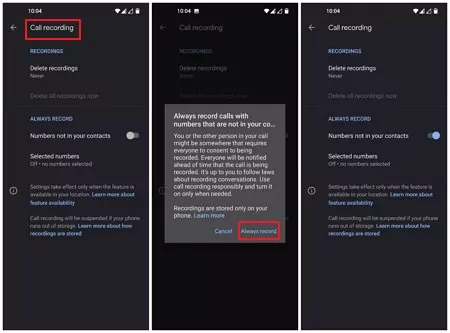
Các thiết bị Google Pixel được trang bị sẵn tính năng cho phép ghi âm cuộc gọi. Bạn có thể chọn ghi âm tất cả cuộc gọi từ số lạ hoặc chỉ ghi âm từ các liên hệ cụ thể. Ngoài ra, bạn cũng có thể chủ động ghi âm từng cuộc gọi bất cứ lúc nào.
Trước khi sử dụng tính năng này, hãy lưu ý:
- Điện thoại của bạn phải chạy Android phiên bản mới nhất, tối thiểu là Android 9.
- Các dòng Pixel mới (như Pixel 4 trở lên)
- Đảm bảo ứng dụng Điện thoại đã được cập nhật lên phiên bản mới nhất.
- Tính năng ghi âm cuộc gọi có thể không khả dụng tại một số quốc gia hoặc khu vực, hãy kiểm tra xem thiết bị của bạn có hỗ trợ không.
Cách sử dụng tính năng ghi âm cuộc gọi tích hợp trên Google Pixel 6/7/8/9:
- Bước 1.Mở ứng dụng Điện thoại trên thiết bị Android của bạn.
- Bước 2.Nhấn vào nút "Tùy chọn khác" ở góc trên bên phải.
- Bước 3.Chọn "Cài đặt", sau đó nhấn "Ghi âm cuộc gọi" để bật tính năng này.
- Bước 4.Các file ghi âm sẽ được lưu trong chi tiết cuộc gọi. Mở chi tiết cuộc gọi để xem lại bản ghi âm.
Bạn có thể chọn "Luôn ghi âm" để tự động lưu lại các cuộc gọi từ cả số lạ và số đã lưu.
Cách 2. Ghi Âm Cuộc Gọi Trên Google Pixel Bằng Google Voice
Nếu thiết bị Google Pixel của bạn không có sẵn tính năng ghi âm do đời máy thấp, sử dụng Google Voice là lựa chọn tối ưu.
Google Voice là ứng dụng liên lạc do Google phát triển, hỗ trợ ghi âm cuộc gọi. Nếu bạn đã có tài khoản Google, việc ghi âm cuộc gọi trên Google Pixel sẽ rất thuận tiện.
Lưu ý: Google Voice chỉ hỗ trợ ghi âm cuộc gọi đến, không ghi âm cuộc gọi đi.
- Bước 1.Tải Google Voice về Google Pixel và đăng nhập bằng tài khoản Google của bạn.
- Bước 2.Vào "Cài đặt" trong Google Voice, chọn "Cuộc gọi" và bật "Tùy chọn cuộc gọi đến".
- Bước 3.Khi nhận cuộc gọi đến trên Google Pixel, nhấn phím số "4" để bắt đầu ghi âm.
Các file ghi âm sẽ tự động được lưu trong hộp thư Google Voice của bạn.
Cách 3. Ghi Âm Cuộc Gọi Trên Google Pixel Bằng AirDroid Call Recorder
AirDroid Call Recorder hay còn gọi là AirDroid Parental Control tích hợp nhiều tính năng mà bạn khó tìm thấy ở các ứng dụng khác. Không chỉ là một ứng dụng ghi âm cuộc gọi thông thường, AirDroid còn mang đến bộ công cụ toàn diện giúp bạn bảo vệ con trẻ và quản lý công việc hàng ngày mà không phải lo lắng về sự an toàn của các bé. Dưới đây là cách sử dụng tính năng này:
Video hướng dẫn: Cách ghi âm cuộc gọi trên Google Pixel bằng AirDroid Call Recorder
- Bước 1.Cài đặt ứng dụng AirDroid Parental Control từ Google Play hoặc App Store trên thiết bị của bạn.
- Bước 2.Sau khi cài đặt và mở AirDroid Parental Control, bạn sẽ được chuyển đến trang đăng ký. Tạo tài khoản cho mình và đăng nhập.
- Bước 3.Cài đặt AirDroid Kids trên thiết bị bạn muốn giám sát. Sau khi cài đặt xong, mở AirDroid Kids và nhập mã ghép nối để kết nối thiết bị. Sau đó, bạn cần thiết lập các quyền cần thiết. Bạn có thể sử dụng tính năng Nghe Âm Thanh Một Chiều để ghi âm cuộc gọi trên Google Pixel.
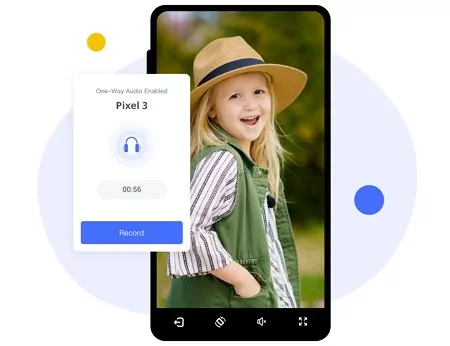
Khi sử dụng AirDroid Parental Control, bạn còn nhận được các lợi ích sau:
- Theo dõi toàn diện hoạt động trực tuyến của con bạn.
- Xem trực tiếp màn hình thiết bị của trẻ.
- Giám sát môi trường xung quanh của trẻ.
- Ghi âm cuộc gọi; nếu cần, bạn có thể xem lại tất cả bản ghi âm trên điện thoại của mình.
- Nhận thông báo điện thoại, SMS, hoạt động trực tuyến, ứng dụng... tất cả đều được tổng hợp cho bạn.
- Cuối cùng, bạn có thể đảm bảo an toàn cho con cả về thể chất lẫn trực tuyến, khẳng định vai trò phụ huynh trách nhiệm trong thời đại số.
Kết Luận
Google Pixel hoạt động cực kỳ ổn định với các dịch vụ Google, bởi đây là sản phẩm do chính Google phát triển. Việc ghi âm cuộc gọi cũng trở nên đơn giản hơn bao giờ hết, bạn có thể thiết lập để thiết bị tự động ghi âm. Với AirDroid Parental Control, mọi thao tác đều tự động và bạn còn nhận được cập nhật liên tục về hoạt động của con – kể cả khi các bé đang ngủ ở phòng bên cạnh.
Hy vọng bạn đã nắm được cách ghi âm cuộc gọi trên thiết bị Google Pixel. Chúc bạn thành công và cảm ơn đã theo dõi!
2Câu hỏi thường gặp về Ghi âm cuộc gọi trên Google Pixel


Để lại một trả lời.