Cách Ghi Âm Cuộc Gọi Điện Thoại trên iPhone (iOS 18)
Apple cuối cùng đã ra mắt tính năng Ghi Âm Cuộc Gọi trên iOS 18.1—nghĩa là bạn không còn cần đến ứng dụng bên thứ ba hay các cách làm phức tạp để ghi âm hoặc chuyển lời thoại thành văn bản nữa.
Tuy nhiên, vẫn có một số lưu ý quan trọng. Vấn đề quyền riêng tư và pháp lý là điều cần cân nhắc; ngoài ra, tính năng này không hỗ trợ trên tất cả các thiết bị.
Đừng lo, chúng tôi sẽ giúp bạn. Trong hướng dẫn này, chúng tôi sẽ giải thích chi tiết cách ghi âm cuộc gọi trên iPhone. Bên cạnh đó, bạn cũng sẽ biết thêm về các lưu ý pháp lý và những lựa chọn thay thế tốt nhất nếu thiết bị của bạn không hỗ trợ tính năng này hoặc bạn chưa có ý định nâng cấp.
Có Thể Ghi Âm Cuộc Gọi Trực Tiếp Trên iPhone Không?
Có. Với iOS 18.1, bạn đã có thể ghi âm cuộc gọi trực tiếp trên iPhone bằng tính năng ghi âm tích hợp sẵn. Tính năng này còn hỗ trợ tự động chuyển lời thoại thành văn bản và tích hợp với ứng dụng Ghi chú.
Lưu Ý: Ghi Âm Cuộc Gọi chỉ khả dụng trên các mẫu iPhone mới hơn iPhone X chạy iOS 16.5 trở lên. Tính năng này chỉ hỗ trợ ở một số khu vực nhất định, vì vậy hãy kiểm tra xem quốc gia của bạn có được hỗ trợ không.
Bên cạnh đó, cả hai bên đều sẽ nhận được thông báo khi cuộc gọi được ghi âm để tuân thủ luật bảo vệ quyền riêng tư. Nếu bạn đang dùng phiên bản iOS cũ hơn hoặc ở khu vực chưa hỗ trợ, bạn sẽ cần sử dụng ứng dụng bên thứ ba.
Cách Ghi Âm Cuộc Gọi Trên iPhone?
Dưới đây là cách sử dụng tính năng ghi âm cuộc gọi mới trên iOS 18.1:
- 1. Mở ứng dụng Điện Thoại và thực hiện cuộc gọi như bình thường.
- 2. Nhấn vào biểu tượng ghi âm mới ở góc trên bên trái màn hình cuộc gọi.
- 3. Cuộc gọi sẽ bắt đầu được ghi âm tự động, và cả hai bên sẽ nhận được thông báo tự động rằng cuộc gọi đang được ghi âm.
- 4. Để dừng ghi âm, bạn chỉ cần nhấn lại vào biểu tượng ghi âm hoặc kết thúc cuộc gọi.
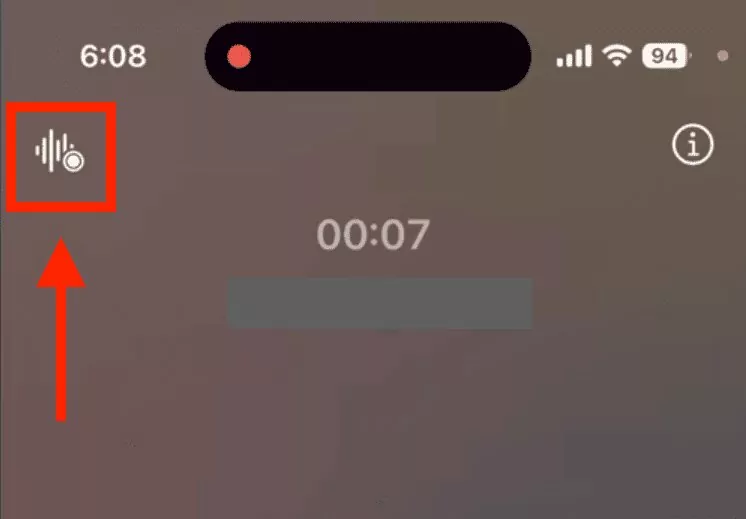
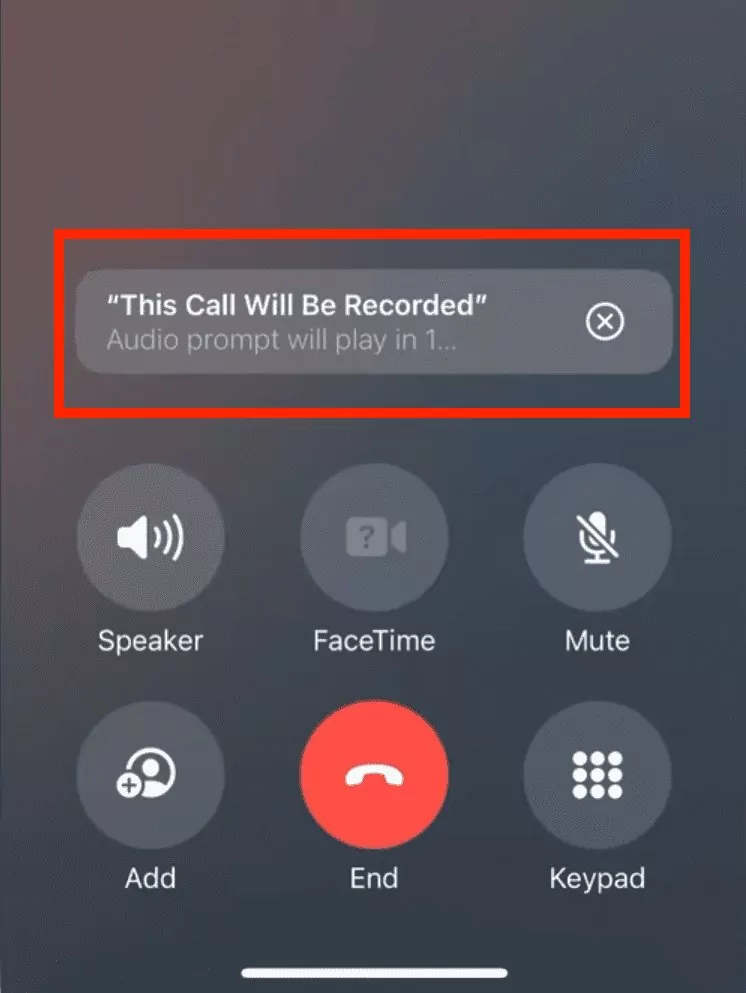
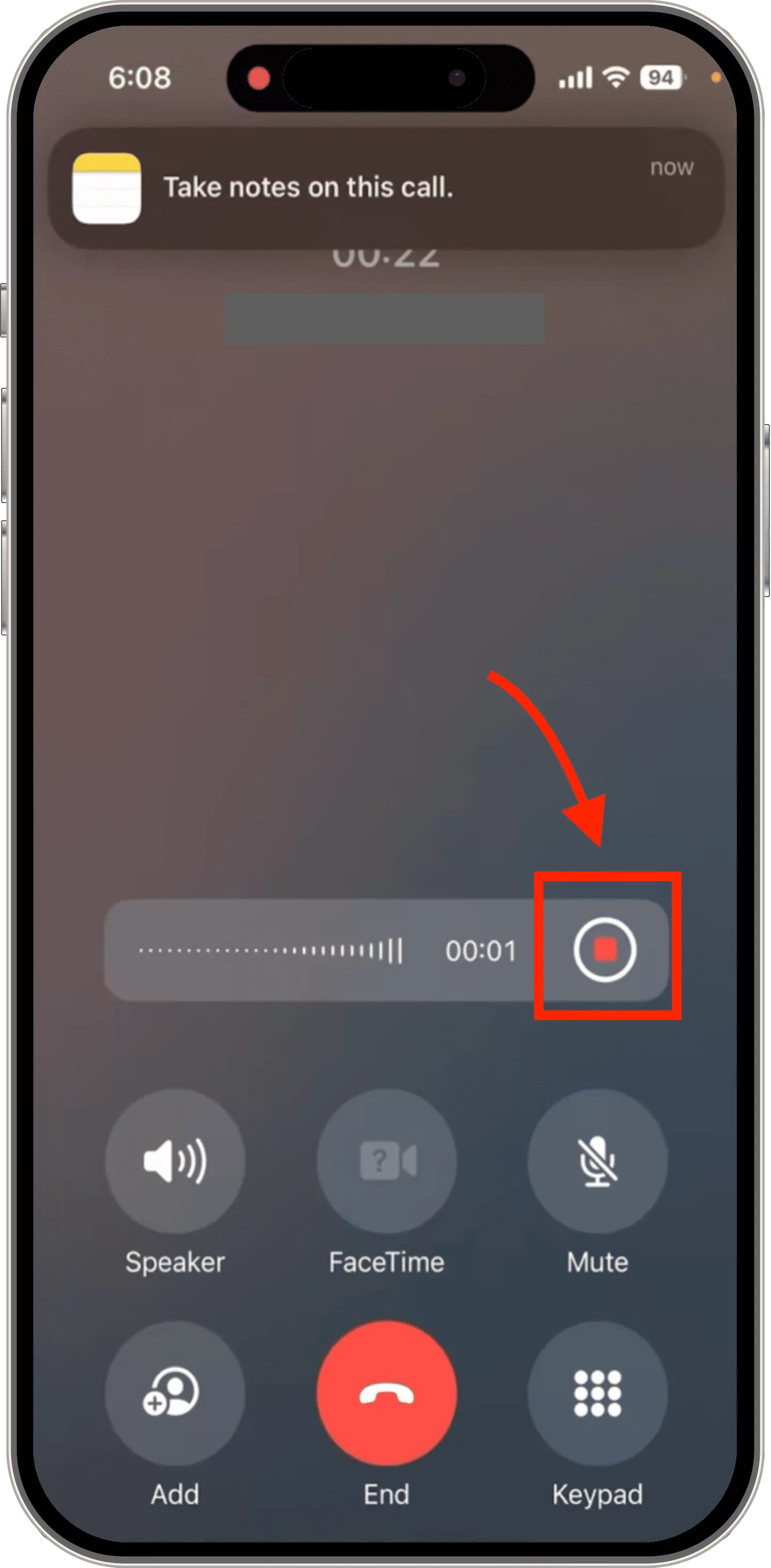
Sau khi kết thúc cuộc gọi, bản ghi âm sẽ được lưu trên thiết bị của bạn. Bạn có thể truy cập trực tiếp trong ứng dụng Ghi chú tại thư mục "Ghi Âm Cuộc Gọi". Nếu thiết bị của bạn hỗ trợ Apple Intelligence, bạn còn có thể xem bản chuyển lời thoại theo thời gian thực.
iOS 18.1 còn mang đến nhiều tính năng mới giúp bạn quản lý cuộc gọi hiệu quả hơn, không chỉ dừng lại ở ghi âm. Các tính năng này sẽ được trình bày bên dưới.
Chuyển Lời Thoại Thành Văn Bản
Bên cạnh Ghi Âm Cuộc Gọi, iOS 18 còn bổ sung tính năng Chuyển Lời Thoại Thành Văn Bản—tự động chuyển các cuộc gọi đã ghi âm thành văn bản và lưu cùng với file ghi âm trong ứng dụng Ghi chú.
Bạn cũng có thể tìm kiếm trong bản chuyển lời thoại hoặc sao chép từng đoạn để tham khảo dễ dàng. Tính năng này rất hữu ích khi bạn cần xem lại phỏng vấn hoặc họp. Nếu vừa ghi âm xong cuộc gọi, bạn có thể xem bản chuyển lời thoại như sau:
- 1. Sau khi cuộc gọi kết thúc, bạn sẽ nhận được thông báo từ ứng dụng Ghi chú.
- 2. Nhấn vào thông báo để mở bản ghi âm và bản chuyển lời thoại.

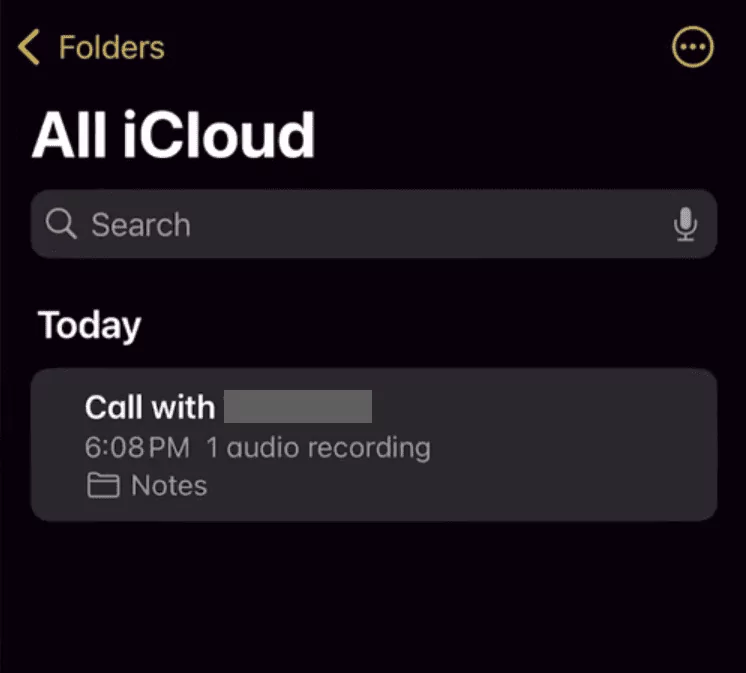
Bạn cũng có thể truy cập bản ghi âm bất cứ lúc nào bằng cách vào Ghi chú > Ghi Âm Cuộc Gọi. Một số tùy chọn bao gồm:
- Phát lại file ghi âm
- Đọc và tìm kiếm trong bản chuyển lời thoại
- Sao chép từng đoạn văn bản
- Chia sẻ file ghi âm hoặc bản chuyển lời thoại
Lưu Ý: Chuyển Lời Thoại Thành Văn Bản hỗ trợ các ngôn ngữ như tiếng Anh (Mỹ), tiếng Tây Ban Nha (Mexico), tiếng Hàn, tiếng Trung Quốc, và nhiều ngôn ngữ khác.
Thư Thoại Trực Tiếp
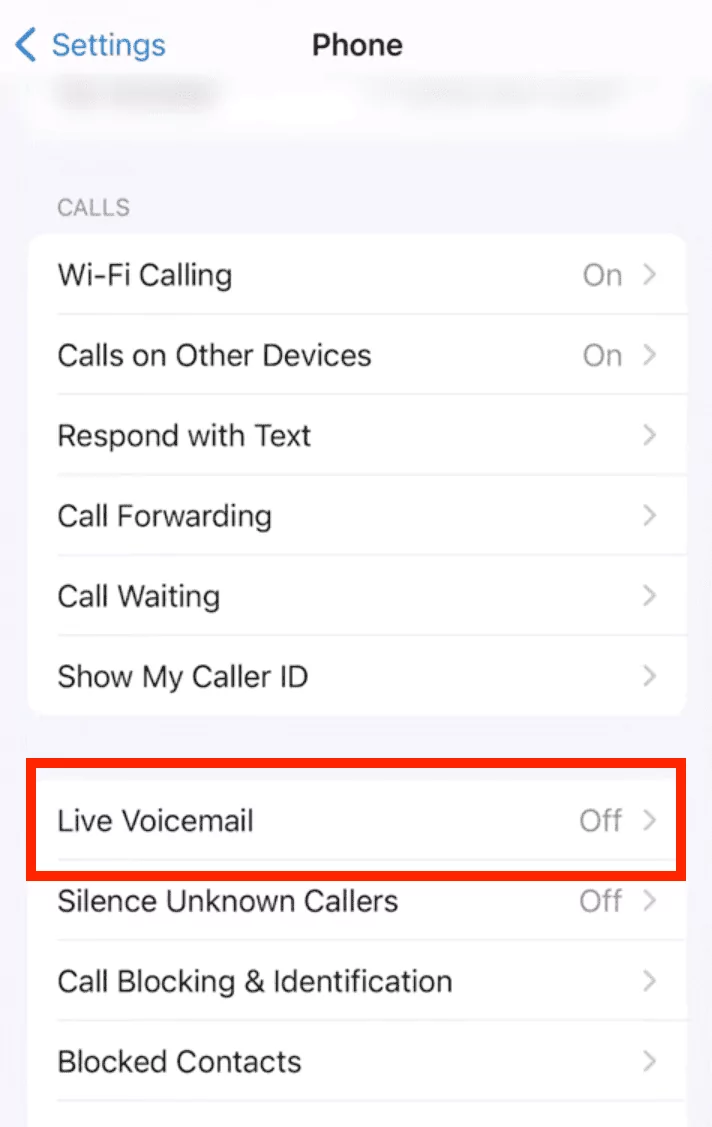
Dù không phải là tính năng mới, Thư Thoại Trực Tiếp được giới thiệu từ iOS 17 cũng rất hữu ích. Bạn có thể xem bản chuyển lời thoại theo thời gian thực khi ai đó để lại thư thoại để quyết định có nên nghe máy hay không dựa trên nội dung họ nói.
Tất cả các bản chuyển lời thoại sẽ được lưu trên iPhone và bạn có thể xem lại trong ứng dụng Điện Thoại. Ngoài ra, bạn cũng có thể tìm kiếm thư thoại đã chuyển lời bằng từ khóa.
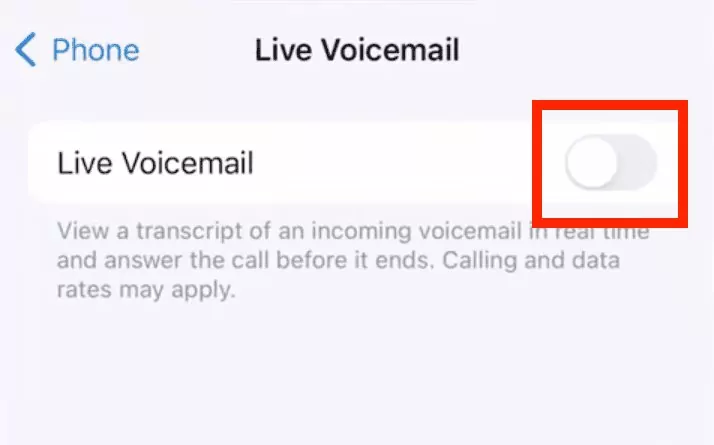
Để bật Thư Thoại Trực Tiếp, làm theo các bước sau:
- 1. Vào Cài Đặt > Điện Thoại > Thư Thoại Trực Tiếp.
- 2. Bật hoặc tắt Thư Thoại Trực Tiếp theo nhu cầu.
Ứng Dụng Ghi Âm Cuộc Gọi Bên Thứ Ba Cho iPhone
Nếu bạn đang dùng phiên bản iOS cũ hơn hoặc cần các tính năng nâng cao như ghi âm tự động hay lưu trữ đám mây, các ứng dụng bên thứ ba là lựa chọn phù hợp. Dưới đây là một số ứng dụng nổi bật:
TapeACall
TapeACall là một trong những ứng dụng ghi âm cuộc gọi phổ biến nhất cho người dùng iPhone. Ứng dụng hoạt động bằng cách kết hợp cuộc gọi của bạn với máy chủ của họ để ghi lại cả hai chiều cuộc trò chuyện.
TapeACall cho phép ghi âm không giới hạn thời lượng và chia sẻ dễ dàng. Tuy nhiên, đây là ứng dụng trả phí. Nếu bạn tìm kiếm lựa chọn miễn phí, có thể bỏ qua ứng dụng này.
Ưu Điểm
- Không cần kết nối Internet khi ghi âm.
- Giao diện thân thiện, dễ sử dụng.
- Ghi âm không giới hạn và lưu trữ an toàn.
Nhược Điểm
- Yêu cầu đăng ký trả phí.
- Cần thiết lập cuộc gọi hội nghị ba bên.
Cách sử dụng: Sau khi tải và cài đặt TapeACall, chỉ cần nhấn "Ghi Âm" trước hoặc trong khi gọi, sau đó kết hợp cuộc gọi với máy chủ của TapeACall.
Đánh giá trên App Store: 4.3/5
Rev Voice Recorder
Rev Call Recorder là ứng dụng ghi âm cuộc gọi hoàn toàn miễn phí—không quảng cáo, không phí ẩn, không giới hạn thời lượng ghi âm. Ứng dụng còn cung cấp dịch vụ chuyển lời thoại chuyên nghiệp (tính phí riêng).
Ưu Điểm
- Không quảng cáo, không phí ẩn, không cần đăng ký.
- Có dịch vụ chuyển lời thoại cao cấp.
- Có thể phát, lưu, chia sẻ và xuất file ghi âm trên nhiều nền tảng.
Nhược Điểm
- Dịch vụ chuyển lời thoại phải trả phí.
- Chỉ hoạt động với mã vùng Hoa Kỳ.
Cách sử dụng: Sau khi bắt đầu hoặc nhận cuộc gọi, nhấn nút "Bắt Đầu Ghi Âm" và kết hợp với máy chủ của Rev để ghi âm.
Đánh giá trên App Store: 4.5/5
Cube ACR
Cube ACR là ứng dụng ghi âm cuộc gọi đơn giản cho cả iPhone và Android, hỗ trợ ghi âm cuộc gọi VoIP và ghi chú thoại (trên iPhone).
Cube ACR có cả phiên bản miễn phí và trả phí. Bản miễn phí cho phép ghi chú thoại cơ bản, còn bản trả phí mở khóa đầy đủ tính năng ghi âm cuộc gọi, sao lưu đám mây và nhiều tiện ích khác.
Ưu Điểm
- Chất lượng ghi âm cao.
- Sao lưu đám mây tiện lợi.
- Có thể bảo vệ file ghi âm bằng mã PIN, FaceID hoặc TouchID.
Nhược Điểm
- Trên iOS cần kết hợp cuộc gọi qua số dịch vụ.
- Phải đăng ký trả phí để dùng đầy đủ tính năng.
Cách sử dụng: Sau khi tải Cube ACR, bạn cần quay số dịch vụ và kết hợp với cuộc gọi muốn ghi âm.
Đánh giá trên App Store: 4.5/5
Ghi Âm Cuộc Gọi Trên iPhone Có Hợp Pháp Không?
Việc ghi âm cuộc gọi chịu sự điều chỉnh của pháp luật tùy theo nơi bạn và người nhận cuộc gọi sinh sống. Ở nhiều khu vực, việc ghi âm mà không có sự đồng ý là vi phạm pháp luật.
Có hai loại luật về sự đồng ý phổ biến:
- Đồng ý một bên: Chỉ cần một người (bạn) biết và đồng ý ghi âm.
- Đồng ý hai bên: Cả hai bên đều phải được thông báo trước khi ghi âm.
Hệ thống tích hợp của Apple tuân thủ các quy định này bằng cách thông báo cho tất cả các bên khi cuộc gọi được ghi âm. Tuy nhiên, bạn nên kiểm tra kỹ luật pháp địa phương trước khi ghi âm bất kỳ cuộc trò chuyện nào.
Cách Ghi Âm Micro Trên Thiết Bị Của Con Bằng iPhone?
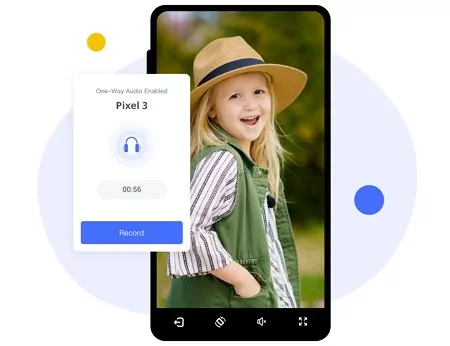
Một số phụ huynh muốn ghi âm âm thanh xung quanh thiết bị của con trên iPhone để đảm bảo an toàn cho trẻ. Để hỗ trợ bạn, chúng tôi đã đánh giá giải pháp tốt nhất là AirDroid Parental Control. Đây là ứng dụng giúp bạn theo dõi và giám sát hoạt động của con qua màn hình điện thoại. Bạn có thể ghi âm micro của con chỉ với vài thao tác để bảo vệ trẻ khỏi nguy hiểm hoặc rắc rối.
Không chỉ vậy, ứng dụng còn có tính năng vùng an toàn (geofencing) cảnh báo khi con ra khỏi khu vực cho phép, và bạn có thể đặt thời gian sử dụng thiết bị cho trẻ. Hiện tại, bạn có thể dùng thử AirDroid Parental Control Bản Web bằng cách nhấn vào webparent.airdroid.com để bảo vệ con mọi lúc mọi nơi mà không cần cài ứng dụng!
Để ghi âm micro trên iPhone bằng AirDroid Parental Control, hãy làm theo các bước sau:
Bước 1: Truy cập Google Play Store hoặc App Store để tải ứng dụng AirDroid Parental Control. Trên thiết bị của con, cài đặt ứng dụng AirDroid Kids và hoàn tất thiết lập.
Bước 2: Mở ứng dụng AirDroid Parental Control trên iPhone, vào mục Nghe Âm Thanh Một Chiều. Bạn có thể nghe âm thanh từ micro của con và nhấn nút Ghi Âm để bắt đầu ghi lại giọng nói.
AirDroid Parental Control giúp phụ huynh theo dõi cuộc gọi của con vì mục đích an toàn. Tuy nhiên, phụ huynh cần tôn trọng quyền riêng tư của trẻ và sử dụng ứng dụng một cách có trách nhiệm. Khi sử dụng ứng dụng này, bạn đồng ý tuân thủ pháp luật địa phương và chỉ dùng cho mục đích giám sát hợp pháp của phụ huynh.
Ghi Âm Cuộc Gọi Trên iPhone: Lời Kết
Với các phương pháp đã trình bày trong bài viết, bạn có thể dễ dàng ghi âm cuộc gọi trên iPhone chạy iOS 18.1.
Nếu bạn đang dùng iOS cũ hơn hoặc cần các tính năng nâng cao như ghi âm tự động hay lưu trữ đám mây, AirDroid Parental Control là lựa chọn thay thế tuyệt vời.
Hãy luôn kiểm tra luật pháp địa phương về quyền riêng tư và sự đồng ý trước khi ghi âm bất kỳ cuộc trò chuyện nào!
Câu hỏi thường gặp về ghi âm cuộc gọi điện thoại trên iPhone


Để lại một trả lời.