Cách Đọc Tin Nhắn Messenger Mà Không Hiển Thị Đã Xem: 5 Phương Pháp Hiệu Quả
Thông Báo Đã Xem (Read Receipts) trên Facebook Messenger giúp tăng tính minh bạch trong giao tiếp, nhưng đôi khi bạn chưa sẵn sàng trả lời, không muốn phản hồi ngay hoặc cần thêm thời gian thu thập thông tin mà không muốn người gửi biết mình đã đọc tin nhắn.
Trong những tình huống như vậy, bạn hoàn toàn có thể đọc tin nhắn Messenger mà không hiển thị "Đã Xem" bằng một trong các cách sau:
| Phương Pháp | Hỗ Trợ Trên | Hạn Chế |
|---|---|---|
| 1. Tắt Thông Báo Đã Xem | Android, iOS, PC | Không biết được người khác đã xem tin nhắn của bạn |
| 2. Xem trước tin nhắn qua thông báo | Android, iOS | Nội dung tin nhắn bị giới hạn |
| 3. Giới hạn người gửi | Android, iOS, PC | Giới hạn tương tác với liên hệ đó |
| 4. Dùng Chế Độ Máy Bay | Android, iOS | Phức tạp; Có thể mất dữ liệu |
| 5. Nhấn giữ để xem trước | iOS | Chỉ dành cho iPhone |
(Các phương pháp này đã được kiểm tra và xác nhận hiệu quả tính đến tháng 10 năm 2025.)
Phương Pháp 1. Tắt Thông Báo Đã Xem Trên Messenger
Tắt Thông Báo Đã Xem (Read Receipts) là cách đơn giản nhất để đọc tin nhắn trên Messenger mà không hiển thị "Đã Xem". Thực hiện theo các bước sau:
- 1. Trên Messenger, vào "Menu" rồi chọn "Cài Đặt (Settings)".
- 2. Chọn "Quyền Riêng Tư & Bảo Mật (Privacy & Safety)", sau đó chọn "Thông Báo Đã Xem (Read Receipts)".
- 3. Tắt công tắc "Hiển Thị Thông Báo Đã Xem (Show Read Receipts)".
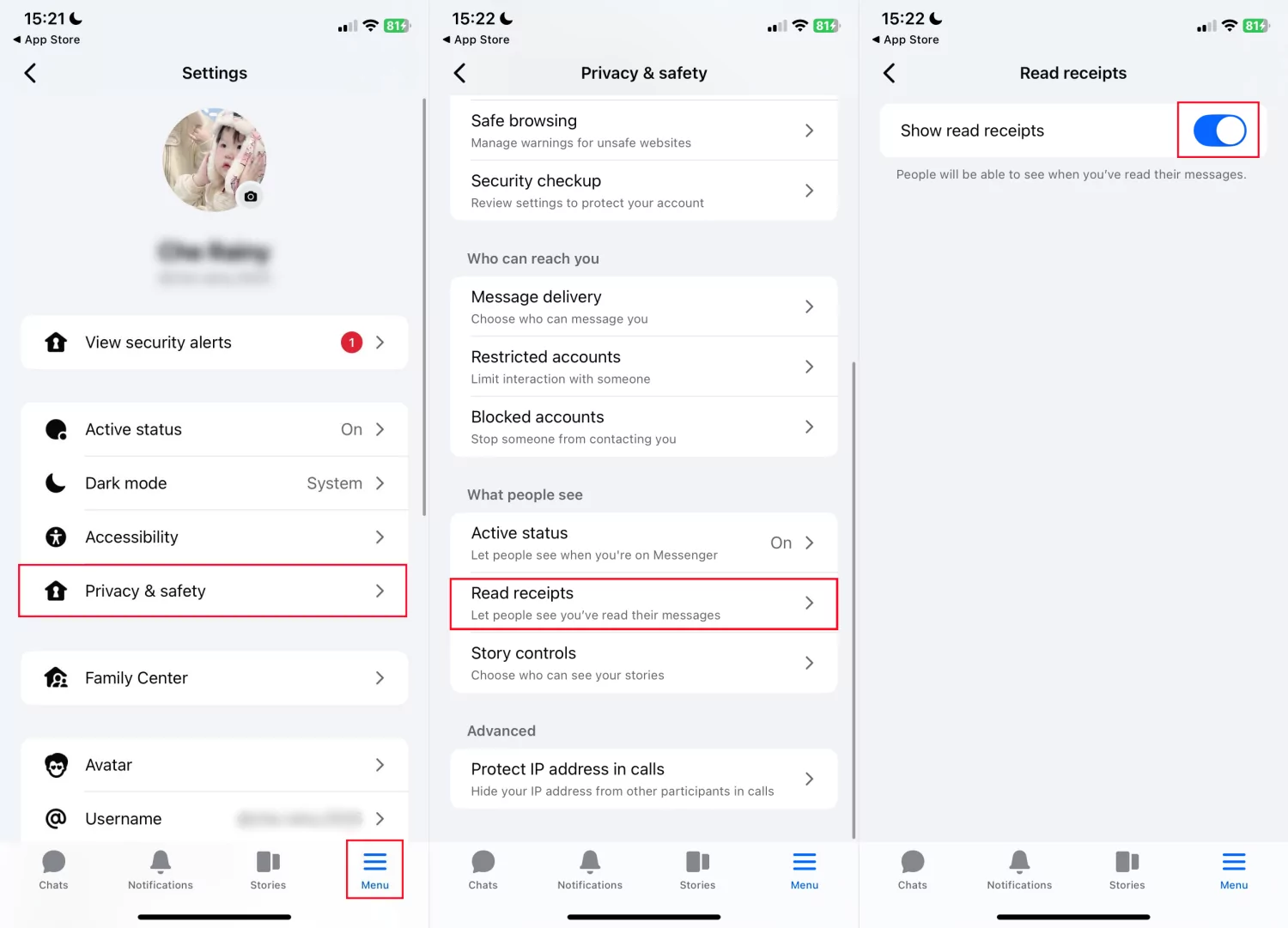
Với cách này, bạn có thể thoải mái đọc tin nhắn Messenger mà không hiển thị "Đã Xem" cho tất cả cuộc trò chuyện.
Phương Pháp 2. Xem Trước Tin Nhắn Qua Thông Báo
Bất kỳ ai dùng Messenger trên Android hoặc iPhone đều nhận được thông báo khi có tin nhắn mới. Nhờ đó, bạn có thể đọc tin nhắn Messenger mà không cần mở ứng dụng - chỉ thông qua bảng thông báo là đủ.
Cách thực hiện vô cùng đơn giản: chỉ cần vuốt xuống từ phía trên cùng màn hình điện thoại để mở Bảng Thông Báo (Notification Panel) và đọc tin nhắn Facebook.
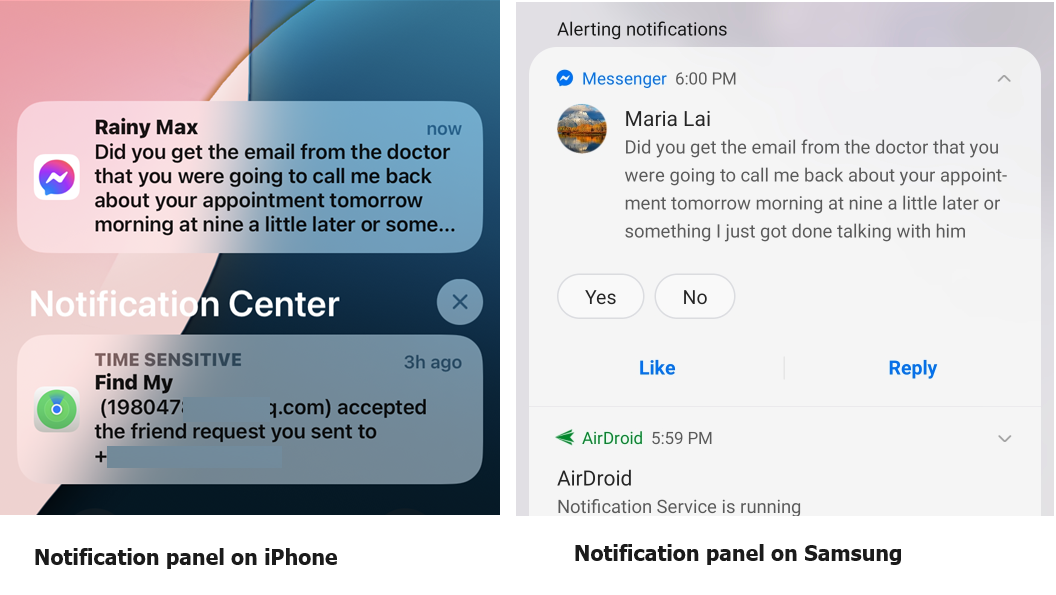
Bạn cũng có thể thử các ứng dụng kiểm soát của phụ huynh như AirDroid Parental Control - công cụ giúp đồng bộ và lưu trữ thông báo. Ứng dụng này không chỉ hỗ trợ bạn đọc tin nhắn Facebook mà không hiển thị "Đã Xem" mà còn bảo vệ an toàn kỹ thuật số toàn diện cho cả gia đình.
Phương Pháp 3. Giới Hạn Và Bỏ Giới Hạn Người Gửi
Để xem tin nhắn trên Messenger mà không hiển thị "Đã Xem", bạn có thể tận dụng tính năng "Giới Hạn (Restrict)" của Messenger. Thực hiện theo hướng dẫn sau:
- Bước 1. Giới hạn cuộc trò chuyện mới
- Trên Messenger, nhấn giữ cuộc trò chuyện mới và chọn "Giới Hạn (Restrict)". Với người dùng iPhone, hãy vuốt sang trái trên cuộc trò chuyện cần giới hạn.
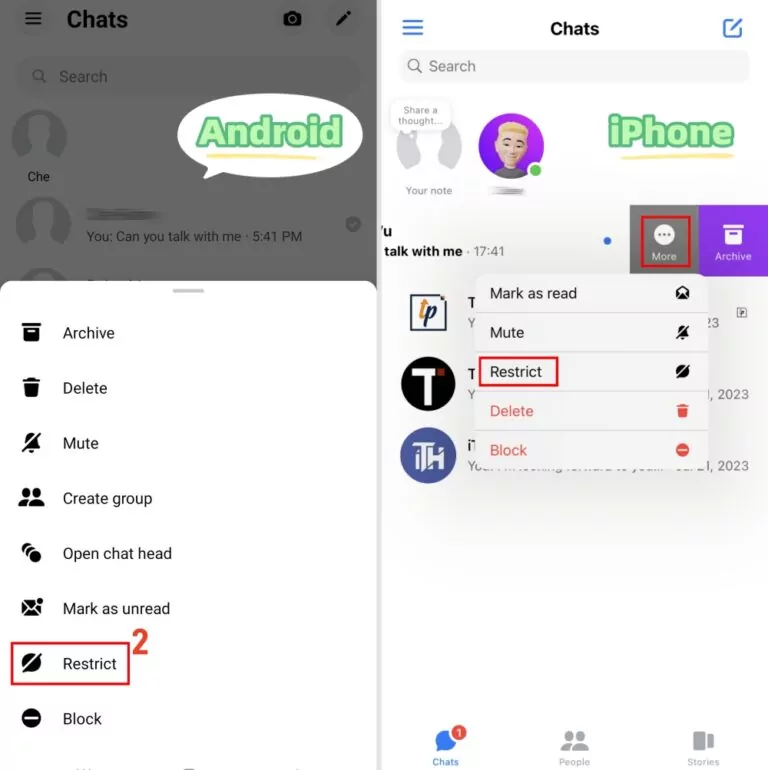
- Bước 2. Đọc tin nhắn mới mà không hiển thị "Đã Xem"
- 1. Nhấn nút "Menu" và vào "Cài Đặt (Settings)".
- 2. Chọn "Quyền Riêng Tư & Bảo Mật (Privacy & Safety)", sau đó vào "Tài Khoản Bị Giới Hạn (Restricted Accounts)".
- 3. Chọn tài khoản bạn đã giới hạn.
- 4. Giờ đây, bạn có thể đọc toàn bộ tin nhắn từ người này mà người gửi sẽ không thấy trạng thái "Đã Xem (Seen)".
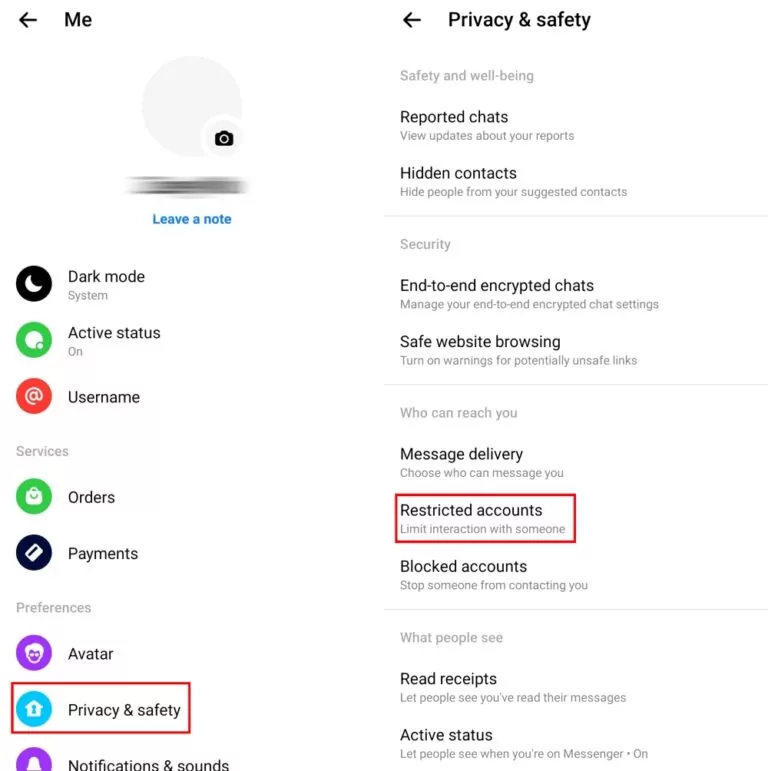
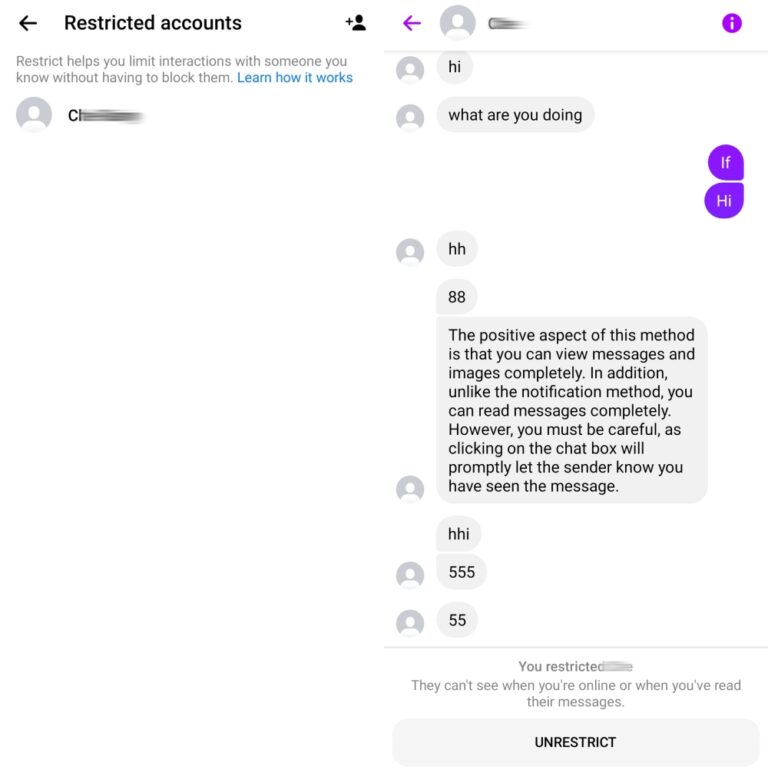
- Bước 3. Bỏ giới hạn cuộc trò chuyện
- Sau khi đọc xong, đừng quên nhấn "BỎ GIỚI HẠN (UNRESTRICT)" - nếu không, bạn sẽ không thể tìm lại và nhận tin nhắn từ người gửi này trong tương lai.
Phương Pháp 4. Kích Hoạt Chế Độ Máy Bay
Khi không có kết nối internet, bạn có thể thoải mái xem Messenger mà không hiển thị "Đã Xem". Bạn chỉ cần bật Chế Độ Máy Bay (Airplane Mode) trên thiết bị rồi xóa bộ nhớ đệm của Messenger. Dưới đây là hướng dẫn chi tiết từng bước:
- 1. Bật Chế Độ Máy Bay (Airplane Mode) từ Trung Tâm Điều Khiển (Control Center) hoặc Cài Đặt Nhanh (Quick Settings).
- 2. Mở Messenger và đọc tin nhắn.
- 3. Trên Android: Vào "Cài Đặt (Settings) > Ứng Dụng (Apps) > Messenger > Bộ Nhớ (Storage) > Xóa Bộ Nhớ Đệm (Clear Cache)".
Trên iPhone: Vào "Cài Đặt (Settings) > Cài Đặt Chung (General) > Dung Lượng iPhone (iPhone Storage) > Messenger > Gỡ Ứng Dụng (Offload App)". - 4. Kết nối lại mạng bằng cách tắt Chế Độ Máy Bay.
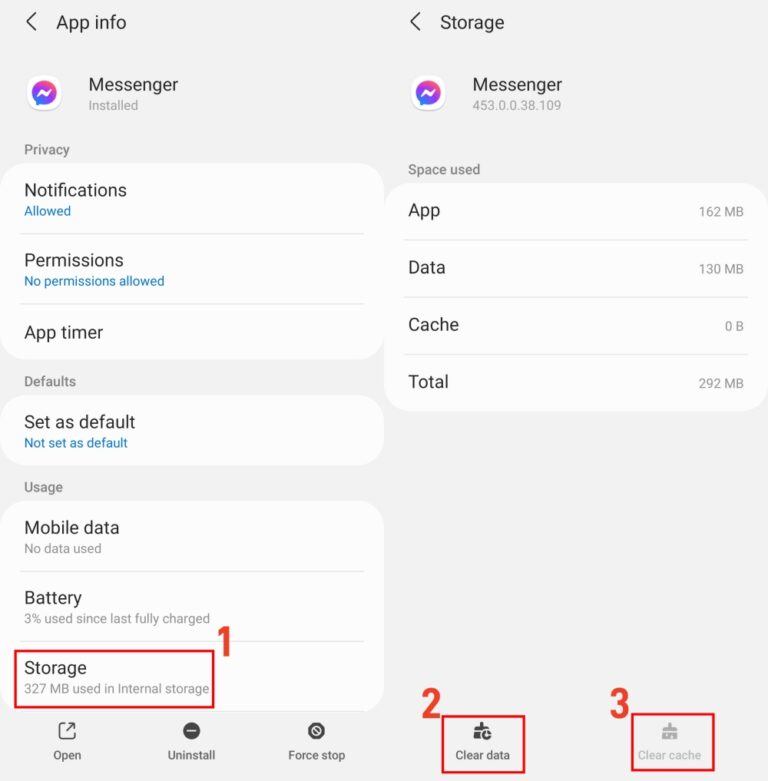
Sau khi hoàn tất các bước trên, khi bạn quay lại Messenger, tin nhắn bạn đã đọc vẫn sẽ hiển thị là "chưa đọc" trên giao diện của người gửi.
Phương Pháp 5. Nhấn Giữ Để Xem Trước
Nếu bạn là người dùng iOS, có lẽ bạn chưa biết rằng mình có thể xem trước cửa sổ trò chuyện bằng cách nhấn giữ cuộc trò chuyện trong Messenger? Với mẹo nhỏ này, người gửi sẽ không nhận được thông báo bạn đã đọc tin nhắn. Cách đọc tin nhắn Messenger mà không cần mở như sau:
- 1. Nhấn giữ cuộc trò chuyện có tin nhắn mới.
- 2. Trên cửa sổ xem trước hiện ra, bạn có thể đọc tin nhắn mà không cần mở cuộc trò chuyện.

Kết Luận
Giờ đây, hãy tự mình thử mở tin nhắn Facebook mà không hiển thị "Đã Xem":
- Nếu bạn chỉ muốn xem nhanh tin nhắn mới mà không cần mở ứng dụng, xem trước thông báo hoặc nhấn giữ xem trước trên iOS là lựa chọn đơn giản và tiện lợi nhất.
- Nếu muốn kiểm soát chủ động hơn, tắt Thông Báo Đã Xem hoặc giới hạn người gửi có thể phù hợp hơn với nhu cầu của bạn.
- Với những ai không ngại các bước phức tạp hơn, sử dụng Chế Độ Máy Bay là cách đáng tin cậy để "ẩn mình" hoàn toàn trên Messenger.
Miễn Trừ Trách Nhiệm: Bài viết cung cấp thông tin và mẹo mang tính chất tham khảo. Tính năng của các phương pháp này có thể thay đổi do cập nhật từ Facebook hoặc hệ điều hành. AirDroid không ủng hộ hay chịu trách nhiệm về các ứng dụng bên thứ ba hoặc hành động vi phạm điều khoản dịch vụ của nền tảng. Người dùng nên cân nhắc kỹ lưỡng trước khi áp dụng các phương pháp này.





Để lại một trả lời.