Cách thiết lập kiểm soát dành cho phụ huynh trên iPhone từ Android
Sự khác biệt giữa thiết bị iOS và Android càng rõ rệt hơn khi bạn cần một chức năng hoạt động trên cả hai hệ điều hành. Một trong những chức năng hữu ích đó là tính năng kiểm soát dành cho phụ huynh, cho phép bạn giới hạn thời gian sử dụng màn hình, quản lý ứng dụng, xem báo cáo hoạt động, hạn chế nội dung và trang web truy cập, v.v. Bạn hoàn toàn có thể thiết lập và quản lý tính năng này trên iPhone từ xa, ngay cả khi đang dùng điện thoại Android. Bài viết dưới đây sẽ hướng dẫn chi tiết cách thực hiện điều đó một cách dễ dàng.
- 1. Câu hỏi thường gặp về kiểm soát dành cho phụ huynh trên iPhone từ Android
- 2. Chọn ứng dụng kiểm soát dành cho phụ huynh đa nền tảng phù hợp
- 3. Thiết lập kiểm soát dành cho phụ huynh trên iPhone từ Android
- 4. Cấu hình các tính năng kiểm soát dành cho phụ huynh
- 5. Thảo luận về các biện pháp bảo vệ và lưu ý lỗ hỏng bảo mật
Câu hỏi thường gặp về kiểm soát dành cho phụ huynh trên iPhone từ Android
Dưới đây là một số câu hỏi phổ biến nhất trên mạng liên quan đến tính năng kiểm soát dành cho phụ huynh trên iPhone từ Android.
1Tôi có thể kiểm soát iPhone của con từ Family Link trên Android không?
Không, bạn không thể kiểm soát iPhone của con từ Family Link trên Android. Family Link là ứng dụng kiểm soát dành cho phụ huynh do Google phát triển riêng cho thiết bị Android. Ứng dụng này cho phép phụ huynh quản lý thiết bị Android của con từ thiết bị Android hoặc iOS của chính mình.
Nếu bạn muốn quản lý iPhone của con, bạn cần sử dụng tính năng kiểm soát dành cho phụ huynh tích hợp của Apple, gọi là Screen Time (Thời gian sử dụng). Tuy nhiên, tính năng này yêu cầu bạn phải có một thiết bị Apple khác để thiết lập và điều chỉnh từ xa. Nếu bạn chỉ dùng Android, giải pháp duy nhất là sử dụng các ứng dụng từ bên thứ ba như AirDroid Parental Control.
2Android có thể sử dụng tính năng chia sẻ gia đình với iPhone không?
Không, Android không thể sử dụng tính năng chia sẻ gia đình với iPhone. Apple Family Sharing cho phép người dùng chia sẻ gói đăng ký, mua hàng và vị trí giữa các thành viên trong gia đình. Tuy nhiên, để thiết lập và quản lý Family Sharing, bạn thường cần ít nhất một thiết bị Apple. Nếu bạn dùng thiết bị Android, bạn không thể quản lý trực tiếp các cài đặt Family Sharing cho thiết bị Apple.
Chọn ứng dụng kiểm soát dành cho phụ huynh đa nền tảng phù hợp
Để vượt qua rào cản giữa hai hệ điều hành, các ứng dụng đa nền tảng là lựa chọn tối ưu. Tuy nhiên, bạn cần lưu ý các yếu tố sau để chọn được ứng dụng phù hợp.
Đánh giá chức năng ứng dụng
Tương thích: Ứng dụng phải tương thích với thiết bị Android và iOS của bạn. Đảm bảo tương thích hoàn toàn trước khi tải hoặc trả phí cho ứng dụng là điều rất quan trọng.
Dễ sử dụng: Ứng dụng cần trực quan, cho phép người dùng dễ dàng điều hướng, thao tác và làm nổi bật các chức năng một cách rõ ràng.
Tính năng: Ứng dụng nên có các chức năng bạn cần, như kiểm soát thời gian sử dụng màn hình, theo dõi vị trí, v.v.
Bảo vệ quyền riêng tư và an ninh
Đảm bảo an toàn dữ liệu là yếu tố quan trọng với các ứng dụng đa nền tảng. Ứng dụng không an toàn có thể đánh cắp hoặc lưu trữ dữ liệu và chia sẻ với bên thứ ba. Ngoài ra, kết nối đa nền tảng có thể bị tấn công nếu không đủ bảo mật. Hãy chắc chắn nhà phát triển ứng dụng coi trọng quyền riêng tư người dùng và không thu thập hay bán dữ liệu của bạn.
Xem xét đánh giá người dùng
Đánh giá của người dùng về ứng dụng sẽ giúp bạn hiểu rõ hơn cách ứng dụng hoạt động. Điểm đánh giá trung bình phản ánh tổng quan trải nghiệm trong ứng dụng.
Thiết lập kiểm soát dành cho phụ huynh trên iPhone từ Android
Để thiết lập kiểm soát phụ huynh đa nền tảng trên iPhone hoặc iPad từ Android, bạn có thể sử dụng AirDroid Parental Control. Ứng dụng này là giải pháp toàn diện giúp giám sát thiết bị theo thời gian thực. Phụ huynh có thể dễ dàng theo dõi an toàn 24/7 và lên lịch cho con.
Đối với iPhone chạy iOS 13 trở lên, bạn sẽ có các dịch vụ như theo dõi vị trí tức thì, quản lý ứng dụng và trang web, cùng nhiều tính năng khác. Dưới đây là cách thiết lập ứng dụng.
- Bước 1.Tải và cài đặt AirDroid Parental Control trên thiết bị Android của bạn. Bạn cũng có thể sử dụng webparent.airdroid.com nếu không muốn tải ứng dụng.
- Bước 2.Mở ứng dụng trên điện thoại, sau đó làm theo hướng dẫn để tạo tài khoản và đăng nhập.
- Bước 3.Tải AirDroid Kids trên iPhone cần giám sát và liên kết thiết bị của con với thiết bị của bạn.
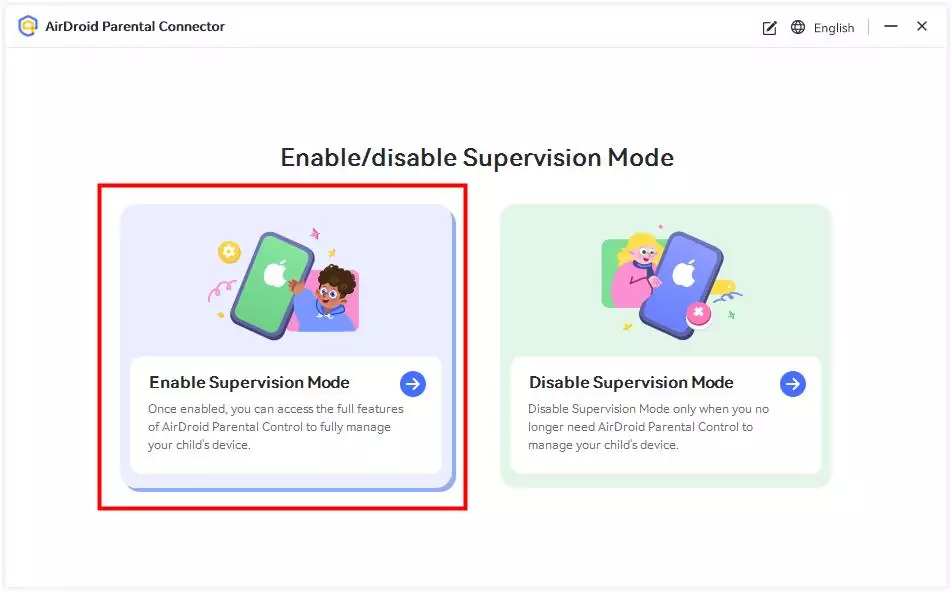
- Bước 4.Cài đặt AirDroid Parental Connector trên máy tính, kết nối iPhone với máy tính và bật Chế độ giám sát (Supervision Mode).

Cấu hình các tính năng kiểm soát dành cho phụ huynh
Phần này giới thiệu các tính năng của AirDroid Parental Control mà bạn có thể cấu hình trên iPhone hoặc iPad từ Android.
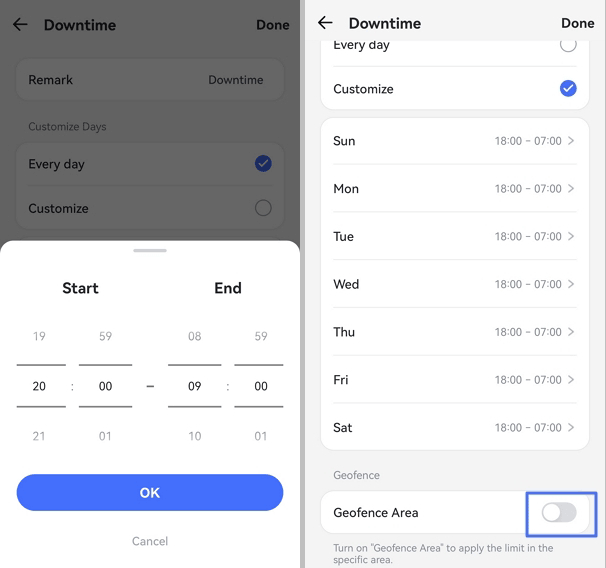
Thiết lập thời gian nghỉ màn hình (Screen Downtime)
Bạn có thể đặt thời gian để con ngừng sử dụng thiết bị. Tính năng này áp dụng cho cả ứng dụng và toàn bộ iPhone. Nhờ đó, bạn giúp con rời xa màn hình để nghỉ ngơi vào ban đêm.
Quản lý và yêu cầu ứng dụng
AirDroid Parental Control cho phép bạn quản lý hoạt động trên iPhone hoặc iPad của con. Ví dụ, bạn có thể đặt giới hạn thời gian sử dụng ứng dụng.
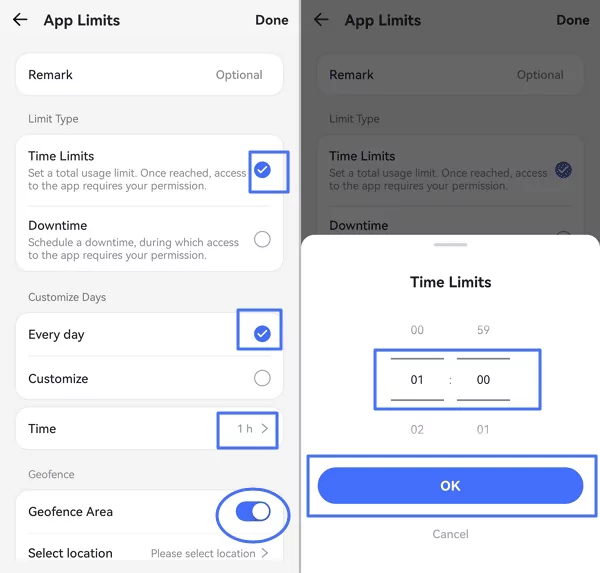
Nếu con đã hết thời gian sử dụng nhưng cần hoàn thành việc quan trọng, bạn có thể phê duyệt yêu cầu xin thêm thời gian ngay trên máy Android của bạn.
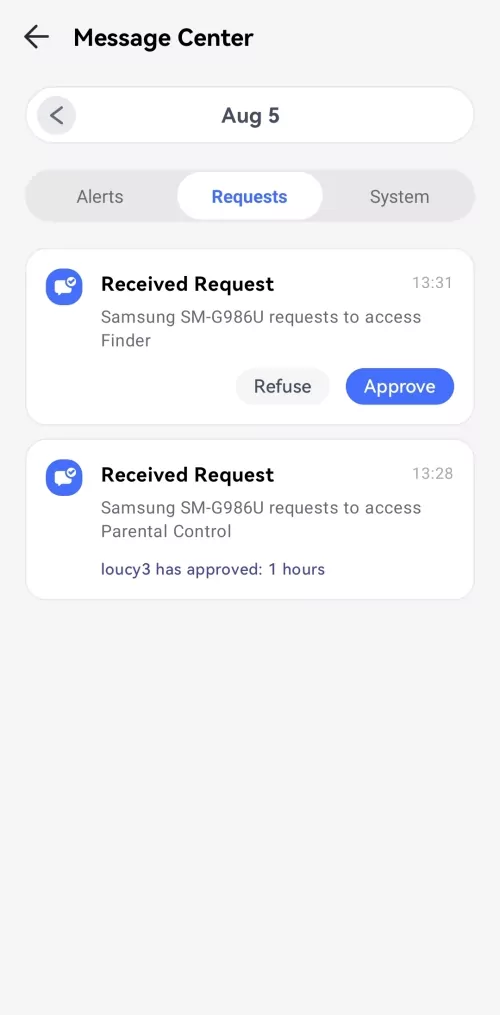
Bạn cũng có thể thiết lập ứng dụng luôn được phép sử dụng hoặc chặn nhanh các ứng dụng mới cài đặt chỉ với một lần chạm.
Giới hạn và hạn chế thời gian truy cập trang web
Ứng dụng này cho phép bạn quản lý cả trang web. Bạn có thể đặt giới hạn thời gian truy cập và áp dụng thời gian nghỉ cho trang web.
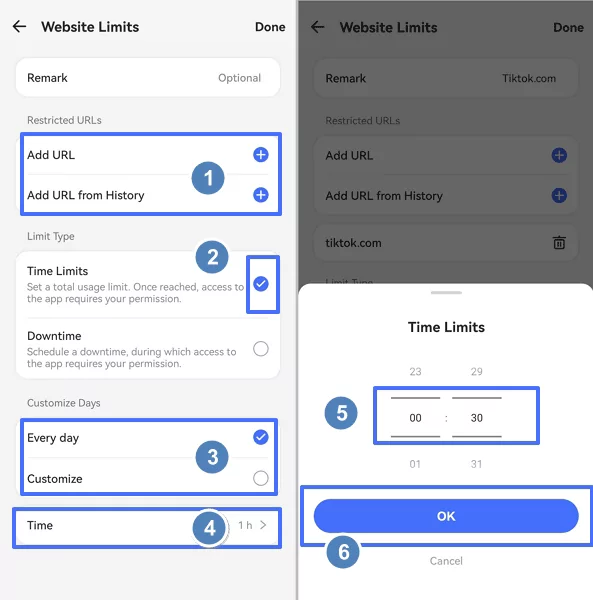
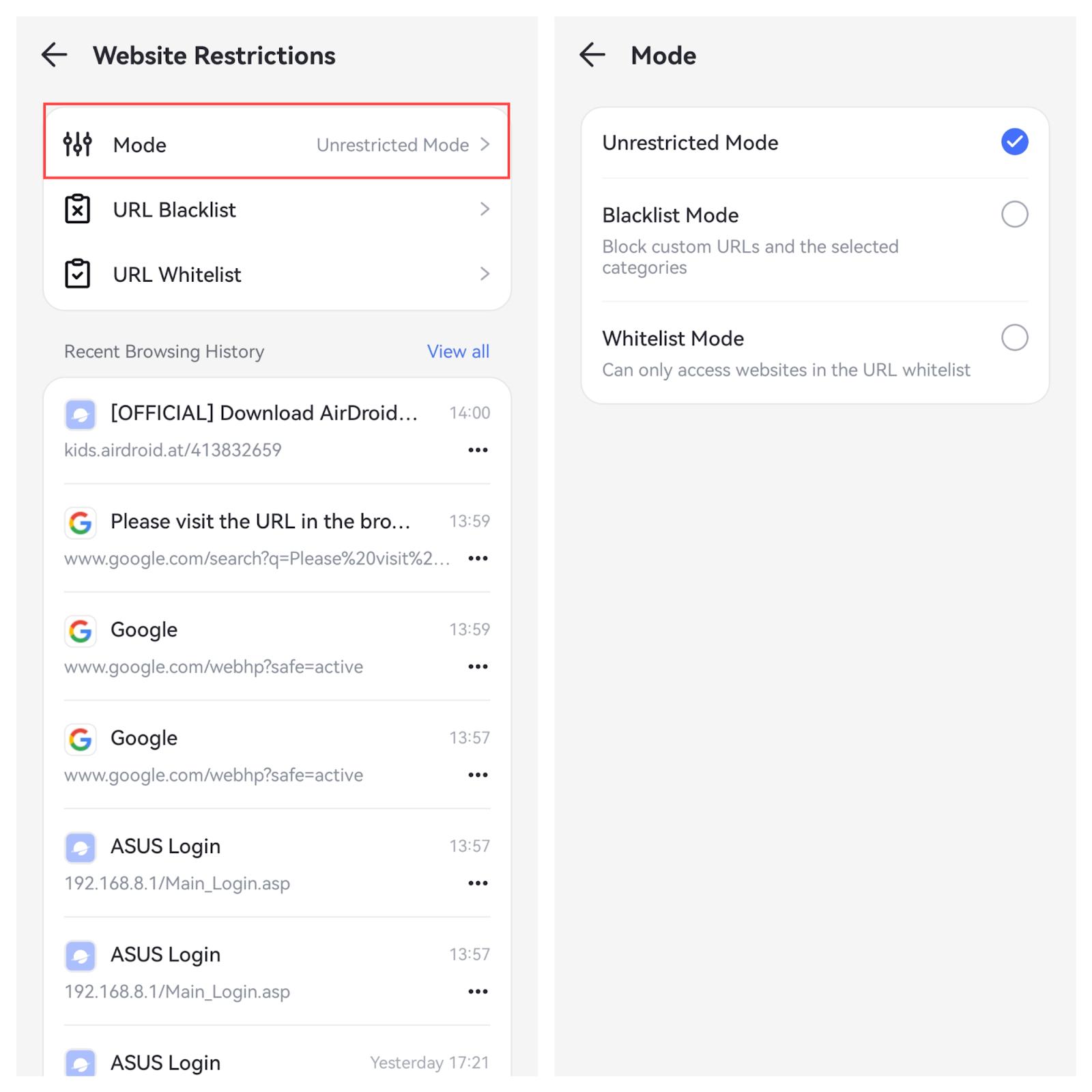
Bạn có thể chủ động kiểm soát truy cập web bằng cách thiết lập danh sách cho phép và danh sách cấm, bạn cũng có thể phân loại các URL khác nhau. Ứng dụng cũng hiển thị lịch sử duyệt web và giúp phụ huynh xử lý yêu cầu khi hết thời gian.
Hạn chế nội dung
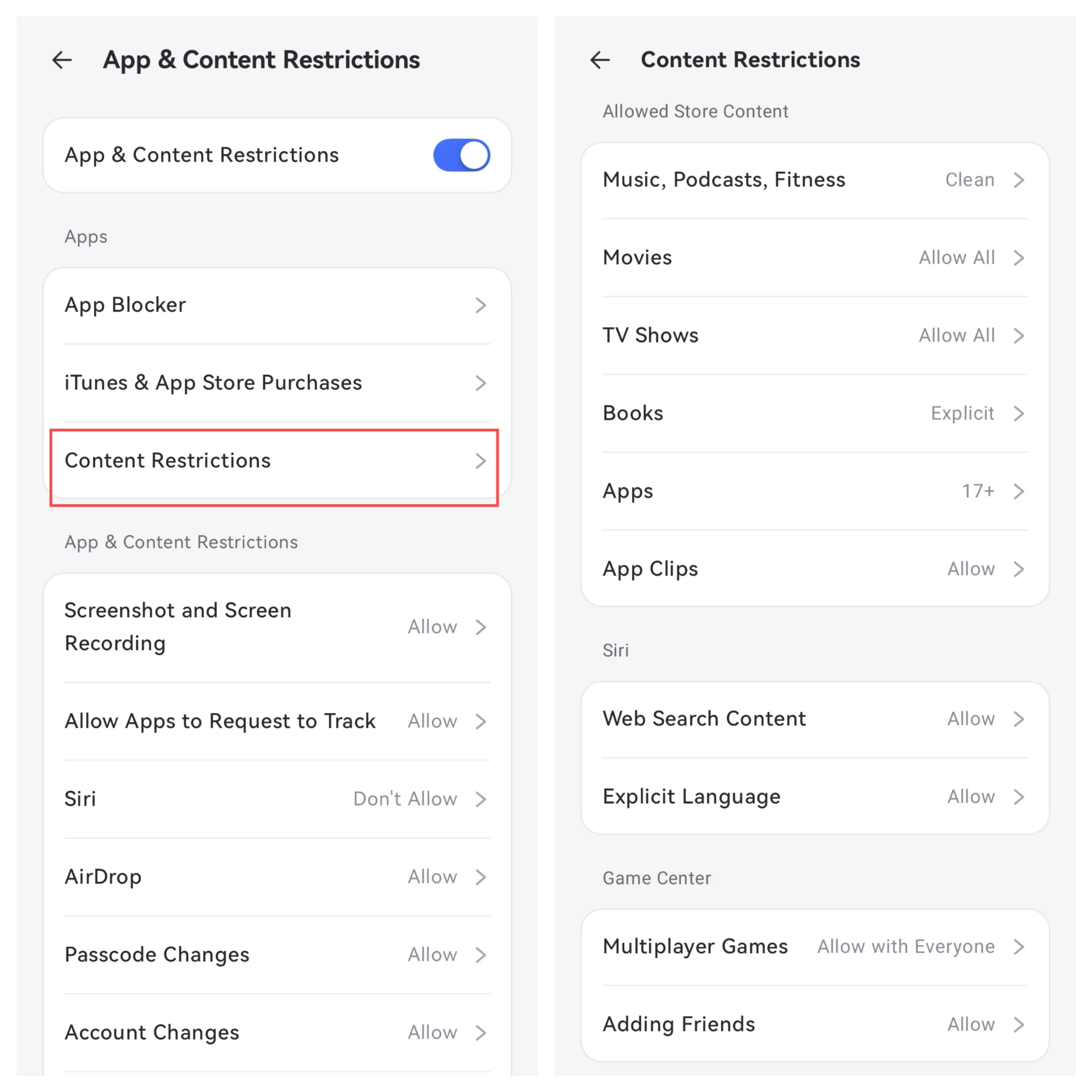
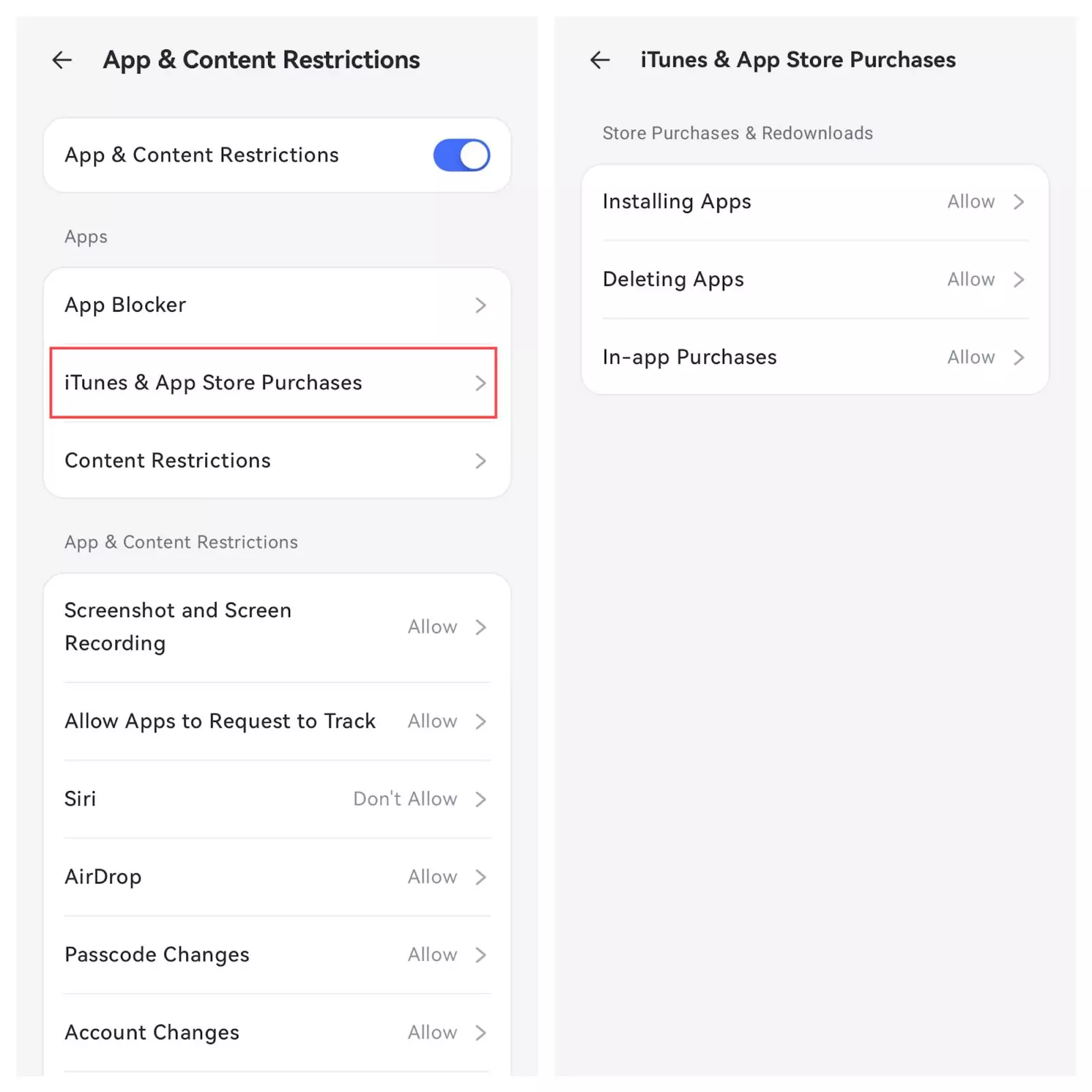
Phụ huynh có thể quản lý hạn chế nội dung chung trên trò chuyện, ứng dụng, trang web, trò chơi, v.v. bằng AirDroid Parental Control. Hạn chế này bao gồm âm nhạc, podcast, chương trình, phim, sách và các loại nội dung khác. Bạn có thể lựa chọn nội dung sạch, đặt độ tuổi phù hợp như 12+ cho ứng dụng hoặc hoàn toàn ngăn chặn ngôn ngữ tục tĩu và bạn bè với tùy chọn "Không cho phép".
Quản lý mua hàng và cài đặt trên cửa hàng
Bạn có thể theo dõi các ứng dụng mới cài đặt trên điện thoại của con. Nếu con cài ứng dụng không phù hợp, bạn có thể xóa bằng AirDroid Parental Control. Bạn cũng có thể quản lý các giao dịch mua trong ứng dụng của con.
Theo dõi vị trí
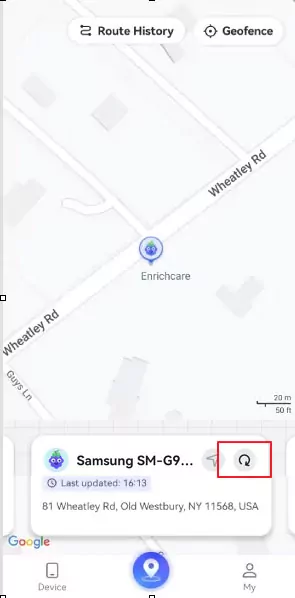
Theo dõi vị trí theo thời gian thực là một tính năng khác bạn có thể thiết lập trên ứng dụng. Ngoài việc theo dõi vị trí hiện tại, bạn có thể kiểm tra lịch sử lộ trình để biết con đã đi đâu. Ngoài ra, nếu bạn muốn con ở trong phạm vi ranh giới đã đặt, tính năng Geofence sẽ cảnh báo khi con ra ngoài ranh giới.
Báo cáo hoạt động
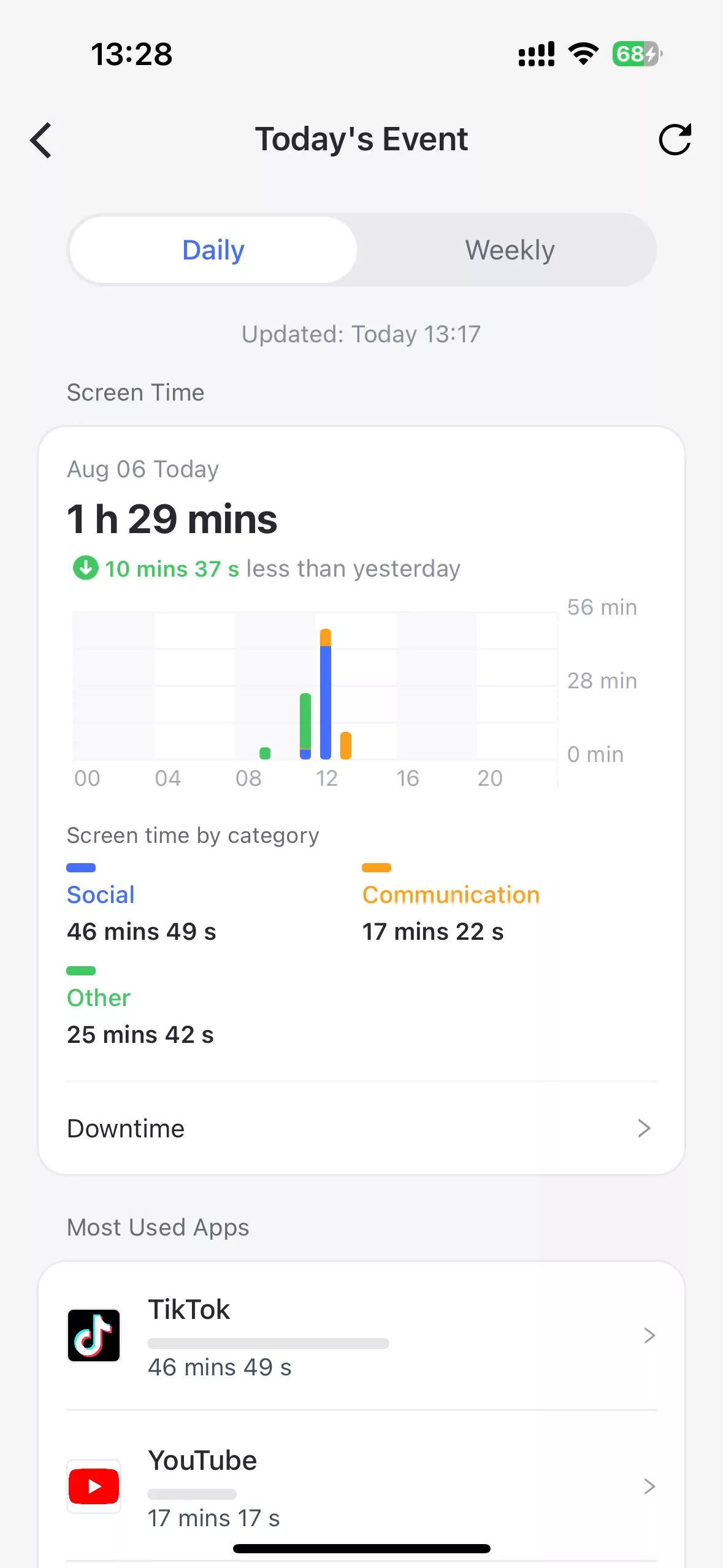
Bạn có thể nhận báo cáo hoạt động tổng quan của iPhone hoặc iPad của con từ Android bằng ứng dụng này. Báo cáo sẽ hiển thị thời gian hoạt động và ứng dụng, cũng như thời lượng sử dụng từng ứng dụng.
Thảo luận về các biện pháp bảo vệ và lưu ý lỗ hỏng bảo mật
Phụ huynh cần thu hẹp khoảng cách giữa nhu cầu tự do của con cái và mong muốn bảo vệ của cha mẹ bằng một kênh giao tiếp cởi mở. Dưới đây là những điều bạn nên trao đổi với con khi thiết lập ứng dụng kiểm soát dành cho phụ huynh.
Chia sẻ mối quan tâm của bạn: Hãy chia sẻ thẳng thắn với con những lo ngại của bạn về thời gian sử dụng màn hình, nội dung trực tuyến hoặc các tương tác trên mạng. Việc đưa ra các dữ liệu hoặc ví dụ thực tế sẽ giúp trẻ hiểu và đánh giá cao mối quan tâm của bạn hơn.
Hướng dẫn sử dụng thiết bị an toàn: Thay vì chỉ đặt ra các quy tắc cứng nhắc, hãy cùng con thảo luận và hướng dẫn những thói quen sử dụng thiết bị lành mạnh. Ví dụ, cùng thống nhất một khung giờ cố định cho việc giải trí thay vì chỉ giới hạn thời gian một cách máy móc.
Giải thích về các biện pháp bảo vệ: Hãy nói cho con biết việc sử dụng ứng dụng kiểm soát là để đảm bảo an toàn. Trẻ sẽ ít phản đối việc cha mẹ biết vị trí hiện tại nếu hiểu rằng đó là cách để bảo vệ chúng trong những tình huống khẩn cấp. Điều này cũng giúp hạn chế việc trẻ cố gắng tìm cách vượt qua các rào cản bảo mật.
Lời kết
Ứng dụng kiểm soát phụ huynh chỉ thực sự phát huy tác dụng khi mang lại lợi ích về an ninh và bảo mật. Ví dụ, tính năng theo dõi vị trí giúp bạn luôn an tâm về điểm đến của con, trong khi báo cáo hoạt động giúp nhận diện sớm các dấu hiệu nghiện điện thoại hoặc nguy cơ tiếp xúc với nội dung độc hại.
Do đó, thiết lập kiểm soát iPhone từ Android là một chủ đề rất quan trọng. Phụ huynh nên thường xuyên xem xét và điều chỉnh cài đặt kiểm soát dành cho phụ huynh khi cần thiết để tránh con vượt qua giới hạn. Đồng thời, đừng quên duy trì sự kết nối và trò chuyện cởi mở để con luôn cảm thấy được tôn trọng và bảo vệ.





Để lại một trả lời.