Cách Khóa Ứng Dụng trên Điện Thoại Android
Trước khi bắt đầu
Đôi khi, ứng dụng trở thành sự phiền nhiễu hơn là công cụ—đặc biệt khi trẻ có thể truy cập bất cứ lúc nào.
Hãy sử dụng AirDroid Parental Control để khóa các ứng dụng gây xao nhãng hoặc không phù hợp từ xa, đặt lịch và quản lý việc sử dụng chỉ với một lần chạm.

Trước khi bắt đầu
Đôi khi, ứng dụng trở thành sự phiền nhiễu hơn là công cụ—đặc biệt khi trẻ có thể truy cập bất cứ lúc nào.
Hãy sử dụng AirDroid Parental Control để khóa các ứng dụng gây xao nhãng hoặc không phù hợp từ xa, đặt lịch và quản lý việc sử dụng chỉ với một lần chạm.
Chúng ta đều biết khóa màn hình giúp bảo vệ điện thoại Android, nhưng nó không hoàn toàn bảo vệ dữ liệu nhạy cảm và quyền riêng tư. Có cách nào để bảo vệ các ứng dụng cụ thể trên điện thoại Android không? Các tính năng bảo mật tích hợp trên điện thoại Android có thể giúp bạn khóa từng ứng dụng. Bạn cũng có thể dùng các ứng dụng khóa của bên thứ ba cho một số điện thoại Android không có tính năng tích hợp. Trong bài viết này, chúng tôi liệt kê các phương pháp hiệu quả để khóa ứng dụng trên Android, giúp bạn hạn chế truy cập trái phép.
- Hướng Dẫn Nhanh
- Samsung (One UI): Cài đặt > Sinh trắc học và bảo mật > Thư mục bảo mật > chọn loại khóa > thêm ứng dụng cần khóa.
- Xiaomi, Redmi (MIUI): Cài đặt > Ứng dụng > Khóa ứng dụng > nhấn Bật > chọn ứng dụng cần khóa > nhấn Sử dụng Khóa ứng dụng.
- Vivo (Funtouch OS): Cài đặt > Quyền riêng tư > Quyền riêng tư & Mã hóa ứng dụng > Mã hóa ứng dụng > bật các ứng dụng bạn muốn khóa.
- Realme/Oppo (ColorOS): Cài đặt > Bảo mật > Khóa ứng dụng > bật các ứng dụng bạn muốn khóa.
- OnePlus (OxygenOS): Cài đặt > Bảo mật và vân tay > Khóa ứng dụng > bật công tắc bên cạnh ứng dụng bạn muốn khóa.
- HUAWEI: Cài đặt > Bảo mật > Khóa ứng dụng > bật công tắc bên cạnh ứng dụng bạn muốn khóa.
Nhiều điện thoại Android từ các thương hiệu như Samsung, Xiaomi, OnePlus, Oppo,... đều có tính năng khóa ứng dụng tích hợp:
Bạn có thể chọn dùng vân tay, mã PIN hoặc mẫu để mở khóa ứng dụng.
Nếu điện thoại của bạn (như Google Pixel, Motorola) không hỗ trợ tính năng tích hợp, bạn có thể cài đặt ứng dụng khóa từ Play Store. Hầu hết cho phép khóa ứng dụng bằng mã PIN, mẫu hoặc vân tay.

1. Cách Khóa Ứng Dụng Trên Android Bằng Tính Năng Tích Hợp
Hầu hết điện thoại Android đều có tính năng tích hợp cho phép bạn khóa từng ứng dụng, tính năng này có trong phần Cài đặt. Dưới đây là hướng dẫn khóa ứng dụng trên các điện thoại Android như Samsung, OnePlus, Huawei, Xiaomi hoặc Redmi.
Samsung
Trên điện thoại Samsung, bạn có thể dùng tính năng Thư mục bảo mật để khóa ứng dụng.
Bước 1. Vào Cài đặt > Sinh trắc học và bảo mật > Thư mục bảo mật.
Bước 2. Làm theo hướng dẫn để thiết lập loại khóa Thư mục bảo mật: Mẫu, Mã PIN, Mật khẩu hoặc Sinh trắc học.
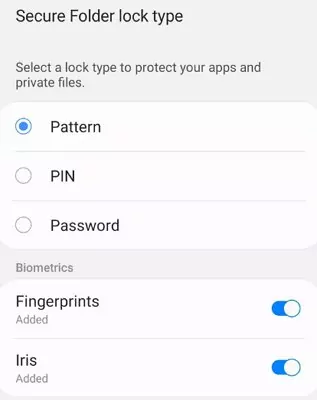
Bước 3. Di chuyển các ứng dụng của bạn vào Thư mục bảo mật.
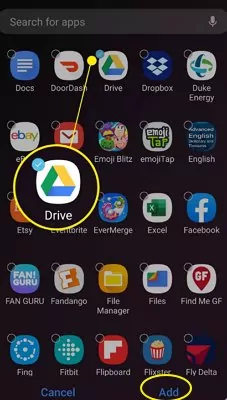
Xiaomi, Redmi
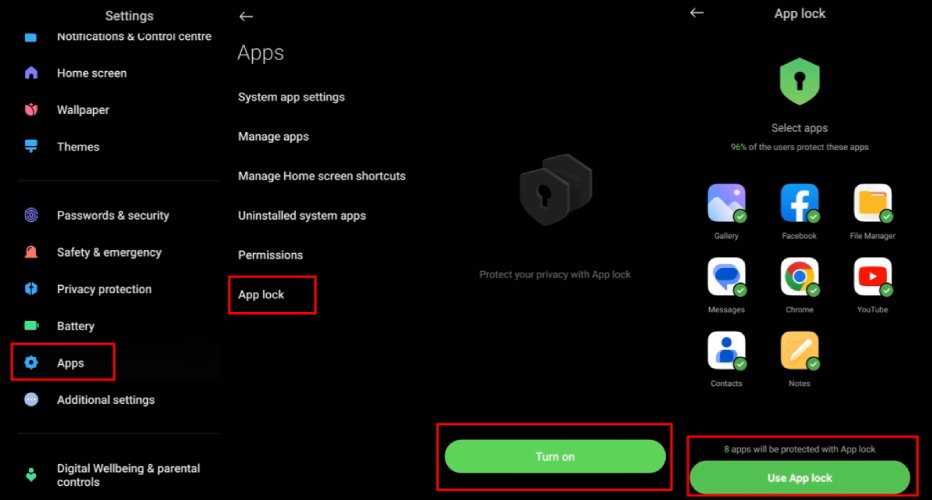
Để khóa ứng dụng trên điện thoại Xiaomi hoặc Redmi, làm theo các bước sau:
Bước 1. Vào Cài đặt > Ứng dụng > Khóa ứng dụng
Bước 2. Nhấn Bật, bạn sẽ được yêu cầu đăng nhập tài khoản Mi.
Bước 3. Nhấn Sử dụng Khóa ứng dụng để khóa các ứng dụng đã chọn.
Lưu ý: Trên một số điện thoại Android, chức năng ẩn ứng dụng cho phép bạn chặn truy cập vào một số ứng dụng với người dùng nhất định. Bạn có thể tìm hiểu thêm về cách ẩn ứng dụng trên điện thoại Android.
OnePlus
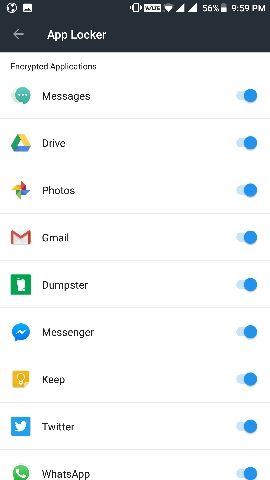
Sử dụng tính năng Thêm khóa để khóa ứng dụng trên điện thoại OnePlus.
Bước 1. Vào Cài đặt > Bảo mật và vân tay > Khóa ứng dụng.
Bước 2. Tìm ứng dụng bạn muốn khóa và bật công tắc bên cạnh.
Huawei
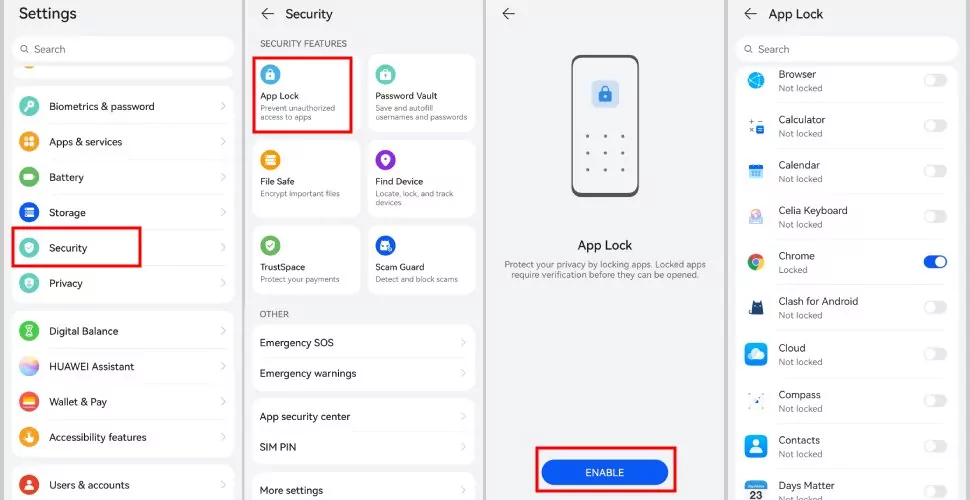
Với chức năng "Khóa ứng dụng", Huawei cung cấp tùy chọn khóa ứng dụng độc đáo giúp tăng cường bảo mật cho các ứng dụng của bạn. Các bước khóa ứng dụng trên điện thoại Huawei như sau:
Bước 1. Mở ứng dụng Cài đặt, cuộn xuống và chọn Bảo mật.
Bước 2. Chọn "Khóa ứng dụng" và bật tính năng bằng cách nhập mật khẩu của bạn.
Bước 3. Chọn các ứng dụng bạn muốn khóa.
2. Sử Dụng Ứng Dụng Khóa Bên Thứ Ba Cho Điện Thoại Android
Tính năng tích hợp có thể không có trên điện thoại Android của bạn. Các phương pháp thay thế để khóa ứng dụng trên điện thoại bao gồm sử dụng các ứng dụng khóa bên thứ ba cho Android như AppLock (của DoMobile Lab), Norton App Lock và App Lock (SpSoft).
AppLock (của DoMobile Lab)
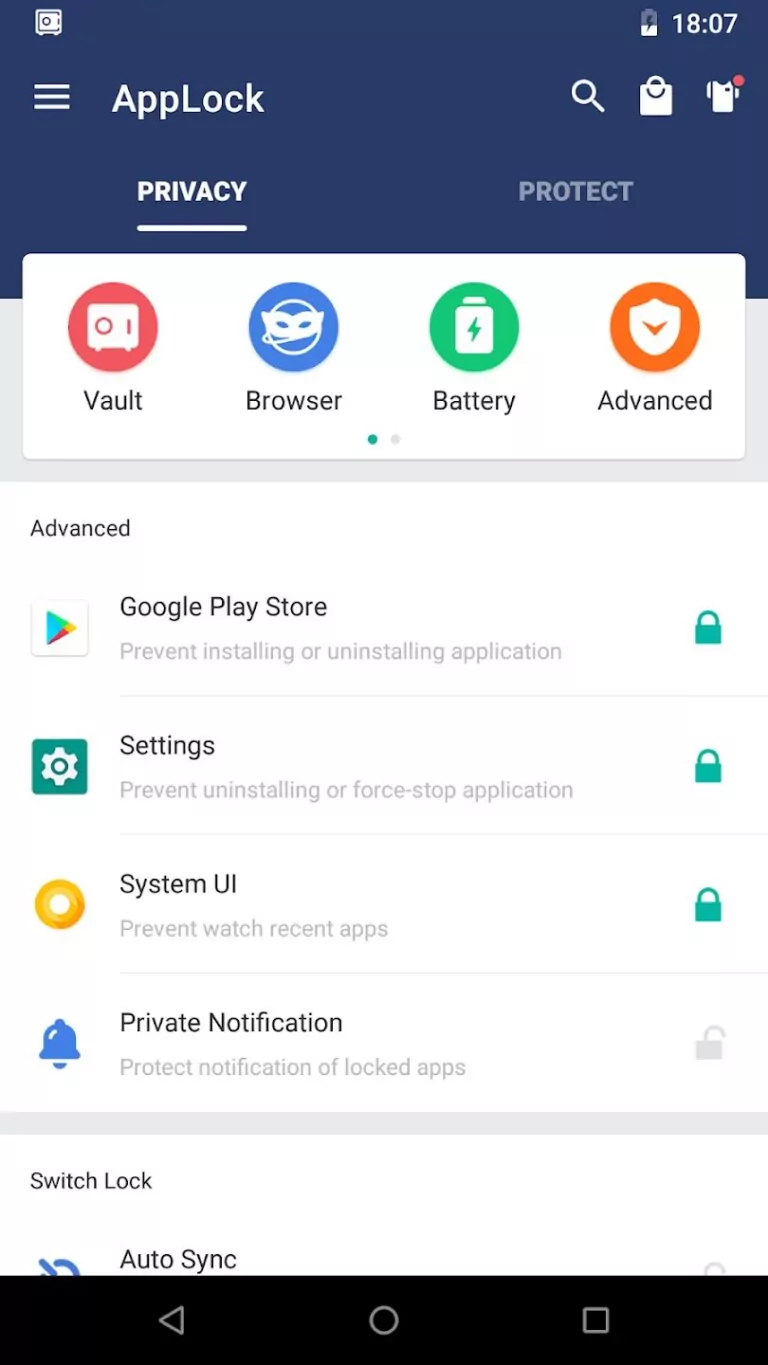
Với AppLock, bạn có thể khóa các ứng dụng bạn muốn. Ứng dụng có chế độ chụp ảnh kẻ xâm nhập, ghi lại khuôn mặt người cố mở ứng dụng bị khóa mà không được phép. Giống như hầu hết các tính năng khóa ứng dụng trên Android, nó hỗ trợ các tùy chọn bảo mật như mã PIN, mật khẩu, sinh trắc học và mẫu. Dưới đây là các bước đơn giản để sử dụng AppLock khóa ứng dụng trên điện thoại Android:
Bước 1: Tải và cài đặt AppLock từ Google Play Store.
Bước 2: Mở ứng dụng và đặt mật khẩu hoặc mẫu khóa.
Bước 3: Nhấn vào tên hoặc biểu tượng ứng dụng để chọn ứng dụng cần khóa.
Sau đó, ứng dụng bị khóa sẽ yêu cầu nhập mật khẩu bạn đã đặt để truy cập.
Norton App Lock
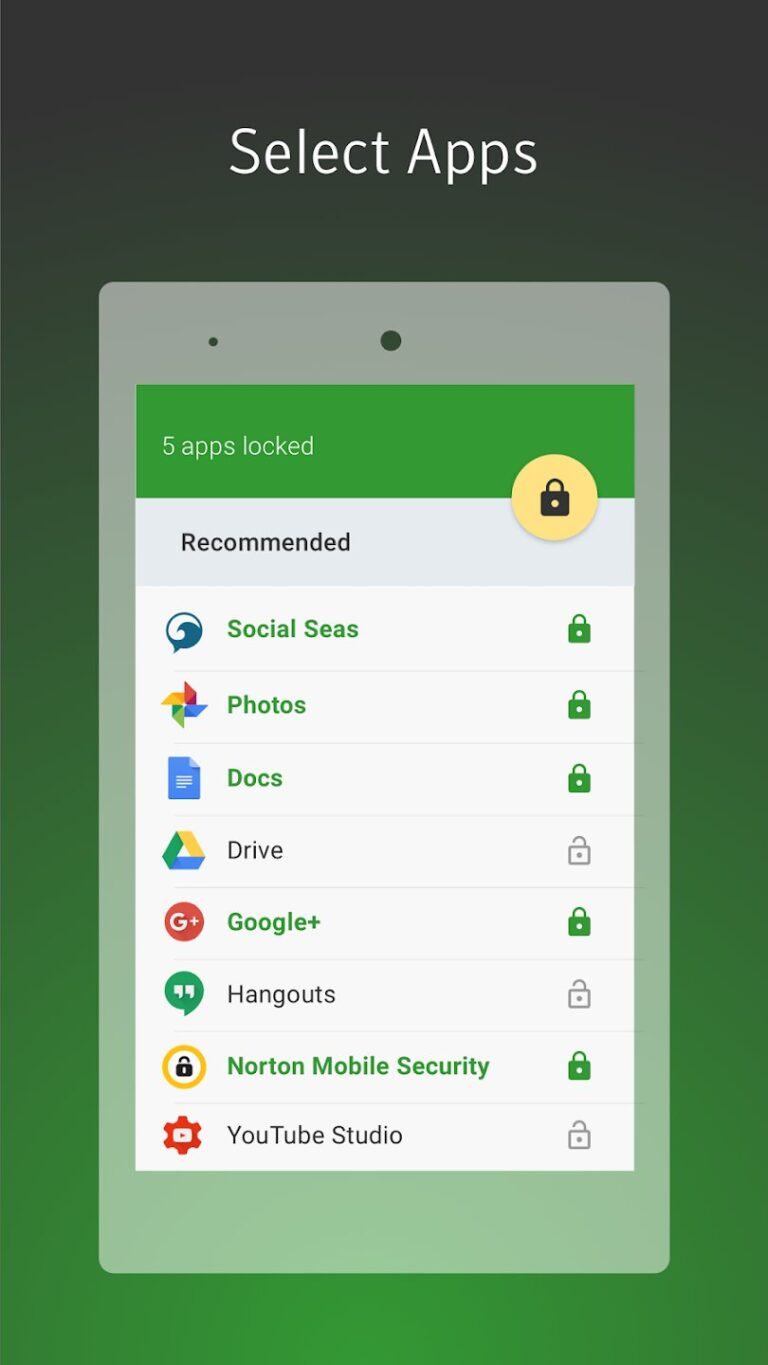
Norton là ứng dụng khóa giúp bảo vệ các ứng dụng trên điện thoại Android của bạn. Dùng Norton App Lock để khóa ứng dụng trên Android theo các bước sau:
Bước 1: Cài đặt Norton App Lock từ Google Play Store.
Bước 2: Mở ứng dụng và chọn ứng dụng bạn muốn khóa.
Bước 3: Thiết lập vân tay, mẫu hoặc mật khẩu cho các ứng dụng bị giới hạn.
AppLock-Fingerprint
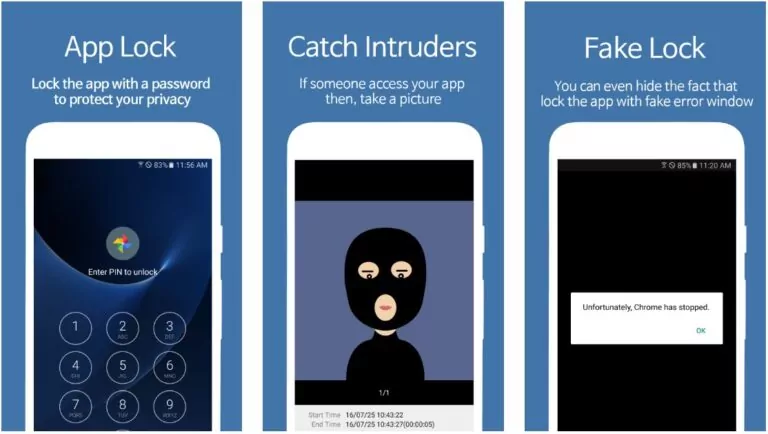
AppLock - Fingerprint của SpSoft cho phép bạn khóa ứng dụng bằng cảm biến vân tay trên thiết bị. Ứng dụng cũng sẽ chụp ảnh kẻ xâm nhập. Bạn có thể khóa ứng dụng bằng mẫu, chuyển động hoặc mã PIN, thậm chí ẩn ứng dụng đã khóa và hiển thị cửa sổ lỗi giả. Dùng ứng dụng này để khóa ứng dụng theo các bước sau:
Bước 1: Vào Google Play Store và cài đặt Applock-Fingerprint trên điện thoại.
Bước 2: Mở ứng dụng, sau đó tạo Mã PIN chính (Master Pin) đầu tiên.
Bước 3: Trong phần "Khóa ứng dụng", nhấn biểu tượng "+" ở dưới để chọn ứng dụng muốn khóa.
Bước 4: Nhấn lại "+" để xác nhận thiết lập.
Các phương pháp trên dùng để khóa từng ứng dụng cụ thể trên điện thoại Android của bạn; nếu bạn muốn khóa hoàn toàn các ứng dụng, bạn cần các tính năng nâng cao hơn so với các tùy chọn tích hợp và ứng dụng khóa thông thường. Ví dụ như phần mềm AirDroid Parental Control, cung cấp nhiều tính năng hơn việc chỉ khóa ứng dụng đơn giản, giúp giám sát toàn diện điện thoại, đặc biệt là điện thoại của trẻ em. Tiếp theo, chúng tôi sẽ hướng dẫn bạn cách khóa ứng dụng hoàn toàn.
3. Cách Khóa Hoàn Toàn Các Ứng Dụng Cụ Thể Trên Điện Thoại Android
Phần mềm AirDroid Parental Control cho phép bạn khóa và giới hạn hoàn toàn các ứng dụng cụ thể trên điện thoại Android. Nếu con bạn cố gắng truy cập ứng dụng bị khóa, bạn sẽ được thông báo ngay lập tức. Phần mềm cũng giúp bạn quản lý thời gian con sử dụng từng ứng dụng hoặc trang web. Đây là giải pháp tuyệt vời để ngăn trẻ tiếp xúc với nội dung không phù hợp, đảm bảo trải nghiệm trực tuyến của trẻ an toàn và lành mạnh.
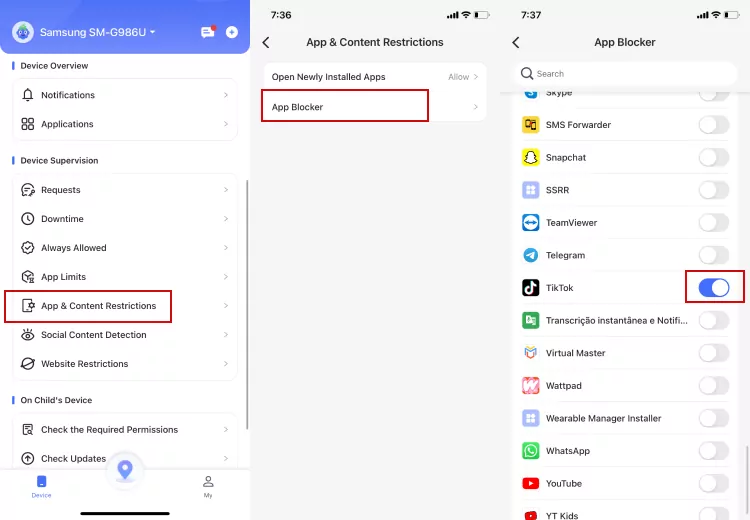
Thực hiện các bước sau để khóa ứng dụng cụ thể trên điện thoại Android:
Bước 1. Tải và cài đặt AirDroid Parental Control trên điện thoại Android của bạn (phía phụ huynh)
Bước 2. Tạo tài khoản AirDroid và làm theo hướng dẫn để hoàn tất thiết lập.
Bước 3. Trên điện thoại Android của trẻ, tải và cài đặt AirDroid Kids.
Bước 4. Kết nối điện thoại của trẻ và bắt đầu kiểm soát phụ huynh.
Bước 5. Mở AirDroid Parental Control và chọn Giới hạn Ứng dụng & Nội dung.
Bước 6. Nhấn Khóa ứng dụng và chọn ứng dụng cần khóa.
Bước 7. Bật công tắc để khóa ứng dụng.
Video Hướng Dẫn: Cách Thiết Lập Kiểm Soát Phụ Huynh Cho Điện Thoại Android Của Trẻ
Bên cạnh việc khóa và giới hạn các ứng dụng không phù hợp và đặt lịch thời gian truy cập cho trẻ, ứng dụng này còn cung cấp nhiều tính năng hiệu quả để bảo vệ an toàn internet cho con bạn. Ví dụ, nó cho phép phụ huynh theo dõi thông báo ứng dụng trên điện thoại trẻ như Facebook Messenger, Line, WhatsApp,... Ngoài ra, nhờ tính năng định vị, bạn luôn biết con mình đang ở đâu, giúp bạn yên tâm khi trẻ ra ngoài.
Lời Kết
Bạn có thể khóa ứng dụng trên thiết bị Android nếu không muốn người khác truy cập hoặc nếu ứng dụng gây phiền toái. Bạn có thể dùng tính năng khóa ứng dụng tích hợp hoặc các ứng dụng khóa bên thứ ba. Để khóa ứng dụng toàn diện trên Android, bạn có thể thử AirDroid Parental Control dành cho phụ huynh muốn quản lý việc sử dụng điện thoại của trẻ.





Để lại một trả lời.