[2025] Tìm kiếm an toàn cho trẻ em: Top 5 trình duyệt hàng đầu
Hãy thừa nhận một điều—Internet không phải là môi trường hoàn toàn an toàn cho trẻ nhỏ. Bạn sẽ cảm thấy thế nào nếu phát hiện con mình đang truy cập những trang web không phù hợp với lứa tuổi mà bạn không hề hay biết?
Một trình duyệt dành cho trẻ em với tính năng Duyệt Web An Toàn được thiết kế riêng để mang lại trải nghiệm trực tuyến an toàn, phù hợp với lứa tuổi. Ở đó, mọi nội dung không phù hợp đều được lọc bỏ và chỉ những trang web đã được phê duyệt mới có thể truy cập. Thậm chí, một số trình duyệt còn loại bỏ các tính năng phức tạp như menu chuột phải hoặc quyền truy cập vào tệp trên máy tính. Ngược lại, các trình duyệt truyền thống mặc định không có những biện pháp bảo vệ này.
Thách Thức Lớn: Duyệt Web An Toàn Cho Trẻ Em
- Nội dung không phù hợp: Các tài liệu nhạy cảm, video bạo lực và hình ảnh gây sốc có thể xuất hiện bất ngờ. Đây không chỉ là những thứ không phù hợp—mà còn có thể gây sang chấn tâm lý cho trẻ nhỏ.
- Bắt nạt trên mạng: Tương tác trực tuyến đôi khi trở nên độc hại. Bắt nạt và quấy rối kỹ thuật số rất phổ biến—có thể dẫn đến lo âu, trầm cảm và tổn thương tâm lý nghiêm trọng.
- Rủi ro về quyền riêng tư: Trẻ nhỏ vốn tò mò, có thể vô tình chia sẻ thông tin nhạy cảm, gây nguy hiểm cho bản thân và gia đình.
- Những kẻ xấu trên mạng: Một số đối tượng lợi dụng tính ẩn danh của Internet để tiếp cận trẻ em, thường gửi các lời đề nghị không mong muốn liên quan đến tình dục.
Tôi đã phân tích hơn 20 trình duyệt có tính năng Duyệt Web An Toàn cho trẻ em. Dưới đây là 5 lựa chọn hàng đầu giúp bạn dễ dàng theo dõi vị trí của con theo thời gian thực và thiết lập giới hạn cho việc truy cập web cũng như sử dụng thiết bị.
- Lựa Chọn Của Chúng Tôi: Top 5 Trình Duyệt Duyệt Web An Toàn Cho Trẻ Em
- Giám sát & bảo vệ toàn diện - AirDroid Parental Control
- Giải pháp sức khỏe số đa nền tảng - Qustodio
- Lọc nội dung bằng AI - Mobicip
- An toàn cơ bản, không cần đăng ký hay cấu hình - SPIN Safe Browser
- Dành cho trẻ nhỏ 3-8 tuổi - KidZui
1AirDroid Parental Control
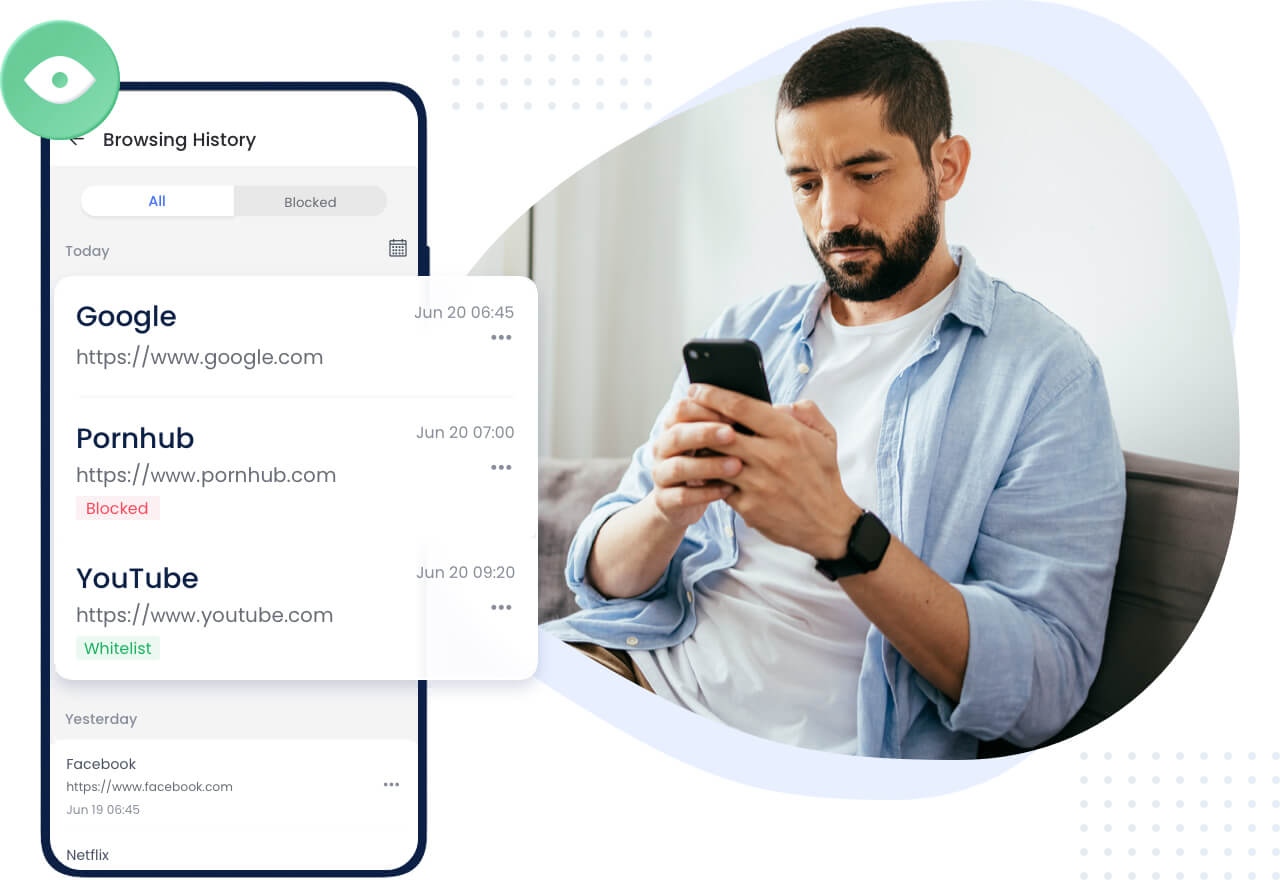
Với hơn 10 năm kinh nghiệm trong lĩnh vực quản lý thiết bị Android và iOS, AirDroid Parental Control đã hoàn thiện trình duyệt này một cách xuất sắc. Việc thiết lập trên iPhone 15 của tôi diễn ra nhanh chóng—chỉ mất chưa đến 10 phút. Ngay lập tức, tôi ấn tượng với khả năng tự động phát hiện và chặn các trang web không phù hợp. Bạn có thể chặn theo danh mục hoặc tạo danh sách trắng các trang web được phép truy cập.
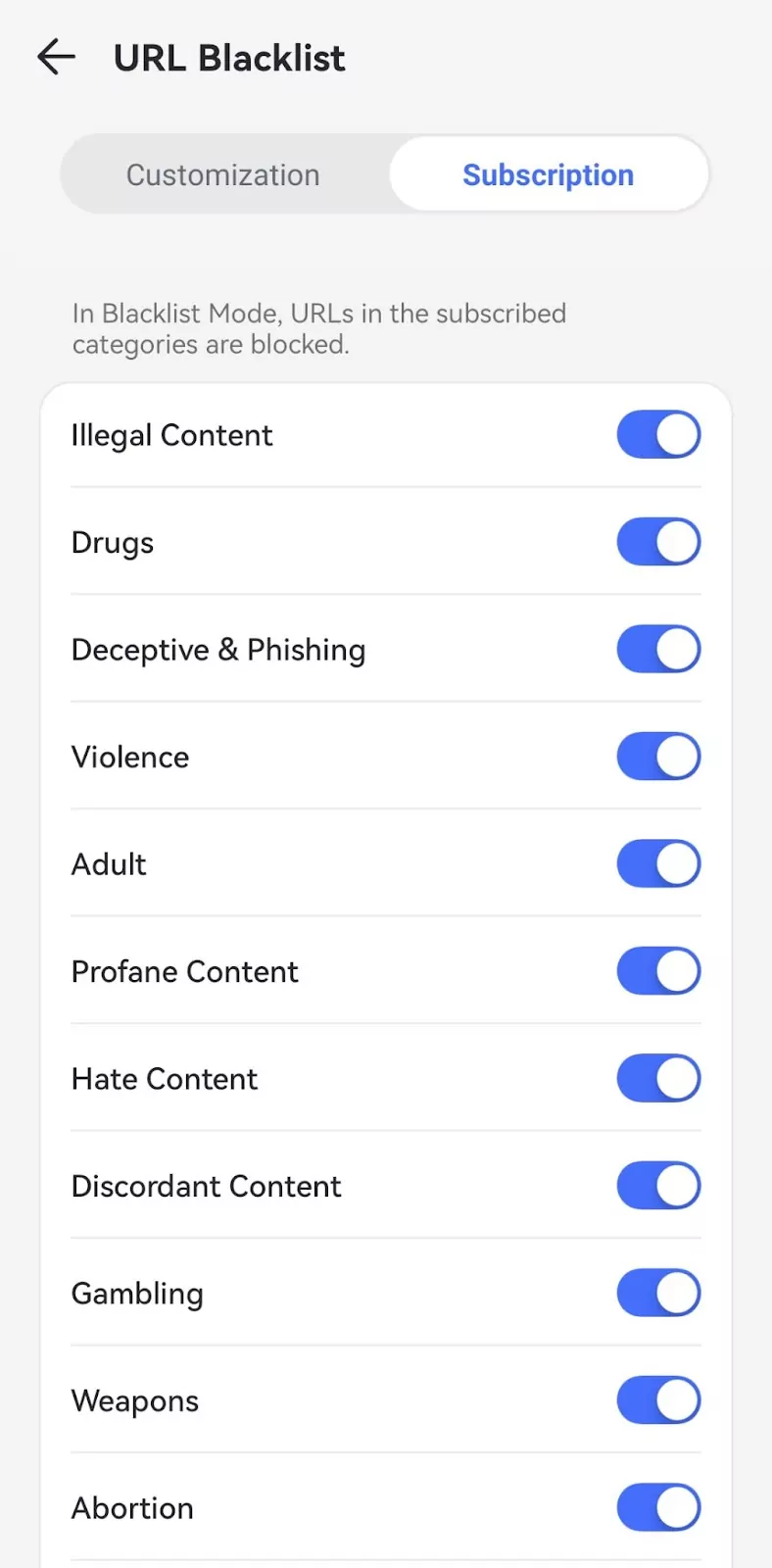
Điểm nổi bật là trình duyệt có nhiều chế độ linh hoạt. Tôi có thể chọn Chế Độ Danh Sách Trắng (chỉ cho phép truy cập các trang được duyệt), Chế Độ Danh Sách Đen (chặn các trang hoặc danh mục cụ thể), hoặc Chế Độ Không Giới Hạn (tự do hơn nhưng sẽ cảnh báo nếu trẻ cố truy cập trang bị chặn).
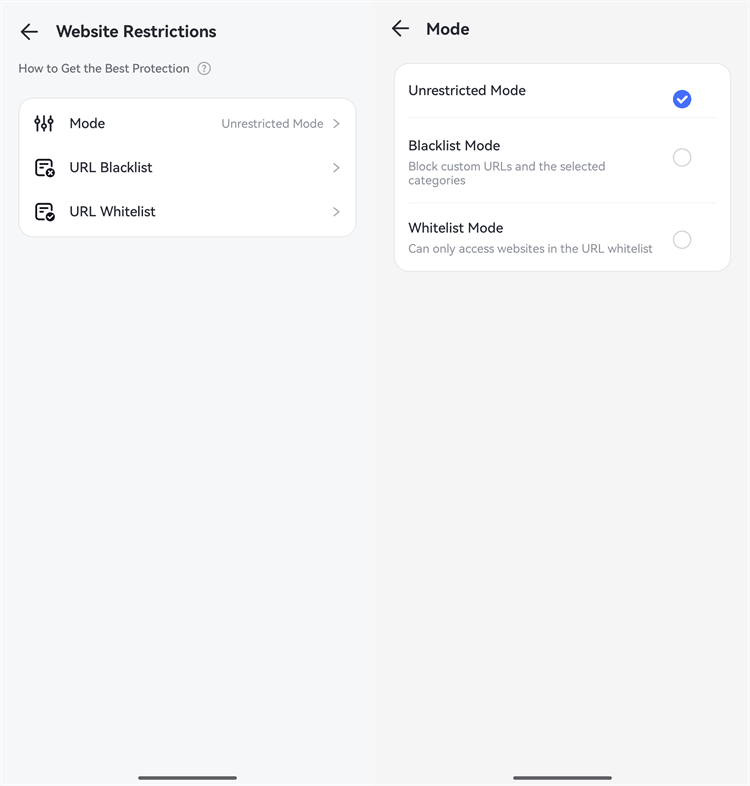
AirDroid Parental Control còn tích hợp tính năng phát hiện nội dung, có thể quét thiết bị để tìm hình ảnh nhạy cảm hoặc hình ảnh người lớn được lưu trên điện thoại của trẻ, tăng thêm một lớp bảo vệ ngoài việc lọc web thông thường.
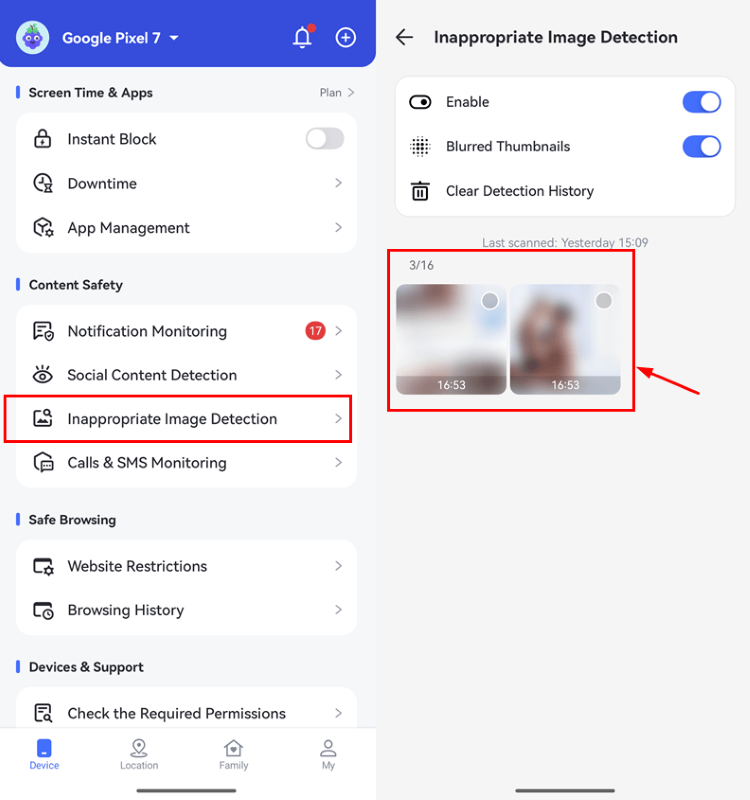
Tôi cũng rất thích báo cáo lịch sử duyệt web chi tiết của AirDroid—đây là một trong những báo cáo đầy đủ và dễ đọc nhất trong số các trình duyệt tôi đã thử nghiệm. Tôi có thể biết chính xác con mình đã truy cập những trang nào và dành bao lâu cho từng trang.
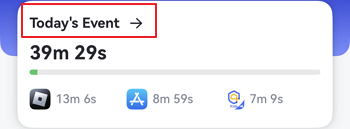
Điều khiến AirDroid Parental Control khác biệt là sự cân bằng giữa bảo vệ và quyền riêng tư. Các tính năng lọc web và giám sát mạnh mẽ nhưng không gây cảm giác xâm phạm, giúp trẻ duyệt web an toàn và thoải mái hơn.
- Kết luận:
- AirDroid Parental Control là lựa chọn số một của tôi để bảo vệ con an toàn trên mạng mà vẫn tôn trọng quyền riêng tư. Với chế độ ẩn, giám sát thời gian thực và kiểm soát toàn diện mạng xã hội, đây là giải pháp toàn diện nhất cho các bậc phụ huynh muốn bảo vệ con khi duyệt web.


2Qustodio
Theo đánh giá của tôi, Qustodio có các tính năng kiểm soát của phụ huynh khá ấn tượng, nhưng chưa toàn diện và thân thiện như AirDroid Parental Control, nên không phải là lựa chọn số 1 của tôi.
Hệ thống lọc web của Qustodio chặn nội dung không phù hợp trên 29 danh mục khác nhau, kể cả khi duyệt ở chế độ ẩn danh. Tôi đặc biệt ấn tượng với khả năng tự động bật Duyệt Web An Toàn trên các công cụ tìm kiếm lớn.
Ứng dụng cũng cung cấp báo cáo sử dụng chi tiết. Tôi nhận được cập nhật thời gian thực về hoạt động trực tuyến của con, bao gồm lịch sử duyệt web, video YouTube đã xem và thông báo. Điểm cộng là bạn có thể sử dụng miễn phí trên iOS, Android, Mac, Windows, Kindle và Chromebook.
Một số hạn chế
- Thông báo chặn hiển thị rõ ràng khiến trẻ biết mình đang bị giám sát, và đa số tính năng có thể bị vượt qua bằng VPN. Trong quá trình thử nghiệm, tôi nhận thấy đôi khi báo cáo lịch sử duyệt web không chính xác; có trường hợp thiết bị đã truy cập nhưng báo cáo lại không ghi nhận.
- Qustodio cần cải thiện vấn đề bảo mật dữ liệu, vì nghiên cứu cho thấy có thể dễ dàng trích xuất dữ liệu quan trọng từ ứng dụng, gây lo ngại về an toàn thông tin.
- Kết luận:
- Qustodio phù hợp với phụ huynh ưu tiên lọc web, giám sát YouTube và quản lý thời gian sử dụng nâng cao. Tuy nhiên, giá cao, khả năng giám sát mạng xã hội hạn chế và dễ bị vượt qua bằng VPN khiến sản phẩm chưa thực sự hoàn hảo.
3Mobicip
Tôi muốn nói thẳng: Hệ thống lọc nội dung bằng AI của Mobicip thực sự gây ấn tượng, vì nó phân tích trang web theo thời gian thực dựa trên cả nội dung và ngữ cảnh. Tôi đã thử nghiệm thành công trên Chrome, Edge và Firefox, và Mobicip đều chặn được nội dung không phù hợp. Tuy nhiên, số lượng danh mục lọc còn hạn chế—chỉ hơn 15, trong khi một số đối thủ có trên 25.
Công cụ đặt lịch sử dụng là một trong những tính năng tốt nhất tôi từng thử. Không giới hạn số bộ lọc web và ứng dụng tùy chỉnh mà bạn có thể tạo. Bạn có thể đặt thời gian sử dụng khác nhau cho từng ngày trong tuần, với bước thời gian 5 phút. Tôi đã dùng để chặn các trang game trong giờ học và giờ ngủ.
Nhược điểm
- So với AirDroid và Qustodio, báo cáo hoạt động của Mobicip không đầy đủ và khó đọc. Ví dụ, tôi không thể xem chi tiết nội dung đã truy cập trên từng ứng dụng, và một số danh sách đen bị gắn nhãn sai.
- Tôi cũng thấy bộ lọc đôi khi quá nghiêm ngặt—có lúc chặn cả các trang hợp pháp như T-Mobile vì bị nhận diện nhầm là "người lớn".
- Kết luận:
- Mobicip mạnh về giám sát YouTube và đặt lịch sử dụng, cùng các tính năng kiểm soát của phụ huynh tiêu chuẩn. Tuy nhiên, báo cáo hoạt động chưa tốt, lọc quá gắt và không thể giới hạn thời gian từng ứng dụng riêng lẻ, nên chưa thể so với các giải pháp toàn diện hơn.
4SPIN Safe Browser
Điều tôi thích nhất ở SPIN là không cần đăng ký hay cấu hình gì cả. Trình duyệt hoạt động như một trình duyệt thông thường nhưng đã tích hợp sẵn bộ lọc web và Duyệt Web An Toàn.
SPIN có thể chặn hàng triệu trang web không phù hợp trên hơn 20 danh mục—bao gồm nội dung khiêu dâm, vũ khí, phát ngôn thù ghét và mã độc. Tôi đánh giá cao khả năng phát hiện và chặn các trang "vùng xám"—vì đôi khi ngay cả những trang trông an toàn cũng có thể chứa nội dung không phù hợp.
Trình duyệt tự động bật SafeSearch trên Google, Bing và DuckDuckGo mà không cần thiết lập gì thêm. Điều này rất phù hợp với phụ huynh không muốn mất thời gian cấu hình các tính năng cơ bản.
Lưu ý, SPIN không có sẵn các tùy chọn kiểm soát của phụ huynh. Tuy nhiên, bạn có thể kết hợp với Boomerang Parental Control để bổ sung các tính năng giám sát như kiểm soát ứng dụng, giới hạn thời gian sử dụng, xem lịch sử duyệt web và theo dõi vị trí. Tuy nhiên, đây cũng là điểm trừ vì bạn phải cài Boomerang riêng trên iPhone hoặc Android.
Bù lại, hiệu năng trình duyệt rất mượt mà trong suốt quá trình thử nghiệm vì được xây dựng trên nền tảng Firefox. Tôi không gặp vấn đề gì về tốc độ thiết bị hay hao pin.
Nhược điểm: SPIN bảo vệ YouTube khá tốt khi tự động bật Chế Độ Hạn Chế cho video không phù hợp. Tuy nhiên, một số người dùng nhận thấy tính năng này đôi khi quá nghiêm ngặt, chặn cả các nội dung giáo dục hợp pháp.
- Kết luận:
- SPIN Safe Browser phù hợp với phụ huynh muốn giải pháp "cài là dùng" với lọc nội dung tự động. Tuy nhiên, bạn cần cài thêm Boomerang để có các tính năng giám sát nâng cao, nên SPIN chỉ nên dùng như công cụ bổ trợ thay vì giải pháp kiểm soát toàn diện.
5KidZui
KidZui là trình duyệt chỉ dành cho máy tính (Windows và Mac). Sản phẩm này có cách tiếp cận riêng về an toàn cho trẻ bằng hệ thống danh sách trắng thay vì lọc nội dung truyền thống. Trình duyệt hoạt động như một hệ thống đóng, chỉ cho phép truy cập nội dung đã được phụ huynh hoặc biên tập viên phê duyệt.
Ví dụ, các trang phổ biến như Google và Facebook bị chặn mặc định vì “chưa được đánh giá”. KidZui chỉ hiển thị nội dung đã được phụ huynh duyệt. Trình duyệt sắp xếp nội dung thành các danh mục thân thiện với trẻ như khoa học, phim ảnh, trò chơi, động vật, giúp trẻ dễ dàng tìm kiếm và sử dụng.
Tôi thích cách KidZui biến trải nghiệm duyệt web truyền thống thành hoạt động vui nhộn cho trẻ. Bạn có thể tạo avatar cá nhân hóa gọi là "Zuis" và chia sẻ nội dung với bạn bè. Giao diện nhiều màu sắc, nút bấm lớn, nhãn rõ ràng—rất phù hợp với trẻ nhỏ.
Điểm cộng lớn nhất là không thể chia sẻ thông tin cá nhân vì không có nhắn tin hay trò chuyện trực tiếp, loại bỏ hoàn toàn nguy cơ giao tiếp không phù hợp.
Tuy nhiên, mô hình đóng này chỉ phù hợp với trẻ nhỏ, còn với trẻ lớn sẽ cảm thấy quá gò bó. Ngoài ra, tôi gặp vấn đề hiệu năng với KidZui—trình duyệt chạy chậm hơn đáng kể so với các trình duyệt thông thường, đôi khi gây khó chịu.
- Kết luận:
- KidZui phù hợp nhất với trẻ nhỏ 3-8 tuổi cần môi trường duyệt web kiểm soát hoàn toàn. Dù cách tiếp cận nội dung được duyệt trước rất an toàn, nhưng hiệu năng kém và nội dung hạn chế khiến sản phẩm không phù hợp với trẻ lớn, vì sẽ cảm thấy quá gò bó.
Bảng So Sánh Khi Thử Nghiệm Các Trình Duyệt An Toàn Cho Trẻ Em
Bảng so sánh chi tiết 5 trình duyệt Duyệt Web An Toàn cho trẻ em:
Tính Năng | AirDroid Parental Control | Qustudio | Mobicip | Spin safe browser | Kidzui |
| Giám Sát Từ Xa | ✓ | ✓ | ✓ | ✗ | ✗ |
| Phân Loại Web | ✓ | ✓ | Xuất sắc | Giới hạn | Danh Sách Trắng |
| Giới Hạn Thời Gian | Giới hạn + Đặt lịch | Cơ bản | Đặt lịch | Cơ bản | Cơ bản |
| Chế Độ Ẩn | ✓ | ✗ | ✗ | ✗ | ✗ |
| Theo Dõi Mạng Xã Hội | Xuất sắc | Giới hạn | Giới hạn | ✗ | Giới hạn |
| Theo Dõi Vị Trí | ✓ | ✓ | ✓ | ✗ | ✗ |
| Chặn Ứng Dụng | ✓ | ✓ | ✓ | Giới hạn | ✗ |
| Giá Bắt Đầu | $9.99 | $54.95 | $2.99 | $15.99 | Miễn phí |
Các trình duyệt được thiết kế với Duyệt Web An Toàn cho trẻ sẽ lọc bỏ những thông tin độc hại—như trang web, video, hình ảnh gây sốc hoặc nguy hiểm—trước khi chúng xuất hiện trên màn hình của trẻ. Ngoài ra, chúng còn tích hợp nhiều tính năng kiểm soát của phụ huynh như:
- Giới hạn thời gian sử dụng thiết bị
- Chặn hoặc cho phép từng trang web cụ thể
- Giám sát lịch sử tìm kiếm
- Bộ lọc theo độ tuổi
- Ngăn thu thập dữ liệu và bảo vệ thông tin cá nhân
Với các trình duyệt này, bạn có thể đặt bộ lọc phù hợp với từng độ tuổi, giúp trẻ vừa học vừa khám phá an toàn ở mọi giai đoạn phát triển. Quyền riêng tư cũng được ưu tiên hàng đầu. Nhiều trình duyệt an toàn cho trẻ còn chặn nhắn tin riêng tư hoặc phòng chat công khai, giảm thiểu nguy cơ bị bắt nạt trên mạng.
Trình Duyệt An Toàn Cho Trẻ Em vs Trình Duyệt Thông Thường
Tóm lại, hãy so sánh trình duyệt an toàn cho trẻ và trình duyệt thông thường qua bảng sau:
Tính Năng | Trình Duyệt An Toàn Cho Trẻ | Trình Duyệt Thông Thường |
| Lọc Nội Dung | Lọc tích hợp với cơ sở dữ liệu nội dung an toàn được chọn lọc | Không có lọc riêng cho trẻ; phải cài thêm tiện ích hoặc tự thiết lập |
| Kiểm Soát Của Phụ Huynh | Giám sát hoạt động, giới hạn thời gian, chặn web, báo cáo chi tiết | Kiểm soát hạn chế; cần cấu hình phức tạp hoặc cài tiện ích ngoài |
| Bảo Mật | Nhiều lớp bảo vệ như chống lừa đảo, chặn mã độc, chặn pop-up | Bảo mật cơ bản, chủ yếu chống mã độc/lừa đảo chung |
| Thiết Kế Theo Độ Tuổi | Giao diện đơn giản, thân thiện với trẻ | Giao diện phức tạp, dành cho người lớn |
| Tùy Biến | Có thể tùy chỉnh theo độ tuổi hoặc hoạt động | Tùy biến chung, không tập trung vào an toàn cho trẻ |
| Rủi Ro An Toàn | Rủi ro tối thiểu nhờ chỉ cho phép nội dung đã duyệt | Rủi ro cao: dễ gặp nội dung không phù hợp, bị bắt nạt, lộ thông tin cá nhân, quảng cáo độc hại |
Như bạn thấy, điểm khác biệt lớn nhất nằm ở cách mỗi trình duyệt bảo vệ trẻ em. Trình duyệt an toàn cho trẻ được xây dựng để bảo vệ trẻ khỏi nội dung độc hại và rủi ro mạng, trong khi trình duyệt thông thường đòi hỏi phụ huynh phải tự điều chỉnh hoặc cài thêm giải pháp bên ngoài.
Tình Huống: Khi Nào Cần Duyệt Web An Toàn Cho Trẻ
Các công cụ kiểm soát của phụ huynh không chỉ là "có cũng được"—thực tế đã có nhiều trường hợp thực tế cho thấy việc giám sát đã giúp trẻ tránh khỏi nguy hiểm. Hãy cùng xem một số câu chuyện và nghiên cứu điển hình dưới đây để hiểu rõ hơn.
Một trường hợp nổi bật là khi một người cha sử dụng phần mềm giám sát và phát hiện kế hoạch trốn nhà của con trai, cùng các bình luận không phù hợp do bạn bè đăng lên hồ sơ của con. Dù ban đầu con không hài lòng (cũng dễ hiểu), nhưng cuối cùng điều này đã ngăn chặn được những tình huống nguy hiểm có thể xảy ra.
Một trường hợp khác, một gia đình dạy con tại nhà nhận ra việc tự giám sát thủ công là chưa đủ. Sau khi thiết lập kiểm soát của phụ huynh hợp lý, họ đã tìm được sự cân bằng—vừa cho con tự do học tập, vừa đảm bảo an toàn trên mạng.
Tiến sĩ Nicole Beurkens—chuyên gia tâm lý trẻ em nổi tiếng—cũng xác nhận điều tôi từng chứng kiến: nếu sử dụng đúng cách, các công cụ giám sát phù hợp thực sự giúp bảo vệ trẻ an toàn trên mạng. Bà đã khuyên dùng cho rất nhiều gia đình gặp vấn đề về bắt nạt mạng hoặc tiếp xúc nội dung không phù hợp.


Để lại một trả lời.