Tin nhắn Instagram biến mất? Tại sao và cách khắc phục
Lịch sử trò chuyện rất quan trọng để lưu giữ ký ức về các cuộc hội thoại trước đây. Chúng cũng cần thiết để bảo vệ thông tin nhạy cảm và dữ liệu được chia sẻ. Vì vậy, sẽ rất khó chịu khi bạn mở trò chuyện, đặc biệt trên Instagram, mà không tìm thấy một số cuộc trò chuyện cũ. Nhiều người dùng Instagram đã phản ánh trải nghiệm này, do nhiều nguyên nhân khác nhau.
Một số nguyên nhân bao gồm lỗi ứng dụng, sự cố mạng, máy chủ ngừng hoạt động và nhiều vấn đề khác, như bài viết này sẽ đề cập. Bài viết cũng phân tích lý do xảy ra và các bước thực tế để khắc phục.
Các Vấn Đề Thường Gặp và Nguyên Nhân Tin Nhắn Instagram Biến Mất
Hiểu được lý do tin nhắn Instagram biến mất là bước đầu để giải quyết vấn đề. Dưới đây là một số tình huống và nguyên nhân phổ biến giúp bạn hiểu tại sao một số tin nhắn lại đột ngột biến mất.
- Tất Cả Tin Nhắn Trực Tiếp Biến Mất: Nếu tất cả tin nhắn trực tiếp biến mất, có thể do lỗi ứng dụng, sự cố kết nối internet hoặc vấn đề máy chủ Instagram. Bạn có thể thử làm mới ứng dụng hoặc đăng xuất rồi đăng nhập lại để khắc phục lỗi ứng dụng.
- Tin Nhắn Chưa Đọc Biến Mất: Nếu bạn không thể truy cập tin nhắn nhận được, có thể do xung đột bộ nhớ đệm hoặc dữ liệu. Cũng có thể tin nhắn chưa được tải xuống ứng dụng do sự cố kết nối internet.
- Tin Nhắn Cũ Từ Một Người Biến Mất: Khi bạn không tìm thấy các cuộc trò chuyện cũ, có thể do lỗi ứng dụng có thể khắc phục được. Ngoài ra, vấn đề cũng có thể do sự cố máy chủ Instagram. Bạn nên cập nhật ứng dụng Instagram và kiểm tra lại.
- Trò Chuyện Nhóm Đột Nhiên Biến Mất: Nếu cuộc trò chuyện không bị xóa nhầm, bạn có thể tìm kiếm tên nhóm và nó sẽ hiển thị. Thường thì nhóm vẫn tồn tại, nhưng lỗi ứng dụng có thể khiến nó có vẻ như biến mất. Nếu không hiển thị, có thể do sự cố internet hoặc máy chủ.
- Một Số Tin Nhắn Biến Mất: Khi bạn nhận thấy một số tin nhắn biến mất, có thể cuộc trò chuyện đang ở Chế Độ Biến Mất (Vanish Mode) hoặc bạn đã xóa nhầm những tin nhắn đó. Bạn cần xác nhận không đang dùng Chế Độ Biến Mất hoặc thử các cách khôi phục. Bạn cũng có thể tìm kiếm tên liên hệ hoặc nhóm trong DM.
Phải Làm Gì Khi Tin Nhắn Instagram Biến Mất
Trước khi nghĩ rằng bạn đã mất tin nhắn Instagram, hãy thử các cách dưới đây để xem lại tin nhắn biến mất.
1Thử Kiểm Tra Qua Instagram Web
Sử dụng phiên bản web của Instagram để xem tin nhắn có hiển thị ở đó không. Đôi khi, lỗi riêng của ứng dụng không ảnh hưởng đến giao diện web.
- Mở trình duyệt web trên thiết bị của bạn.
- Truy cập trang web chính thức của Instagram tại www.instagram.com.
- Điền thông tin và đăng nhập vào tài khoản của bạn.
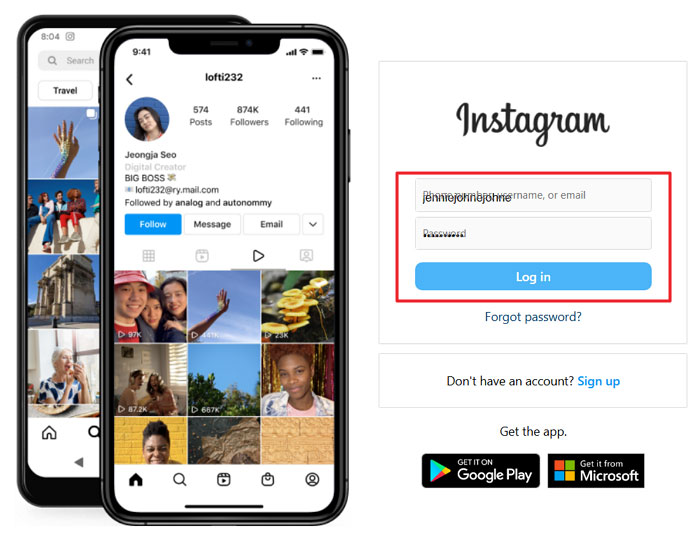

- Nhấn vào biểu tượng DM để kiểm tra tin nhắn.
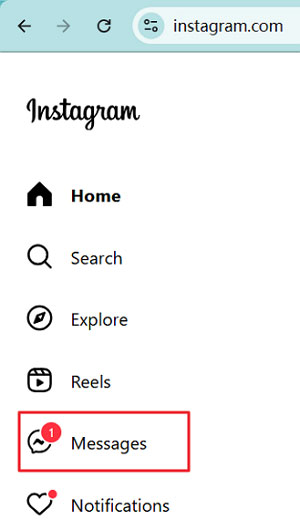

2Tìm Kiếm Tên Người Hoặc Nhóm
Khi tin nhắn không hiển thị trong hộp thư chính, bạn vẫn có thể tìm thấy bằng cách tìm kiếm tên người dùng hoặc nhóm. Bạn có thể tìm kiếm tên qua Instagram Explore hoặc trong DM.
- Mở ứng dụng Instagram trên thiết bị của bạn.
- Nhấn vào biểu tượng Tin Nhắn Trực Tiếp (DM) ở góc trên bên phải màn hình.
- Nhấn vào thanh tìm kiếm và nhập tên người hoặc nhóm.
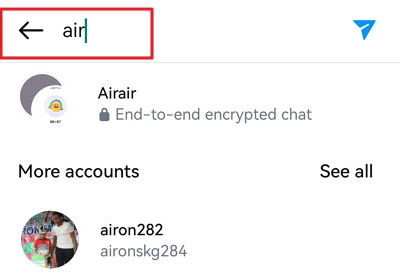

- Kiểm tra lịch sử trò chuyện.
Sau khi tìm kiếm, người hoặc nhóm sẽ xuất hiện trong trang Tin Nhắn Trực Tiếp.
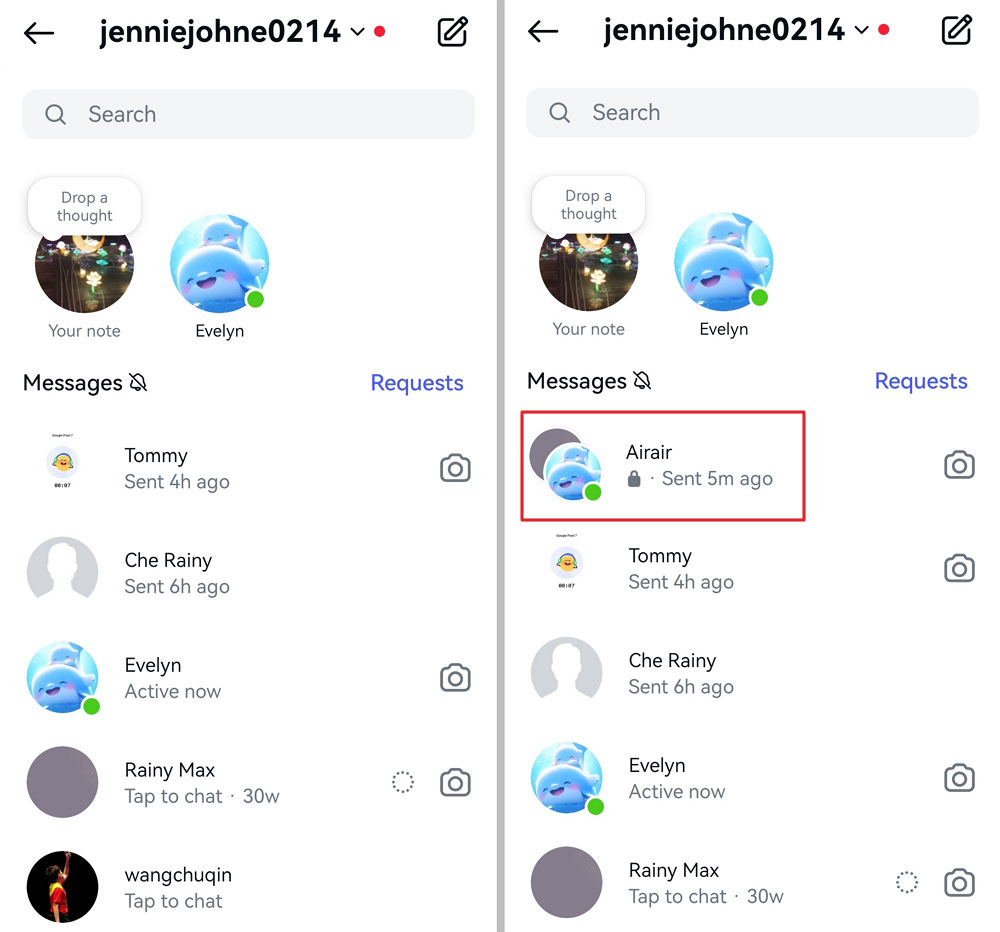
3Kiểm Tra Yêu Cầu Tin Nhắn
Tin nhắn từ người bạn không theo dõi có thể nằm trong thư mục Yêu Cầu Tin Nhắn. Bạn có thể đọc những tin nhắn này nhưng chúng sẽ không xuất hiện trong DM nếu bạn không chấp nhận yêu cầu.
- Mở ứng dụng Instagram trên thiết bị của bạn.
- Nhấn vào biểu tượng Tin Nhắn Trực Tiếp (DM) ở góc trên bên phải màn hình.
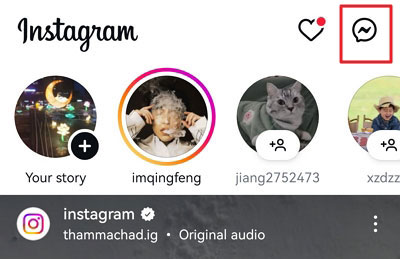

- Nhấn vào nút Yêu Cầu ở đầu danh sách trò chuyện.
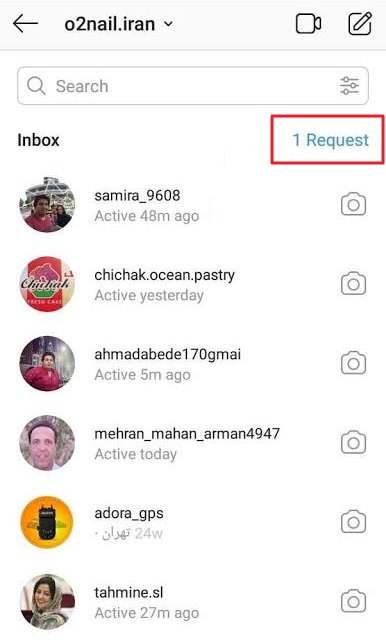

- Kiểm tra danh sách cuộc trò chuyện trong thư mục để tìm tin nhắn bị mất.
6 Mẹo Khắc Phục Vấn Đề Tin Nhắn Instagram Biến Mất
Nếu bạn vẫn chưa tìm thấy tin nhắn biến mất, phần này sẽ hướng dẫn cách giải quyết vấn đề.
1Làm Mới Ứng Dụng Instagram
Nếu ứng dụng của bạn gặp lỗi, bạn có thể làm mới ứng dụng để khắc phục lỗi tạm thời. Đóng hoàn toàn ứng dụng trong vài giây hoặc phút, sau đó mở lại và kiểm tra tin nhắn.
2Chuyển Đổi Kết Nối Internet
Kết nối yếu hoặc không ổn định có thể khiến tin nhắn không tải đúng cách. Điều này làm gián đoạn đồng bộ tin nhắn giữa các thiết bị hoặc với máy chủ Instagram.
Chuyển đổi giữa WiFi và dữ liệu di động giúp xác định sự cố mạng. Kiểm tra ứng dụng nhà mạng hoặc liên hệ hỗ trợ khách hàng nếu cần. Đảm bảo bộ định tuyến hoạt động tốt và bạn có đủ dữ liệu di động.
3Đăng Xuất Rồi Đăng Nhập Lại Tài Khoản Instagram
Thiết bị của bạn cần đồng bộ với máy chủ nơi lưu trữ các cuộc trò chuyện. Vì vậy, đăng xuất rồi đăng nhập lại thường giải quyết được vấn đề đồng bộ.
- Mở ứng dụng Instagram trên thiết bị của bạn.
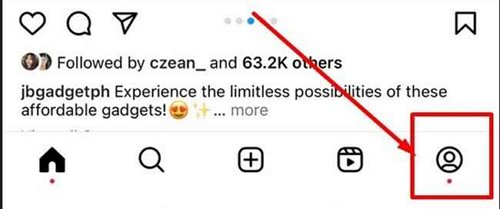
- Nhấn vào biểu tượng hồ sơ ở góc dưới bên phải màn hình.

- Nhấn vào biểu tượng menu hamburger để mở tùy chọn cài đặt, cuộn xuống và chọn Đăng xuất.
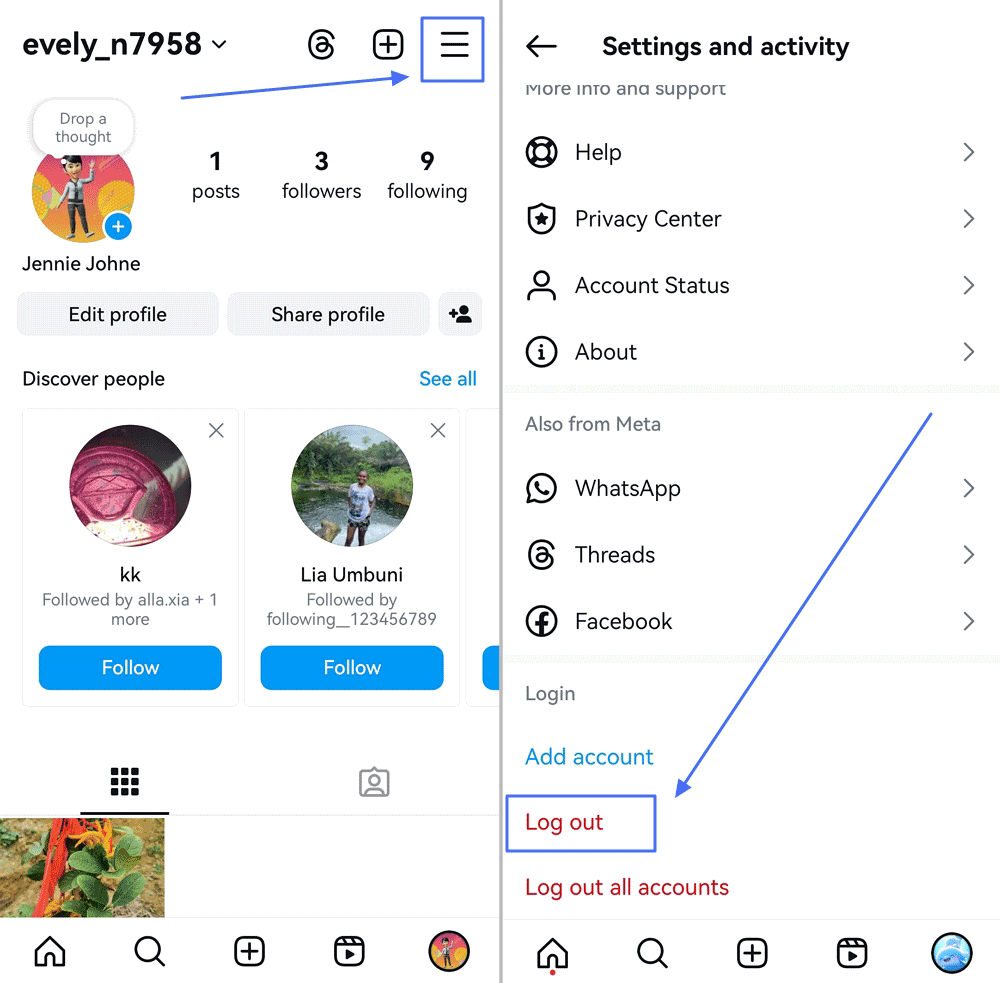

- Điền thông tin và đăng nhập lại tài khoản.
- Nhấn vào biểu tượng DM để kiểm tra lại tin nhắn.
4Xóa Bộ Nhớ Đệm và Dữ Liệu
Thiết bị của bạn lưu bộ nhớ đệm cho các thao tác và giao thức trên ứng dụng. Xóa bộ nhớ đệm giúp loại bỏ dữ liệu bị hỏng có thể gây ra sự cố. Bạn cũng có thể xóa một số dữ liệu khi thiết bị đầy bộ nhớ.
- Mở ứng dụng Cài Đặt trên thiết bị.
- Đi đến danh sách Ứng Dụng.
- Chọn Instagram trong danh sách ứng dụng.
- Nhấn vào Xóa Bộ Nhớ Đệm hoặc Xóa Dữ Liệu để giải phóng bộ nhớ.
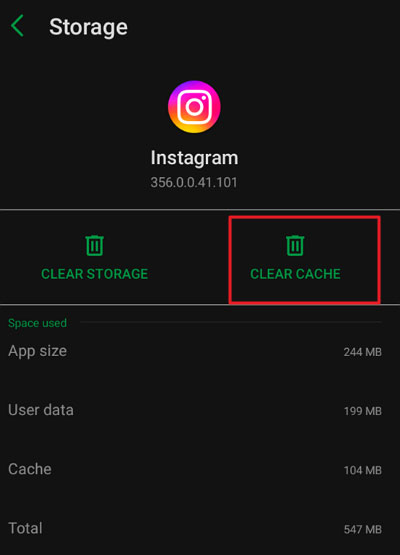

- Mở lại ứng dụng Instagram trên thiết bị.
5Cập Nhật hoặc Cài Lại Instagram
Nếu ứng dụng của bạn đã cũ, nó có thể bị treo hoặc gặp các lỗi như tin nhắn biến mất. Vì vậy, hãy vào App Store hoặc Google Play Store trên thiết bị để cập nhật. Nếu cập nhật không hiệu quả, bạn có thể gỡ cài đặt rồi cài lại ứng dụng.
- Mở App Store hoặc Google Play Store trên thiết bị.
- Tìm kiếm Instagram trong ứng dụng.
- Kiểm tra cập nhật Instagram và cài đặt nếu có.
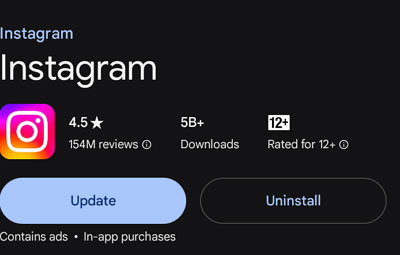

Nếu không có phiên bản mới, hãy gỡ cài đặt rồi cài lại Instagram.
6Kiểm Tra Máy Chủ Instagram Có Đang Ngừng Hoạt Động Không
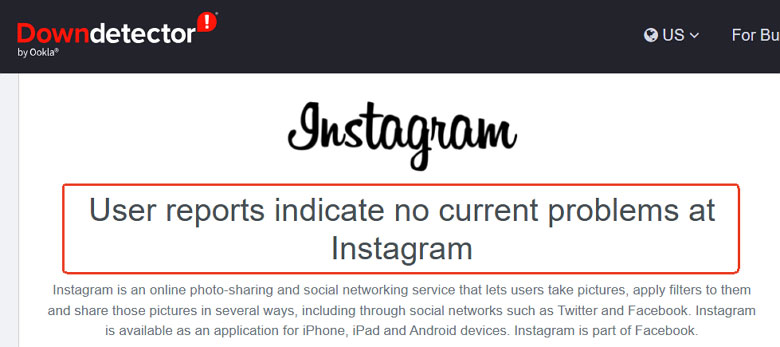
Nếu số lượng người dùng và hoạt động trên máy chủ tăng đột biến trong giờ cao điểm, điều này có thể tạm thời ảnh hưởng đến việc hiển thị tin nhắn. Thậm chí có thể xảy ra tình trạng máy chủ tạm ngừng hoạt động khiến tin nhắn cũ không truy cập được.
Những sự cố này thỉnh thoảng xảy ra. Bạn có thể kiểm tra trạng thái máy chủ Instagram trên các trang web bên thứ ba như DownDetector. Ngoài ra, bạn cũng có thể xem xu hướng trên các mạng xã hội phổ biến khác để biết người dùng khác có gặp sự cố tương tự không.
Giám Sát Tin Nhắn Của Trẻ Trên Instagram và Nhận Cảnh Báo Ngay Lập Tức
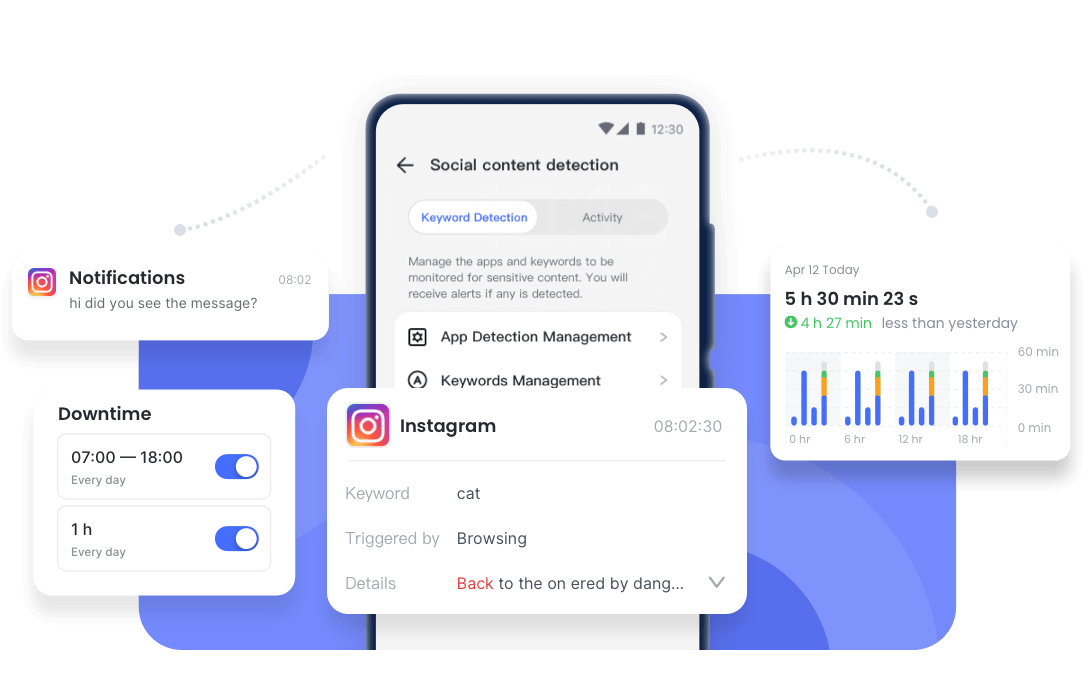
Đối với phụ huynh quan tâm đến sự an toàn và riêng tư trực tuyến của con, công cụ kiểm soát phụ huynh rất hữu ích. Một công cụ đáng tin cậy trong nhóm này là ứng dụng AirDroid Parental Control cung cấp giám sát và cảnh báo theo thời gian thực.
- Giám sát tin nhắn Instagram và gửi cảnh báo ngay khi phát hiện nguy cơ như bắt nạt mạng.
- Đặt giới hạn thời gian và thời gian nghỉ nếu trẻ sử dụng Instagram quá mức.
- Kiểm tra thông báo Instagram của con để có thêm thông tin chi tiết.
Cập Nhật Thông Tin
Việc tin nhắn Instagram biến mất có thể do lỗi, chế độ biến mất hoặc sơ suất. Với các bước đúng, bạn có thể khôi phục hoặc ngăn chặn tình trạng này. Các bước như làm mới ứng dụng và thiết bị, cập nhật ứng dụng, xóa bộ nhớ đệm và điều chỉnh cài đặt sẽ giúp giải quyết vấn đề tin nhắn biến mất.
Hơn nữa, hãy thường xuyên sao lưu các cuộc trò chuyện bằng cách chụp màn hình các cuộc hội thoại quan trọng. Nếu có thể, bạn nên lưu trữ các cuộc trò chuyện quan trọng ở nơi khác.





Để lại một trả lời.