7 Cách Thông Minh Để Ngăn Cuộc Gọi WhatsApp Mà Không Cần Chặn
Cuộc gọi WhatsApp có thể xuất hiện vào những lúc không mong muốn nhất. Bạn đang bận, điện thoại rung lên, và đột nhiên bạn bị gián đoạn công việc. Một số cuộc gọi thì ổn, nhưng có những cuộc gọi chỉ khiến bạn cảm thấy phiền toái.
Với các thiết lập phù hợp và vài mẹo thông minh, bạn có thể tắt tiếng những cuộc gọi không mong muốn và giữ lại những cuộc gọi quan trọng. Trong hướng dẫn này, chúng tôi sẽ chỉ bạn 7 cách đơn giản và hiệu quả để tắt tiếng cuộc gọi WhatsApp, giúp bạn tập trung vào những việc cần thiết.
- 1. Tắt Thông Báo Cuộc Gọi Toàn Bộ
- 2. Đặt Nhạc Chuông Im Lặng Riêng Cho Một Số Liên Hệ
- 3. Kích Hoạt "Tắt Tiếng Cuộc Gọi Từ Người Lạ"
- 4. Chế Độ Không Làm Phiền (Lịch Trình Thời Gian Yên Tĩnh)
- 5. Kiểm Soát Nâng Cao Với AirDroid Parental Control


- 6. Ngắt Kết Nối Dữ Liệu Để Hiện Offline
- 7. Hạn Chế Quyền Gọi WhatsApp (Chỉ Dành Cho Android)
Phương Pháp 1 – Tắt Thông Báo Cuộc Gọi Toàn Bộ
Nếu bạn mệt mỏi vì các cuộc gọi WhatsApp cứ xuất hiện như những quảng cáo phiền phức trên một số trang tin tức, bạn có thể tắt toàn bộ thông báo cuộc gọi. Cuộc gọi vẫn đến, nhưng bạn sẽ không biết (và thật ra, đôi khi không biết lại là điều tốt).
Cách thiết lập rất đơn giản. Dưới đây là hướng dẫn trên Android:
- 1. Vào Cài đặt chính trên điện thoại.
- 2. Chọn Ứng dụng và tìm WhatsApp trong danh sách.
- 3. Chọn Thông báo.
- 4. Kéo xuống tìm mục "Thông báo cuộc gọi" và tắt nó đi. Hoặc bạn có thể đặt âm thanh thành "Không có".
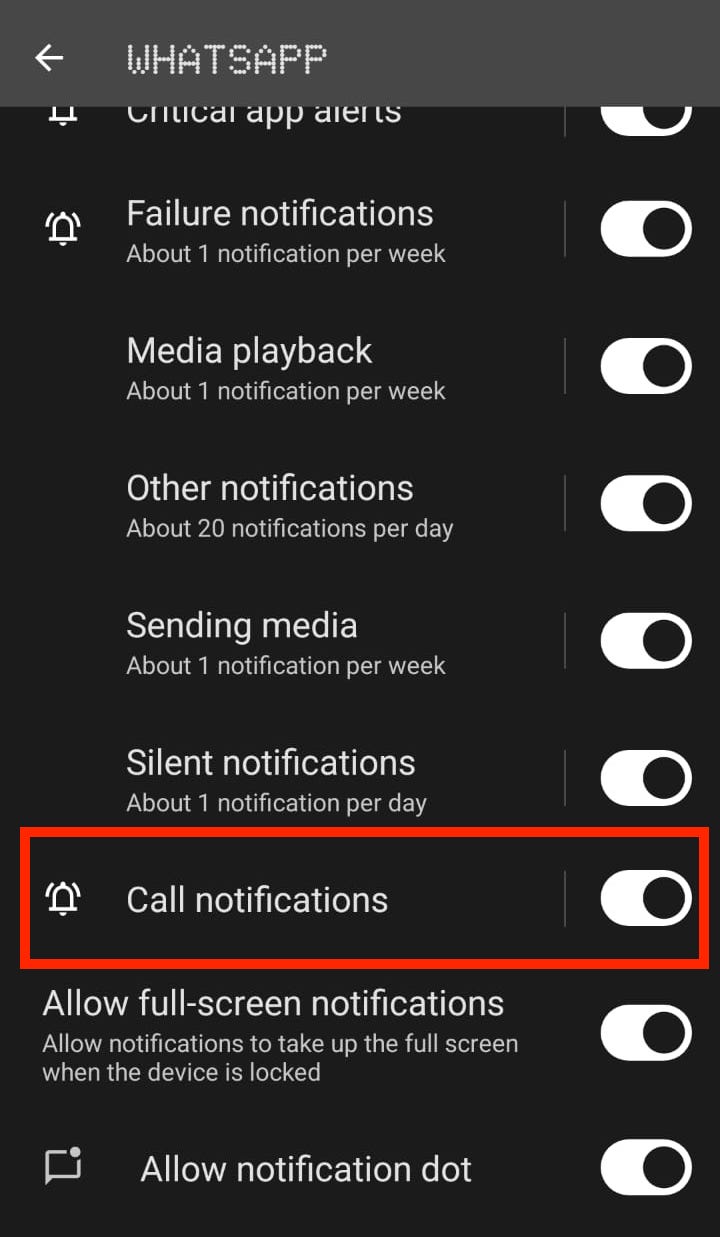
Tương tự, trên iOS, bạn có thể tắt thông báo cuộc gọi WhatsApp như sau:
- 1. Mở ứng dụng Cài đặt trên thiết bị và kéo xuống chọn Thông báo.
- 2. Tìm và chọn WhatsApp.
- 3. Nếu bạn chỉ muốn tắt tiếng cuộc gọi, hãy tắt tùy chọn "Âm thanh". Nếu muốn tắt hoàn toàn mọi thông báo, hãy tắt "Cho phép Thông báo".
- 4. Ngoài ra, trong chính WhatsApp: vào Cài đặt > Thông báo > trong phần "Thông báo cuộc gọi", tắt Hiển thị thông báo.
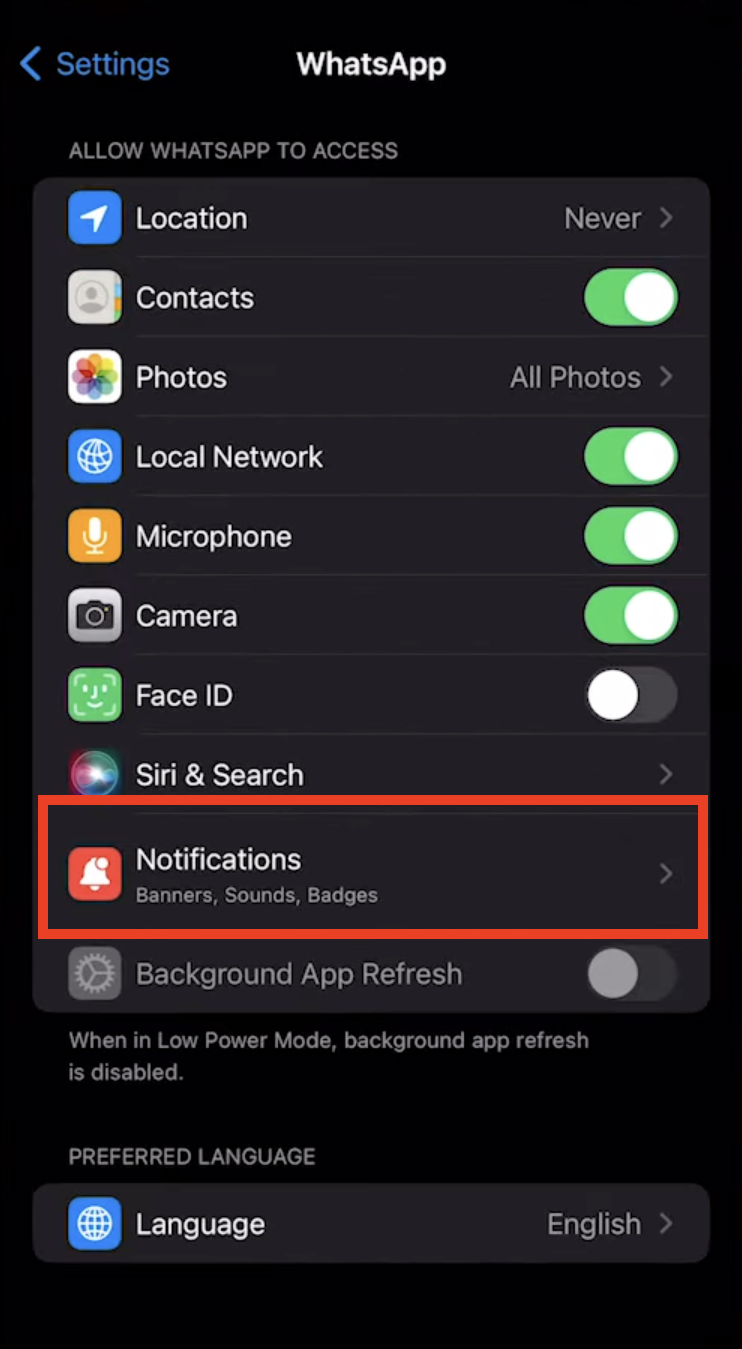
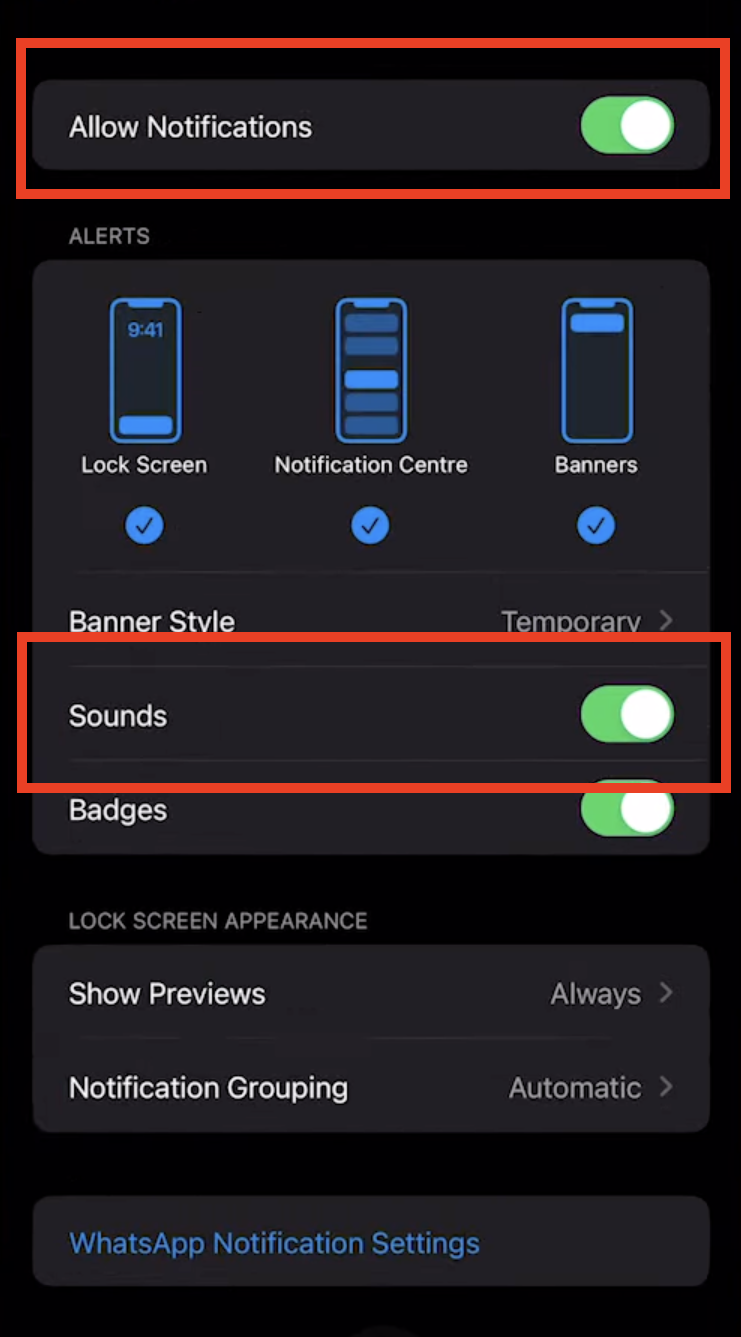
Giải pháp này phù hợp khi bạn muốn tắt chuông toàn bộ cuộc gọi WhatsApp, ví dụ như vào ban đêm hoặc trong giờ làm việc. Cách làm đơn giản nhưng bạn sẽ phải mở WhatsApp để xem ai đã gọi. Người gọi vẫn nghe chuông bình thường, còn bạn chỉ nhận được biểu tượng cuộc gọi nhỡ nhỏ.
Phương Pháp 2 – Đặt Nhạc Chuông Im Lặng Riêng Cho Một Số Liên Hệ
Nếu bạn chỉ cần nghỉ ngơi khỏi một người nào đó? Đôi khi không phải tất cả mọi người trên WhatsApp gây phiền, mà chỉ có một người bạn luôn gọi vào lúc nửa đêm.
Phương pháp này cho phép bạn tắt tiếng cuộc gọi từ một số người cụ thể mà họ không hề hay biết. Bạn vẫn nhận cuộc gọi bình thường từ những người khác. Cách làm như sau:
- 1. Đầu tiên, tải một nhạc chuông im lặng (không có âm thanh) từ đây. Bạn cũng có thể tự tạo một bản.
- 2. Lưu nhạc chuông này vào điện thoại (Android: Cài đặt > Âm thanh > Nhạc chuông điện thoại > Thêm; iOS: xuất từ GarageBand).
- 3. Mở ứng dụng Danh bạ trên điện thoại, chọn người bạn muốn tắt tiếng, rồi đặt Nhạc chuông cho họ thành bản im lặng vừa lưu.
Lưu ý, trên Android cần thêm bước trong WhatsApp: mở cuộc trò chuyện > chạm tên họ > Thông báo tùy chỉnh > bật lên > đặt Nhạc chuông thành im lặng. Còn trên iOS, WhatsApp dùng nhạc chuông của danh bạ hệ thống nên chỉ cần đặt trong Danh bạ là đủ.
Phương Pháp 3 – Kích Hoạt "Tắt Tiếng Cuộc Gọi Từ Người Lạ"
WhatsApp có tính năng tự động tắt tiếng cuộc gọi từ những số điện thoại bạn chưa lưu trong danh bạ. Đây là cách đơn giản để giảm bớt cuộc gọi rác, telemarketer hoặc người lạ có số của bạn. Cuộc gọi sẽ không reo chuông, nhưng vẫn hiển thị trong lịch sử cuộc gọi để bạn kiểm tra nếu cần.
Cách bật tính năng này trên cả Android và iOS như sau:
- 1. Mở WhatsApp.
- 2. Vào Cài đặt > Quyền riêng tư > Cuộc gọi.
- 3. Bật Tắt tiếng cuộc gọi từ người lạ.
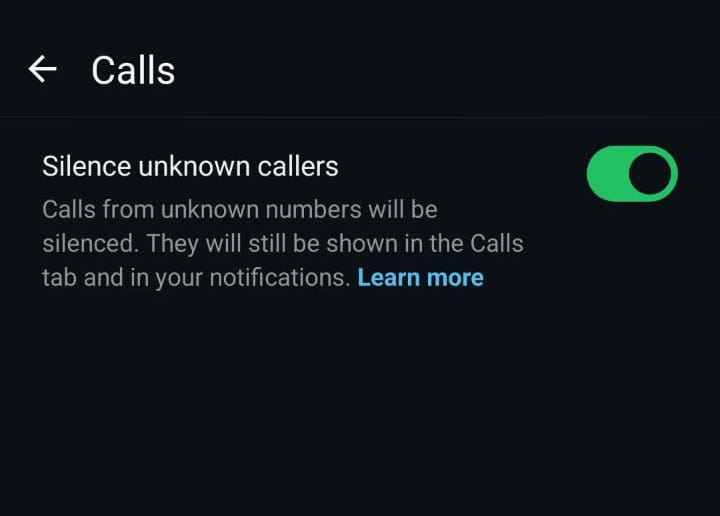
Cách này chỉ áp dụng cho số chưa lưu. Nếu bạn đã lưu số nhưng muốn tắt tiếng, hãy dùng Phương pháp 2. Đây là cách bảo vệ bạn khỏi cuộc gọi rác và phiền nhiễu.
Phương Pháp 4 – Chế Độ Không Làm Phiền (Lịch Trình Thời Gian Yên Tĩnh)
Nếu các cuộc gọi WhatsApp liên tục làm phiền bạn khi làm việc, học tập hoặc ngủ, chế độ Không Làm Phiền (DND) hoặc Chế Độ Tập Trung trên điện thoại là giải pháp phù hợp. DND giúp bạn chặn cuộc gọi WhatsApp trong khoảng thời gian nhất định (như họp hoặc giờ đi ngủ) nhưng vẫn nhận được cuộc gọi quan trọng khác.
Thực hiện theo các bước sau để bật:
- Android: Vào Cài đặt > Âm thanh & rung > Không Làm Phiền. Tạo quy tắc hoặc lịch trình (ví dụ: ngày trong tuần, 9 giờ sáng đến 5 giờ chiều), sau đó cho phép chỉ các ứng dụng hoặc liên hệ bạn muốn. Loại trừ WhatsApp để cuộc gọi của nó im lặng.
- iOS: Mở Cài đặt > Tập Trung. Nhấn biểu tượng + và chọn Công việc hoặc Ngủ (hoặc tạo chế độ tập trung tùy chỉnh). Trong phần Ứng dụng được phép, bỏ WhatsApp để cuộc gọi không làm phiền.
Khi lịch trình DND hoạt động, điện thoại bạn sẽ không reo chuông hay rung khi có cuộc gọi WhatsApp. Cuộc gọi sẽ được ghi lại một cách im lặng. Người gọi vẫn bình thường.
Phương Pháp 5 – Kiểm Soát Nâng Cao Với AirDroid Parental Control
Tắt thông báo hoặc dùng DND phù hợp cho những lúc nghỉ ngắn, nhưng nếu bạn cần kiểm soát chặt chẽ hơn—như giữ cho cuộc gọi WhatsApp im lặng trong giờ học của con hoặc tránh bị phân tâm khi làm việc sâu—thì công cụ toàn diện như AirDroid Parental Control sẽ giúp bạn.
AirDroid Parental Control vượt xa các cài đặt cơ bản, cho phép bạn linh hoạt kiểm soát khi nào và cách cuộc gọi WhatsApp đến với bạn.
AirDroid Parental Control giúp bạn quản lý cuộc gọi WhatsApp qua các cách sau:
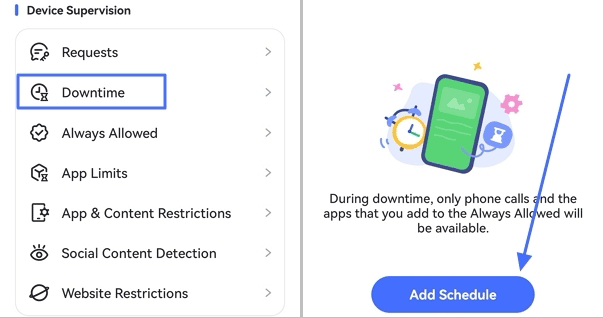
- Lịch Trình Giờ Nghỉ Ứng Dụng
- Chặn hoàn toàn truy cập WhatsApp trong khoảng thời gian định sẵn—phù hợp cho ngày làm việc, giờ học hoặc bữa tối gia đình.
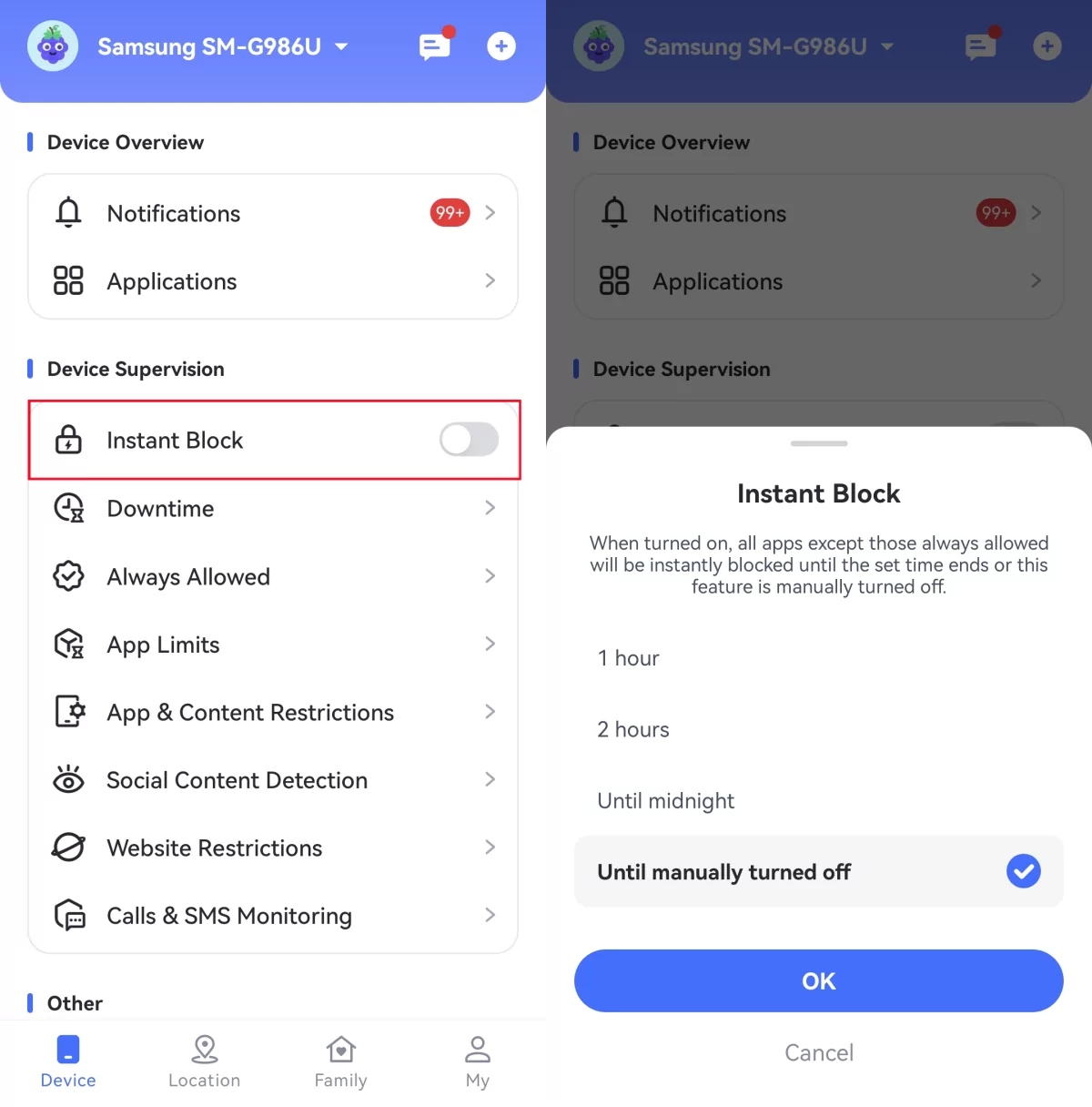
- Tạm Dừng Chỉ Với Một Chạm
- Cần yên tĩnh ngay lập tức? Tạm dừng hoạt động WhatsApp (bao gồm cuộc gọi) chỉ với một lần chạm, không cần gỡ cài đặt hay chặn ai.
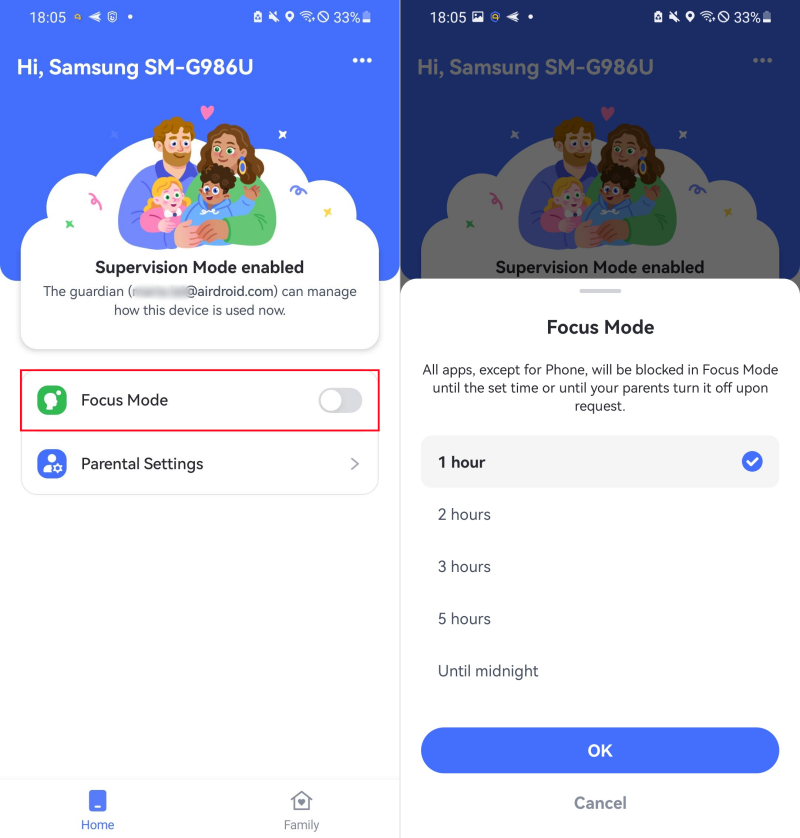
- Chế Độ Tập Trung
- Khi bật, chỉ có Điện thoại, Đồng hồ, Cài đặt được truy cập. Mọi thông báo đều bị tắt để bạn tập trung hơn.
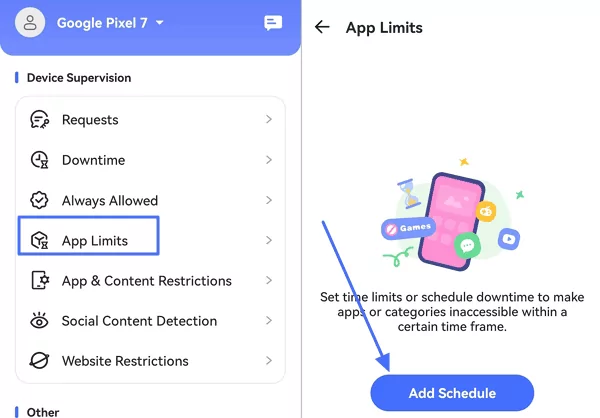
- Đặt Giới Hạn Thời Gian Hàng Ngày
- Cho phép sử dụng WhatsApp trong một khoảng thời gian nhất định mỗi ngày. Khi hết hạn, ứng dụng sẽ khóa, tự động ngăn cuộc gọi.
Mặc dù các cài đặt mặc định cho phép bạn chặn cơ bản hoặc bật DND, AirDroid Parental Control cung cấp nhiều tùy chỉnh nâng cao hơn để quản lý cuộc gọi và thông báo. Đây là lựa chọn tốt nhất cho phụ huynh muốn con học tập không bị phân tâm hoặc người làm việc chuyên nghiệp cần giờ tập trung mà không bỏ lỡ tin nhắn quan trọng.


Phương Pháp 6 – Ngắt Kết Nối Dữ Liệu Để Hiện Offline
Phương pháp này hơi khác biệt. Thay vì chỉnh thông báo, bạn tạm thời ngắt quyền truy cập mạng của WhatsApp, khiến nó không thể nhận cuộc gọi khi chạy nền.
Đây giống như việc rút phích cắm điện thoại bàn một thời gian—bạn sẽ hiện offline và cuộc gọi sẽ không kết nối được. Cách làm như sau:
Trên Android:
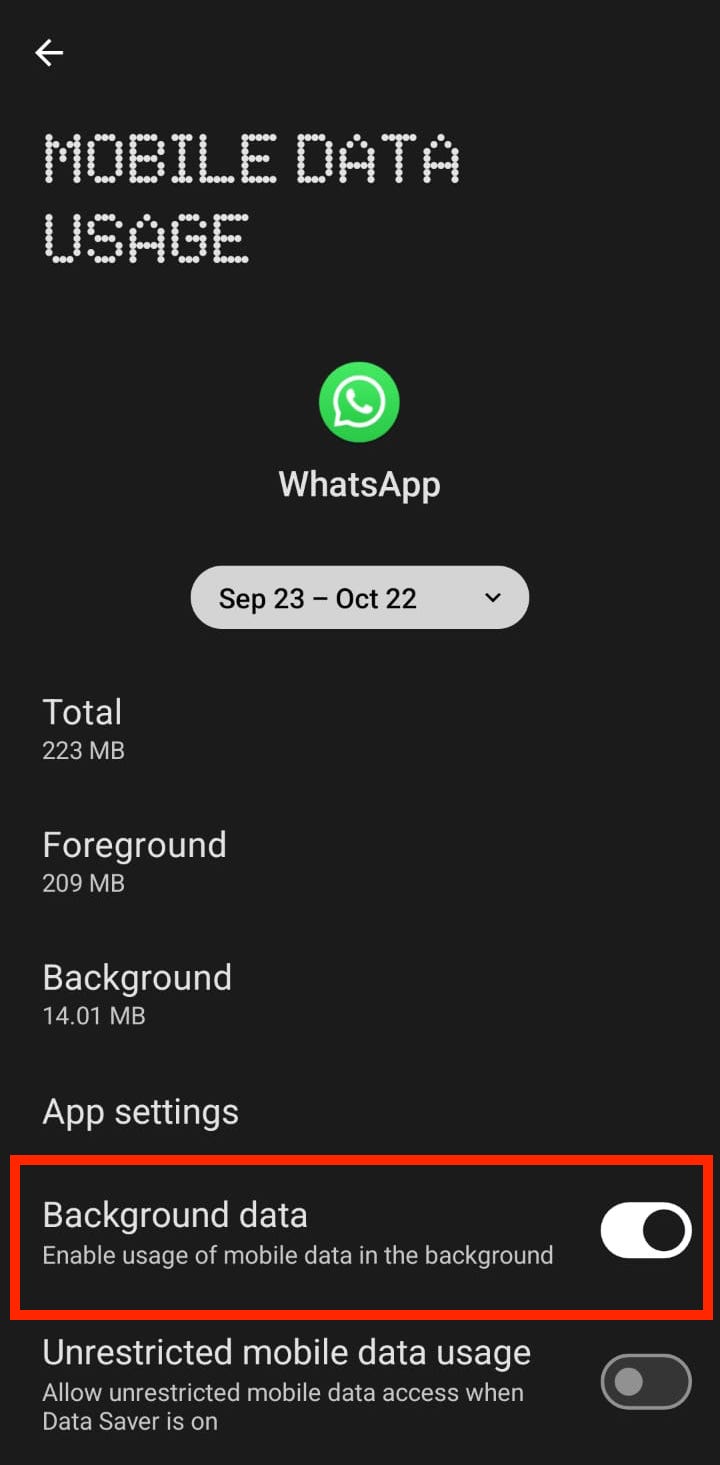
- 1. Vào Cài đặt > Ứng dụng > WhatsApp.
- 2. Chọn "Dữ liệu di động & Wi-Fi" hoặc "Sử dụng dữ liệu di động" (tên có thể khác tùy thiết bị).
- 3. Tắt "Dữ liệu nền" (hoặc "Cho phép sử dụng dữ liệu" trên một số thiết bị).
Tương tự trên iPhone:
- 1. Vào Cài đặt > Ứng dụng > Di động (hoặc Dữ liệu di động).
- 2. Kéo xuống danh sách ứng dụng.
- 3. Tìm WhatsApp và tắt nó đi.
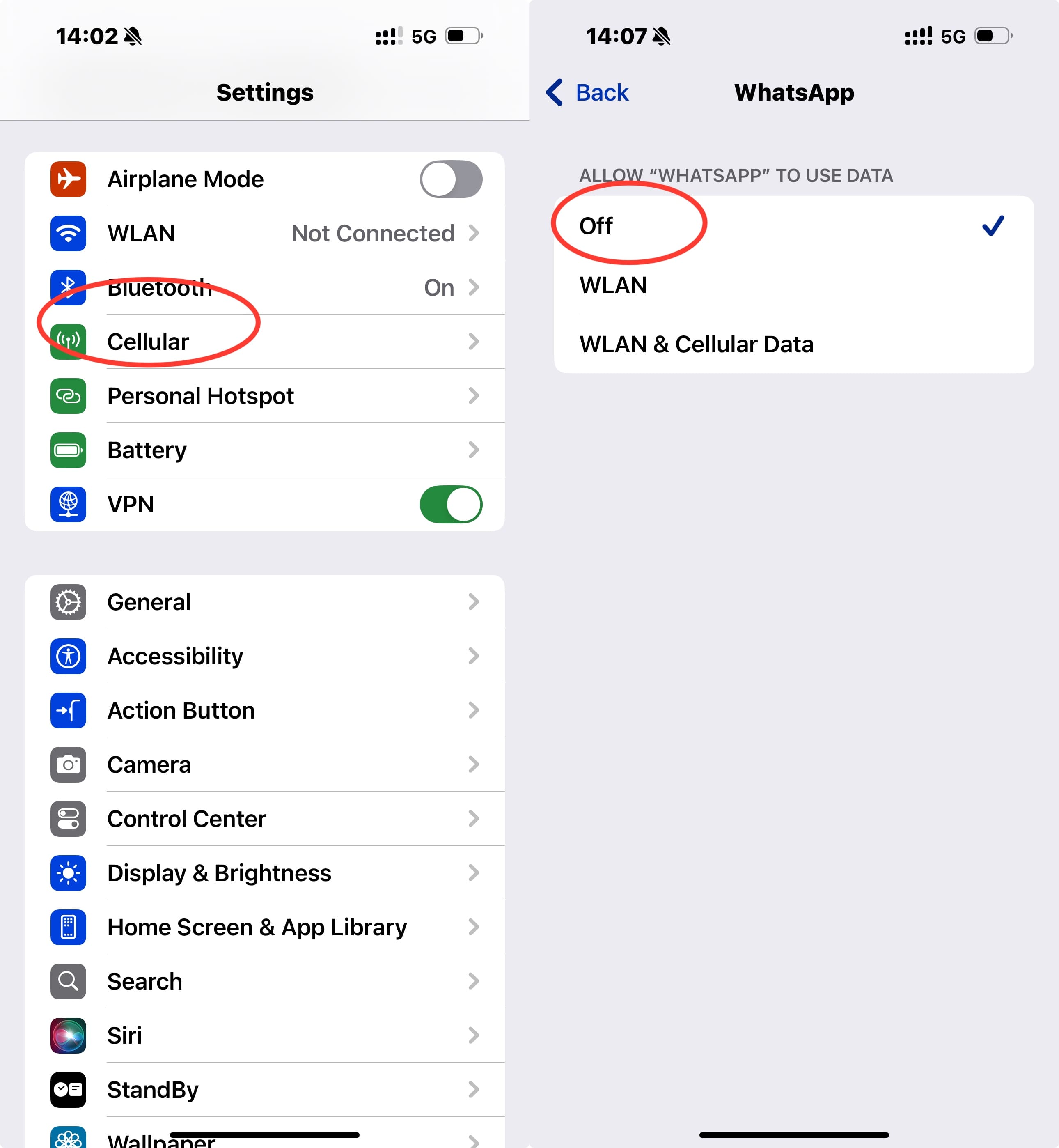
Khi dữ liệu nền bị tắt, cuộc gọi WhatsApp mới sẽ không reo chuông trên điện thoại bạn. Người gọi sẽ thấy màn hình "đang gọi..." lâu rồi mới báo lỗi. Lưu ý, điều này cũng tạm dừng thông báo tin nhắn mới cho đến khi bạn mở lại ứng dụng WhatsApp (vì WhatsApp sẽ offline khi đóng).
Phương Pháp 7: Hạn Chế Quyền Gọi WhatsApp (Chỉ Dành Cho Android)
Đây là cách can thiệp sâu nhất trong danh sách, chỉ áp dụng cho Android. Thay vì quản lý thông báo, bạn trực tiếp thu hồi quyền sử dụng chức năng gọi điện của WhatsApp trên điện thoại.
Cách thực hiện như sau:
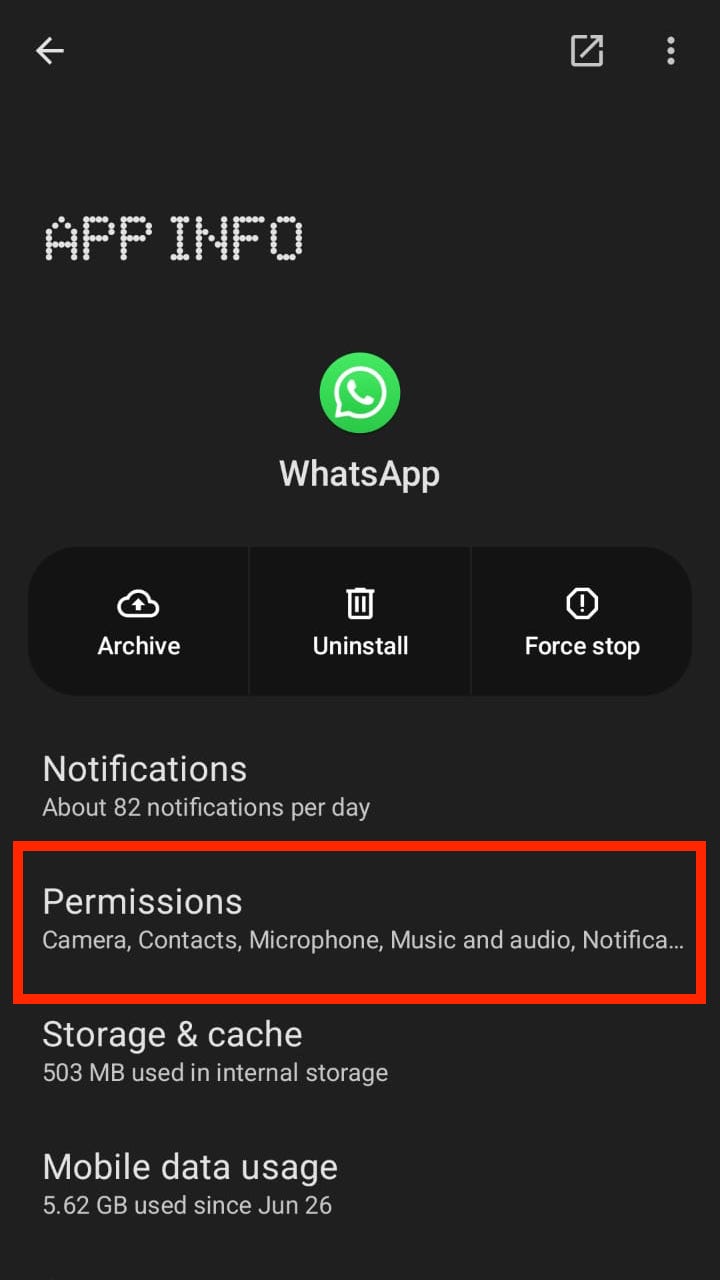
- 1. Vào Cài đặt > Ứng dụng > WhatsApp.
- 2. Chọn Quyền.
- 3. Tìm quyền "Điện thoại" (có thể hiển thị là "Cuộc gọi") và chọn nó.
- 4. Chọn "Không cho phép".
- 5. (Tùy chọn) Bạn cũng có thể hạn chế quyền Microphone nếu muốn ngăn hoàn toàn cuộc gọi thoại.
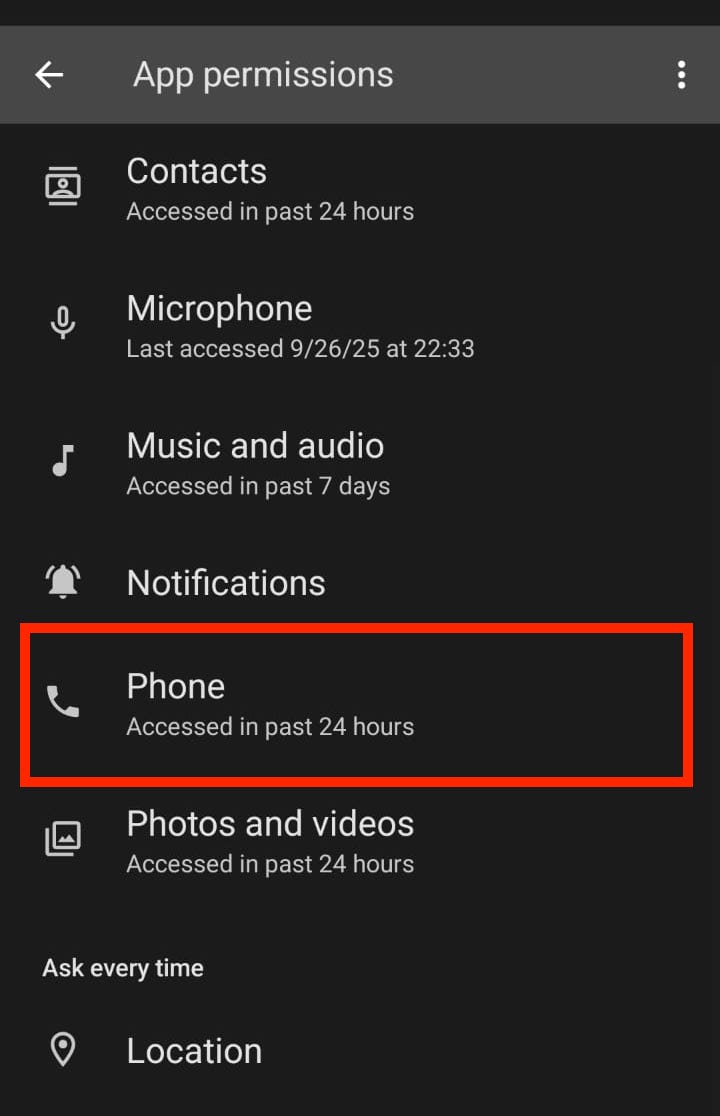
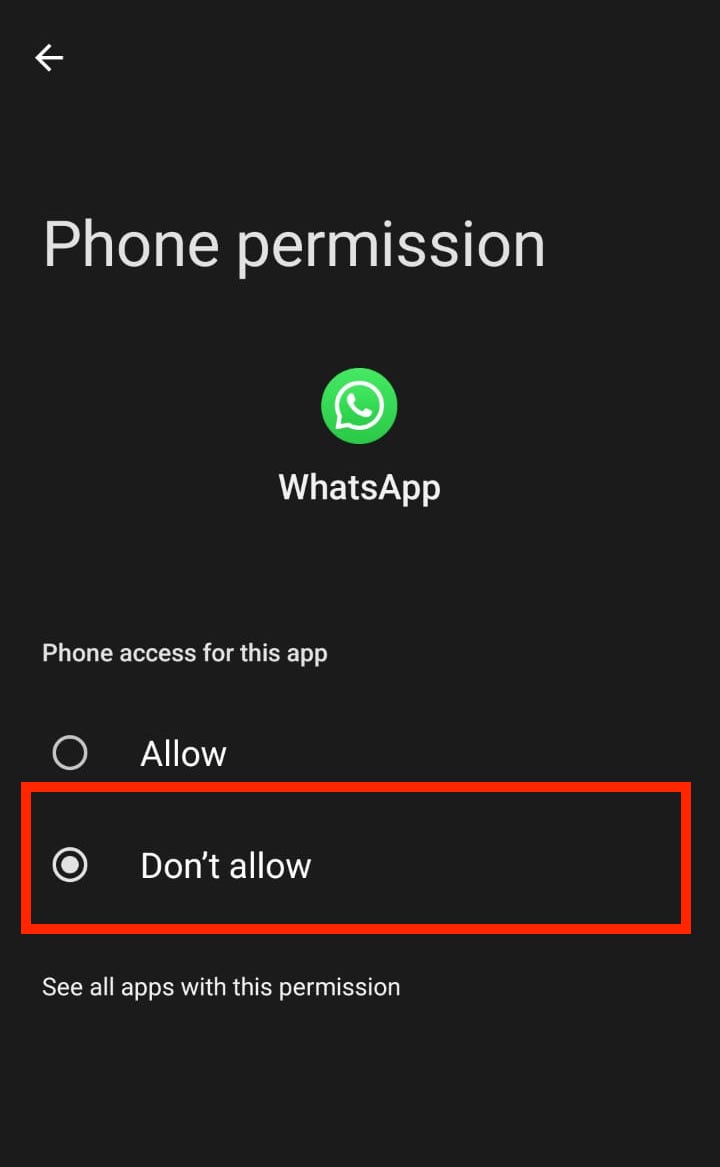
Khi quyền Điện thoại bị tắt, WhatsApp không thể truy cập lịch sử cuộc gọi hoặc quan trọng hơn là không thể reo chuông khi có cuộc gọi đến. Người gọi sẽ nghe chuông bình thường, nhưng điện thoại bạn hoàn toàn im lặng và không hiển thị màn hình cuộc gọi. Bạn cũng không nhận được thông báo cuộc gọi nhỡ trong WhatsApp.
Lưu ý quan trọng: Đây là mẹo mạnh mẽ, nhưng hãy nhớ bật lại quyền "Điện thoại" khi bạn muốn nhận cuộc gọi trở lại. Cách này chỉ ảnh hưởng đến cuộc gọi; bạn vẫn nhận thông báo tin nhắn bình thường.
Kết Luận
Với 7 cách tắt tiếng cuộc gọi WhatsApp mà chúng tôi đã trình bày, bạn có thể lấy lại quyền kiểm soát sự tập trung mà không cần phải bắt đầu những cuộc trò chuyện khó xử.
Thay vì tránh né mọi người, những mẹo này giúp bạn tạo không gian cho những điều quan trọng. Dù bạn cần tắt tiếng một liên hệ hay tự động hóa lịch trình Không Làm Phiền, bạn không phải là người thô lỗ—bạn đang sống có chủ đích.
Câu Hỏi Thường Gặp
| Câu hỏi | Trả lời |
|---|---|
| Người gọi có biết tôi tắt tiếng cuộc gọi WhatsApp của họ không? | Không. Họ chỉ thấy chuông reo liên tục hoặc cuộc gọi nhỡ—không có dấu hiệu nào cho thấy bạn đã tắt tiếng. |
| Tôi có thể chặn chỉ cuộc gọi video mà vẫn nhận cuộc gọi thoại không? | Không. WhatsApp xem cả hai loại cuộc gọi như nhau, nên không thể tách riêng. |
| Các cài đặt cuộc gọi WhatsApp có ảnh hưởng đến cuộc gọi điện thoại bình thường không? | Không. Những thay đổi này chỉ áp dụng cho WhatsApp, không ảnh hưởng đến cuộc gọi di động thông thường. |
| Tôi có thể tự động lên lịch chặn cuộc gọi không? | Có. Bạn có thể dùng chế độ Không Làm Phiền/Tập Trung trên điện thoại hoặc công cụ như AirDroid Parental Control. |





Để lại một trả lời.