Cách ẩn và xem tin nhắn ẩn trên Instagram
Hàng triệu người chia sẻ ảnh, video và tin nhắn cá nhân trên Instagram mỗi ngày. Tuy nhiên, khi các vấn đề về quyền riêng tư ngày càng được quan tâm, nhiều người dùng cũng muốn biết cách quản lý tin nhắn trực tiếp (DM) một cách cẩn thận hơn. Dù bạn muốn giữ hộp thư đến gọn gàng, tránh những cuộc trò chuyện khó xử hay muốn ẩn các đoạn chat khỏi người khác, Instagram đều có các tính năng hỗ trợ bạn. Trong bài viết này, bạn sẽ biết cách ẩn tin nhắn Instagram, xem lại các đoạn chat đã ẩn và sử dụng các công cụ thông minh để hỗ trợ quản lý tin nhắn.
Có thể ẩn tin nhắn trên Instagram không?
Có, bạn hoàn toàn có thể ẩn tin nhắn trên Instagram. Dù không có nút “Ẩn” trực tiếp, nhưng Instagram cung cấp nhiều tính năng giúp bạn đưa tin nhắn ra khỏi trang hồ sơ. Khi ẩn tin nhắn, bạn không xóa vĩnh viễn mà chỉ chuyển chúng sang nơi ít người chú ý hoặc khó truy cập hơn. Người trò chuyện với bạn sẽ không nhận được thông báo, và hầu hết các cách này đều có thể hoàn tác. Nếu bạn đang tìm cách ẩn tin nhắn trên Instagram mà không cần xóa, bài viết này sẽ hướng dẫn chi tiết từng cách để bạn có thể thực hiện dễ dàng.
Cách ẩn tin nhắn trên Instagram
Instagram không có nút để ẩn nhanh tin nhắn, nhưng bạn có nhiều tính năng giúp để giữ cuộc trò chuyện riêng tư hoặc chuyển chúng khỏi tầm mắt. Dưới đây là các cách ẩn tin nhắn trên Instagram phổ biến nhất.
1Chế độ Tự biến mất (Vanish Mode)
Chế độ tự biến mất là cách đơn giản và hiệu quả nhất nếu bạn muốn ẩn tin nhắn Instagram. Khi bật chế độ này, tin nhắn sẽ tự động biến mất sau khi bạn và người nhận đã xem và đóng đoạn chat.
Cách bật chế độ Tự biến mất
- Bước 1. Mở đoạn chat trong hộp thư Instagram Direct.
- Bước 2. Vuốt lên từ cuối màn hình.
- Bước 3. Khi màn hình chuyển sang màu tối, chế độ Tự biến mất đã được kích hoạt.
- Bước 4. Mọi tin nhắn gửi trong chế độ này sẽ biến mất sau khi kết thúc trò chuyện.
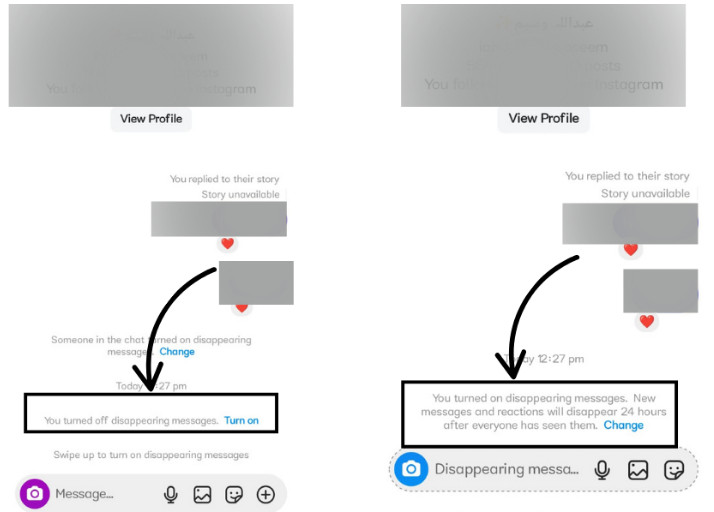
Chế độ này rất phù hợp nếu bạn chỉ muốn giữ cuộc trò chuyện trong thời gian ngắn.
2Xóa tin nhắn sau khi sao lưu
Nếu bạn định xóa một cuộc trò chuyện, hãy sao lưu trước khi xóa để không mất dữ liệu quan trọng.
Cách tải xuống dữ liệu Instagram
- Bước 1. Vào trang cá nhân của bạn.
- Bước 2. Nhấn vào biểu tượng menu (ba gạch ở góc trên bên phải).
- Bước 3. Chọn Trung tâm tài khoản (Account Center).
- Bước 4. Nhấn vào Thông tin và quyền của bạn (Your information and permissions) > Tải thông tin của bạn (Download your information).
- Bước 5. Nhập email và yêu cầu tải dữ liệu.
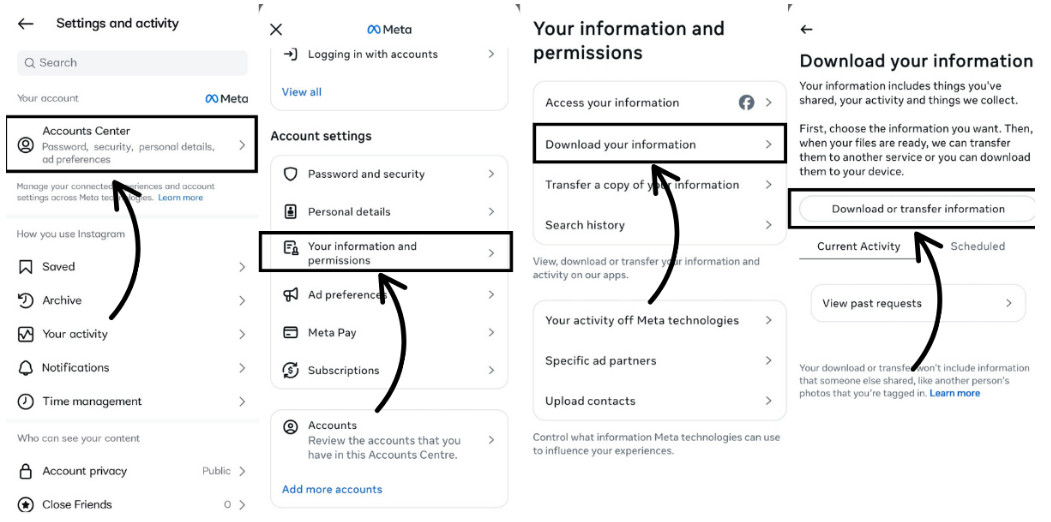
Instagram sẽ gửi cho bạn một file tải về gồm: Ảnh, video, bình luận, lượt thích và tin nhắn trực tiếp.
Sau khi đã sao lưu an toàn, bạn có thể xóa các đoạn chat mà không lo mất dữ liệu.
3Điều chỉnh từ ngữ ẩn (Hidden Words)
Tính năng này cho phép bạn lọc các từ, biểu tượng cảm xúc hoặc cụm từ nhất định trong tin nhắn.
Cách thiết lập
- Bước 1. Vào Cài đặt > Quyền riêng tư.
- Bước 2. Nhấn vào Từ ngữ ẩn (Hidden Words).
- Bước 3. Bật các tùy chọn “Ẩn bình luận” và “Ẩn yêu cầu tin nhắn”.
- Bước 4. Thêm các từ hoặc cụm từ bạn muốn lọc.
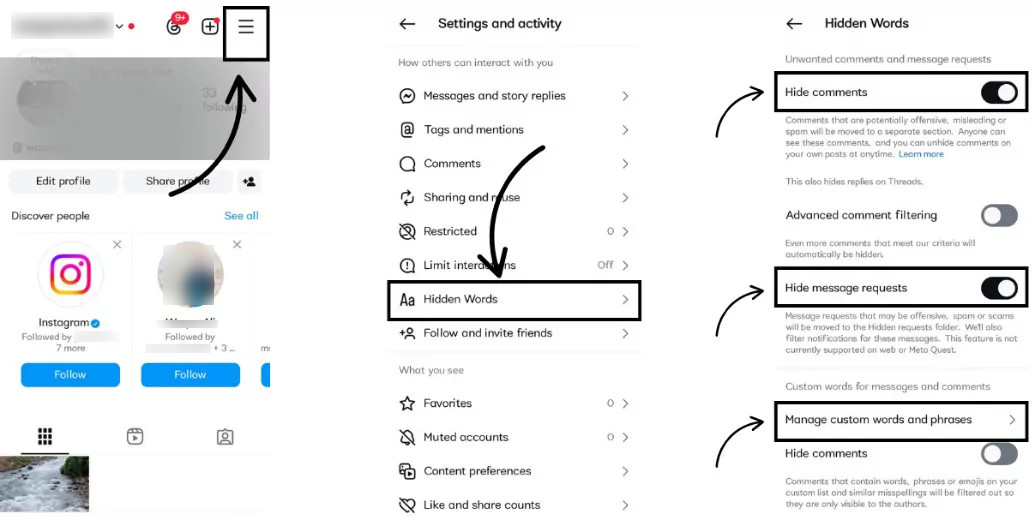
Tin nhắn chứa các từ này sẽ được chuyển vào thư mục ẩn, giúp bạn kiểm soát hộp thư tốt hơn.
4Hạn chế người dùng (Restrict Users)
Hạn chế người dùng là cách gián tiếp để ngăn ai đó tương tác với bạn mà không cần chặn họ.
Khi bạn hạn chế ai đó, tin nhắn của họ sẽ chuyển vào mục Yêu cầu tin nhắn thay vì hộp thư chính. Bạn có thể đọc mà không bị đánh dấu “đã xem” và các tin nhắn mới từ người này cũng sẽ vào mục Yêu cầu. Cách này giúp bạn giữ hộp thư gọn gàng và không để lộ việc đã đọc tin nhắn.
Cách hạn chế một người
- Bước 1. Vào trang cá nhân của người đó.
- Bước 2. Nhấn vào biểu tượng ba chấm.
- Bước 3. Chọn hạn chế (Restrict).
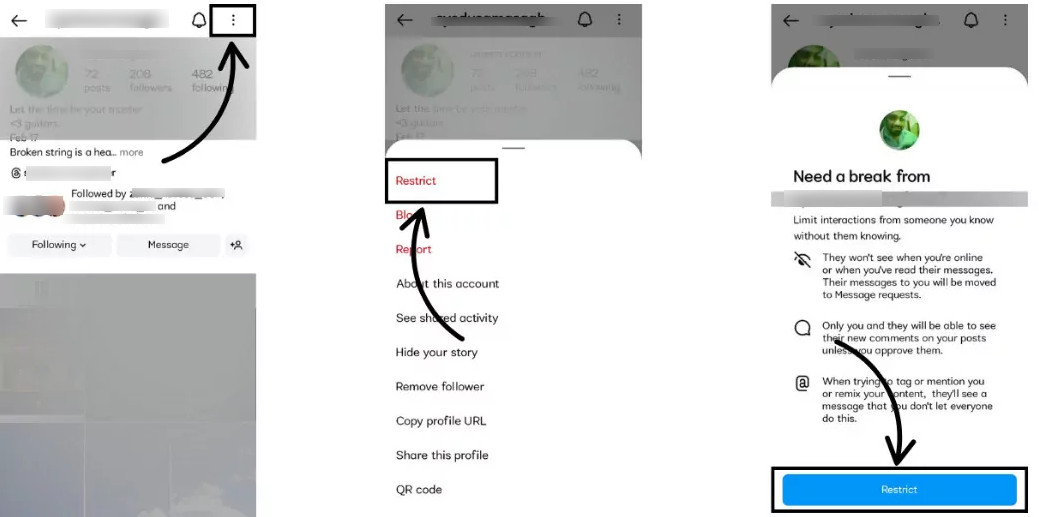
5Chuyển sang tài khoản Chuyên nghiệp
Khi chuyển sang tài khoản chuyên nghiệp, bạn sẽ có thêm các tính năng giúp quản lý tin nhắn hiệu quả hơn.
Các bước chuyển đổi
- Bước 1. Vào trang cá nhân.
- Bước 2. Nhấn vào menu > Cài đặt.
- Bước 3. Kéo xuống mục Loại tài khoản và công cụ.
- Bước 4. Chọn Chuyển sang tài khoản chuyên nghiệp.
- Bước 5. Chọn loại tài khoản (Ví dụ: Người sáng tạo hoặc Doanh nghiệp).
- Bước 6. Làm theo hướng dẫn để hoàn tất thiết lập.
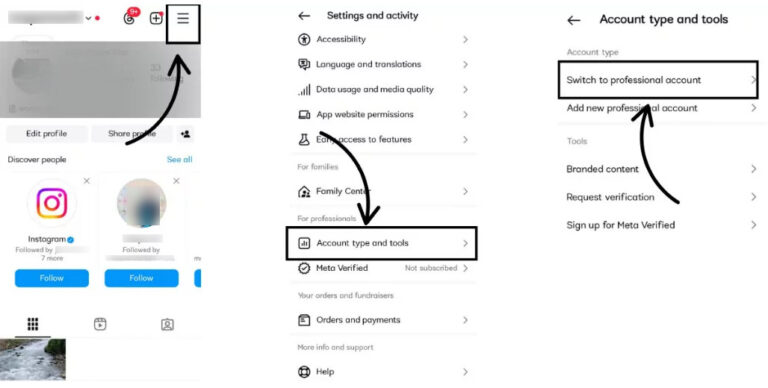
Sau khi chuyển đổi, bạn sẽ có hai hộp thư: Chính và Tổng quát. Bạn có thể chuyển các đoạn chat ít quan trọng sang mục Tổng quát để ẩn khỏi mục Chính.
Cách xem tin nhắn đã ẩn trên Instagram
Sau khi đã sử dụng các tính năng ẩn tin nhắn, đôi khi bạn muốn xem lại các đoạn chat đã ẩn. Dù bạn dùng chế độ Tự biến mất, tắt thông báo, hay chuyển sang hộp thư khác, đều có cách để truy cập lại các tin nhắn này.
1Tìm đoạn chat trong chế độ Tự biến mất
Nếu bạn đã bật chế độ Tự biến mất, tin nhắn sẽ biến mất sau khi xem và đóng chat, khiến việc khôi phục khá khó khăn.
Một giải pháp hiệu quả là AirDroid, cho phép bạn quản lý tin nhắn và thiết bị chỉ với một công cụ. AirDroid đồng bộ tất cả thông báo từ điện thoại khác, bao gồm cả tin nhắn Instagram, giúp bạn xem lại toàn bộ nội dung dù đã biến mất khỏi hộp thư. Đây là lựa chọn lý tưởng nếu bạn muốn giám sát, lưu trữ hoặc sao lưu các đoạn chat Instagram, kể cả những tin nhắn gửi ở chế độ Tự biến mất.
Các tính năng nổi bật của AirDroid
- Đồng bộ thông báo từ mọi ứng dụng, bao gồm Instagram, Facebook, Zalo và nhiều nền tảng khác.
- Theo dõi tin nhắn theo thời gian thực, kể cả trong chế độ Tự biến mất.
- Truy cập và điều khiển thiết bị từ xa.
- Định vị và bảo vệ thiết bị hiệu quả.
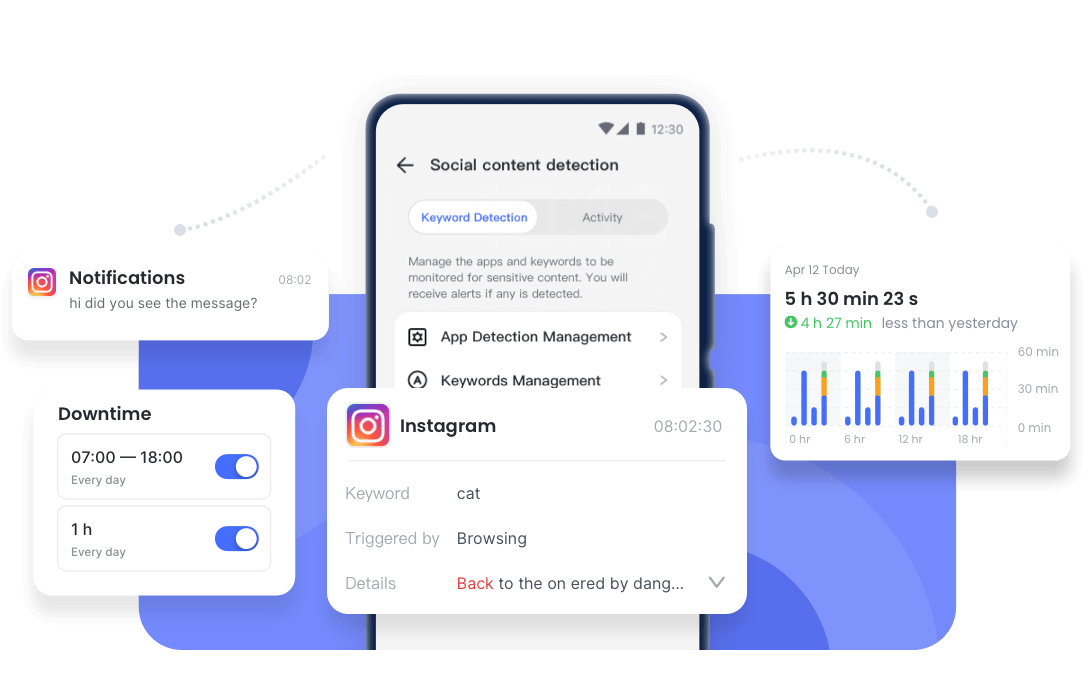
AirDroid phù hợp với mọi đối tượng: học sinh, nhân viên văn phòng, người yêu công nghệ hay chủ doanh nghiệp. Bạn có thể quản lý thiết bị, truy cập từ xa, phản chiếu màn hình, chia sẻ file và định vị thiết bị dễ dàng.
Dù bạn muốn lưu trữ lịch sử tin nhắn hay tăng hiệu quả công việc, AirDroid là công cụ linh hoạt rất đáng thử.
2Tìm Yêu cầu tin nhắn đã ẩn
Cách tìm tin nhắn ẩn:
- Bước 1. Vào hộp thư Instagram.
- Bước 2. Nhấn vào mục Yêu cầu ở góc trên bên phải.
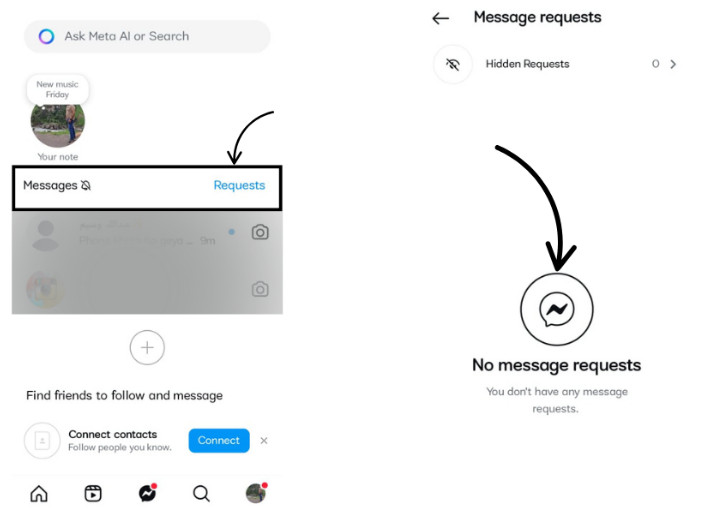
Instagram sẽ chuyển các tin nhắn từ người lạ hoặc bị lọc bởi Từ ngữ ẩn vào đây. Bạn chỉ xem được các tin nhắn mà Instagram lọc hoặc bạn đã đặt chế độ ẩn. Bạn sẽ không xem được tin nhắn từ người đã ẩn hồ sơ với bạn.
3Tìm đoạn chat đã lưu trữ
Instagram không có tùy chọn “Lưu trữ” như WhatsApp, nhưng nếu bạn dùng tài khoản chuyên nghiệp, việc chuyển tin nhắn sang mục Tổng quát cũng tương tự như lưu trữ.
Cách sử dụng tính năng này
Vào hộp thư > Nhấn giữ đoạn chat > Chuyển sang Tổng quát.
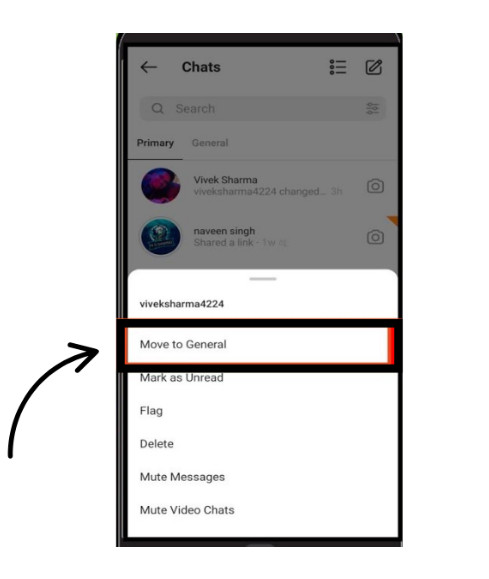
Những tin nhắn này sẽ không xuất hiện ở hộp thư chính nhưng bạn có thể truy cập bất cứ lúc nào.
4Tìm đoạn chat đã tắt thông báo
Khi bạn tắt thông báo một đoạn chat, bạn vẫn giữ được nội dung trò chuyện mà không bị làm phiền. Cách tìm lại như sau:
Các bước thực hiện
- Bước 1. Mở Instagram và vào hộp thư.
- Bước 2. Dùng thanh tìm kiếm, nhập tên người dùng hoặc tên đoạn chat đã tắt thông báo.
- Bước 3. Nhấn vào đoạn chat để mở.
- Bước 4. Nếu muốn, bạn có thể bật lại thông báo bằng cách nhấn vào tên và tắt chế độ tắt thông báo.
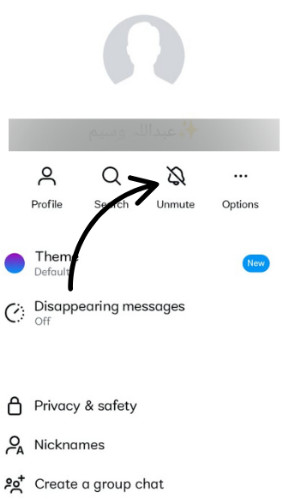
Nếu bạn muốn ẩn tin nhắn trên Instagram mà không cần xóa, đây là cách phù hợp nhất.
Mẹo quản lý tin nhắn Instagram hiệu quả
Quản lý tin nhắn Instagram hiệu quả giúp hộp thư luôn gọn gàng và bảo vệ quyền riêng tư của bạn. Dưới đây là một số mẹo đơn giản giúp bạn sắp xếp và truy cập tin nhắn dễ dàng hơn.
- Ghim đoạn chat quan trọng: Tính năng ghim giúp bạn giữ các cuộc trò chuyện quan trọng ở đầu hộp thư, tránh bị trôi bởi các tin nhắn mới hoặc spam.
- Kiểm tra thường xuyên mục Yêu cầu & Spam: Hãy kiểm tra các mục này để không bỏ lỡ tin nhắn quan trọng bị Instagram lọc nhầm.
- Tắt thông báo nhóm: Nếu nhóm chat quá nhiều thông báo, hãy tắt thông báo để không bị làm phiền mà vẫn có thể đọc lại khi cần.
- Dùng hộp thư Tổng quát như lưu trữ: Nếu dùng tài khoản chuyên nghiệp, hãy chuyển các đoạn chat ít quan trọng sang mục Tổng quát để hộp thư Chính luôn gọn gàng.
- Hạn chế hoặc ẩn đoạn chat không mong muốn: Bạn có thể xem tin nhắn mà không bị đánh dấu “đã xem” hoặc để người gửi biết.
Lời kết
Dù Instagram không có nút “ẩn” trực tiếp, bạn vẫn có thể kết hợp các tính năng như chế độ Tự biến mất, hạn chế, tắt thông báo và chuyển sang tài khoản chuyên nghiệp để quản lý tin nhắn theo ý muốn. Dù bạn quan tâm đến quyền riêng tư hay chỉ muốn dọn dẹp hộp thư, các công cụ này sẽ giúp bạn kiểm soát tin nhắn trực tiếp (DM) mà không làm mất tin nhắn quan trọng. Ngoài ra, các ứng dụng như AirDroid còn giúp bạn khôi phục và theo dõi tin nhắn đã biến mất hoặc bị ẩn một cách dễ dàng.
Dù bạn cần ẩn tin nhắn Instagram, tìm cách ẩn đoạn chat hay bất kỳ nhu cầu nào khác, giờ đây bạn đã có đủ công cụ để quản lý hộp thư một cách thông minh và riêng tư.


Để lại một trả lời.