Cách Tìm Người Trên Pinterest: Hướng Dẫn Từng Bước
Bạn đang muốn tìm một người bạn, nhà sáng tạo yêu thích hoặc thương hiệu trên Pinterest nhưng chưa biết bắt đầu từ đâu? Đừng lo, bạn không phải là người duy nhất gặp khó khăn này!
Pinterest không giống các mạng xã hội khác khi nói đến việc tìm kiếm người dùng, nhưng vẫn có nhiều cách thông minh để thực hiện. Trong hướng dẫn này, chúng tôi đã tổng hợp 4 phương pháp hiệu quả giúp bạn tìm ai đó trên Pinterest một cách nhanh chóng và dễ dàng.
Phần 1: 4 Cách Tìm Người Trên Pinterest
Trong phần này, chúng tôi sẽ hướng dẫn bạn 4 cách để tìm kiếm ai đó trên Pinterest:
1Tìm Người Trên Pinterest Bằng Tên
Một trong những cách đơn giản nhất để tìm ai đó trên Pinterest là nhập trực tiếp tên của họ vào thanh tìm kiếm.
Dù cách này khá dễ thực hiện, bạn có thể làm theo các bước sau:
- Bước 1. Mở trình duyệt và đăng nhập vào tài khoản Pinterest của bạn.
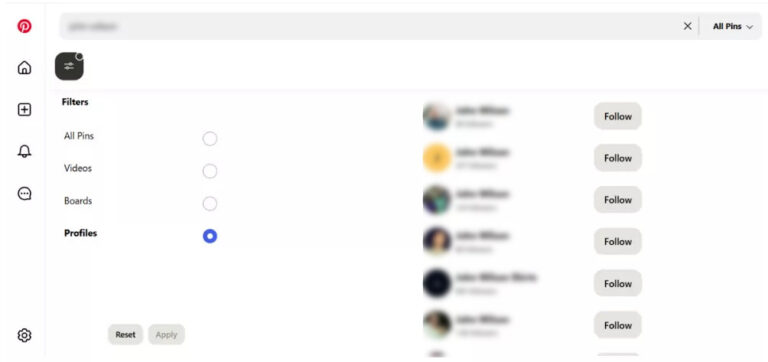
- Bước 2. Ở đầu trang, bạn sẽ thấy thanh tìm kiếm. Nhập tên người bạn muốn tìm vào đó rồi nhấn “Enter”.
- Bước 3. Nhấp vào tab “Bộ lọc” ở góc trên bên trái và chọn “Hồ sơ”. Sau đó nhấn “Áp dụng” để lọc kết quả theo tên bạn vừa tìm.
- Bước 4. Tất cả các hồ sơ có tên bạn tìm sẽ hiện ra. Bạn có thể nhấp vào người mình muốn và nhấn theo dõi trên Pinterest.
2Tìm Người Trên Pinterest Qua Danh Bạ
Nếu bạn muốn tìm ai đó trên Pinterest bằng số điện thoại, bạn cần đồng bộ danh bạ với ứng dụng.
Cách thực hiện như sau:
- Bước 1. Mở ứng dụng Pinterest trên điện thoại, chọn “Tìm kiếm” ở thanh dưới cùng.
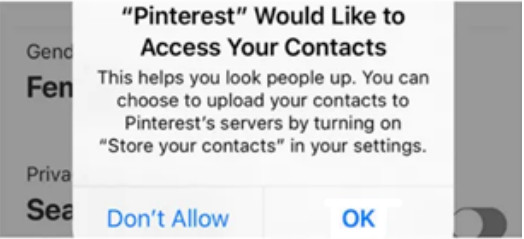
- Bước 2. Tìm kiếm ai đó bằng thanh tìm kiếm, sau đó Pinterest sẽ hỏi bạn có muốn tải lên danh bạ không. Nhấn “Tải lên danh bạ”.
- Bước 3. Pinterest sẽ yêu cầu quyền truy cập danh bạ. Nhấn “Ok” để đồng bộ danh bạ với Pinterest.
- Bước 4. Sau khi đồng bộ xong, Pinterest sẽ hiển thị danh sách những người trong danh bạ của bạn đang sử dụng ứng dụng. Bạn có thể nhấn vào người mình muốn tìm để xem hồ sơ hoặc theo dõi họ.

3Tìm Người Trên Pinterest Bằng Mã QR (PIN)
Một cách đơn giản khác để tìm ai đó trên Pinterest là sử dụng mã QR. Cách này giúp bạn truy cập trực tiếp vào hồ sơ mong muốn mà không phải lọc qua nhiều tài khoản khác nhau.
Cách thực hiện:
- Bước 1. Mở ứng dụng Pinterest trên điện thoại, nhấn vào biểu tượng “Tìm kiếm” ở dưới cùng.
- Bước 2. Nhấn vào biểu tượng máy ảnh trong thanh tìm kiếm để mở ứng dụng Camera.
- Bước 3. Sử dụng camera để quét mã QR (PIN). Bạn sẽ được chuyển đến hồ sơ, pin hoặc bảng liên kết với mã đó.
4Tìm Người Trên Pinterest Qua “Người Có Thể Bạn Biết”
Dù Pinterest không có mục “Người có thể bạn biết” như các mạng xã hội khác, bạn vẫn có thể tìm người bằng cách xem danh sách người theo dõi của bạn bè hoặc duyệt qua các danh mục liên quan.
Các bước thực hiện:
- Bước 1. Đăng nhập Pinterest trên trình duyệt.
- Bước 2. Mở hồ sơ của một người bạn, nhấp vào danh sách người theo dõi của họ.
- Bước 3. Tại đây, bạn sẽ thấy những người đang theo dõi bạn của mình. Bạn có thể xem hồ sơ và theo dõi họ.
- Bước 4. Ngoài ra, khi tìm kiếm một danh mục cụ thể trên Pinterest, bạn cũng sẽ thấy những người liên quan đến chủ đề đó.

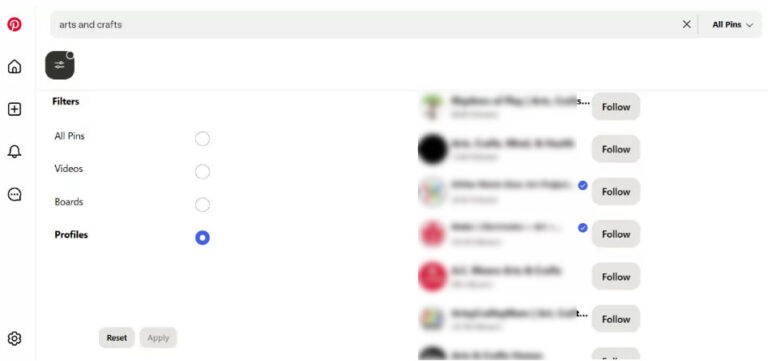
Ví dụ, nếu bạn tìm kiếm “Thủ công & Nghệ thuật”, tất cả các hồ sơ đã tạo hoặc lưu pin, bảng trong danh mục này sẽ xuất hiện trong kết quả.
Phần 2: Vì Sao Bạn Không Thể Tìm Thấy Ai Đó Trên Pinterest?
Bạn gặp khó khăn khi tìm ai đó trên Pinterest? Có nhiều nguyên nhân khiến một người không xuất hiện trong kết quả tìm kiếm của bạn.
Có thể kể đến các lý do sau:
Hồ Sơ Của Họ Được Đặt Ở Chế Độ Riêng Tư Hoặc Hạn Chế
Phần lớn hồ sơ Pinterest là công khai, nhưng một số người dùng muốn giữ bảng của mình riêng tư hơn bằng cách sử dụng ít thông tin cá nhân. Điều này khiến việc tìm kiếm họ trở nên khó hơn, nhưng cũng là điều bình thường.
Họ Sử Dụng Tên Hoặc Tên Người Dùng Khác
Nhiều người dùng chọn biệt danh, tên doanh nghiệp hoặc tên sáng tạo thay vì tên thật. Hãy thử tìm kiếm các biến thể, chữ viết tắt hoặc tên thay thế mà bạn biết.
Họ Chưa Tạo Hồ Sơ
Nếu người đó chưa đăng ký Pinterest hoặc đã xóa tài khoản, họ sẽ không xuất hiện trong bất kỳ kết quả tìm kiếm nào.
Tìm Kiếm Trên Pinterest Không Hoàn Toàn Chính Xác
Khác với các mạng xã hội như Facebook hoặc Instagram, tìm kiếm người dùng trên Pinterest không phải lúc nào cũng chính xác. Pinterest thường ưu tiên hiển thị nội dung như pin và bảng hơn là hồ sơ người dùng.
Bạn Đang Sử Dụng Bộ Lọc Tìm Kiếm Không Đúng
Pinterest sử dụng các bộ lọc khi tìm kiếm. Nếu bạn tìm người nhưng bộ lọc đang để ở chế độ 'bảng' hoặc 'video', họ có thể sẽ không xuất hiện trong kết quả.
Bạn Bị Họ Chặn
Dù hiếm gặp, nhưng nếu ai đó đã chặn bạn, hồ sơ của họ sẽ không xuất hiện trong tìm kiếm hoặc gợi ý của bạn.
Phần 3: Bảo Vệ Quyền Riêng Tư Trên Pinterest
Dù Pinterest chủ yếu là nơi truyền cảm hứng hơn là tương tác, bạn vẫn nên quản lý quyền riêng tư, nhất là khi không muốn ai cũng có thể tìm hoặc theo dõi mình.
Dưới đây là một số cách đơn giản giúp bạn bảo mật hoạt động cá nhân hơn:
Sử Dụng Tên Người Dùng Đặc Biệt
Thay vì dùng tên thật, hãy chọn một tên người dùng không liên quan trực tiếp đến bạn. Điều này giúp người khác khó tìm thấy hồ sơ của bạn hơn.
Đặt Hồ Sơ Ở Chế Độ Riêng Tư
Vào “Cài đặt > Hiển thị hồ sơ”, sau đó bật tùy chọn “Hồ sơ riêng tư”. Chỉ những người bạn phê duyệt mới có thể xem hồ sơ, pin và bảng của bạn.
Ẩn Hồ Sơ Khỏi Công Cụ Tìm Kiếm
Vào “Cài đặt > Hiển thị hồ sơ”, sau đó bật “Riêng tư tìm kiếm”. Nhờ đó, hồ sơ Pinterest của bạn sẽ không xuất hiện trên Google.
Quản Lý Đồng Bộ Danh Bạ
Nếu không muốn Pinterest gợi ý hồ sơ của bạn cho người có số liên lạc của bạn, hãy vào Cài đặt > Quyền và tắt “Sử dụng danh bạ của bạn”.
Hạn Chế Thông Tin Cá Nhân Trong Tiểu Sử
Không nên thêm các thông tin cá nhân như họ tên đầy đủ, email, địa chỉ hoặc liên kết mạng xã hội vào phần giới thiệu.
Bổ Sung: Bảo Vệ Thanh Thiếu Niên Khi Dùng Pinterest
Con bạn nhắc đến một người bạn mới quen trên nhóm Pinterest hoặc muốn tham gia một buổi gặp mặt fan tại địa phương. Là phụ huynh, bạn muốn bảo vệ con nhưng lại thiếu thông tin. Làm sao để xác minh người mà con đang nói chuyện hoặc đảm bảo địa điểm đó an toàn? Một số ứng dụng chỉ hỗ trợ theo dõi cơ bản, nhưng chưa giải quyết được vấn đề về bối cảnh. AirDroid Parental Control giúp bạn lấp đầy khoảng trống đó, cung cấp các công cụ để bạn hiểu rõ những gì con đang tiếp xúc và bảo vệ con an toàn hơn.
- Đồng Bộ Thông Báo & Cảnh Báo: Xem tin nhắn đến và thông báo ứng dụng từ Pinterest cùng các nền tảng khác. Biết chính xác ai đang liên hệ với con bạn.
- Vị Trí Trực Tiếp & Vùng An Toàn: Theo dõi vị trí thời gian thực và thiết lập vùng an toàn. Nhận cảnh báo ngay nếu con đến nơi không mong muốn, giúp bạn yên tâm hơn.
- Phản Chiếu Màn Hình Trực Tiếp: Xem màn hình của con theo thời gian thực. Đây là cách rõ ràng nhất để hiểu nội dung con yêu thích và những nhà sáng tạo con theo dõi, đảm bảo phù hợp với lứa tuổi.

Kết Luận
Việc tìm ai đó trên Pinterest có thể không đơn giản như các mạng xã hội khác, nhưng nếu biết cách, bạn hoàn toàn có thể thực hiện được. Trong bài viết này, chúng tôi đã hướng dẫn bạn cách tìm người trên Pinterest bằng tên, đồng bộ danh bạ hoặc khám phá qua các chủ đề, pin và bảng.
Nếu bạn quan tâm đến quyền riêng tư, Pinterest cũng cung cấp các công cụ giúp bạn kiểm soát mức độ hiển thị của hồ sơ và bảng cá nhân.
Câu hỏi thường gặp


Để lại một trả lời.