Cách Ẩn Trạng Thái Trực Tuyến Trên WhatsApp
WhatsApp là một trong những ứng dụng nhắn tin phổ biến nhất thế giới, đi kèm với hệ thống cài đặt quyền riêng tư và bảo mật khá đa dạng. Đôi khi, bạn chỉ muốn lướt WhatsApp mà không muốn ai biết mình đang trực tuyến. Có thể bạn cần nghỉ ngơi, tạm tránh các cuộc trò chuyện, hoặc đơn giản chỉ muốn giữ cho mình một không gian riêng tư.
Dù lý do là gì, ẩn trạng thái trực tuyến hoàn toàn có thể giúp bạn đạt được mong muốn đó. Dưới đây là hướng dẫn thực hiện chỉ trong vài bước nhanh gọn.
Hướng Dẫn Nhanh:
- Để ẩn trạng thái trực tuyến trên WhatsApp, hãy vào Cài Đặt WhatsApp (WhatsApp Settings) > Quyền Riêng Tư (Privacy) > Lần Cuối Truy Cập & Trực Tuyến (Last Seen & Online) > Ai Có Thể Thấy Khi Tôi Đang Trực Tuyến (Who Can See When I'm Online).
- Ngoài ra, bạn cũng có thể thử chặn một người cụ thể hoặc tắt Xác Nhận Đã Xem (Read Receipts) để ẩn trạng thái trực tuyến hiệu quả hơn.
1Hiểu Về Trạng Thái Trực Tuyến Trên WhatsApp
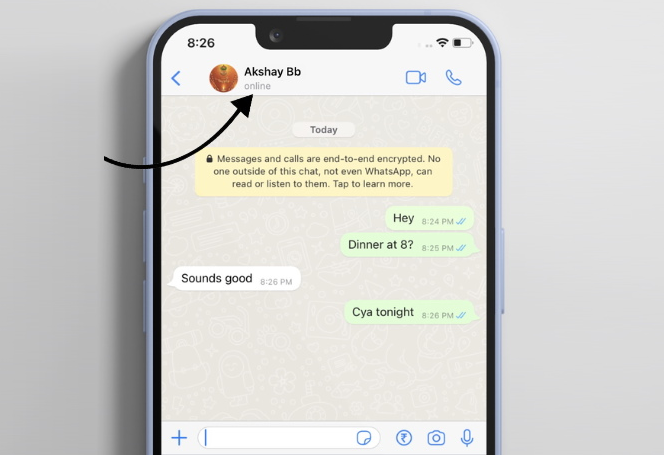
Trạng thái trực tuyến trên WhatsApp đơn giản cho biết bạn có đang sử dụng ứng dụng vào thời điểm đó hay không. Thông thường, trạng thái này sẽ hiển thị ngay bên dưới tên liên hệ trong cửa sổ trò chuyện.
Nếu hồ sơ của bạn hiển thị Đang Hoạt Động (Online), có nghĩa là ứng dụng WhatsApp hoặc phiên bản WhatsApp Web đang mở trên thiết bị của bạn.
2Cách Chính Thức Để Ẩn Trạng Thái Trực Tuyến Trên WhatsApp
Ẩn trạng thái trực tuyến trên WhatsApp cho phép bạn sử dụng ứng dụng mà người khác không hề biết bạn đang hoạt động. Tính năng quyền riêng tư này liên kết trực tiếp với cài đặt Lần Cuối Truy Cập (Last Seen), nghĩa là lựa chọn "ai có thể thấy Lần Cuối Truy Cập của bạn" cũng sẽ đồng thời áp dụng cho trạng thái trực tuyến.
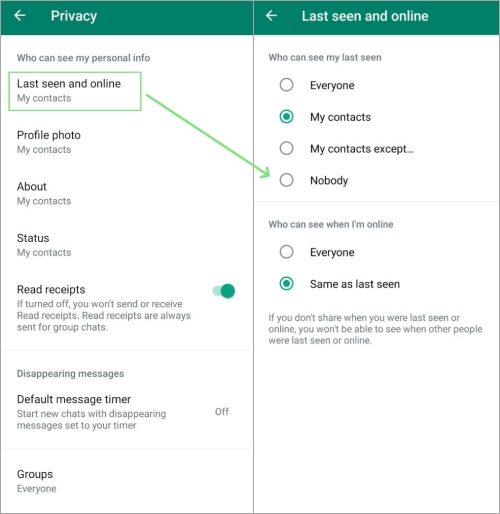
Theo mặc định, WhatsApp đặt trạng thái trực tuyến và Lần Cuối Truy Cập (Last Seen) ở chế độ Mọi Người (Everyone). Để điều chỉnh và tắt trạng thái trực tuyến, hãy thực hiện theo các bước sau:
- Bước 1: Mở Cài Đặt (Settings) của WhatsApp. (Trên Android, nhấn vào biểu tượng menu ba chấm)
- Bước 2: Chọn Quyền Riêng Tư (Privacy).
- Bước 3: Nhấn vào Lần Cuối Truy Cập & Trực Tuyến (Last Seen & Online).
- Bước 4: Dưới mục Ai Có Thể Thấy Lần Cuối Truy Cập Của Tôi (Who Can See My Last Seen), chọn Không Ai (Nobody) để ẩn với tất cả mọi người.
- Bước 5: Dưới mục Ai Có Thể Thấy Khi Tôi Đang Trực Tuyến (Who Can See When I'm Online), chọn Giống Lần Cuối Truy Cập (Same as Last Seen).

3Những Gì Thay Đổi Sau Khi Ẩn Trạng Thái Trực Tuyến
Sau khi bạn ẩn trạng thái trực tuyến trên WhatsApp, một số thay đổi sẽ xảy ra:
- WhatsApp sẽ không còn hiển thị Đang Hoạt Động (Online) hoặc Lần Cuối Truy Cập (Last Seen) với những người bạn đã giới hạn.
- Đổi lại, bạn cũng không thể xem trạng thái Lần Cuối Truy Cập (Last Seen) và trạng thái trực tuyến của người khác nữa.
- WhatsApp không gửi bất kỳ thông báo nào cho người khác khi bạn thay đổi cài đặt này.
- Thay đổi này không ảnh hưởng đến cài đặt Xác Nhận Đã Xem (Read Receipts) của bạn.
💡Nếu con bạn đã tắt hoặc ẩn trạng thái trực tuyến trên WhatsApp, bạn có thể không biết khi nào và với tần suất nào con đang sử dụng ứng dụng. Trong trường hợp đó, hãy cân nhắc sử dụng AirDroid Parental Control để theo dõi lần cuối con dùng WhatsApp và nhận cảnh báo về các hành vi rủi ro.
4Mẹo Bổ Sung Để Ẩn Trạng Thái Trực Tuyến Hiệu Quả Hơn
Chặn Người Dùng Không Cho Xem Trạng Thái Của Bạn
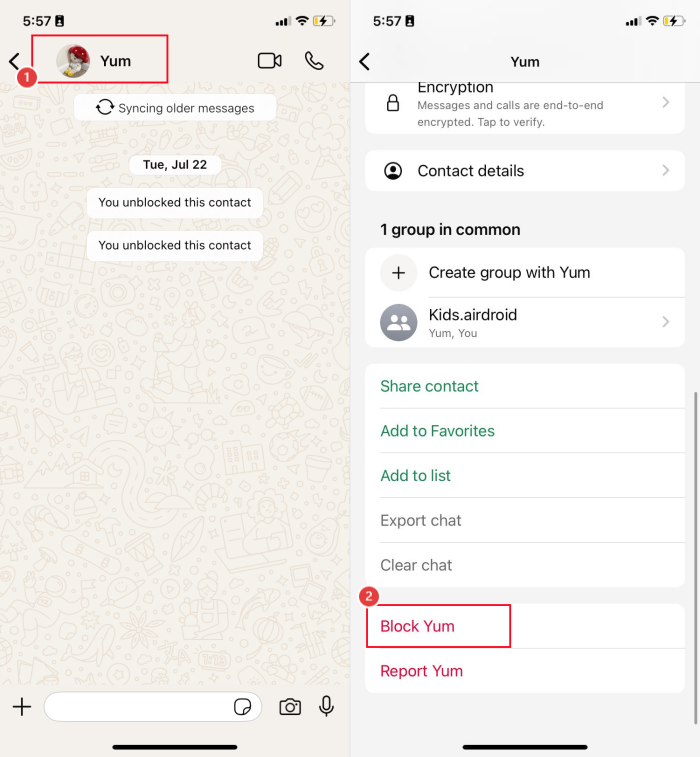
Một cách khác để ẩn trạng thái trực tuyến trên WhatsApp là chặn những người dùng mà bạn không muốn cho xem trạng thái. Khi họ không thể thấy trạng thái của bạn, họ sẽ nghĩ rằng bạn đang ngoại tuyến. Cách này phù hợp nếu bạn muốn vẫn hoạt động trên WhatsApp nhưng "vô hình" với một số người nhất định. Để chặn một người dùng, hãy làm như sau:
- Bước 1: Mở WhatsApp và vào cuộc trò chuyện với người bạn muốn ẩn trạng thái trực tuyến.
- Bước 2: Nhấn vào tên của họ ở đầu cửa sổ trò chuyện.
- Bước 3: Kéo xuống và chọn Chặn Liên Hệ (Block Contact).
Tắt Xác Nhận Đã Xem (Read Receipts) Trên WhatsApp
Một mẹo bổ sung khác để tăng cường khả năng ẩn trạng thái trực tuyến là tắt Xác Nhận Đã Xem (Read Receipts).
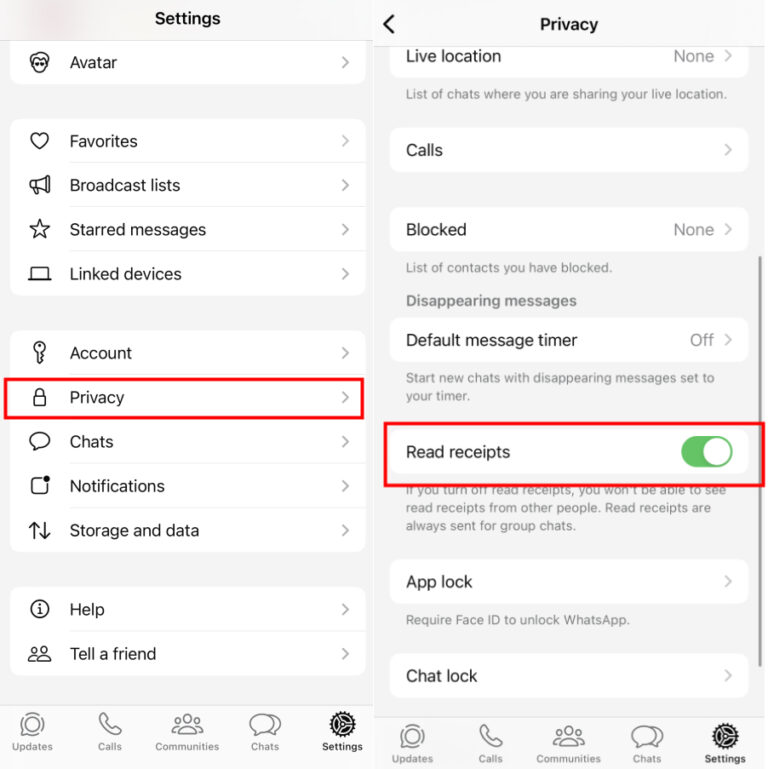
Bạn hẳn đã quen với những dấu tích xanh (blue ticks) báo hiệu rằng bạn đã đọc tin nhắn. Chính dấu hiệu này cho phép người khác phỏng đoán thời điểm bạn trực tuyến. Vì vậy, tắt Xác Nhận Đã Xem (Read Receipts) là bước quan trọng giúp tăng cường quyền riêng tư trên WhatsApp. Cách thực hiện như sau:
- Bước 1: Vào Cài Đặt (Settings) > Quyền Riêng Tư (Privacy) trên WhatsApp.
- Bước 2: Tìm mục Xác Nhận Đã Xem (Read Receipts).
- Bước 3: Tắt công tắc để vô hiệu hóa tính năng này.
5Mẹo Bổ Sung Về Quyền Riêng Tư và Bảo Mật Trên WhatsApp
Bên cạnh cách ẩn trạng thái Lần Cuối Truy Cập (Last Seen) và trạng thái trực tuyến, WhatsApp còn cung cấp nhiều tùy chọn khác giúp bạn nâng cao quyền riêng tư và bảo mật tài khoản.
Kiểm Tra Mã Hóa
Dù WhatsApp đã tích hợp sẵn Mã Hóa Đầu Cuối (End-to-End Encryption), bạn vẫn nên chủ động xác minh lại mã hóa, đặc biệt khi trao đổi thông tin hoặc tin nhắn nhạy cảm. Chỉ cần nhấn vào tên liên hệ rồi chọn mục Mã Hóa (Encryption), sau đó quét mã vạch để xác nhận kết nối đã được mã hóa đúng cách.
Kích Hoạt Thông Báo Bảo Mật
Khi bạn bật Thông Báo Bảo Mật (Security Notifications), mỗi lần có thiết bị mới truy cập vào cuộc trò chuyện hiện có, một mã bảo mật mới sẽ được tạo ra. WhatsApp sẽ lập tức gửi thông báo để bạn biết, giúp bạn phát hiện sớm nếu có ai đó đang cố truy cập trái phép vào tài khoản.
Xác Minh Hai Bước
Một mẹo bảo mật không thể bỏ qua là bật Xác Minh Hai Bước (Two-Step Verification) cho tài khoản WhatsApp. Tính năng này yêu cầu bạn nhập mã PIN định kỳ khi truy cập cuộc trò chuyện, đảm bảo không ai khác có thể đăng nhập vào tài khoản của bạn. Bạn có thể kích hoạt Xác Minh Hai Bước (Two-Step Verification) trong phần Cài Đặt Tài Khoản (Account Settings).
Sử Dụng Khóa Bên Thứ Ba
Với người dùng Android, bạn có thể khóa ứng dụng WhatsApp bằng Vân Tay (Fingerprint) trên thiết bị, tạo thêm một lớp bảo vệ quyền riêng tư và bảo mật. Nếu thiết bị không hỗ trợ khóa vân tay cho ứng dụng, bạn có thể đặt mật khẩu chung cho điện thoại để bảo vệ thêm.
Bảo Vệ Quyền Riêng Tư Toàn Diện
Ngoài cách ẩn Lần Cuối Truy Cập (Last Seen) và tắt trạng thái trực tuyến, bạn còn có thể kiểm soát quyền riêng tư sâu hơn từ phần Cài Đặt Tài Khoản (Account Settings). Tại đây, bạn tùy chỉnh được ai có thể xem Cập Nhật Trạng Thái (Status Updates), Ảnh Đại Diện (Profile Photo), Thông Tin Cá Nhân (About) và Vị Trí Trực Tiếp (Live Location). Bạn cũng có thể tắt Xác Nhận Đã Xem (Read Receipts) để hoàn thiện lớp bảo vệ quyền riêng tư.
6Kết Luận
Ẩn trạng thái Lần Cuối Truy Cập (Last Seen) và trạng thái trực tuyến trên WhatsApp là một trong những bước quan trọng giúp đảm bảo quyền riêng tư và bảo mật tài khoản. Đồng thời, đây cũng là khía cạnh mà phụ huynh cần lưu ý khi giám sát hoạt động trực tuyến của con. Nếu bạn quan tâm đến sự an toàn của con trên WhatsApp, hãy cân nhắc sử dụng ứng dụng AirDroid Parental Control để theo dõi và bảo vệ con toàn diện hơn.
7Câu hỏi thường gặp về Ẩn Trạng Thái Trực Tuyến trên WhatsApp





Để lại một trả lời.